Windows 2018年10月10日的更新为微软强大的操作系统增添了更多的亮点。
微软的Windows操作系统不是一回事。它是由许多精细协调的特征拼凑而成的。每个单独的特性,反过来,是由一组敬业的工程师创造出最好(通常是可定制的)体验的结果。因此,有了这样一个复杂、微妙和庞大的软件,有一些小技巧和UI的繁荣是有道理的,大多数人甚至不知道。
在这里,我们列出了一些很酷的建议,可以帮助你从Windows 10的体验中获得更多的东西。或者,至少,有些事情你可能不知道。其中一些已经在Windows上使用了好几代了,还有一些是微软最新的操作系统自带的。仅在2018年,微软就发布了两大更新——2018年4月更新和2018年10月更新。因此,有许多新的隐藏特性和技巧可以最大限度地利用不断发展的Windows体验。
PCMag在我们的读者中有专门的Windows粉丝,他们可能至少知道其中一些功能,但他们可能并不完全了解。
1.开始菜单
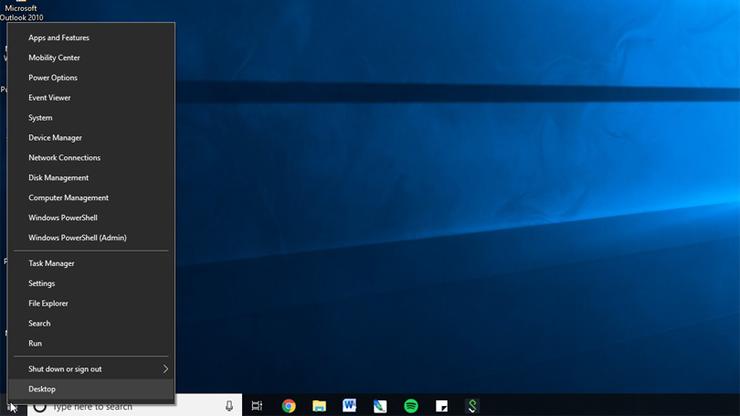
如果你是那种老式(即非平铺)开始菜单体验的粉丝,你仍然可以拥有它。如果右键单击左下角的Windows图标,它将提示一个文本跳转菜单,其中包含许多常见的目的地(应用程序和功能、搜索、运行)。所有这些选项都可以通过标准菜单接口获得,但是您可以通过这个文本接口更快地访问它们。
2.显示桌面按钮
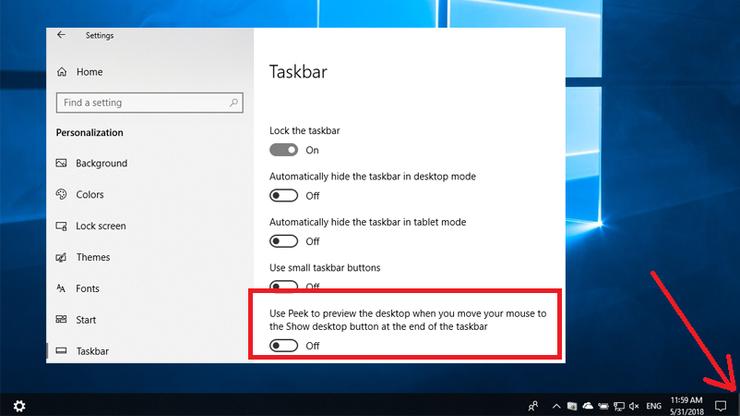
这个桌面按钮实际上可以追溯到Windows 7,但是却非常方便。在桌面的右下角有一个秘密按钮。看不出吗?一直往下看,一直往右看,超过了日期和时间。你会发现一个不可见按钮的一小片。单击它可以最小化所有打开的窗口。
当您将鼠标悬停在这个按钮上而不是单击时,还有一个选项可以使windows最小化。在设置>个性化>任务栏>中选择您的首选项使用peek预览桌面。
3.振动
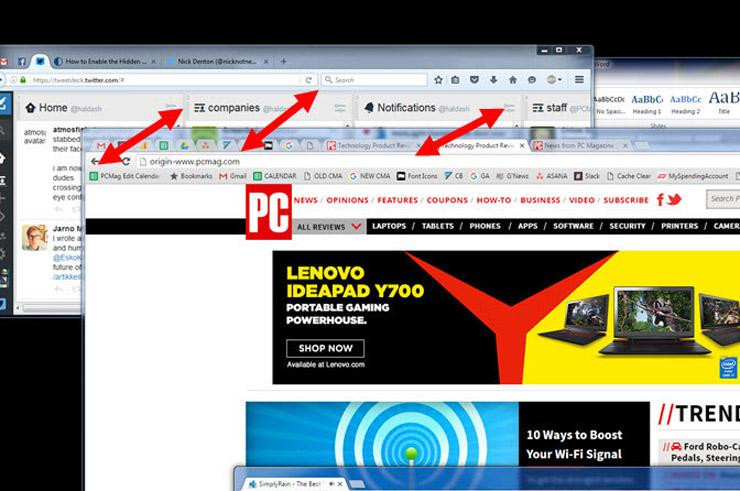
这个功能实际上是在Windows 7中首次出现的,但我发现很多人不知道它,也不使用它(但他们应该知道——它很酷!)如果你有一个满是窗口的显示器,抓住你喜欢的窗口顶部,并“摇晃”它以最小化所有其他窗口,从而清除杂乱。突然有了颤抖者的悔恨?再摇一摇,窗户就会开了。
4.旋转屏幕
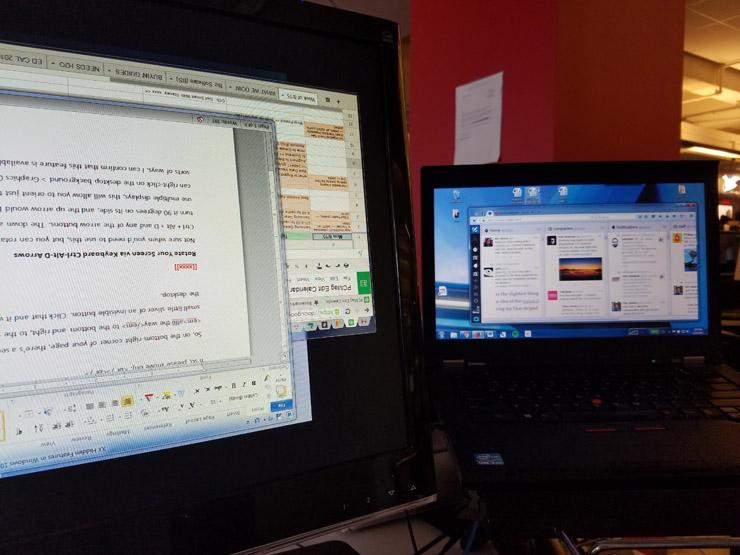
这个技巧对大多数人来说没什么用,但是你可以通过同时按Ctrl + Alt + D和任何箭头按钮来旋转屏幕。向下的箭头会把它翻转过来,左右箭头按钮会把它翻转90度,向上的箭头会让你回到标准方向。如果您使用多个显示器,该特性允许您以特定的方式定向该显示器。
或者,您可以右键单击桌面背景>图形选项>旋转,以各种方式翻转页面。该功能在Windows 7和Windows 10上可用。
5.允许滑动关闭
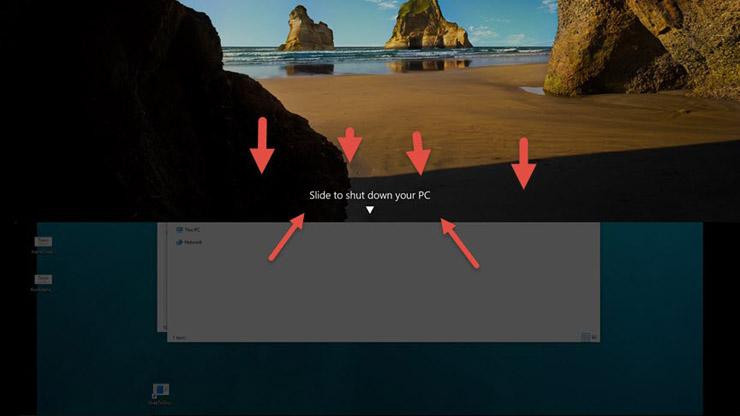
据我所知,这个技巧只适用于Windows 10。它很复杂,而且可能不值得您为它付出努力,但是您可以这样做:右键单击桌面>新>快捷方式。在随后的弹出窗口中,粘贴以下代码行:
% % \ System32系统\ SlideToShutDown*ex.e**列出
这将在桌面上创建一个可单击的图标,您可以随意重命名该图标。要通过滑块关闭,双击新图标以提示下拉阴影。然后用鼠标把它拖到屏幕底部。记住,这不是休眠,这是关机。
6.“上帝模式”
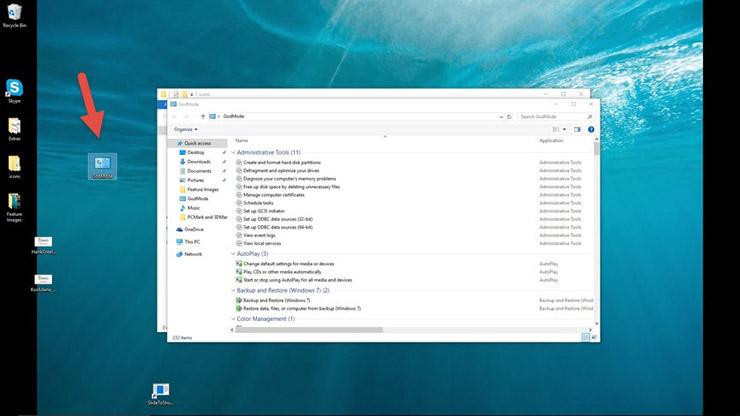
你是一个超级用户,想要访问你的个人电脑的细节吗?“上帝模式”是为你准备的。右键单击桌面>新>文件夹。用这段代码重新命名新文件夹:
GodMode。{ ed7ba470 - 8 e54 - 465 - e - 825 - c - 99712043 e01c }
要进入“上帝模式”窗口,双击文件夹,然后进入“坚果模式”。
7.右键单击瓷砖
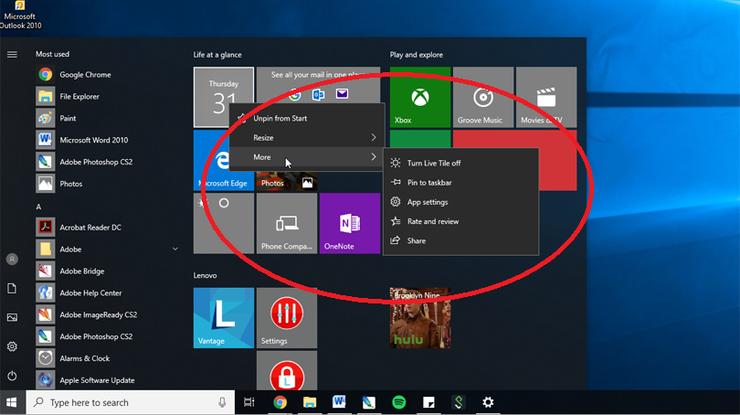
想要快速个性化那些瓷砖吗?只要右键单击它们,就会弹出一个菜单。该菜单将提供各种选项,如从开始菜单中取消pin,调整窗口大小,或关闭活动块。
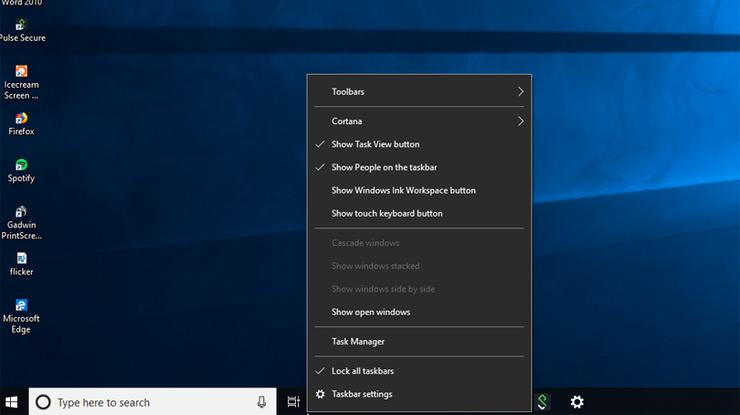
8.右键单击任务栏
这里有一个方便的菜单,可以让您快速访问工具栏、Cortana和窗口方案的许多预置。那里有很多,只需点击一下。
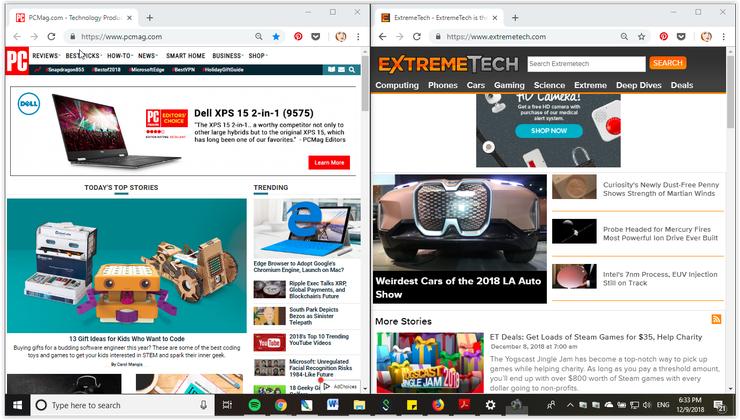
9.拖动到销钉窗口
这个功能早在Windows 7就有了,但在Windows 10中有一些附加功能。
抓住任何一个窗口并将它拖到一边,在那里它将“适合”一半的屏幕。在Windows 10中,你可以选择拖动窗口到任何一个角落,让窗口占据屏幕的四分之一,而不是一半。如果您正在使用多个屏幕,请拖动到一个边框角,等待提示信号告知窗口是否会在该角打开。
您可以使用Windows键和任何方向箭头按钮来提示类似的行为。
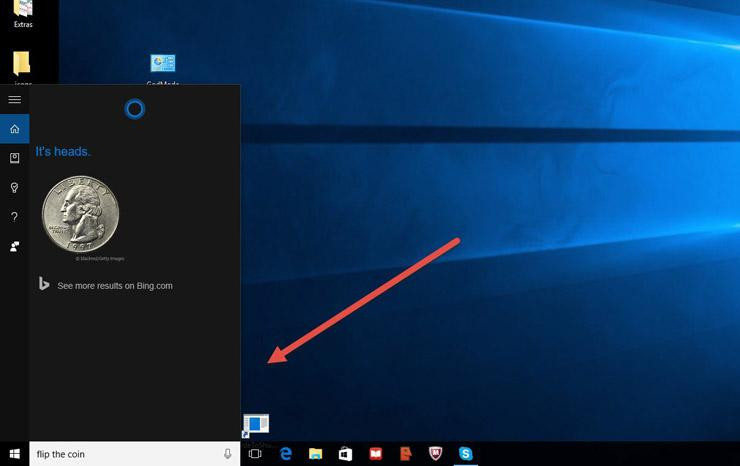
10.Cortana中的隐藏游戏
它们并不是“有趣”意义上的游戏,而是Cortana能够帮助你的很酷的小时间杀手。你可以输入(或说)“石头剪刀布”,“掷*子骰**”,或“抛硬币”在Cortana一个有趣的图形游戏体验
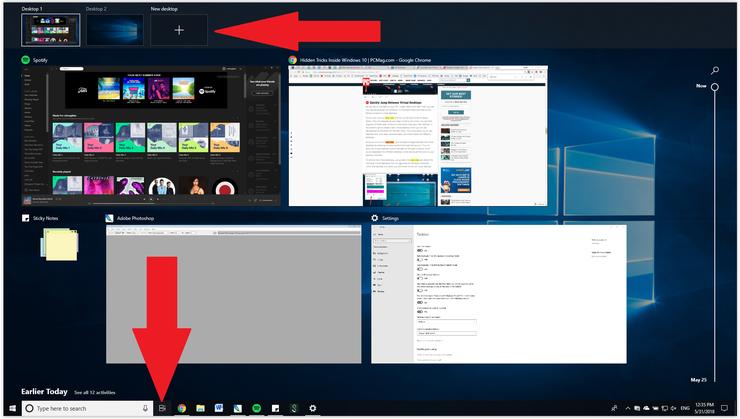
11.快速在虚拟桌面之间跳转
你喜欢在电脑上同时处理多项任务吗?我是说真正的多任务?好吧,你现在可以高兴了,因为有了Windows 10,微软终于提供了对虚拟桌面的开箱即用的访问。
要尝试它,单击Task View (Windows菜单右侧的图标)。这将把所有打开的窗口和应用程序分隔成图标。然后,您可以将它们中的任何一个拖到“新桌面”,它将创建一个新的虚拟桌面。这将允许您将工作应用程序、个人应用程序和社交媒体分离到不同的桌面。
单击任务视图后,可以通过按Windows按钮+Ctrl+右/左箭头在虚拟桌面之间切换。这将允许您自动切换到所有打开的窗口之间,您已经将这些窗口分隔到不同的桌面,同时保持桌面上的所有图标不变。
要删除虚拟桌面,只需返回task view并删除单个虚拟桌面—这不会关闭该桌面中包含的应用程序,而只是将它们发送到下一个较低的桌面。
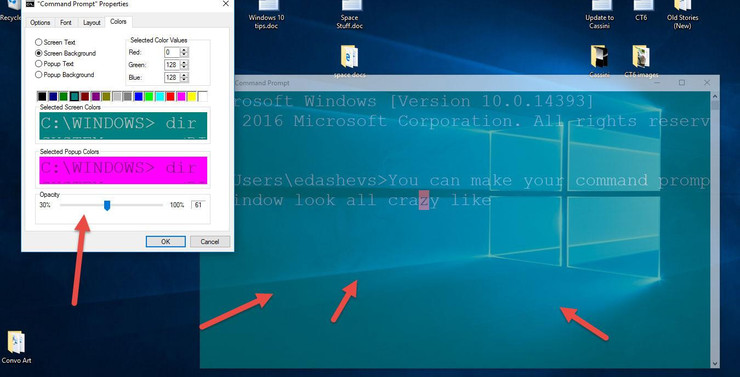
12.使命令提示符窗口透明
似乎这个功能是新的Windows 10(至少,不是可以在Windows 7)。它只可能是有用的狭隘的用户的信息,但如果你想挖你的虚拟手指的内部通过命令提示符窗口,窗口10提供了一个幽灵般的方式界面。
要访问Windows 10中的命令提示符界面,点击Windows菜单,输入“命令提示符”,弹出快速访问其桌面应用程序。要个性化体验,右键单击窗口顶部以提示弹出菜单并选择“Properties”。单击“Colors”选项卡可以查看一系列个性化选项。在这个选项卡的底部,您将找到“不透明度”滑块,它允许您通过命令提示符窗口查看。
这个特性允许您在命令提示符中编写代码,同时观察桌面。如果你是那样的windows黑客,那你就疯了。
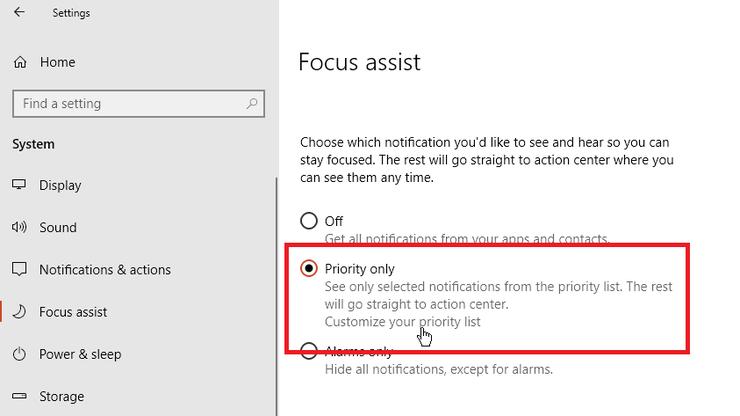
13.带有焦点辅助的静音通知
Focus Assist以前被称为“安静时间”(Quiet Hours),它是2018年4月重新设计的更新功能,能让你更好地控制电脑上弹出的通知。前往设置>系统>焦点帮助,然后阅读我们的完整的如何为从联系人和应用程序到特定任务警报的一切定制通知的指南。
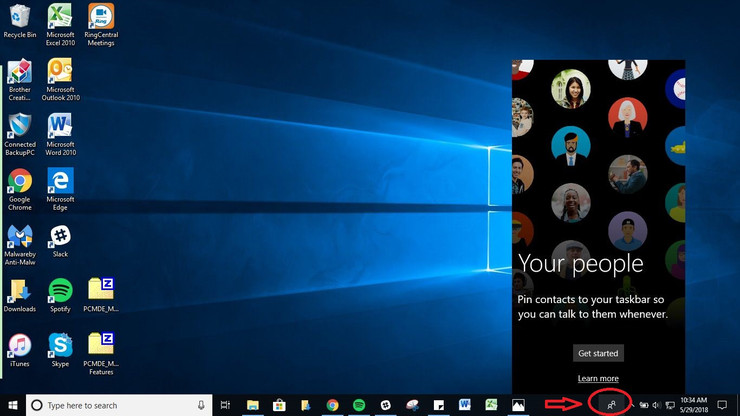
14.锁定你的好友
你现在可以把最亲密的联系人和最常用的应用程序绑定在任务栏上。只要点击“人物”图标,弹出框底部就会有一个选项,可以找到联系人并将其钉在任务栏上。没有看到任何联系吗?点击方框顶部的Apps选项卡,连接邮件应用程序、Skype或微软商店的其他应用程序,导入联系人,在Windows 10任务栏上设置相当于速拨图标的图标。
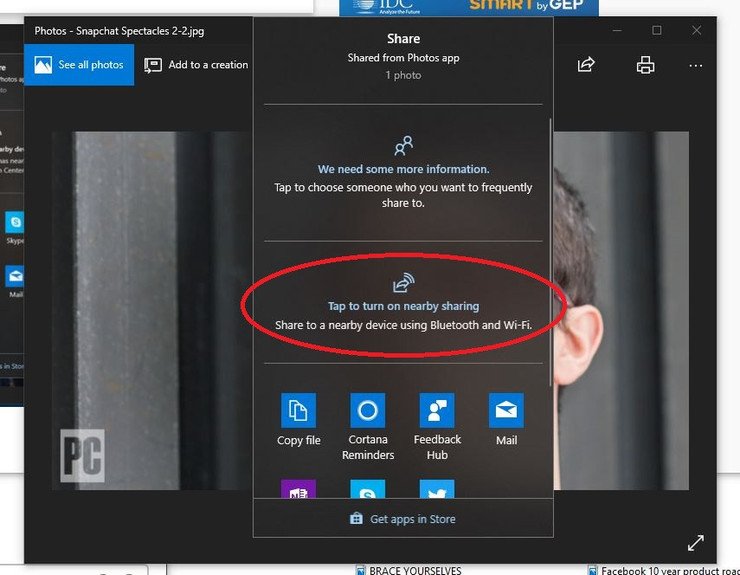
15.附近的分享
在打开的文档或照片中,你现在可以像苹果的AirDrop一样,直接与附近的设备共享文件。单击文档或照片工具栏顶部的共享图标打开面板,然后单击打开附近的共享,查看附近的收件人在范围内。
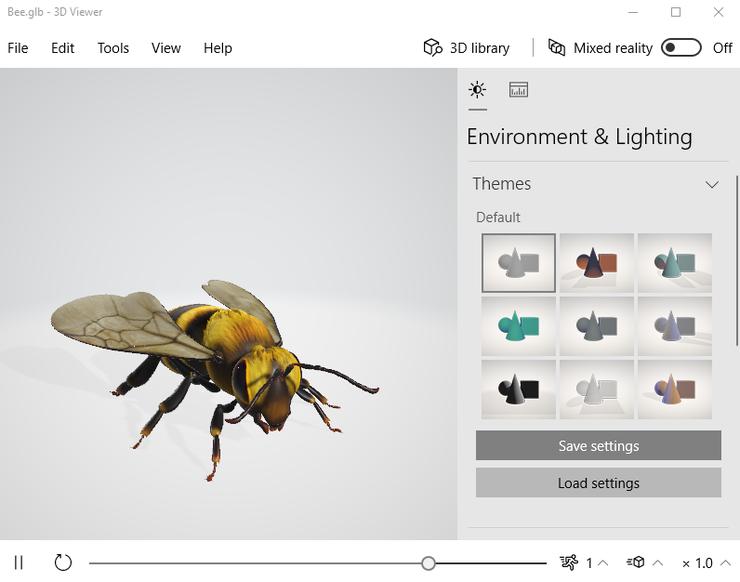
16.混合现实观察者
Windows Fall creator Update在你的Windows 10电脑上安装了混合现实查看程序;它最近被重新命名为3D Viewer。快速搜索Cortana,打开这个应用程序,玩一玩3D模型——要么是你在Paint 3D中创建的模型,要么是从微软拥有数千个模型的库中*载下**的模型。如果你拥有微软的Windows混合现实合作伙伴耳机,或者想开始玩3D和混合现实开发,这个应用程序是你开始升级的方式。
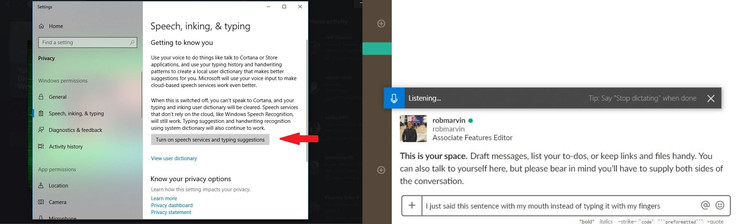
17.停止打字,开始口述
语音识别一直是微软的强项,但在最新的Windows 10发布版中,它几乎成了微软的第二天性。在设置中,进入Time & Language > Speech > Related Settings,点击“Speech, ink and typing privacy Settings”,即可启用语音服务和打字建议。
一旦你这样做了,你可以在任何文本框中使用Windows Key-H热键组合,弹出一个Cortana框,通过Windows机器的麦克风记录你的声音,并在文本框中口述语音。您仍然需要手动输入标点符号,但是通过口述电子邮件、消息等可以节省一些输入。
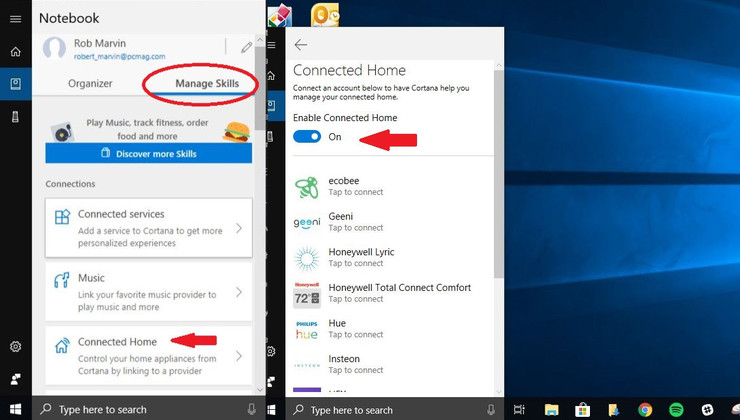
18.控制你的智能家居
Cortana现在也可以通过Windows 10来控制所有的智能家居设备。设置有点难找,因为你不能只在Cortana bar中搜索智能家居或“联网家居”。相反,您必须搜索Cortana笔记本,它会为Cortana显示待办事项、提醒和建议任务的列表。但是,要找到连接的home函数,您需要单击弹出窗口右上角的Manage Skills选项卡。
从那里,向下滚动并单击连接到Home。首先,切换顶部的选项以启用Connected Home,然后您可以登录到所有的智能家居设备——包括Nest、SmartThings、Ecobee、Honeywell和hue——并连接到Cortana。一旦启用,你所要做的就是说“嗨,Cortana,把恒温器调到70度。
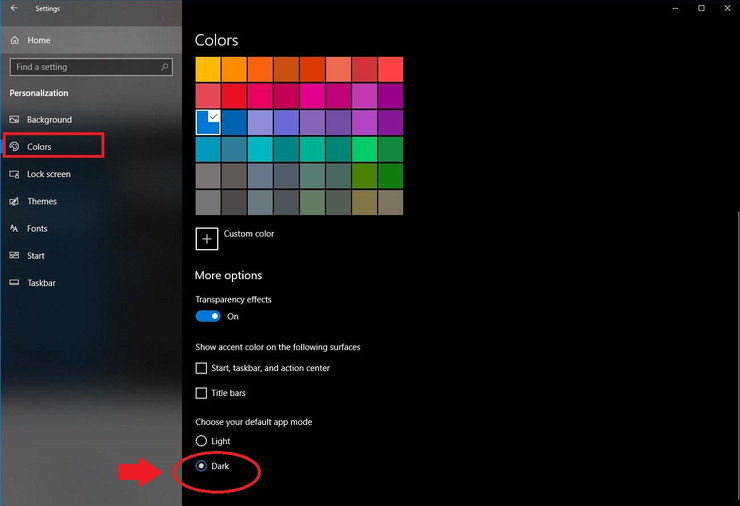
19.用于文件浏览器的黑色模式
开始菜单、任务栏、动作中心和其他应用程序都可以使用暗模式,但现在终于可以在文件资源管理器窗口中使用它了。你可以通过进入设置> Personalization > Colors来设置暗模式,并滚动到底部,在那里你会看到“选择默认的应用程序模式”。把它从亮调到暗
20.云剪贴板
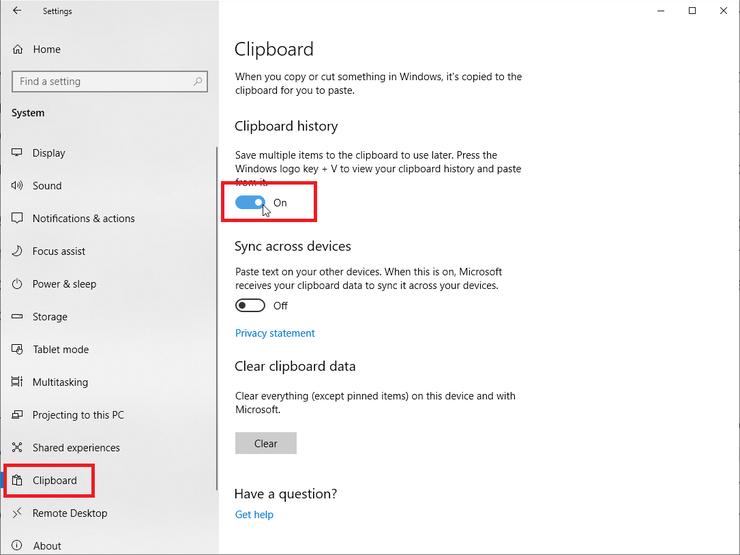
Windows剪贴板已经问世多年,到目前为止还没有多少改进。随着Windows 2018年10月10日的更新,微软推出了几个令人印象深刻的功能。更新完成后,打开设置> System >剪贴板。要开始将多个项目保存到剪贴板,请打开剪贴板历史记录的开关。然后看看我们的完整指南如何使用它。
21.改进的屏幕捕捉工具
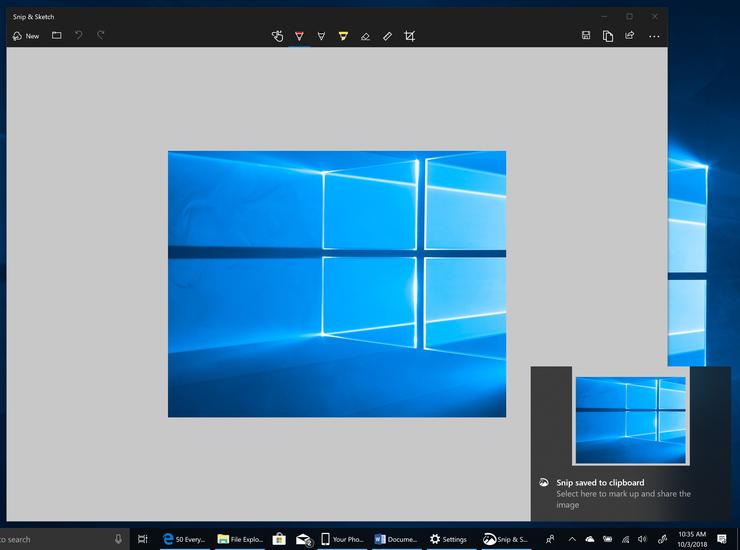
屏幕捕捉是微软在2018年10月更新中最终缩小与macOS功能差距的另一项功能。你现在可以用一个简单的Shift-Windows键-s命令来获取全屏或矩形屏幕截图,而不是像以前那样使用笨拙的剪切工具Snip & Sketch(以前是用Windows墨水打包的)。它类似于macOS Mojave的新屏幕捕捉工具,但是增加了数字墨水功能。
22.隐藏的游戏吧
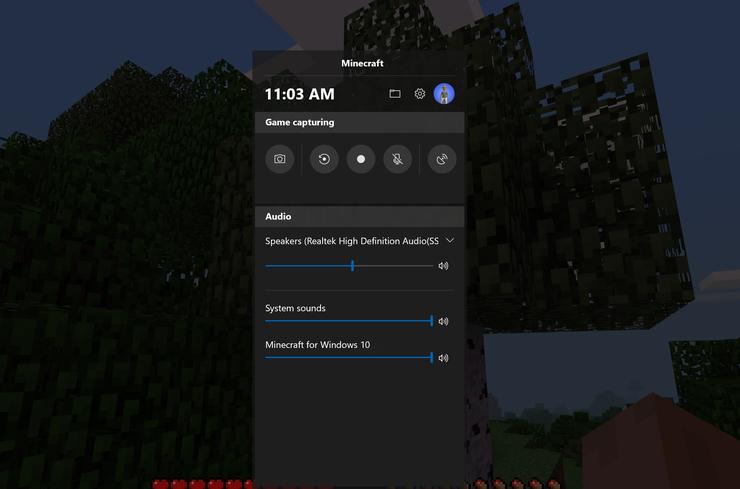
使用Windows key-G命令,您可以调出新的和改进的游戏条。这可以让你将Windows电脑切换到游戏模式(将系统资源集中到游戏中,关闭通知,录制和*放播**游戏),还可以添加控制音频的面板。您还可以在开始菜单中搜索游戏栏,以配置自定义键盘快捷键,用于在游戏时打开和关闭麦克风、屏幕捕捉、记录计时器等。请务必查看我们最好的电脑游戏摘要。