史上最强电脑屏幕录制软件(Win10系统自带),方便、快捷、功能强大!
Win10自带屏幕录制软件:“我不是针对谁,在坐的各位(其他屏幕录制软件)都是垃圾!”
下面教大家一起使用这一款Win10系统自带的史上最强电脑录屏截屏软件!
-
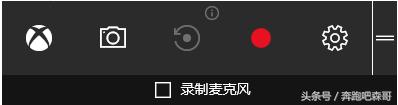
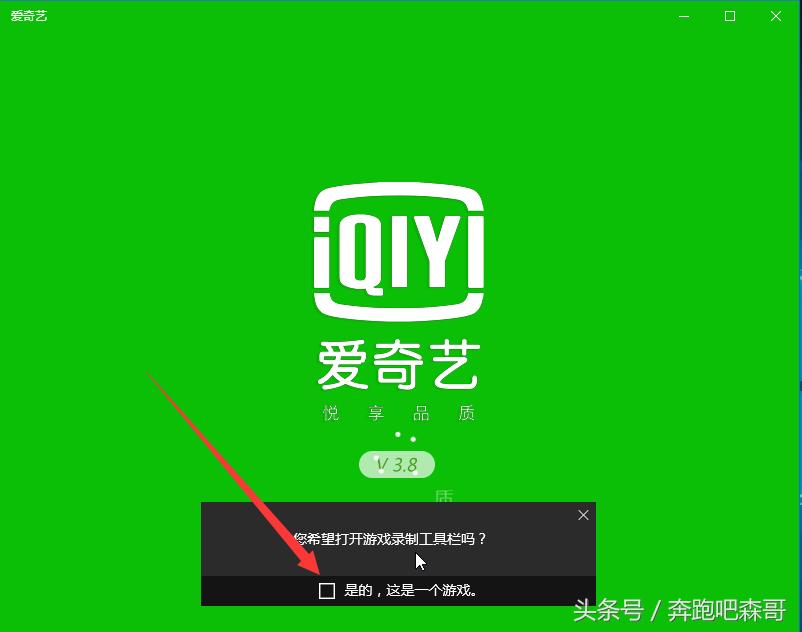
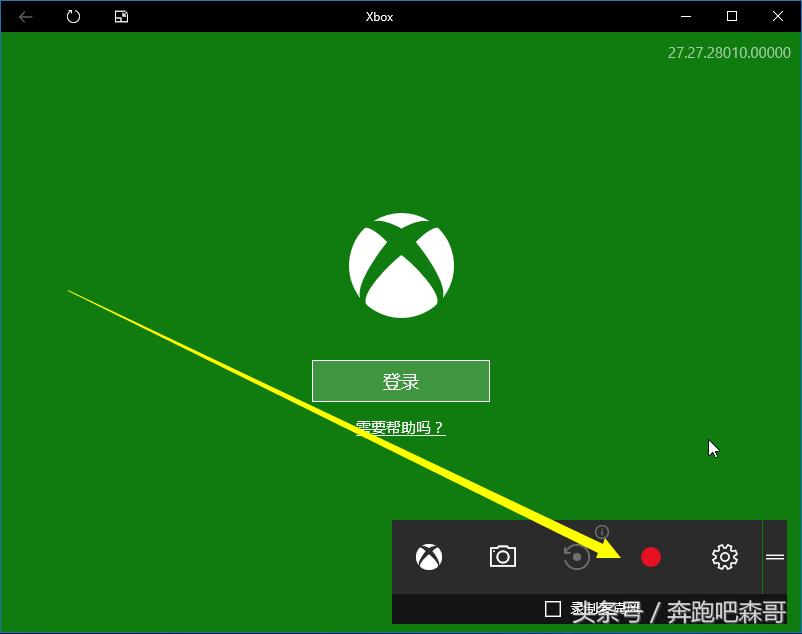
Win + G:调出录制工具工具栏
-
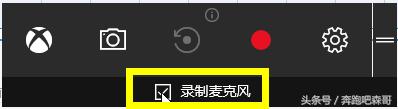
点击选择是否录制麦克风
-
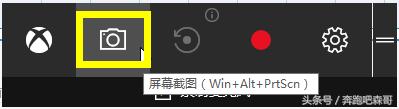
屏幕截图按键
-
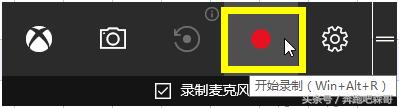
开始录制按键
-
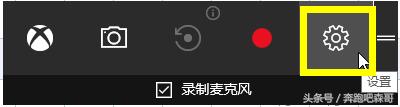
设置按键
-
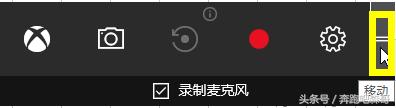
移动工具栏按键
-
Win + Alt + G:录制(后台录制,默认关闭,需要用户自己开启 )
-
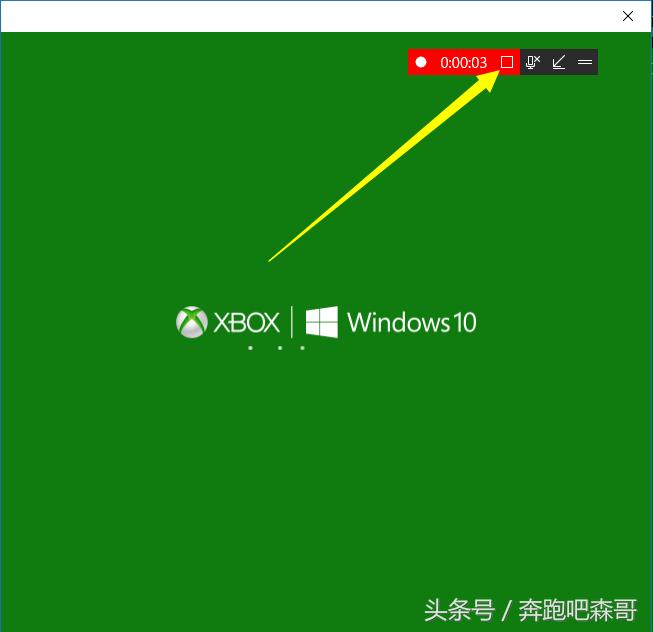
Win + Alt + R:开始/停止录制

-
Win + Alt + PrtScn:屏幕截图
-
Win + Alt + T:显示/隐藏录制计时器
-
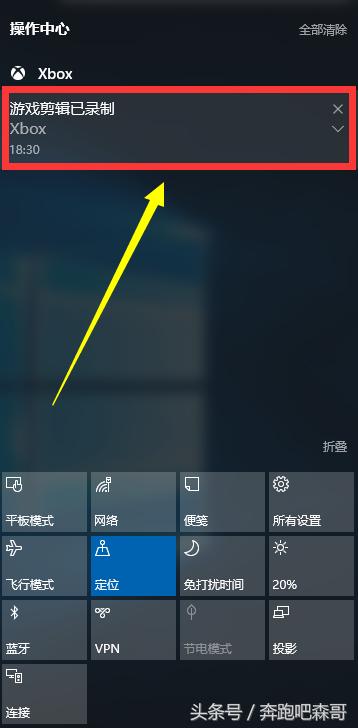
录制完视频,在右下角通知栏点开,在右侧可以看到刚刚录制的视频
-
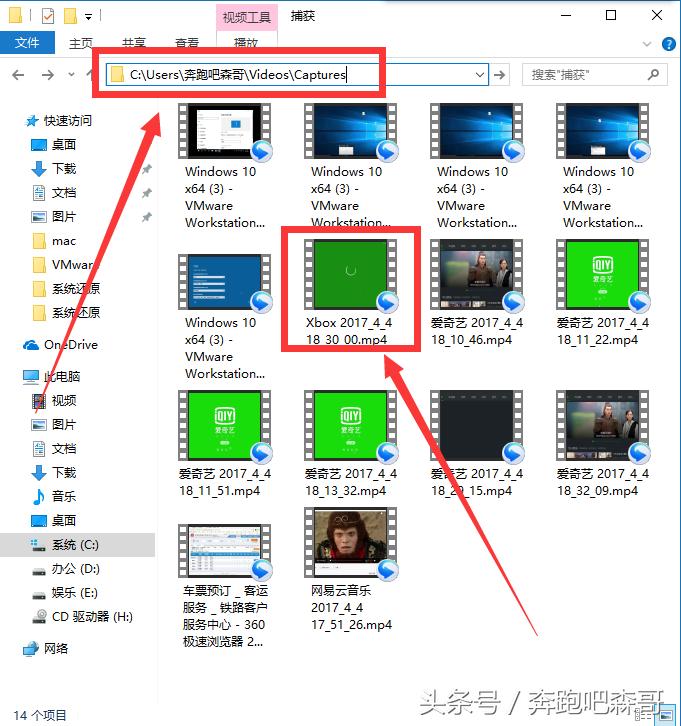
录制的视频是mp4格式,在【C:\用户\当前用户\视频\捕获路径下】,直接点击就可以*放播**
是不是很棒的屏幕录制软件,好好用一下吧!
更多精彩内容可以关注我的头条号【奔跑吧森哥】
请点击下面蓝色字体处文章!
请点击下面蓝色字体处文章!
请点击下面蓝色字体处文章!
请点击下面蓝色字体处文章!
(重要的事情说4遍)
-
1分钟包学会重装Win10系统:学不会算我输!
-
手把手教你重装Windows10系统:小白从零开始包学会
-
重磅:花1分钟学会这一招,Win10系统、永、不、奔、溃!