
去年 12 月弄得沸沸扬扬的美团大数据杀熟,还有早先的携程、滴滴和京东杀熟等,让公众不得不再次正视 互联网隐私 的问题。
在多数人都能随口而出「大数据」一词的当下,各种 App 掌握了越来越多的数据,我们会惊讶于 App 好像比我更懂我自己 ,大数据横行的时代,我们还有个人隐私吗?
当相关政策或法案的制定落后于互联网的发展时,我们并不能完全将隐私保护寄希望于有关部门或 App 的自我约束,我们需要自己行动起来,从力所能及的小事捍卫自己的隐私权。
因此,今天的这篇文章,我整理了 保护个人隐私 可以采取的一些行为,包含 更改常用软件的设置 和 使用技巧 ,供你参考,希望其中的一些内容,对你有帮助。
01. 微信
① 随机生成微信头像和昵称
微信现在几乎成了每个人的电子身份证,当你使用微信外部的第三方应用时,多数应用都会提供 微信登录 的方式,省去中间繁琐的注册流程。
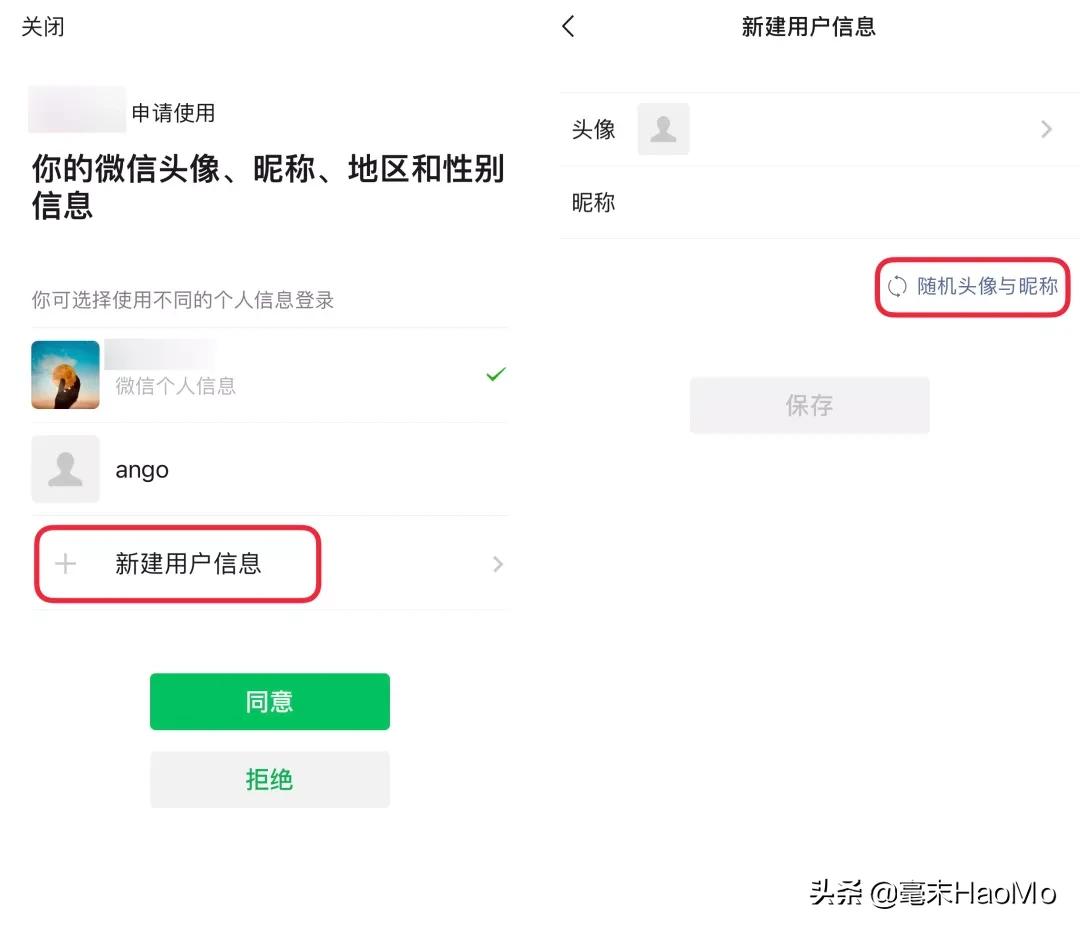
使用微信登录第三方网站或 App 时,为保护用户的隐私,微信提供了「 新建用户信息 」的功能。
在新建用户信息页面,你可以自定义新的微信头像和昵称,也可以点击下方的蓝色小字「 随机生成头像与昵称 」,系统会随机生成一个临时的头像和昵称,简直是 懒人必备 。
② 查看授权应用 使用微信帐号授权登录第三方应用,时间一长,授权应用的使用频率可能会降低,甚至会到了忘记自己授权使用过哪些 App 的地步。
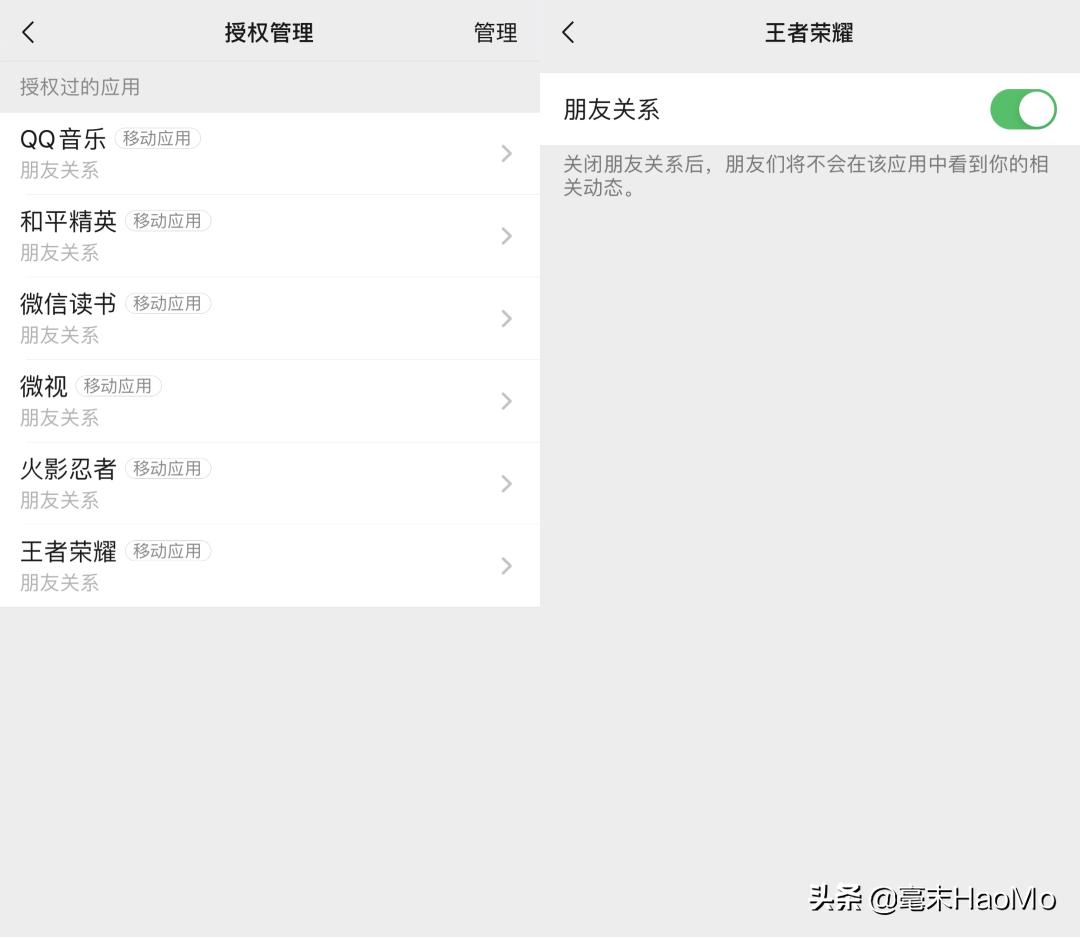
但这不要紧,你可以打开微信设置的「隐私 >> 授权管理 」,查看你之前使用微信登录过的所有应用。
此外,对于微信好友也在一起用的应用,它还提供了「 开启/关闭朋友查看应用动态 」的权限,你可以根据自己的需要,选择开启或关闭。
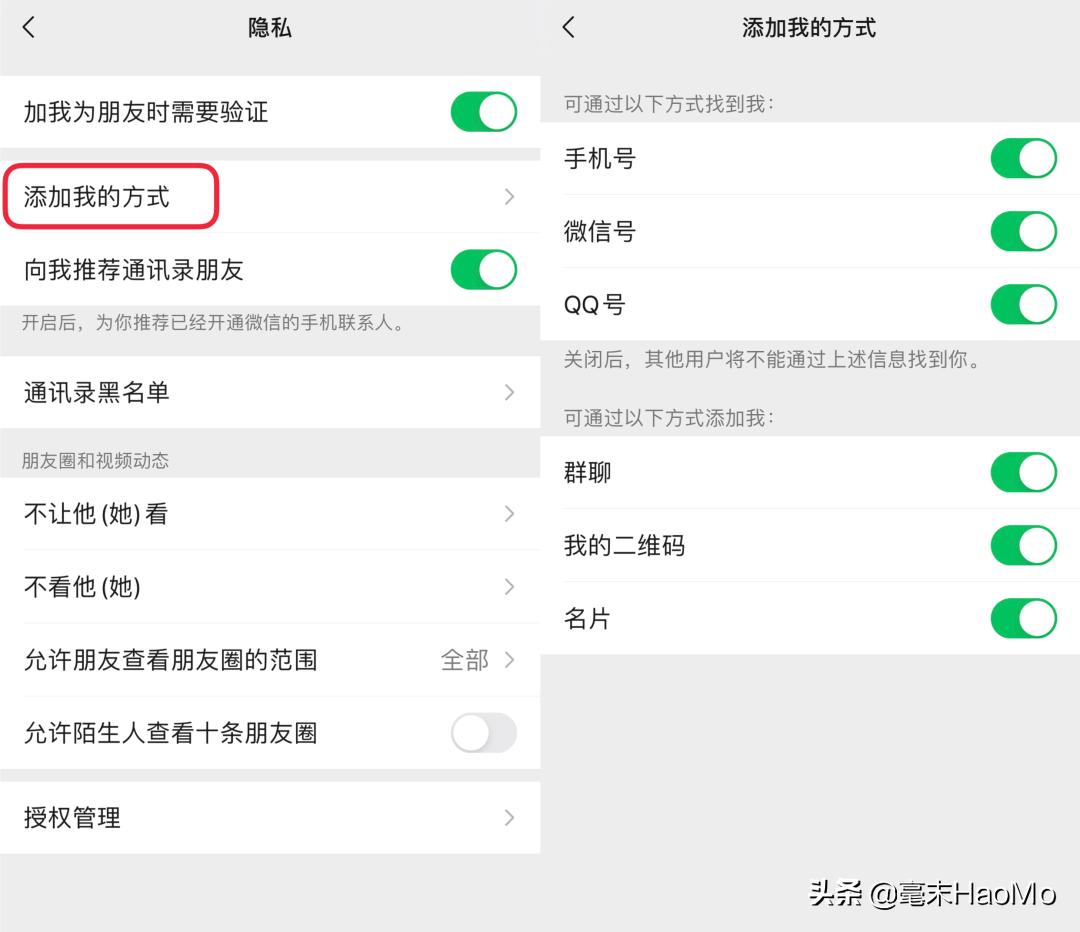
③ 添加微信的方式 目前添加个人微信的方法有两种,一种是搜索添加,包含手机号、微信号和 QQ 号,另一种是在微信内添加,可通过群聊、二维码和名片添加。 如果你加入一些群聊之后,经常受到一些陌生人请求加微信的打扰,可以将通过群聊方式添加微信的方式暂时关闭,减少不必要的信息噪音。
这里还得提一个小细节, iOS 端微信原先可以在未添加他人微信的情况下,通过群聊查看他人的微信号 ,但更新到 7.0.20 之后,这个功能也随之 下线 了,目的可能是更好地保护个人隐私。 既然你不是我的微信好友,就理应看不到我的微信号,好像也是非常正常的诉求,瞬间又少了一个买 iPhone 的理由?(不是)
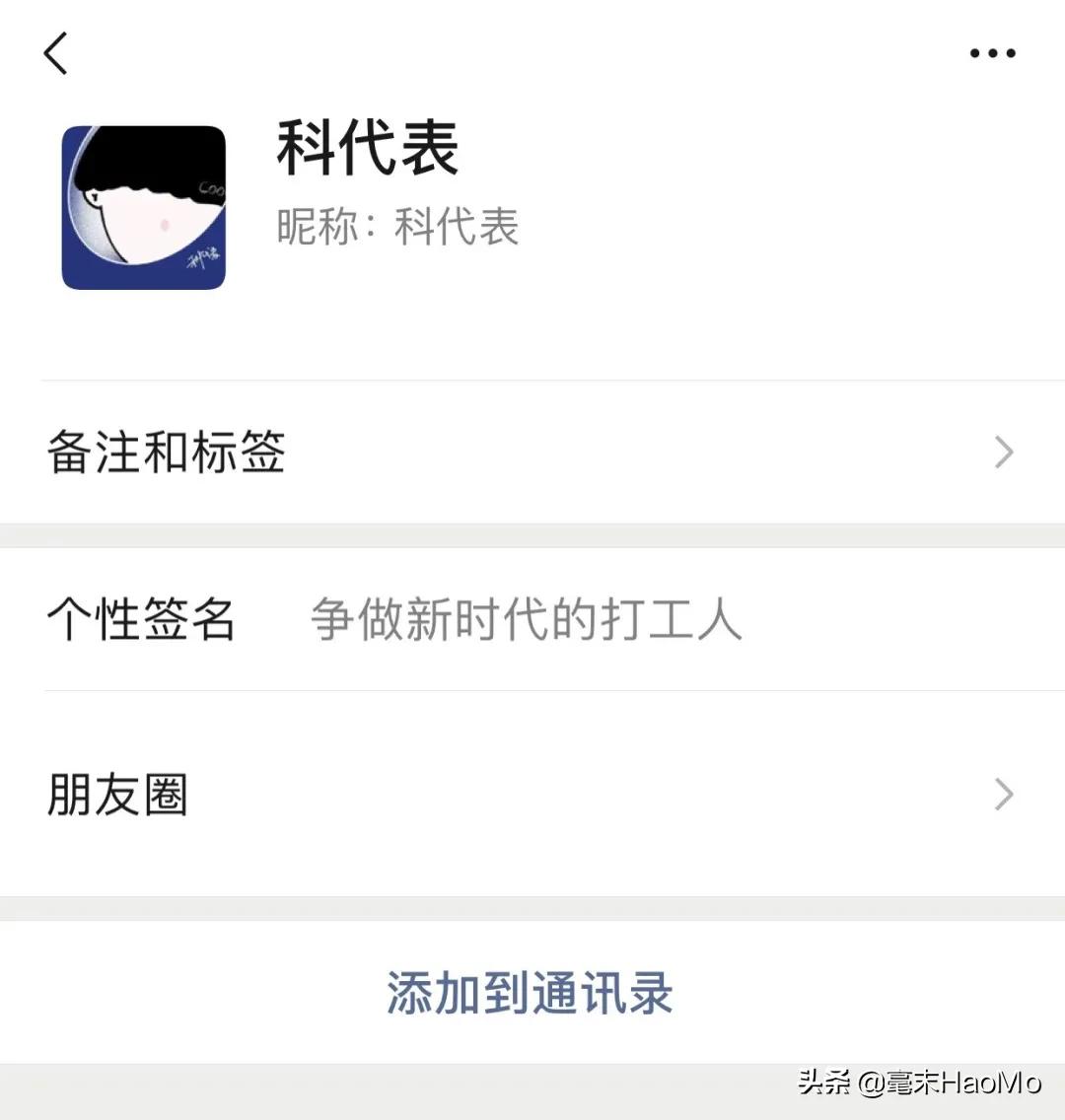
iOS 微信群聊中无法查看他人微信号
④ 隐私微信消息的内容
日常使用手机时,有时需要将手机投屏到大屏幕上,但又不想旁人看到微信好友发给自己的消息,尤其是准备离职之前、处在骑驴找马的阶段,下一家公司 HR 发来的消息。
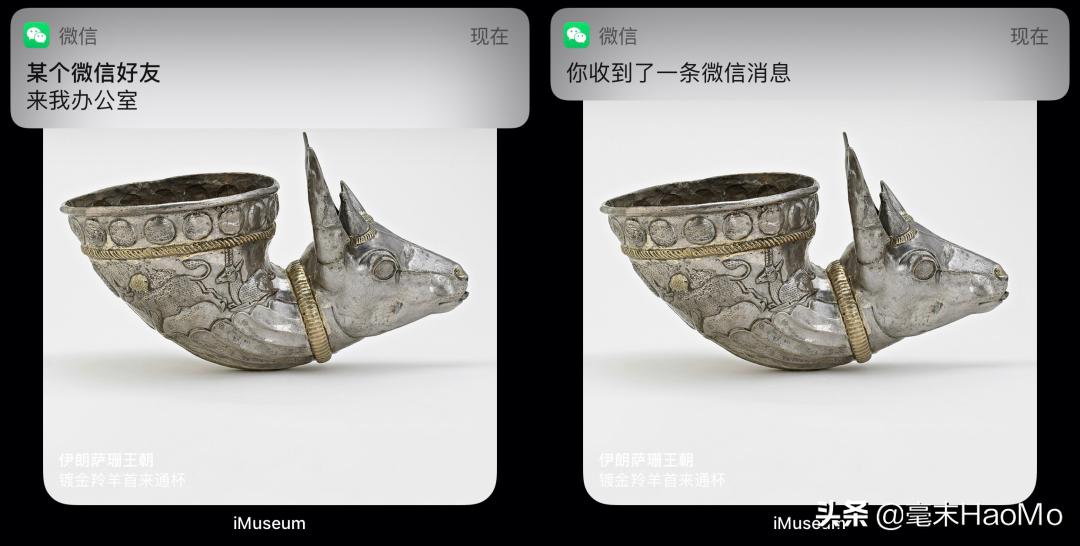
如果你也有这个困恼,可以打开微信的设置页,选择「 新消息通知 」,关闭「通知显示消息详情」。
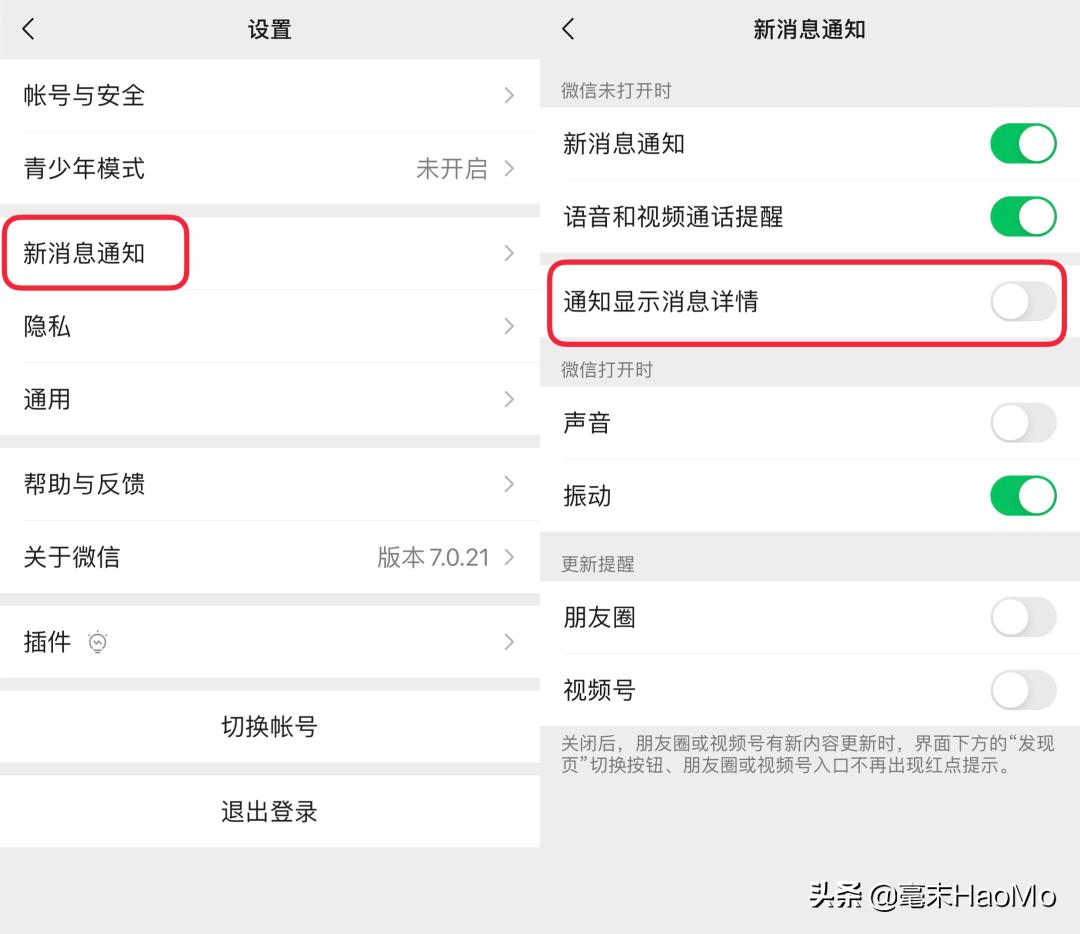
如此一来,当你未打开微信时,原先屏幕顶部显示的 微信昵称 和 消息内容 ,就会被替换为「 你收到了一条微信消息 」,不得不说这个设计考虑得真周到。
⑤ 登录设备管理
微信诞生十年,一路过来,我相信不少朋友已经换过了多部手机,唯一不变的,还是用着同一个微信号。
微信内置的「 登录设备管理 」功能,记录了所有你登录过微信的设备,某种程度上也可以说是 见证了你一路换机的历程 。
当然,考虑到微信帐号的安全问题,对于那些已经卖出或不再使用的设备,你可以将其从下方的 设备列表 中移除。
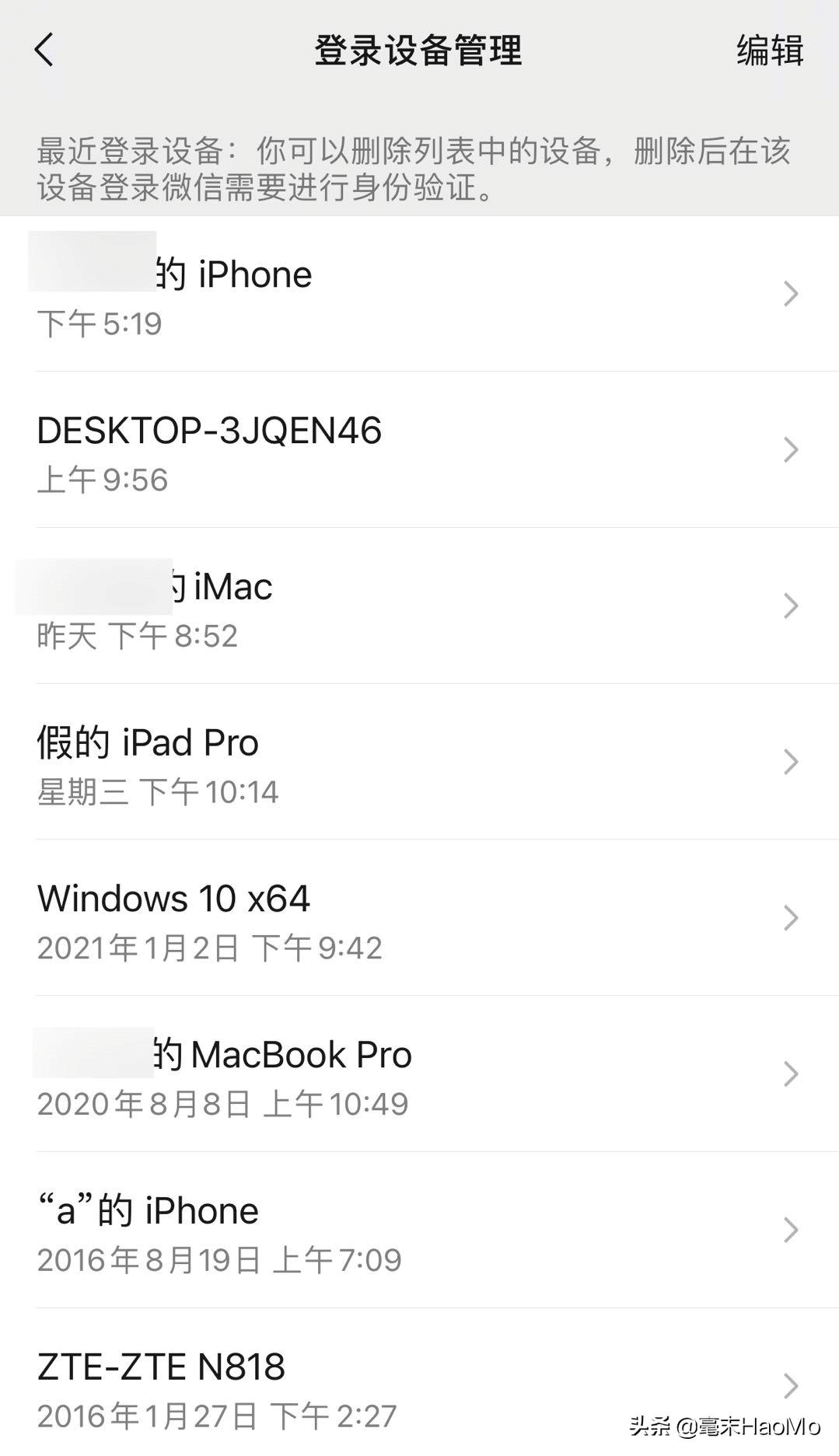
打开「登录设备管理」的路径:
微信设置 >> 帐号与安全 >> 登录设备管理
⑥ 付款码设置安全锁
我们日常都在用的微信支付,其中的 付款码 默认是 点开即用 的,只要被商家的扫码枪一扫,兜里的钱又会少了一截。
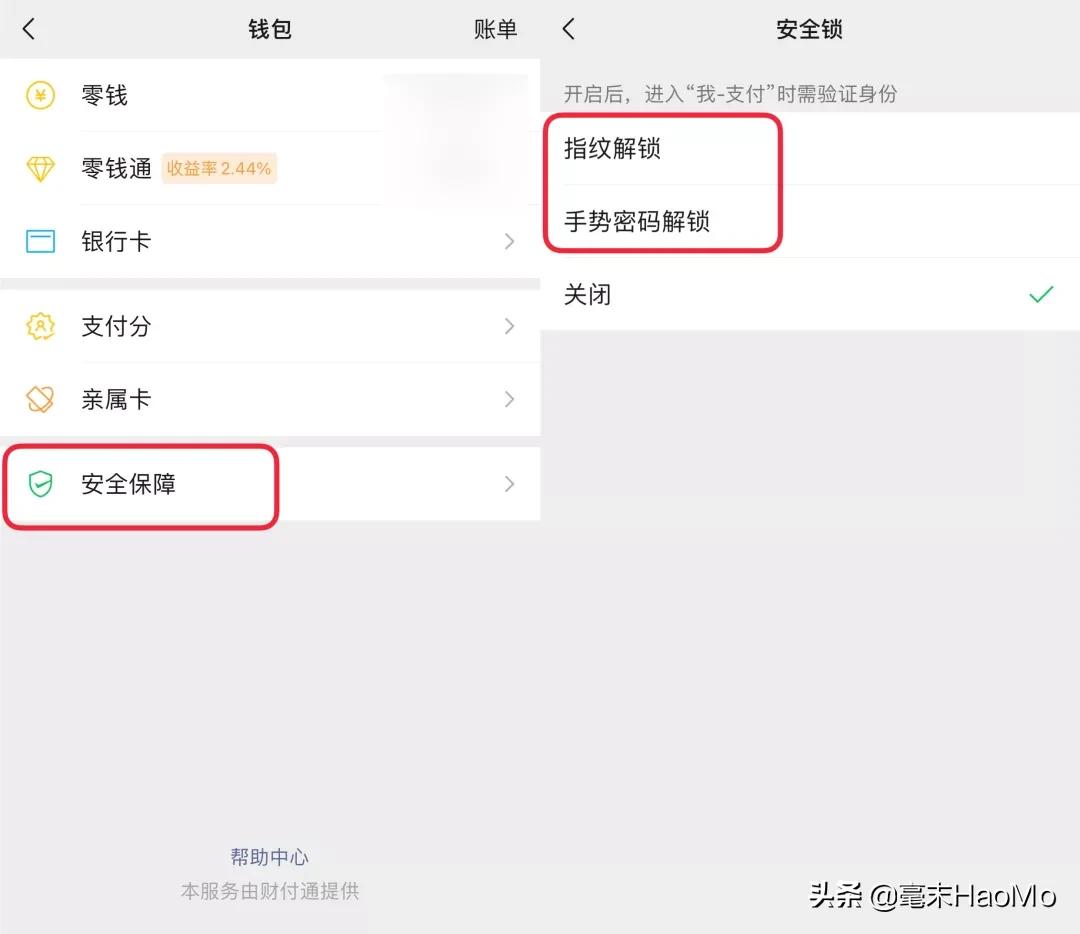
如果你不想轻易暴露自己的付款码,可以考虑为付款码设置一个 安全锁 ,每次扫码付款之前都需要进行确认。
切换到「我」Tab 页面,选择「支付」,进入钱包,选择下方的「安全保障 >> 安全锁 」,可设置 指纹解锁 或 手势密码解锁 ,手势密码需要在九宫格中绘制一个 图形密码 。
⑦ 关闭朋友圈广告推荐
经常刷朋友圈的朋友,可能会经常看到各种不同的朋友圈广告,它会根据我们使用的设备信息、使用微信时搜索或查看的信息等,来给我们推荐相关的广告。
如果你不希望自己的隐私信息被用于广告推荐,可以选择 关闭朋友圈广告的「个性化推荐」 。
打开微信设置页面,选择「 关于微信 」,在打开的页面中,点击下方的蓝色小字《 隐私保护指引 》。
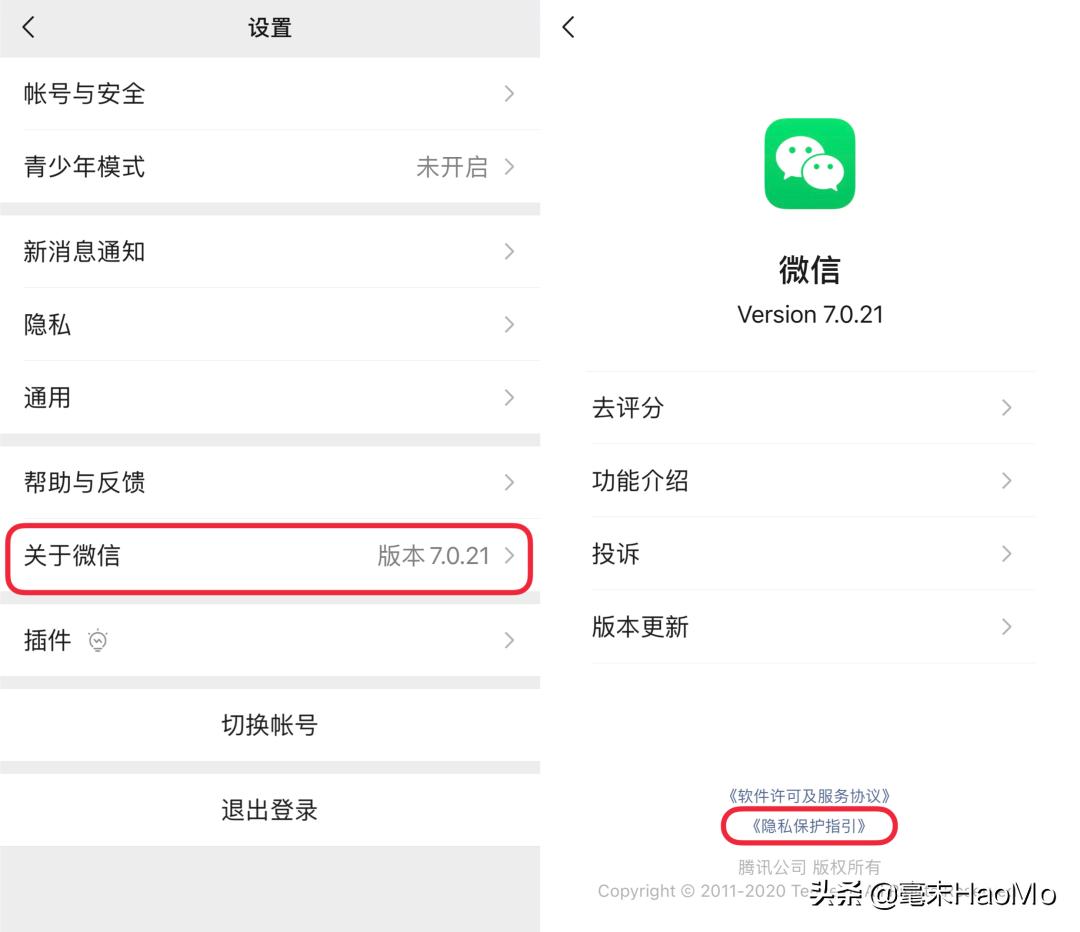
打开的页面是一份比较长的文档,向下滑动到「 4.我们如何使用信息 」,点击下方的超链接「 关于广告 」,会打开新的页面,点击超链接「 管理 」二字进入新的页面。
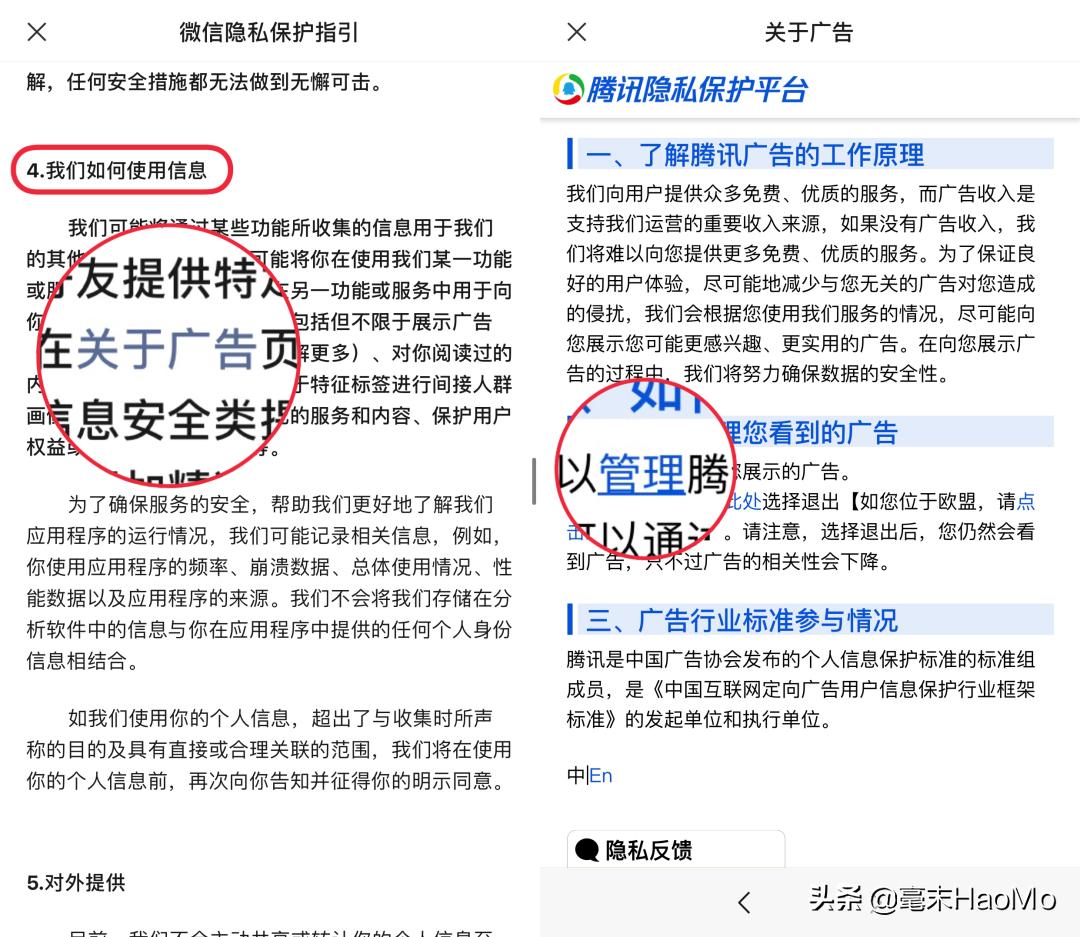
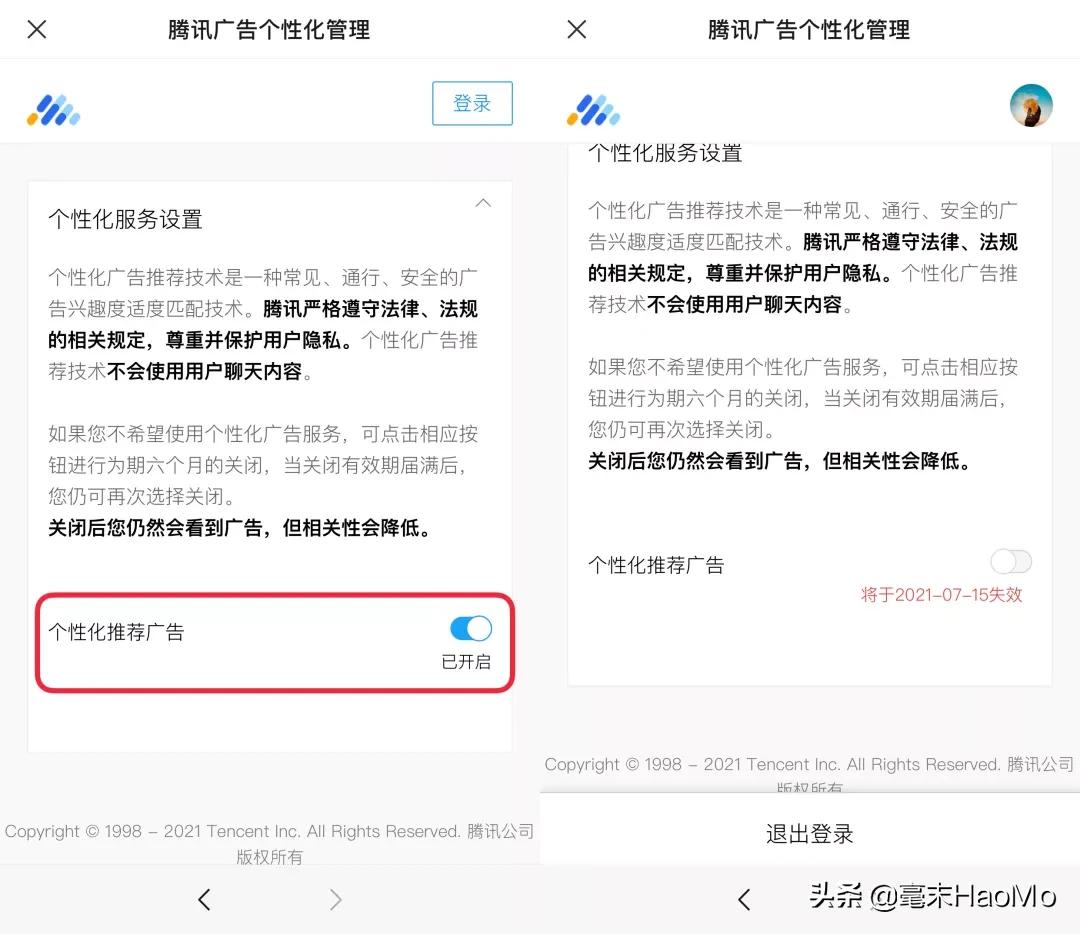
几经周折,终于来到了 关闭朋友圈个性化推荐 的地方,默认是开启「个性化推荐广告」的,关闭时需要登录微信或 QQ 帐号。
关闭之后后你依然会在朋友圈看到广告 ,只不过广告与你的相关性会降低,且 关闭个性化推荐是存在有效期的,为 6 个月 ,失效之后会再次自动开启个性化推荐。
02. QQ
大学毕业之后,QQ 的使用次数屈指可数,为数不多想起要用 QQ,可能还是在 传输文件 、 登录 QQ 音乐 或 第三方应用 的时候。
① 管理授权登录的应用
微信方便是方便,但在电脑端登录第三方应用时,我更倾向于使用 QQ 授权登录,因为 QQ 登录可以 使用帐号密码登录 ,而不是每次登录都需要打开手机扫描二维码。
说到二维码扫码登录,我有时会想, 二维码的普及,到底是让我们更方便了,还是更麻烦了,更让我们离不开手机了 ?
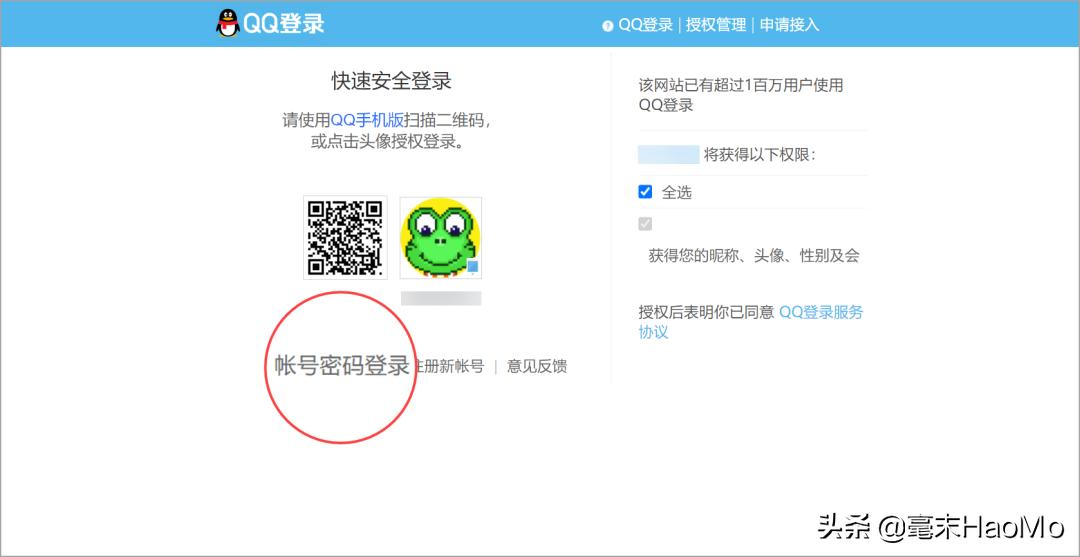
如果你也和我一样,使用 QQ 帐号授权登录过多个应用,可以打开 QQ 的「设置 >> 隐私」页面,点击底部的「 授权管理 」,查看所有授权过的应用。
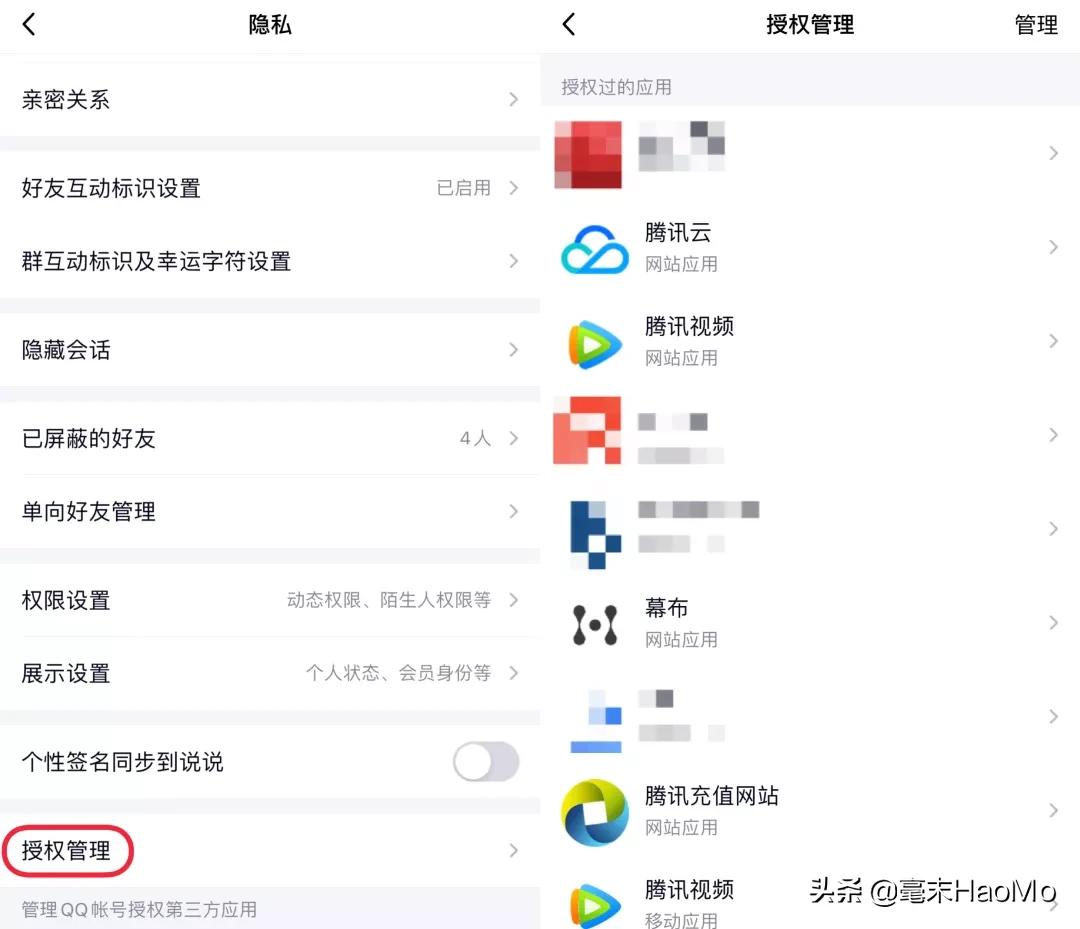
除了在手机 QQ 上查看,你可以在电脑端的浏览器打开「 QQ 授权管理 」的页面,同样可以对授权登录过的应用进行管理。
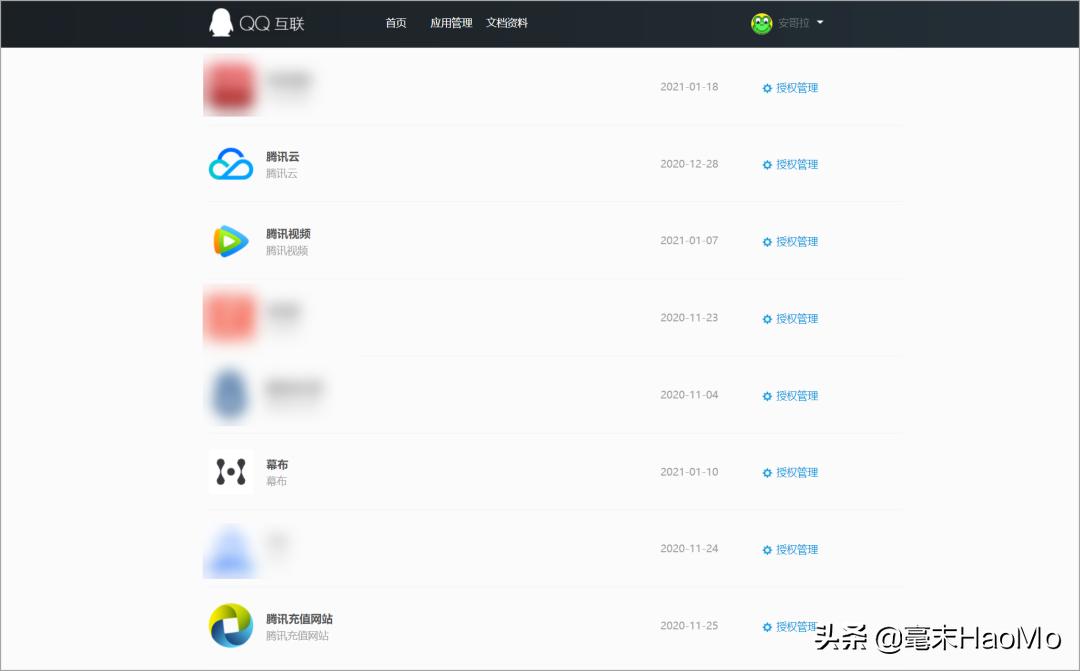
QQ 授权管理页面:
https://connect.qq.com/manage.html#/appauth/user
② 关闭个性化广告推荐
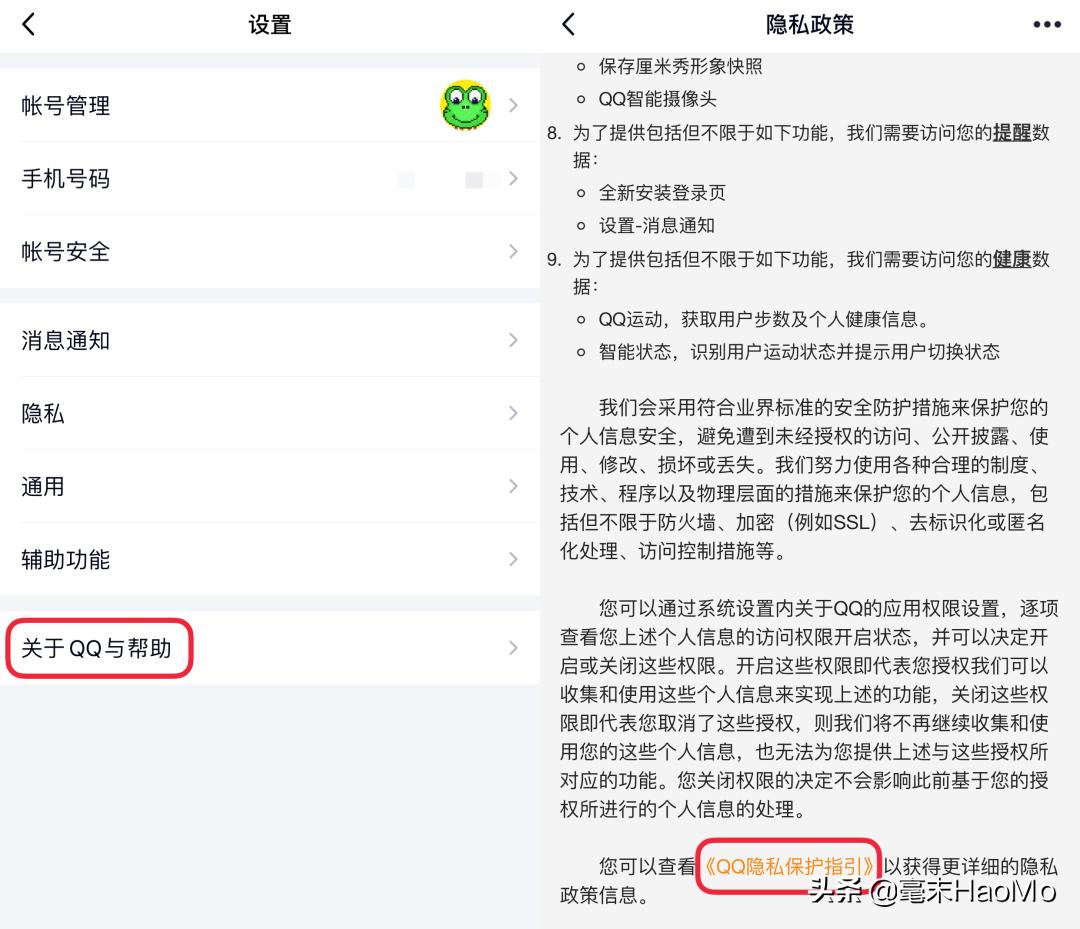
这与前面介绍的关闭朋友圈广告推荐一致,如果你想减少 QQ 使用个人数据来向你推荐相关的广告,可以打开设置页面的「关于 QQ 与帮助 >> 隐私保护指引 」。
将打开的「隐私政策」页面滑动到底部,点击《 QQ隐私保护指引 》。
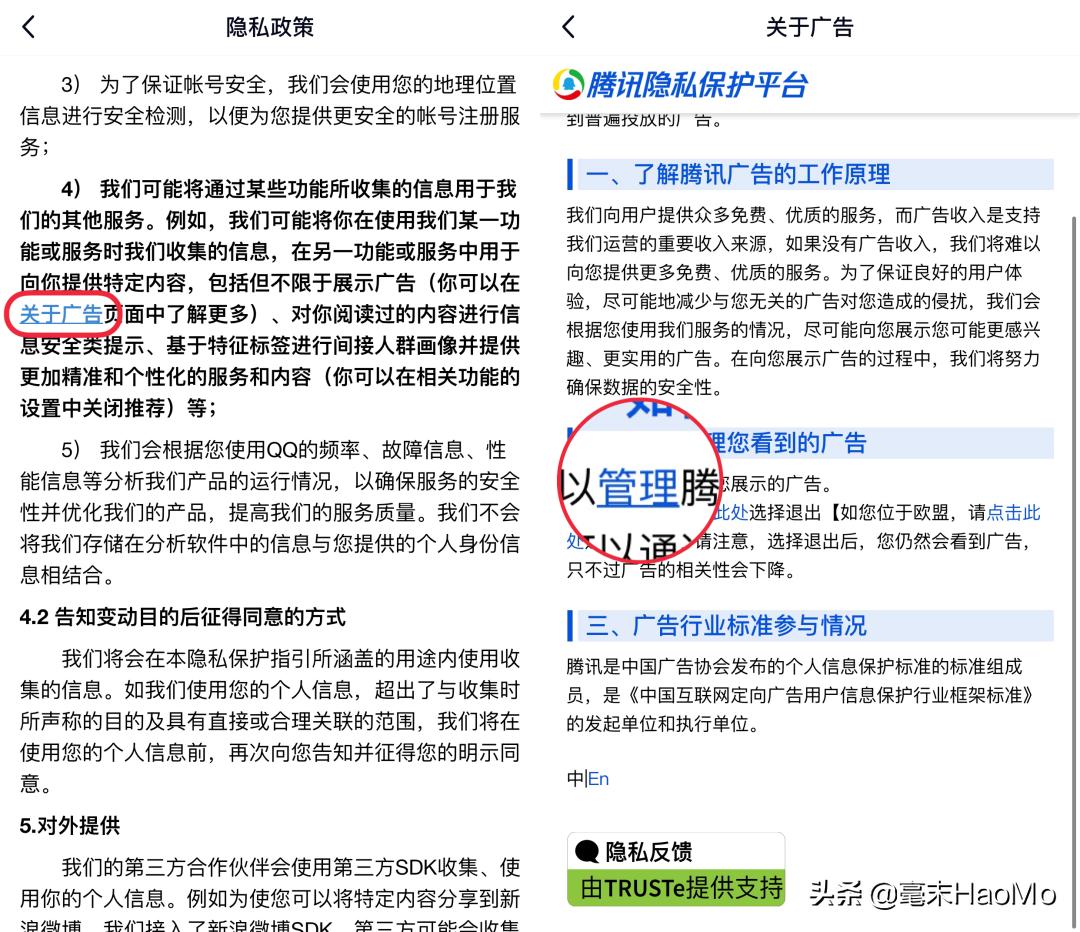
在打开的「隐私政策」页面,找到「 关于广告 >> 管理 」,登录 QQ 帐号,关闭「个性化推荐」。
03. 支付宝
说完了微信和 QQ,不得不提另外一款国民级应用—— 支付宝 ,它凭借我们绑定的身份信息、与征信系统对接的信用体系,也在我们日常的 支付 、 第三方应用身份认证 发挥了重要的作用。
① 查看所有授权应用
除了我们熟知的支付宝,阿里旗下有不少自有产品和通过投资收购结成联盟的产品,例如钉钉、优酷和饿了么等,这些应用支持使用支付宝帐号直接登录。
正因为这样,不少人的支付宝帐号可能也像微信一样,授权登录过多个第三方应用。
切换到支付宝「我的」Tab 页,点击右上角的设置按钮,选择「 隐私 」。
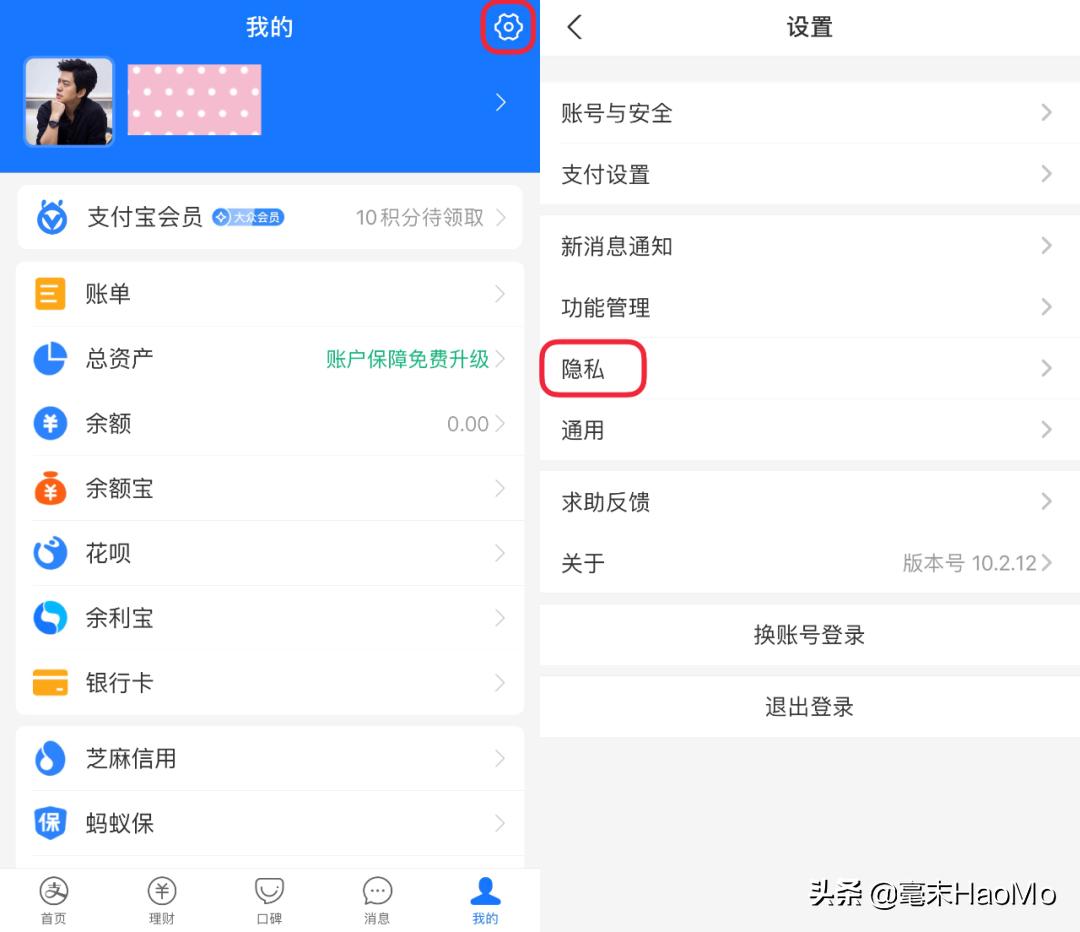
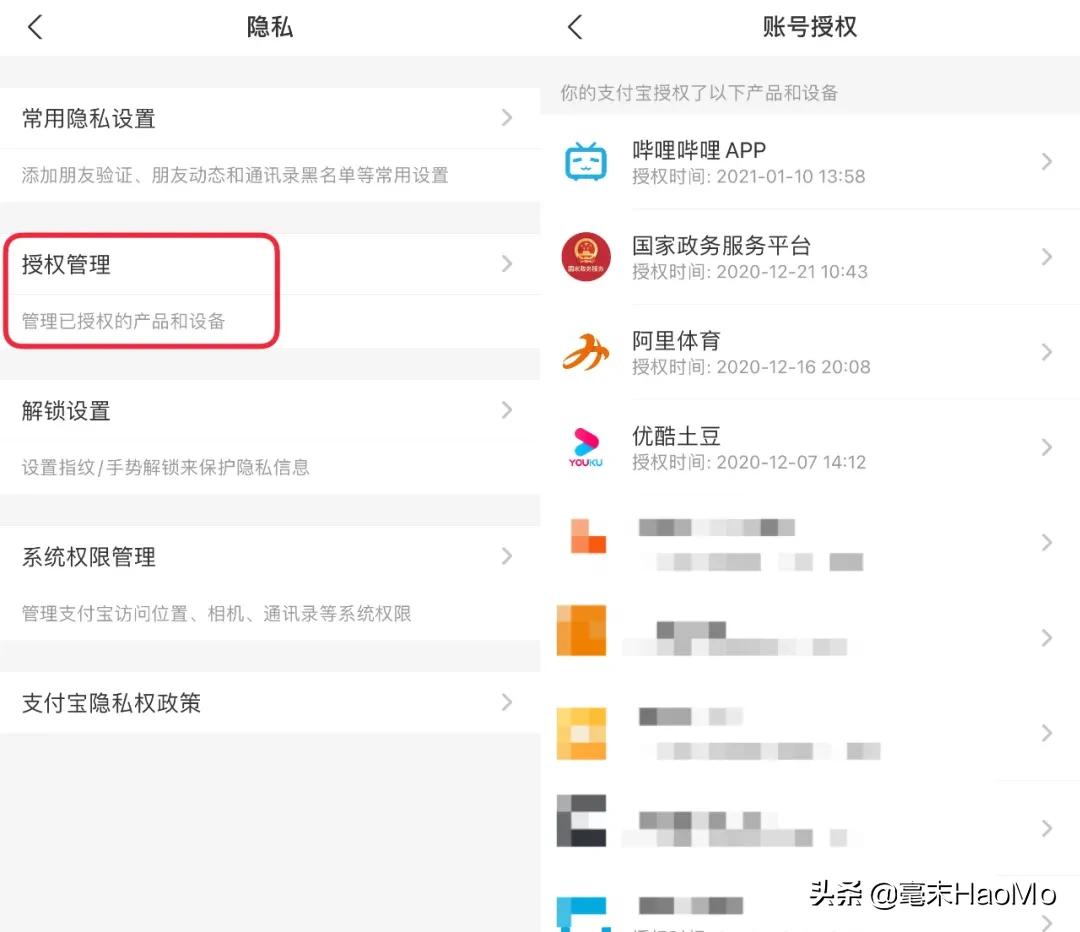
在打开的隐私页面,点击「 授权管理 」,就可以查看之前使用支付宝帐号授权登录的第三方应用和服务。
如果列表中有不再使用或长期不用的应用,建议可以移除先前授予的权限,减少未来可能会面临的隐私泄露。
② 关闭不必要的系统权限
无论是在 iOS 或者 Android 系统上,每次打开一个新安装的应用,App 都会询问是否能开启或获取多项权限,让人比较费解的是,其中有些权限这款 App 根本用不到。
出于保护个人隐私的考虑,我们可以将一些应用获取的非必要权限关闭,同样是在支付宝的隐私页面,点击「 系统权限管理 」。
你可以在系统权限管理页面,关闭现在不需要用到的权限,例如通讯录或麦克风权限。
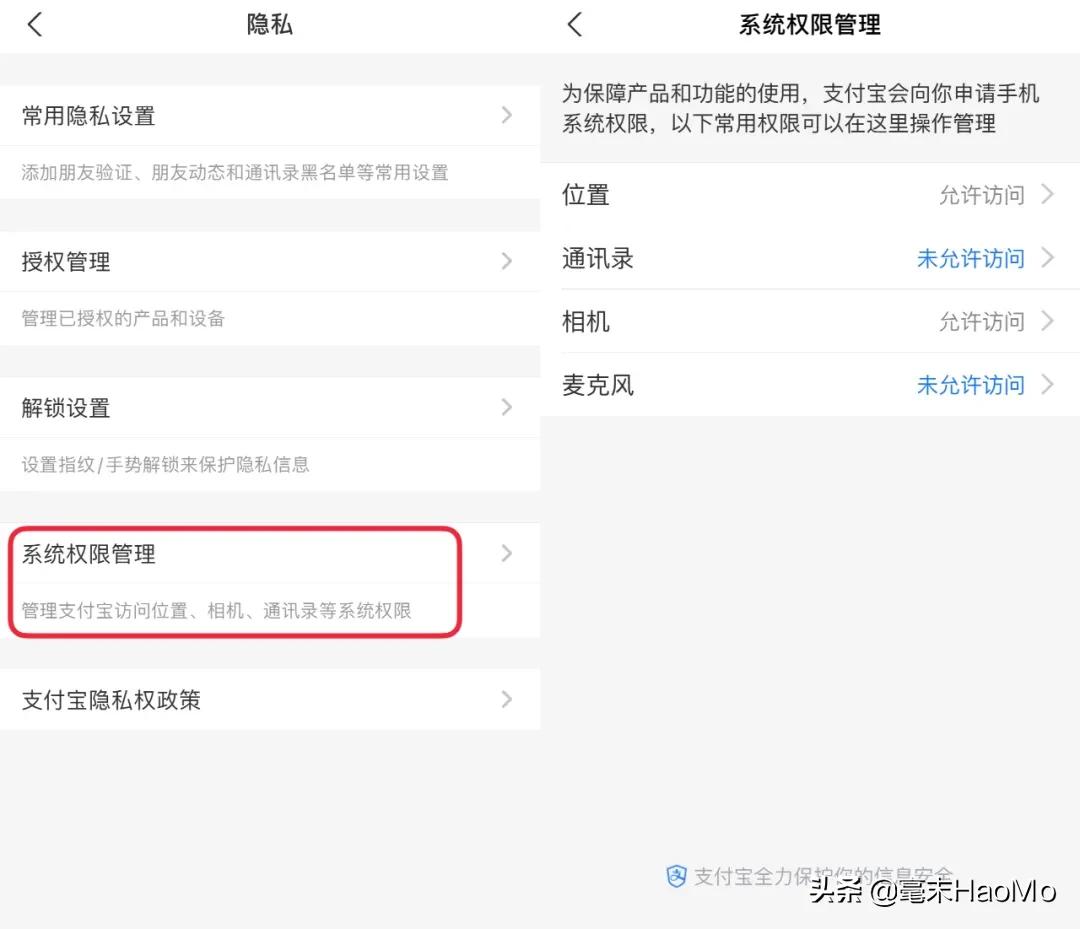
通讯录权限用于在支付宝中推荐你可能认识的人,麦克风权限用于支付宝好友发送语音消息,这两个归属于 社交场景 的权限,在支付宝中关闭也不会有大的影响。
③ 限制个性化推荐
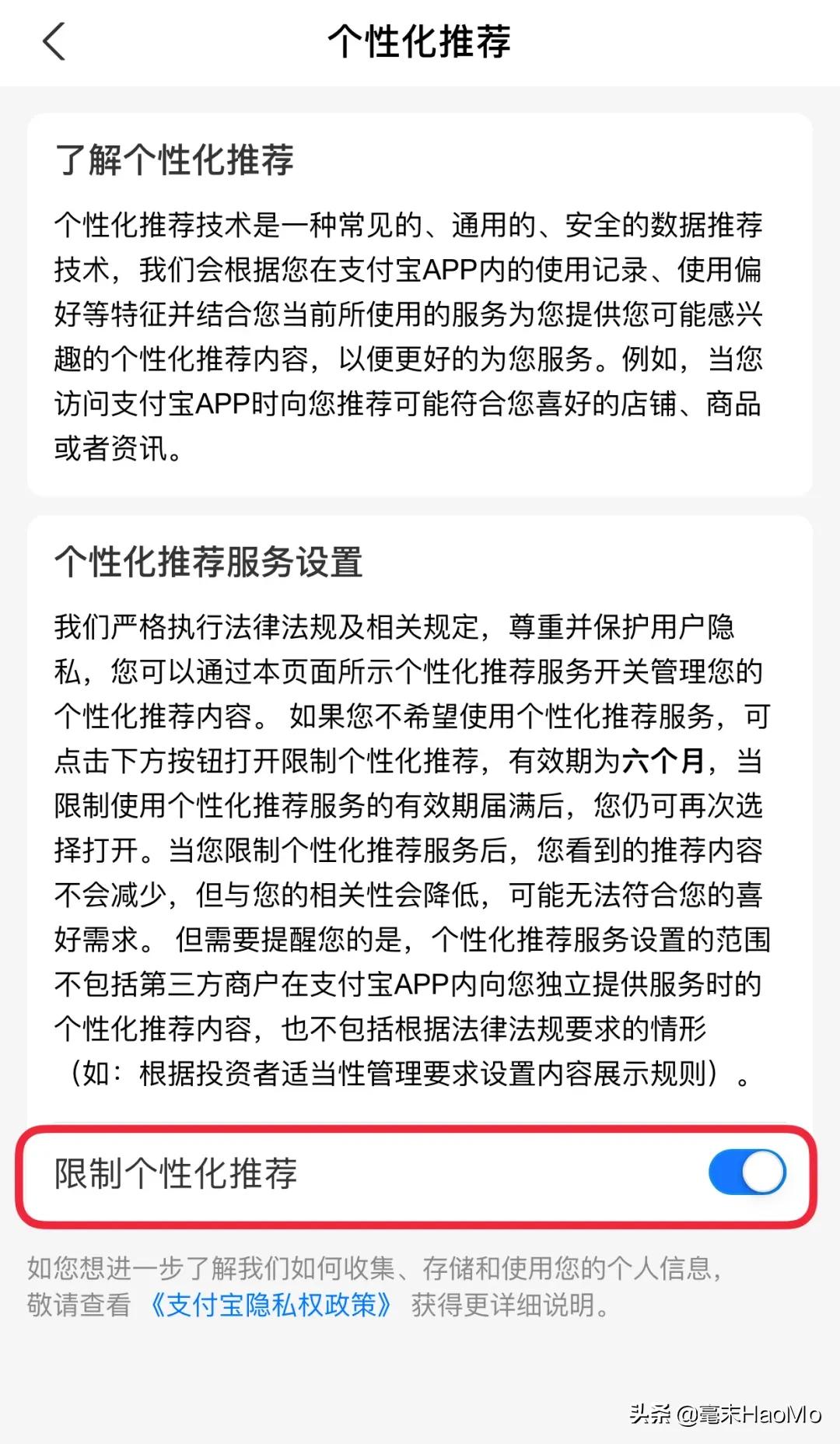
和微信一样,支付宝也会收集用户的特征信息,据此来向你推荐个性化的服务或广告。
点击隐私页面下方的「 支付宝隐私权政策 」,向下滑动页面,找到带有超链接的蓝色字体「 我们提示的方法 」,点击进入新的页面。
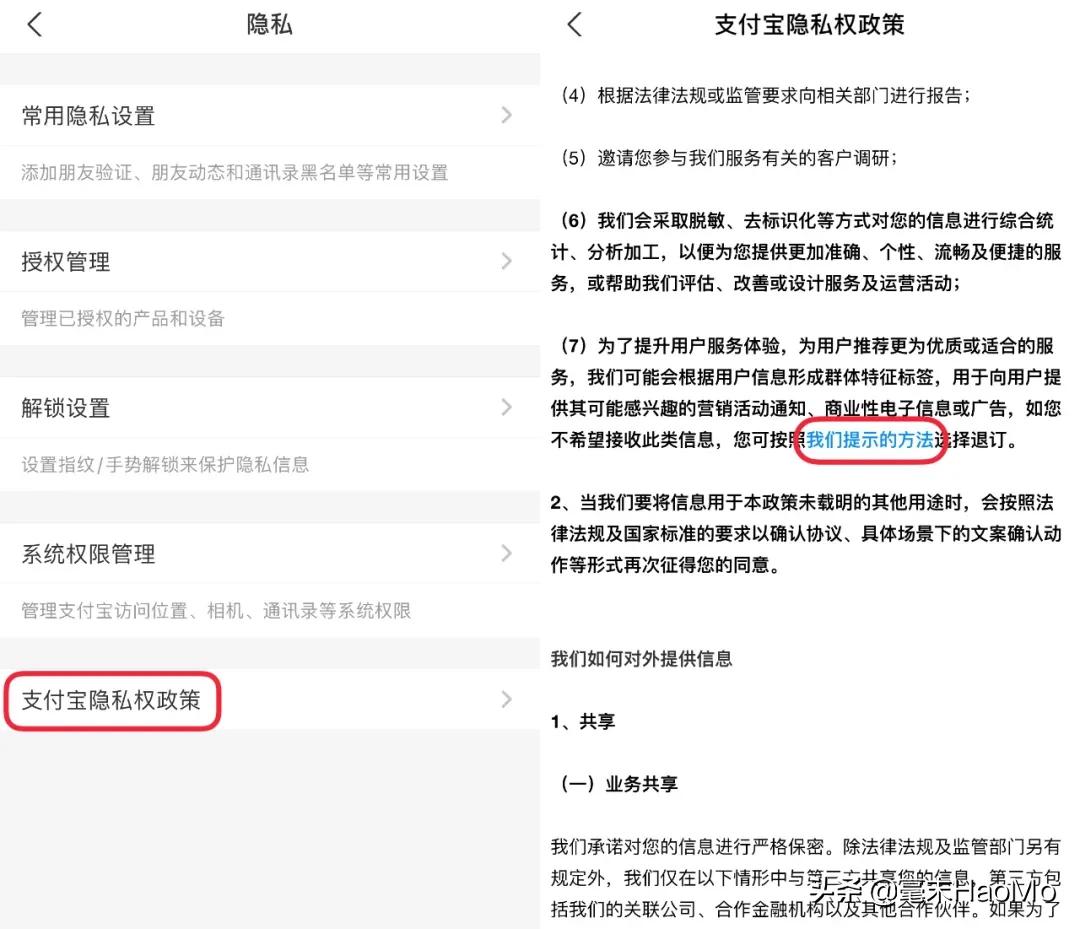
在打开的「个性化推荐」页面中,可以看到支付宝对个性化推荐的说明,重要的是选择 开启底部的「限制个性化推荐」 ,与微信一样,它的 有效期为六个月 。
04. 关闭 App 请求跟踪
在使用手机的过程中,你可能有过这么一种体会:在微信上与别人聊到某个话题或商品,过一会打开某个电商 App,平台就会给你推荐你刚聊到或者相关的商品。
对于第一次遇到这类事情的人,可能会觉得这些 App 是不是在自己手机上装了摄像头或*听窃**器,连自己心里在想什么它们都知道。
这其实不是监控或*听窃**,而是因为 你用的是同一部手机 ,每部手机都有一个唯一的 设备识别码 ,不同 App 采集的行为数据会与这个识别码绑定在一起。
当有一个 App 想要为你推荐商品,它就会以识别码作为桥梁,获取从其他应用采集而来的数据,给你推荐你当前可能最想购买的商品。
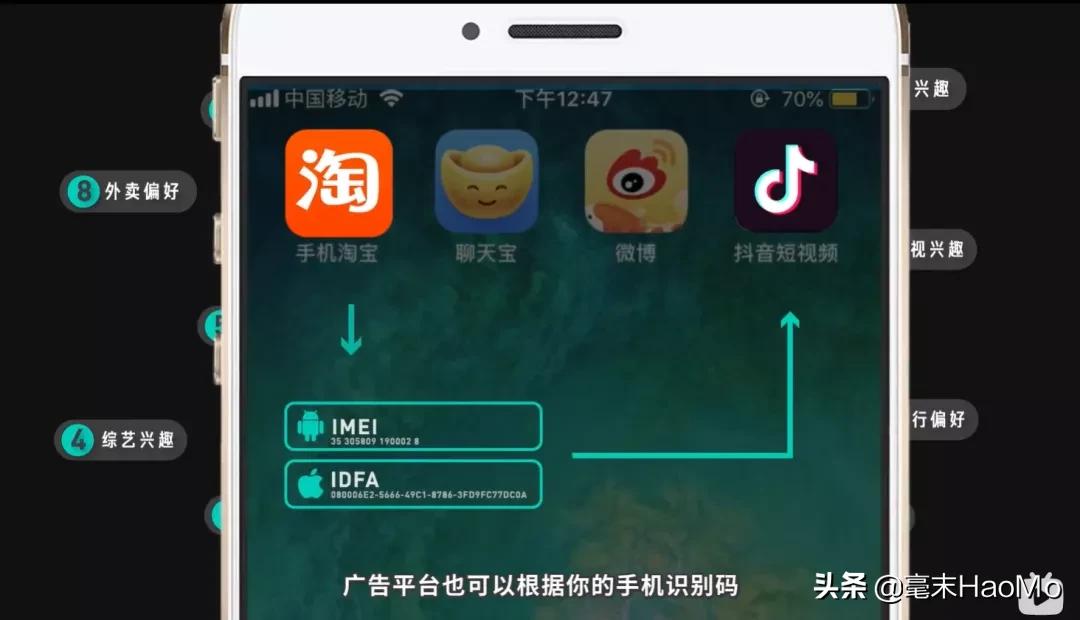
截图来自视频【回形针PaperClip】
你的 App 为什么知道你想买什么?
苹果和安卓设备的手机识别码存在着差别,苹果主要的识别码为 IDFA ,也叫 广告标识符 ,安卓的识别码称为 IMEI ,也即我们常说的手机序列号。
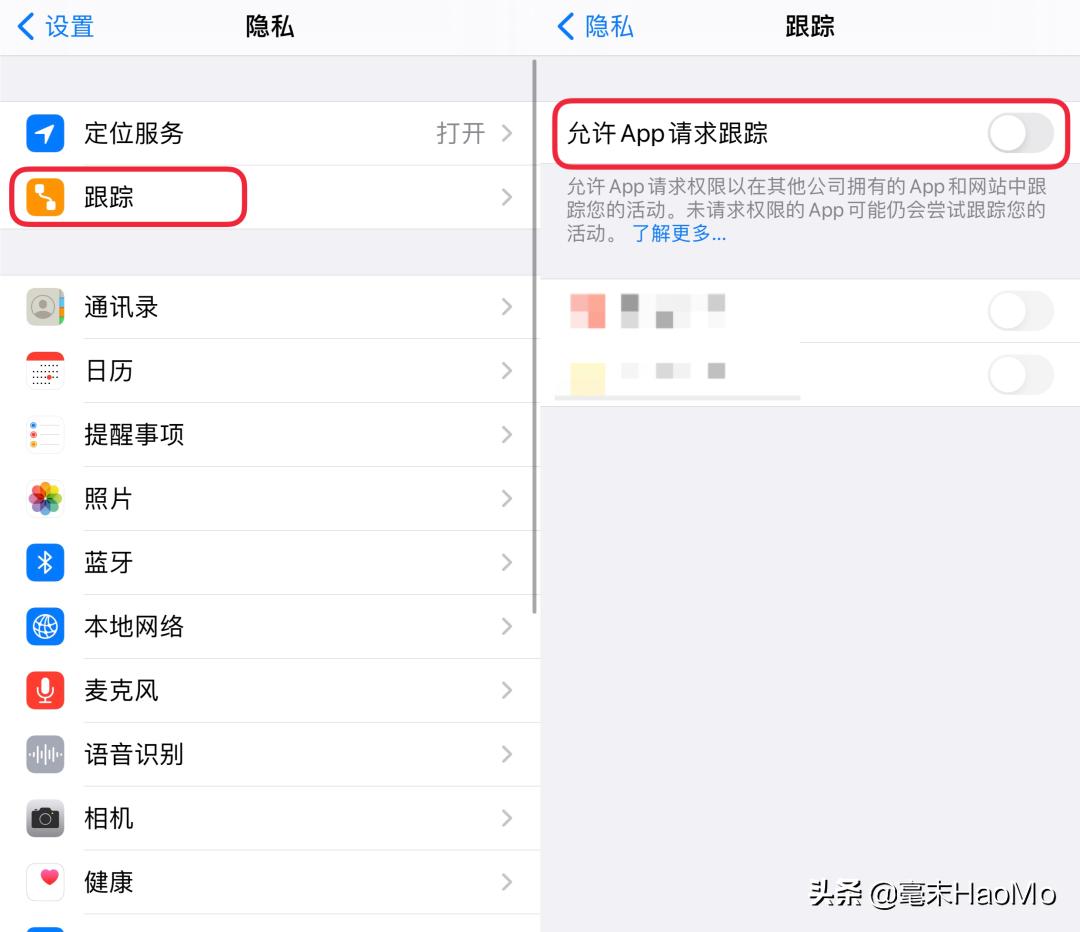
如果你使用的是苹果设备,可以打开系统设置「 隐私 >> 跟踪 」, 关闭「允许 App 请求跟踪」 ,来限制 App 跟踪你在其他应用和网站中的行为。
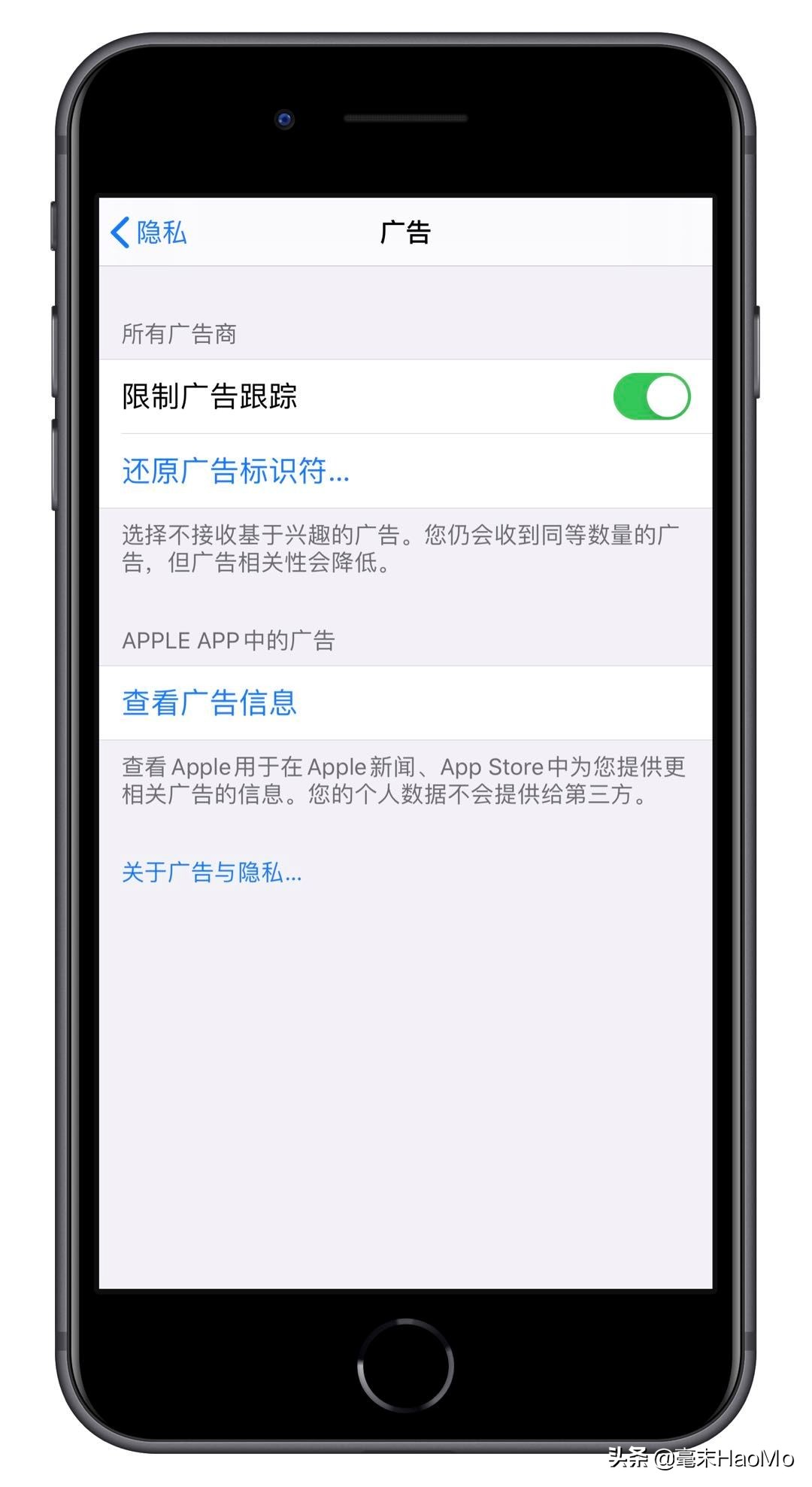
如果你使用的是 iOS 14 之前的系统,隐私页面的设置会有所不同,你可以点击「广告」,开启「 限制广告跟踪 」,以及点击下方的「 还原广告标识符 」,来限制不同 App 对你的数据采集。
了解更多关于手机隐私的内容,可以查看下面这两份资料:
[1] 知乎问题「iOS 是不是能比安卓更能保护隐私?」, https://www.zhihu.com/question/297821934/answer/575881193
[2] B 站视频【 回形针PaperClip】你的 App 为什么知道你想买什么?, https://www.bilibili.com/video/BV17t411p7gx

05. 浏览器隐身模式
除了一些不得不用的应用,保护个人隐私,我们还可以从 源头 做起,减少我们在互联网或不同设备上留下的痕迹。
以日常使用的 浏览器 为例,我们可以开启浏览器的「 隐身模式 」(也有称作「 访客模式 」或「 无痕模式 」),当关闭浏览器后,所有的浏览记录会被自动清理。
隐身模式适合在自己的电脑上使用,也可以在你 借用他人电脑时使用 ,用完之后无需担心会在他人电脑留下痕迹。
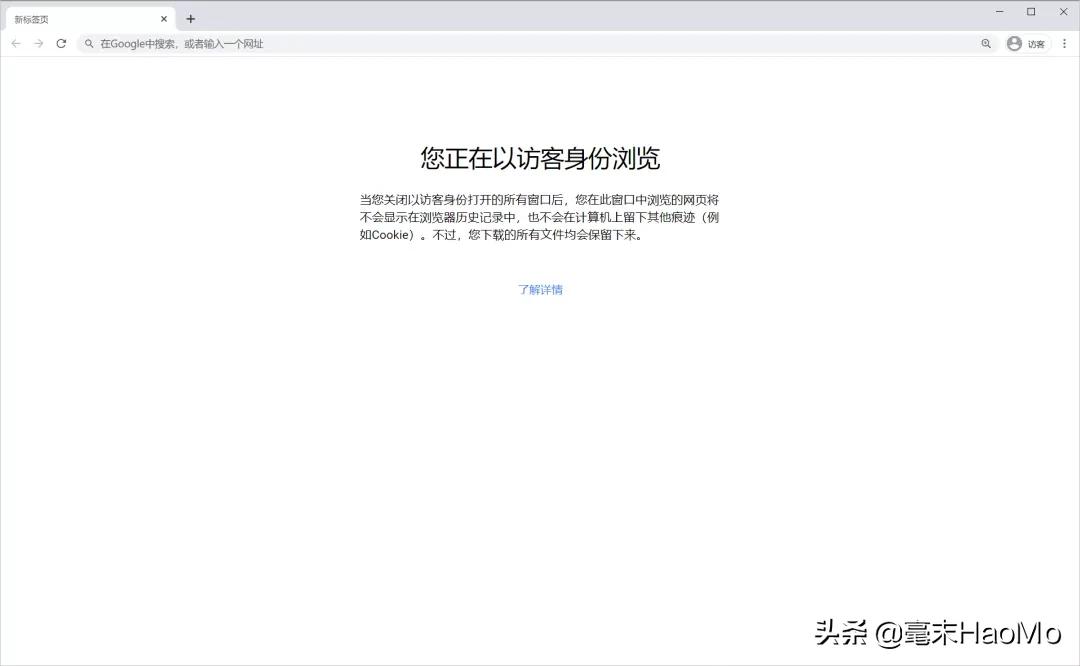
Chrome 浏览器访客模式
电脑端浏览器开启隐身模式的方法:点击浏览器右上角的 用户头像 ,在弹出的菜单中,选择「 以来宾身份浏览 」。
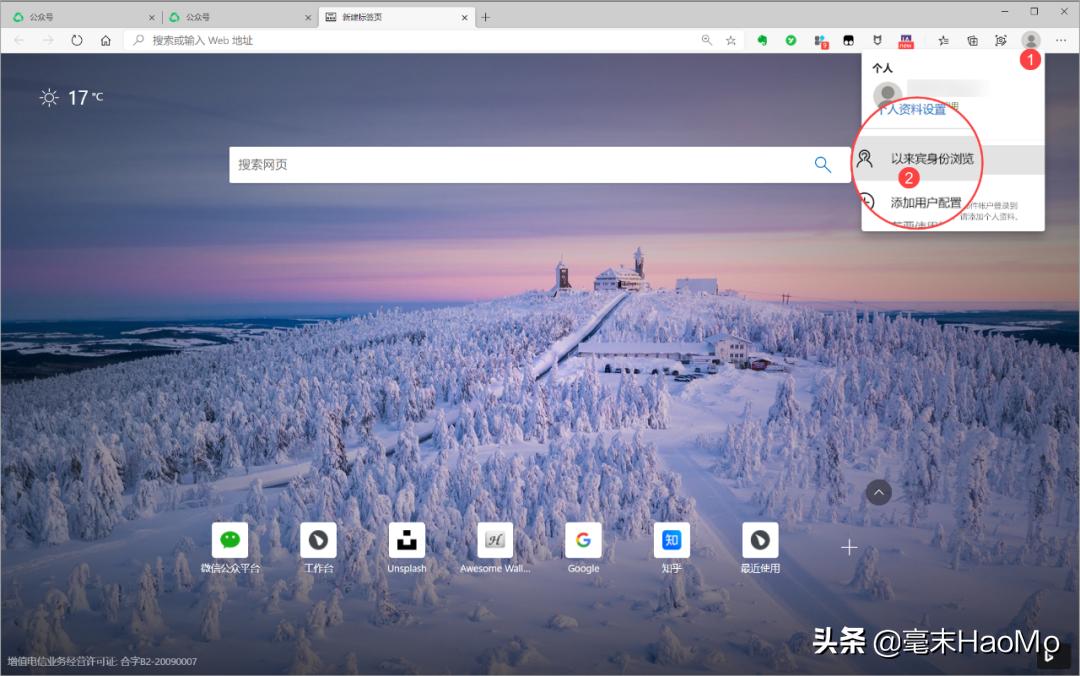
Edge 浏览器隐身模式
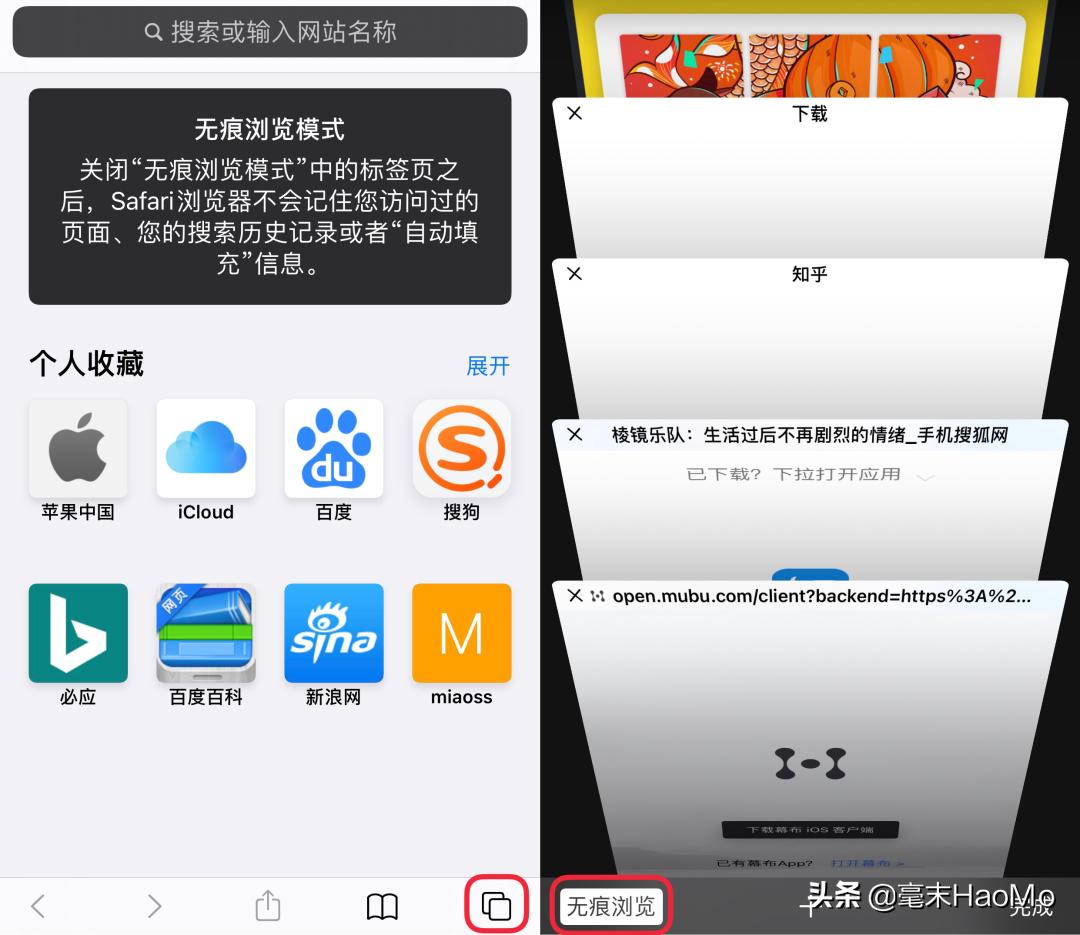
移动端浏览器开启隐身模式:这里以 Safari 浏览器为例,点击右下角的「 标签页 」按钮,打开新建标签页或切换标签页的视图,点击左下角的「 无痕浏览 」,切换到 启用 的状态。
06. 使用临时邮箱
在使用一些网站或应用提供的服务时,经常需要先注册一个帐号,网站一般都支持使用 邮箱 或 手机号 进行注册。
对于这两种注册方式,我更倾向于 使用邮箱 ,因为相比邮箱,手机号更为私密,但使用邮箱注册会带来另外一个 问题 ,邮箱会成为各种推广邮件的 重灾区 。
因此,在注册一些我可能只会使用一次的网站帐号时,我会优先考虑 使用临时邮箱 ,它会提供一个 短期内有效 的临时邮箱,用于注册帐号时接收网站发送的 验证码 。
网上有很多类似这样的工具,例如下面的 TempMail.altmails ,每次打开网站,它就会自动生成一个临时邮箱。
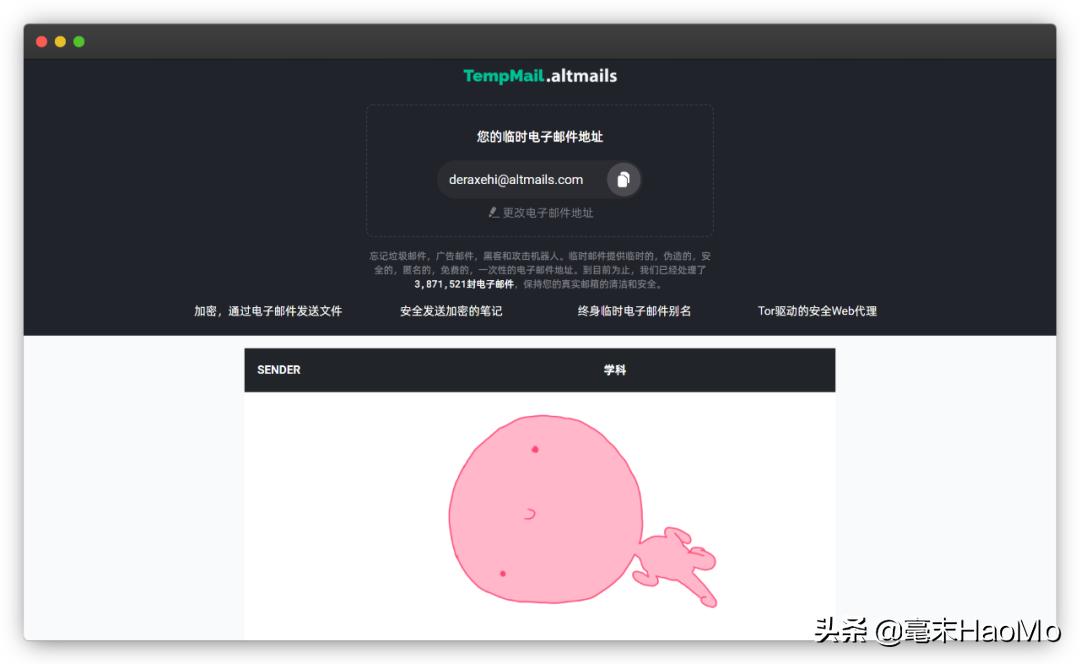
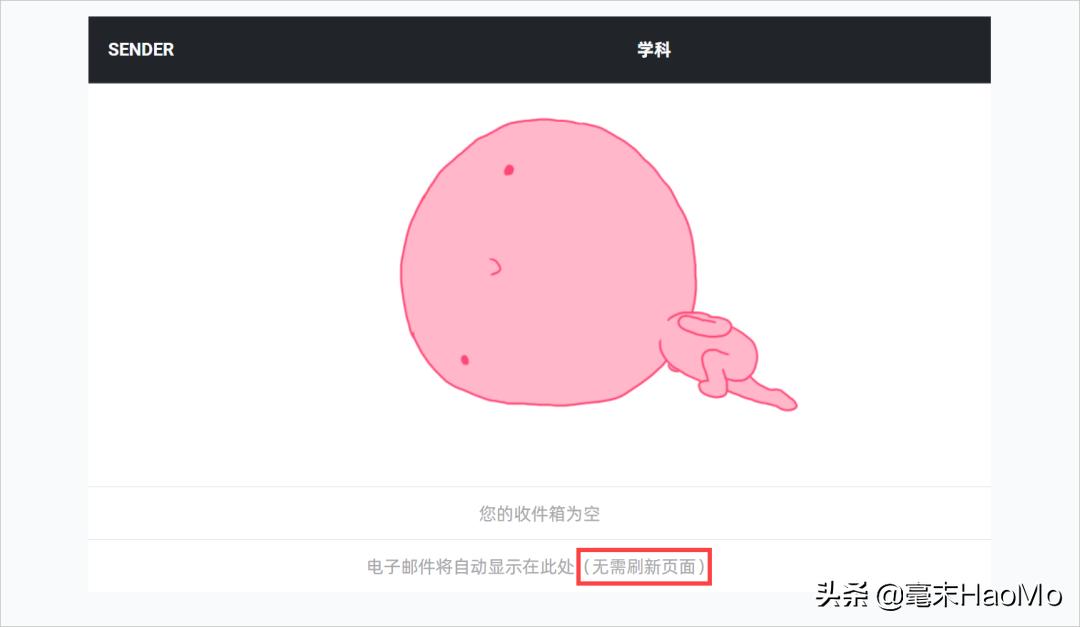
当你把生成的临时邮箱用于注册帐号,可在下方的 SENDER 查看网站给你发送的验证码或验证信息, 等待邮件时无需手动刷新页面 。
TempMail.altmails直达地址:
https://tempmail.altmails.com/
网上有挺多类似的临时邮箱在线生成器,如果你觉得本文介绍的这个临时邮箱网站不好用,可使用关键词「 临时邮箱 」搜索其他同类工具。
写在最后
互联网的发展,在给我们带来巨大便利的同时,也带来了许多「 副产品 」,一些具备垄断性质的企业,凭借掌握的用户数据,制定了许多让自己更具竞争优势或者 损害消费者利益 的规则。
我想这不是所有消费者愿意看到的:起初你给我一点甜头,我觉得你好用,越用越多,还自发推荐给身边的人,待你长大之后,你就露出了狰狞的面目,反过来收割我们。
能真正为用户创造价值,解他人之需的产品,才能长久,才有持久的生命力,而那些不关注用户价值,不注重保护或者滥用隐私数据的,注定是会被人们抛弃的。
看到这里,你是否知道其他保护个人隐私的小技巧呢?如果有的话,欢迎在下方的评论区留言,与大家分享。
以上,就是本次想和你分享的内容。
如果有帮到你,你可以点击「 点赞 」或 转发分享 ,这会对我们有很大的帮助。