目录
第一部分:Android Studio软件介绍
第二部分:Android Studio模拟器怎么启动?
第三部分:Android Studio最新版*载下**安装
题外话:生活不能叫人处处都满意,但我们还要热情地活下去。人活一生,值得爱的东西很多。不要因为一个不满意,就灰心。
如果您也需要可以搜索:%6B%61%62%69%38%2E%74%6F%70/
粘贴浏览器访问即可

点击输入图片描述(最多30字)
第一部分:Android Studio软件介绍
Android 是一款由 Google 开发的移动操作系统,目前已经成为全球最流行的手机操作系统之一。Android 提供了丰富的 API 和工具,让开发者能够轻松构建出高品质的移动应用程序,其灵活性和便捷性受到了广泛的认可。
第二部分:Android Studio模拟器怎么启动?
1、首先在SDK Manager中检查是否安装Download Intel x86 Emulator Accelerator (HAXM installer),如果没有安装,则在SDK Manager中*载下**安装Download Intel x86 Emulator Accelerator (HAXM installer)。 2、到SDK目录下(一般是C:\Users\Administrator\AppData\Local\Android\sdk),在这个目录下沿着 extras > intel > Hardware_Accelerated_Execution_Manager 目录找到intelhaxm-android*ex.e**这个文件安装定并运行。 3、在安装的过程中,你可能会遇到这样的错误提示:”Intel virtualization technology (vt,vt-x) is not enabled”,不用担心,这时你只需要进入BIOS界面在“configurations”中找到“Intel Virtualization Technology”将其设置成Enable即可(关于进入BIOS界面的方式不同的电脑大同小异,我的笔记本是联想笔记本,所以我在开机显示联想logo的一瞬间按下F2即进入了BIOS界面)。 4、重启电脑 按F2 进入boos 模式,按F7–然后高级设置(Advanced), 选择-cpu -下拉选中Virtualization Technology 将这个选项开启 5、重新启动Android Studio,然后再次启动AVD即可。 如果成功了,可能要花几分钟的时候去显示虚拟器的窗口。
第三部分:Android Studio最新版*载下**安装
经过了一段时间的等待,安装包*载下**成功,如下图所示。

点击输入图片描述(最多30字)
双击*载下**完成后的安装包,进入软件的安装界面。 点击next进入下一步

点击输入图片描述(最多30字)
这一步可以看到Android Studio主程序是必选项,而存在可选项,在这里建议勾选,继续点击next。

点击输入图片描述(最多30字)
此时,根据自己安装软件的习惯进行软件安装路径的选择,安装路径选择完成后点击next。

点击输入图片描述(最多30字)
直接点击Install进行程序的安装,然后等待进度条的完成。

点击输入图片描述(最多30字)
进度条完成后点击next。

点击输入图片描述(最多30字)
勾选Start Android Studio选项点击Finish启动软件,首次启动界面如下图所示。

点击输入图片描述(最多30字)
此时选择第二个选项点击OK,点击OK后进入欢迎界面。

点击输入图片描述(最多30字)
在欢迎界面,点击Don’t send,进入下一界面。

点击输入图片描述(最多30字)
在弹出来的弹窗中点击Cancel。

点击输入图片描述(最多30字)
继续点击Next。

点击输入图片描述(最多30字)
这一步主要是对安装类型进行选择,第一个选项是经典模式,第二个选项是自定义模式,在这里建议选择第二个自定义模式然后点击next。

点击输入图片描述(最多30字)
进入编译工程目录选项,系统默认选择安装目录下的jre文件夹,此时保持默认即可,点击NEXT。

点击输入图片描述(最多30字)
路径选择完成后,进入UI主题选择界面,根据自身喜好进行黑色背景或白色背景的选择,博主比较喜欢黑色背景,点击next。

点击输入图片描述(最多30字)
进行SDK组件的安装和路径的选择,根据实际需求进行组件*载下**,如果内存不紧张建议全部*载下**,当然,后期也可以在使用时再进行*载下**。组件和路径选择完成后点击next。

点击输入图片描述(最多30字)
根据电脑自身内存进行内存空间分配,一般2G足够使用,点击next。

点击输入图片描述(最多30字)
继续点击next

点击输入图片描述(最多30字)
左侧目录的三个选项均点击后选择Accept后点击Finish。

点击输入图片描述(最多30字)
进入漫长的等待。

点击输入图片描述(最多30字)
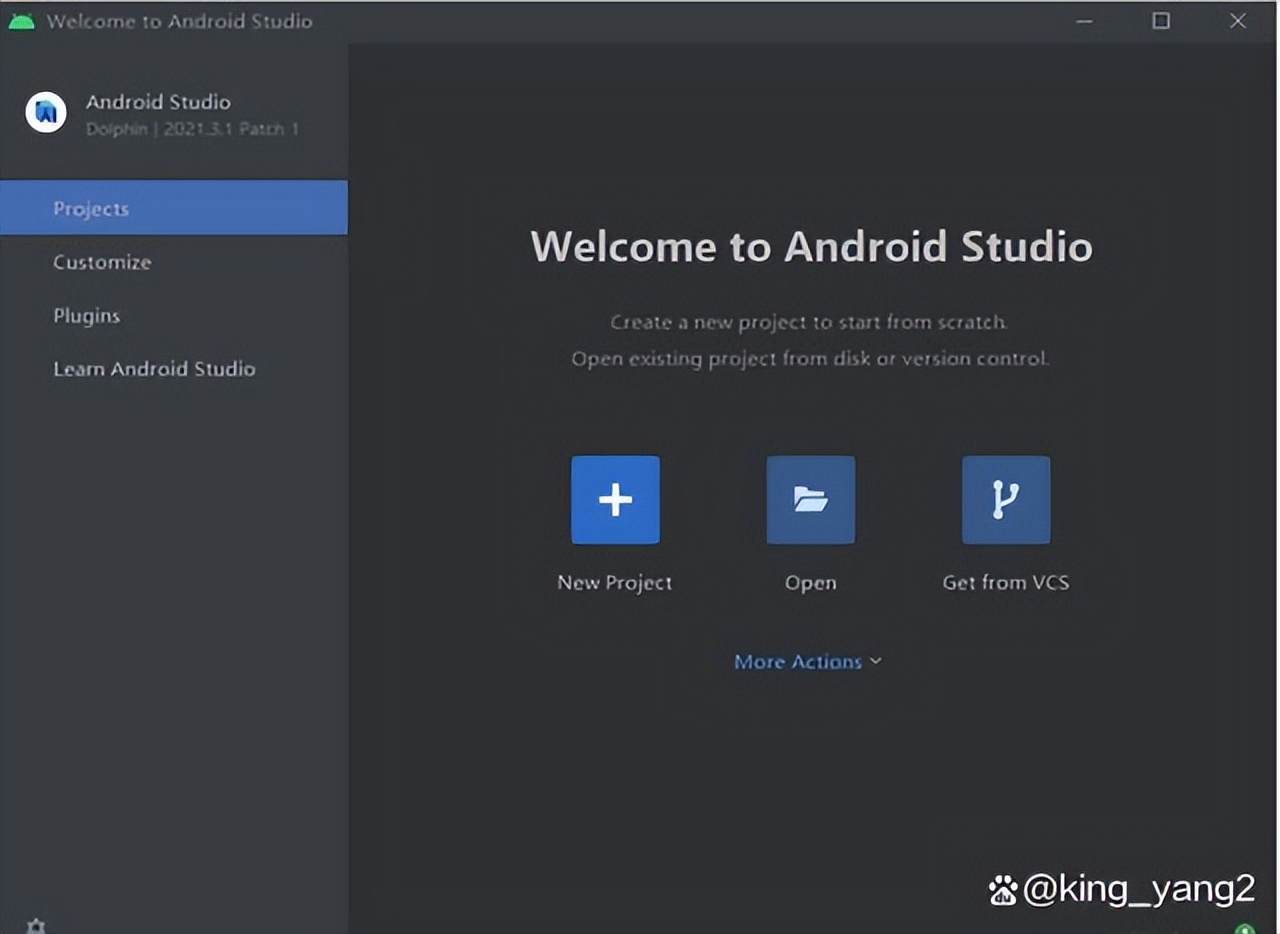
出现这种界面后,直接点击Finish,接着界面会跳转至下图。
点击输入图片描述(最多30字)
点击图中的创建新工程

点击输入图片描述(最多30字)
任意进行样式的选择

点击输入图片描述(最多30字)
然后进行名称、使用的包名称、存储位置、设计语言以及支持的安卓版本进行选择,点击finish。

点击输入图片描述(最多30字)
点击finish后软件需要进行相应的插件*载下**,等待即可。

点击输入图片描述(最多30字)
点击Finish,然后依然是等待。

点击输入图片描述(最多30字)
等待完成后,右键点击左上角app那里,选择run,继续等待。

点击输入图片描述(最多30字)