如何更改硬盘分区为mbr (如何把硬盘分区合并为一个)

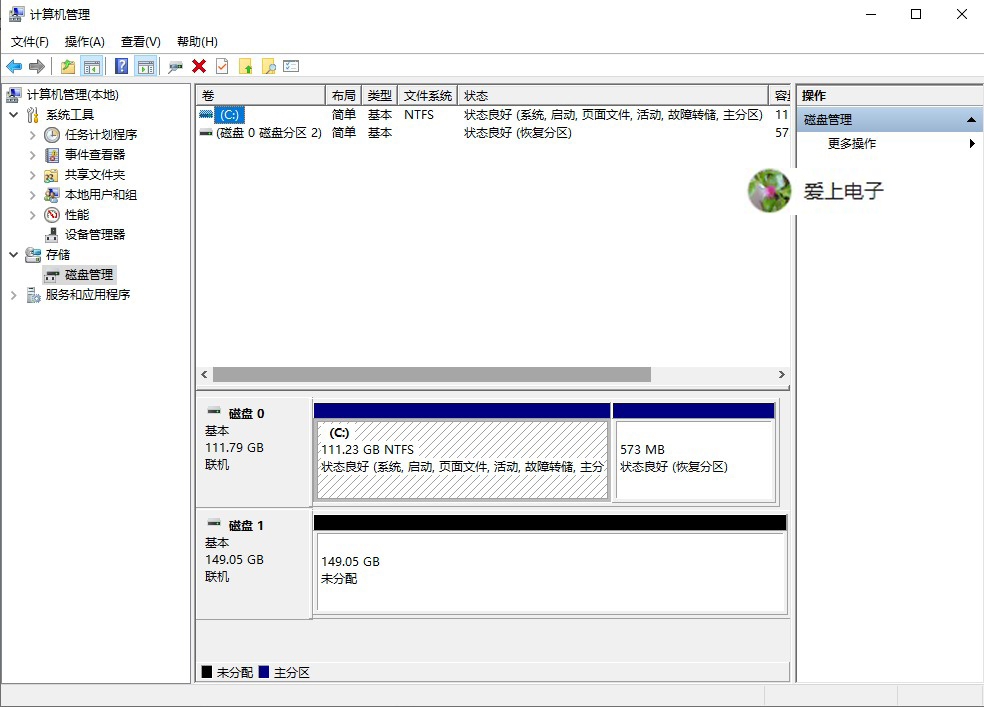
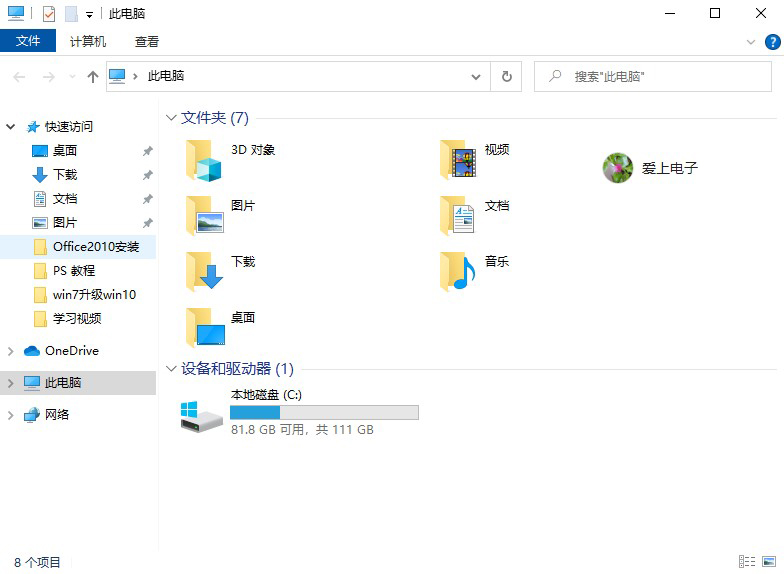
一、买来新硬盘,如何为硬盘分区呢,先来看看我的电脑现有的硬盘状态,只有一块硬盘,一个分 区,也就是只有C盘,如图1
win7怎么调整硬盘分区格式为mbr,如何修改硬盘分区形式为guid

图1

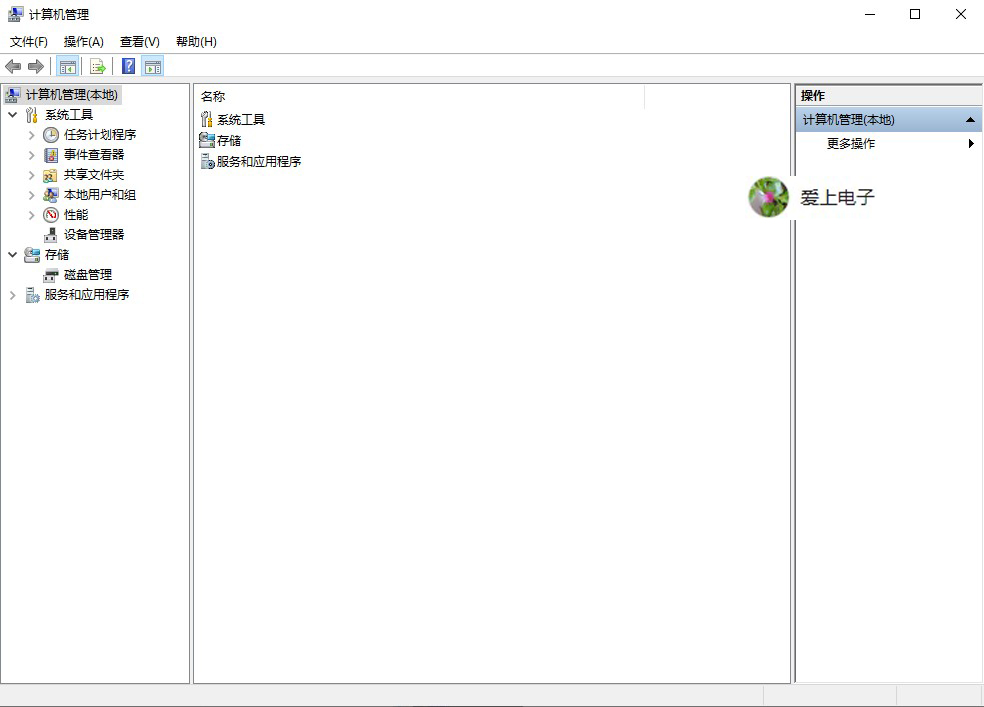
二、接下来回到桌面右击此电脑图标,选择管理进入图2

win7怎么调整硬盘分区格式为mbr,如何修改硬盘分区形式为guid

图2

三、点击存储—磁盘管理进入图3

win7怎么调整硬盘分区格式为mbr,如何修改硬盘分区形式为guid

图3

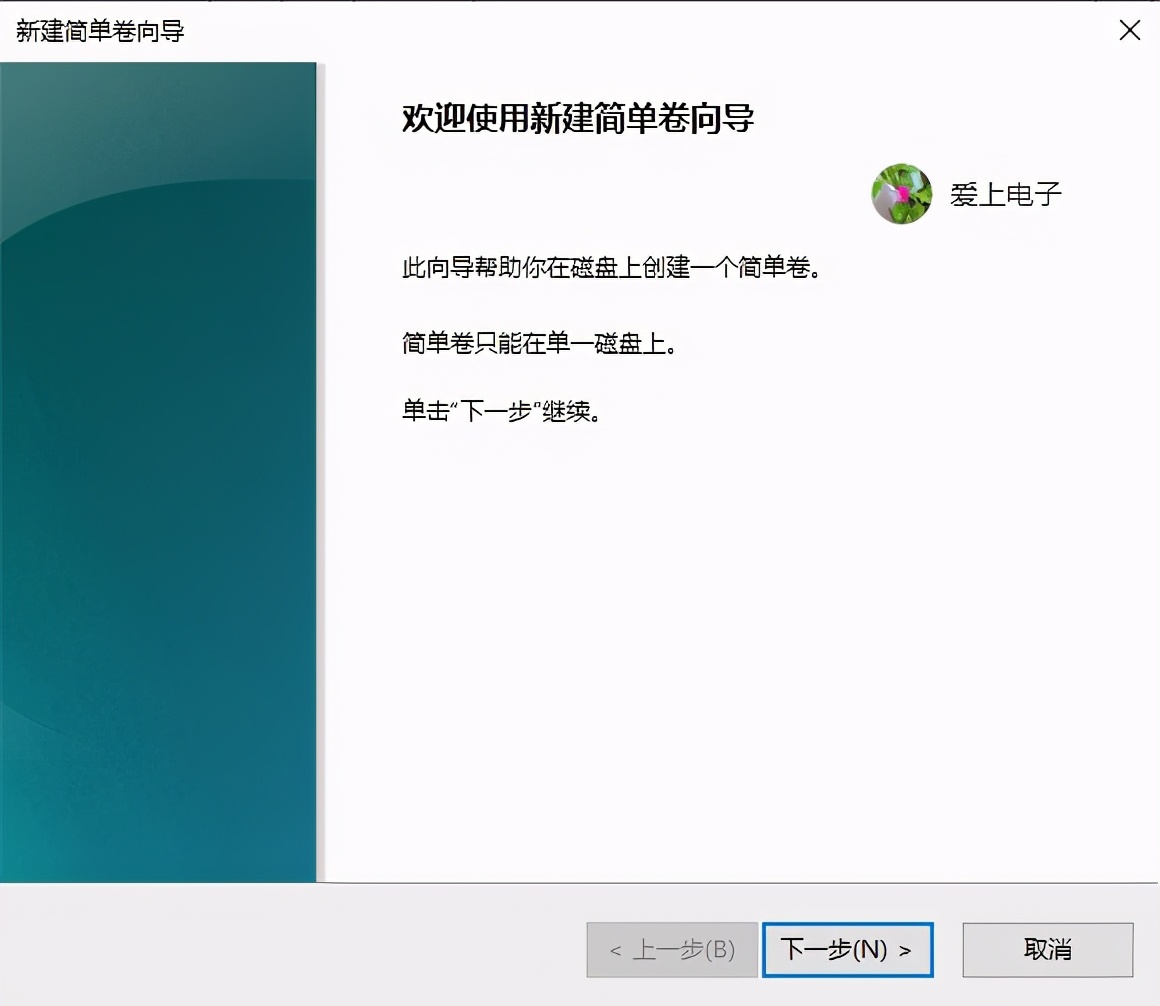
四、磁盘1就是未分区的硬盘,显示未分配149.05GB,右键点击磁盘1,选择新建简单卷进入图4
win7怎么调整硬盘分区格式为mbr,如何修改硬盘分区形式为guid

图4

五、点击下一步按钮进入图5

win7怎么调整硬盘分区格式为mbr,如何修改硬盘分区形式为guid

图5

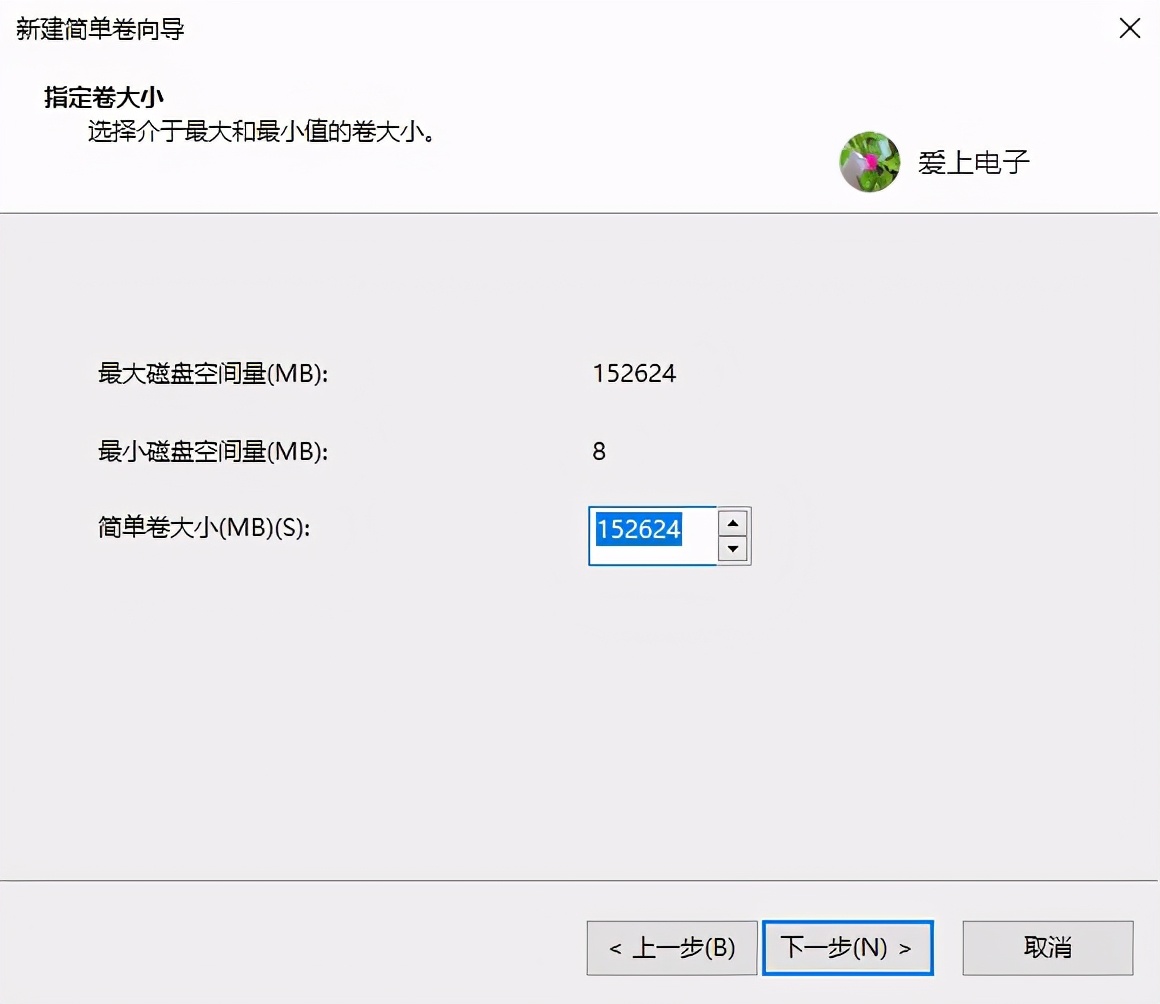
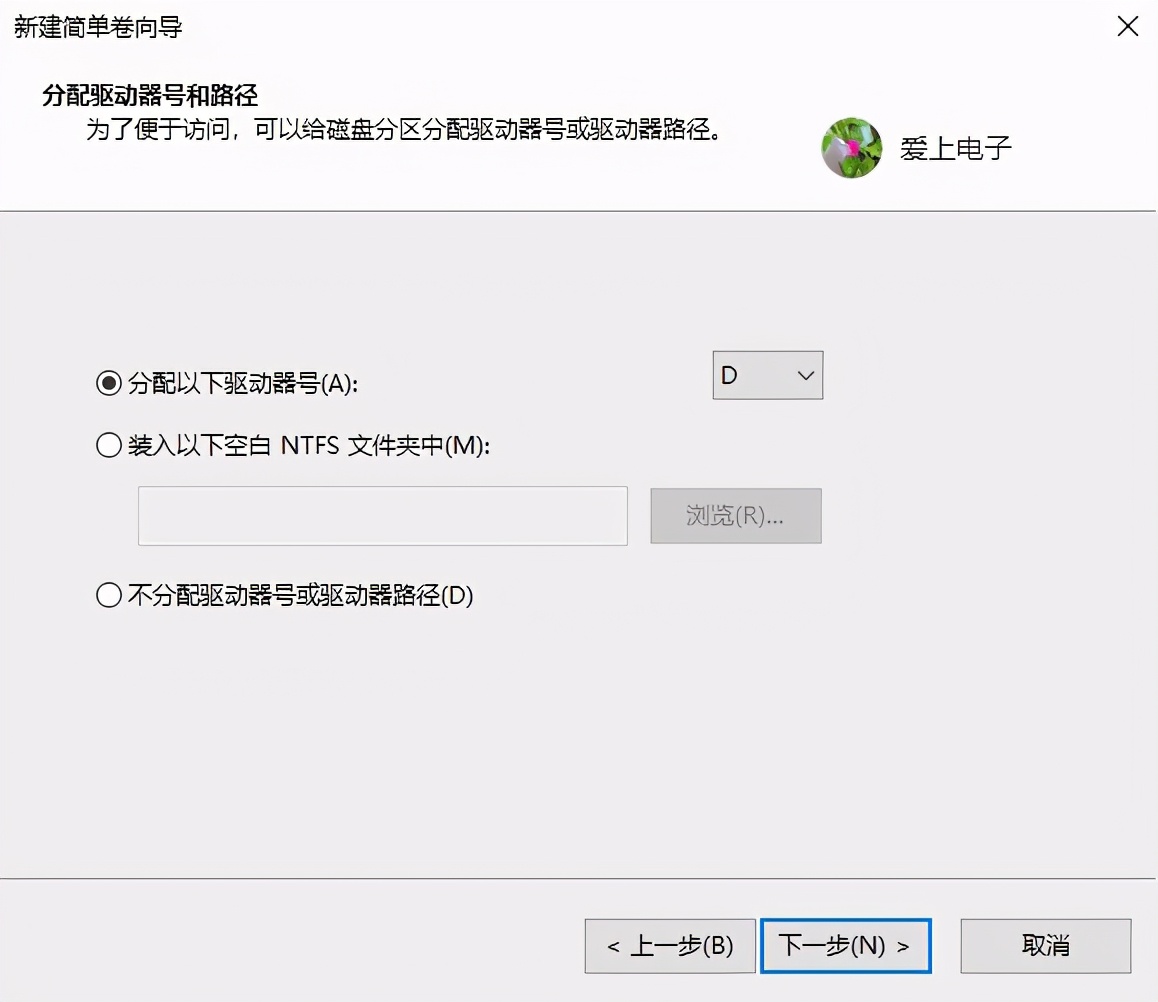
六、键入要创建分区的大小后,我这里要分100G,输入102407,点击下一步按钮进入图6
win7怎么调整硬盘分区格式为mbr,如何修改硬盘分区形式为guid

图6

七、这里直接点击下一步按钮进入图7

win7怎么调整硬盘分区格式为mbr,如何修改硬盘分区形式为guid

图7

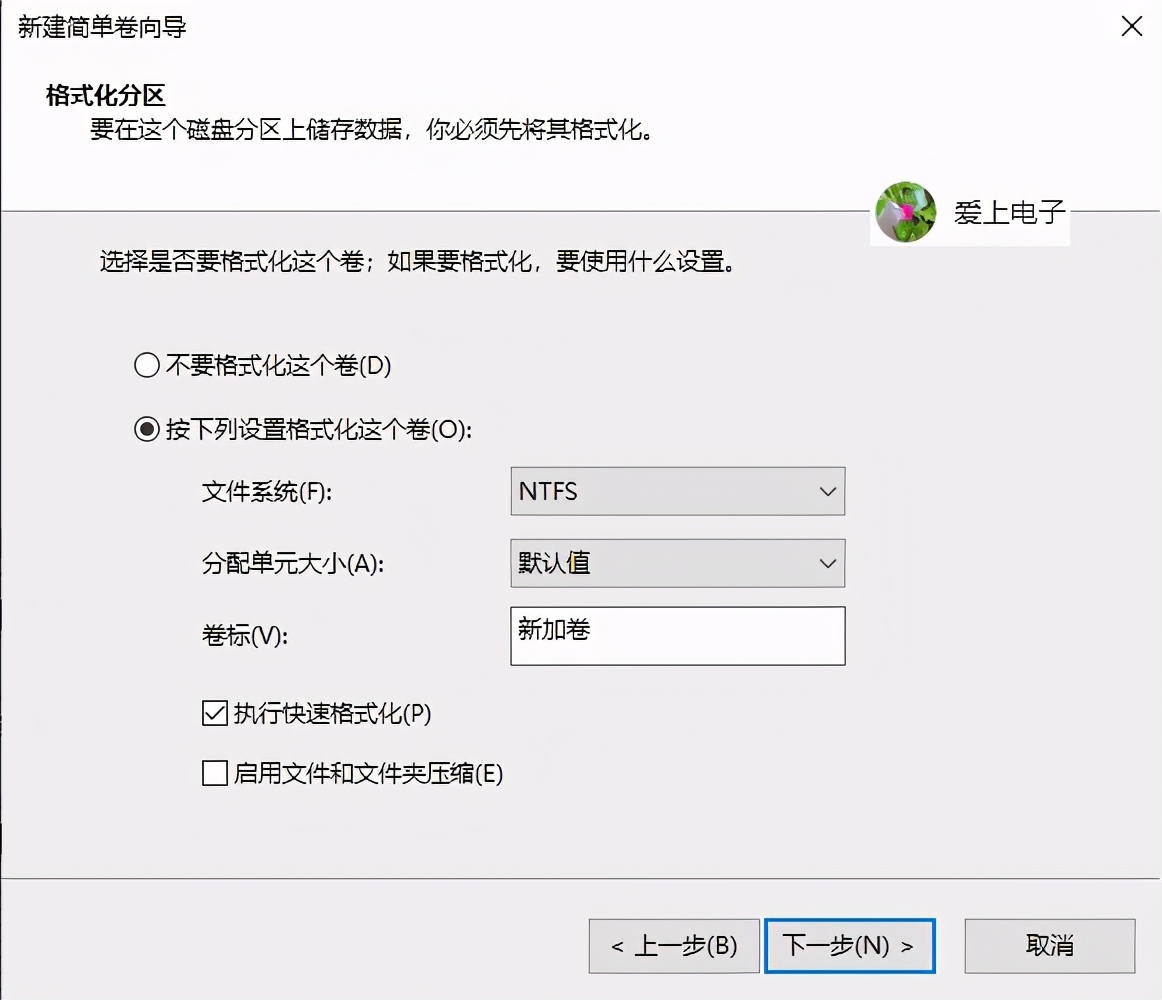
八、这里也不用设置直接点击下一步按钮进入图8

win7怎么调整硬盘分区格式为mbr,如何修改硬盘分区形式为guid

图8

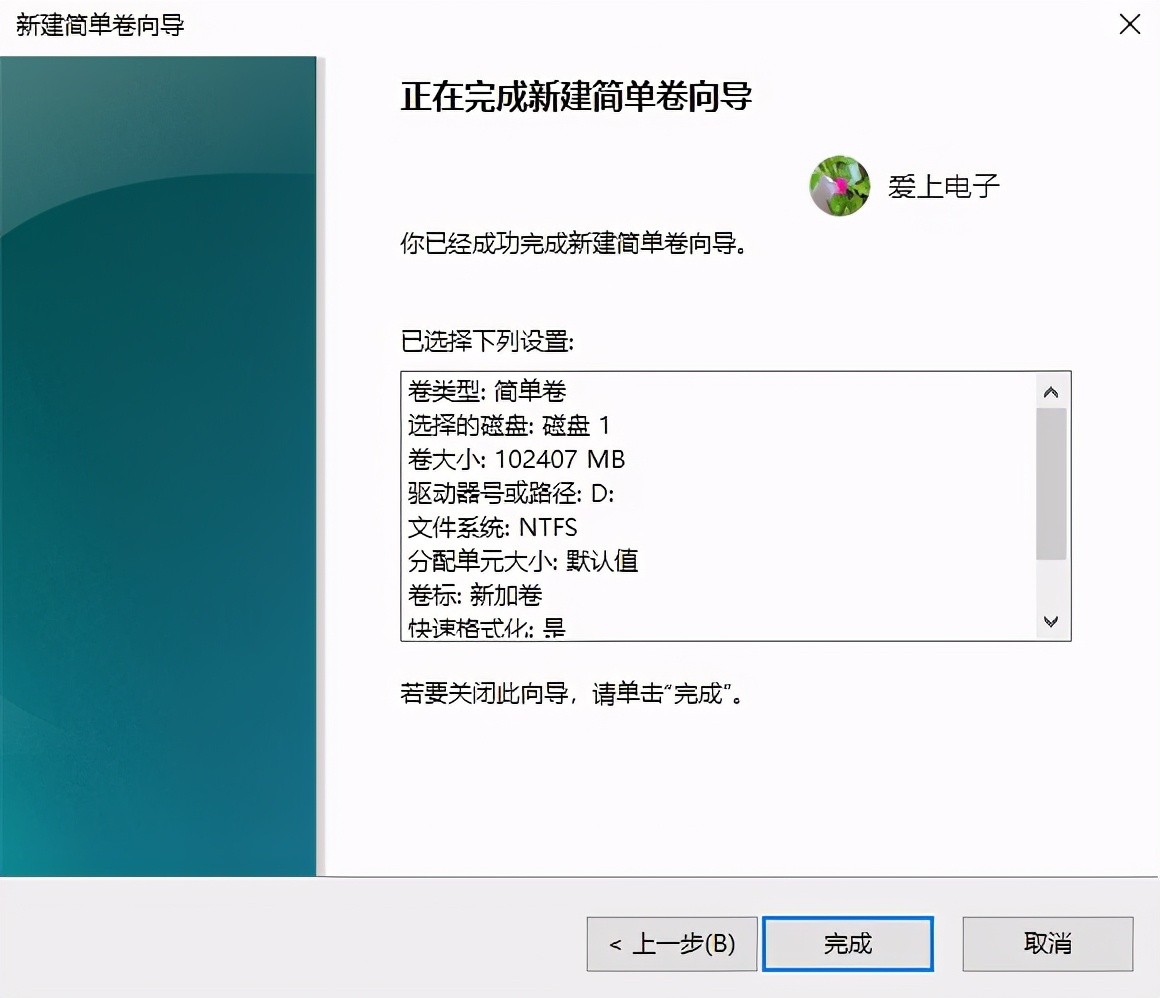
九、点击完成分区OK了,如图9

win7怎么调整硬盘分区格式为mbr,如何修改硬盘分区形式为guid

图9

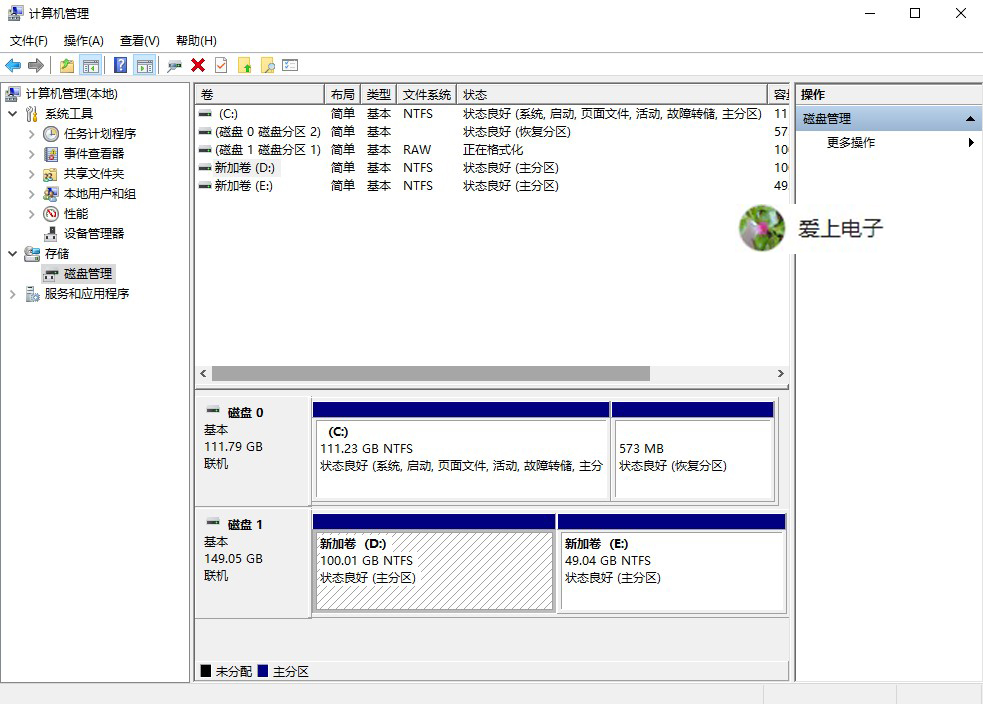
十、重复以上步骤完成下一个分区,如图10

win7怎么调整硬盘分区格式为mbr,如何修改硬盘分区形式为guid

图10

如果要安装系统需要将第一个分区激活。