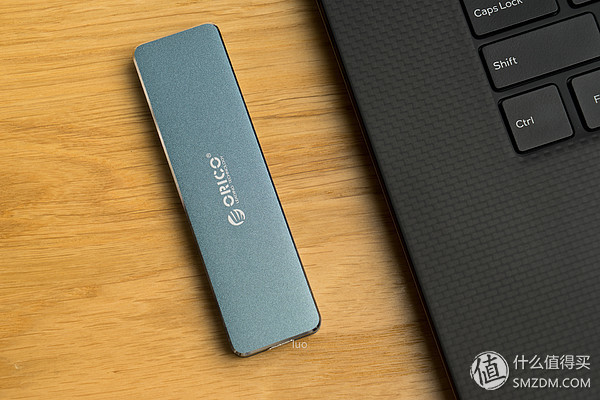
购买理由
固态硬盘在PC上已经普及多年,接口也从当年的SATA、mSATA发展到现在的PCI、M.2,即使是M.2接口,也经过了多次发展,之前购买的小容量固态硬盘逐步被大容量的取代,但是性能相较于机械硬盘来说还是强太多,而且由于固态硬盘没有机械部件,非常适合进行移动存储,那么选购一款合适的能够安装固态硬盘的硬盘盒就非常有必要了。之前大多数硬盘盒都是针对SATA接口的,随着M.2固态硬盘的发展,M.2接口的固态硬盘盒需求逐渐展现,市面上也出现过一些产品,虽然能满足使用需求,但基本都是SATA方案,传输速度不高,而最近奥睿科推出的一款M.2 SSD固态硬盘盒,采用JMS583高阶主控方案,能实现Type-C Gen2 10Gbps的高速传输,采用铝合金全包裹机身,做工不错,抱着试一试的心态,选购了一只。
外观展示
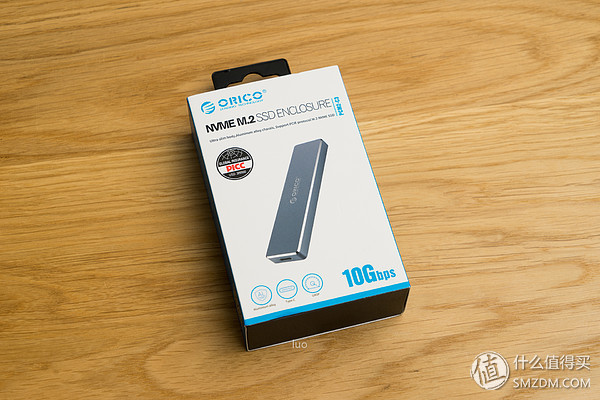
产品包装盒正面有硬盘盒的照片,并且用很大的字体标明了10Gbps的传输速率。
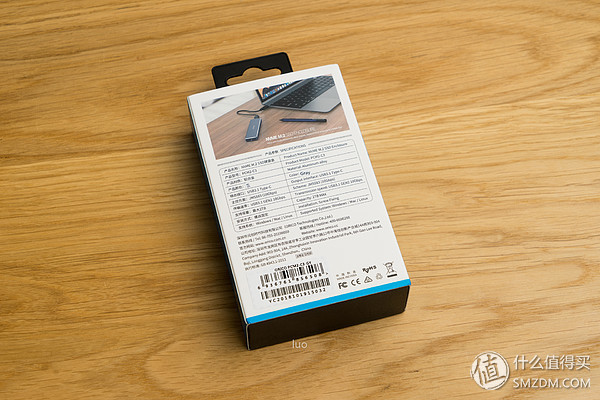
包装背面是产品的参数信息。
包装侧面一面是产品型号标识。
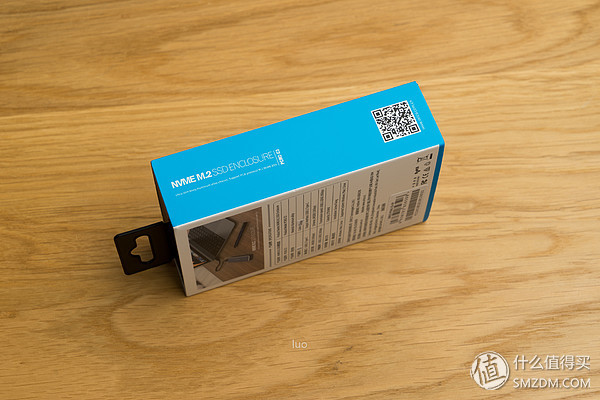
另一侧是奥睿科的产品logo。
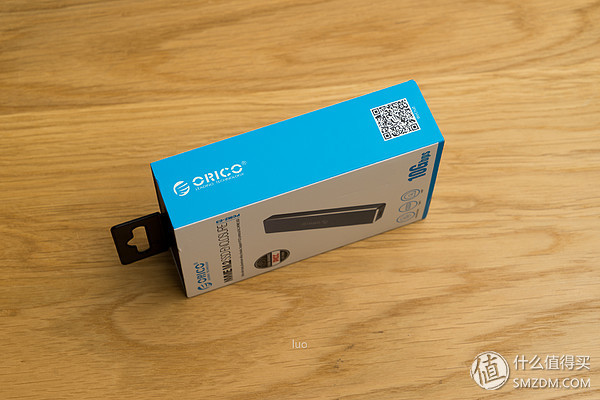
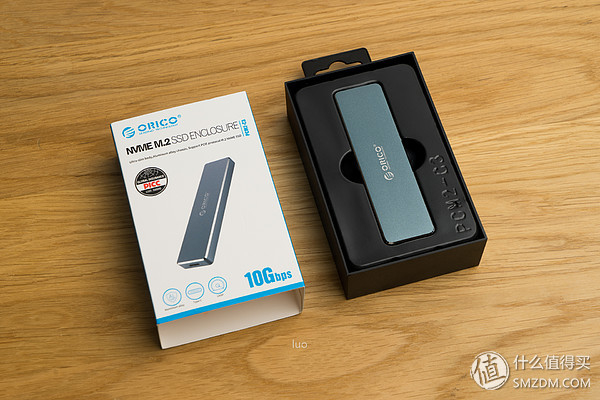
打开外包装,抽出内盒,硬盘本体被固定在内盒中间。
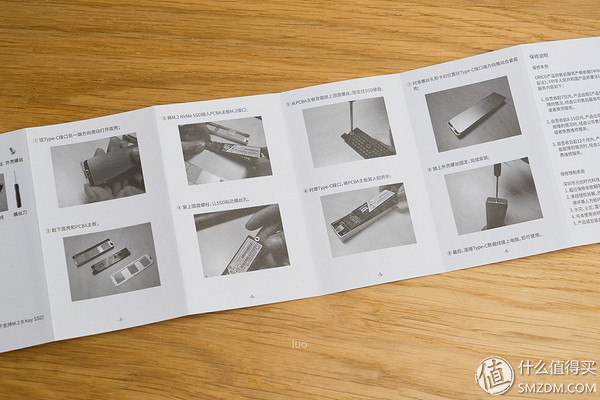
产品说明书,采用图文并茂的方式,能很清楚了解如何进行安装。
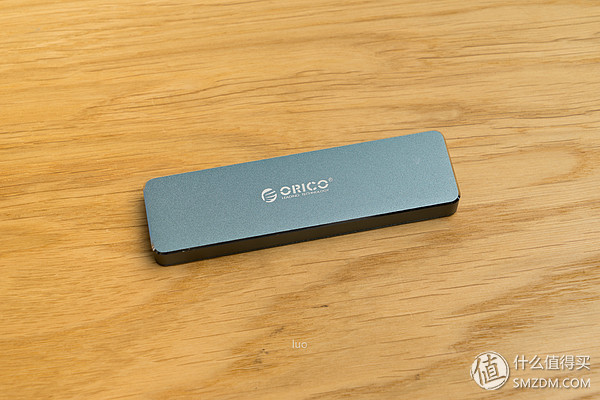
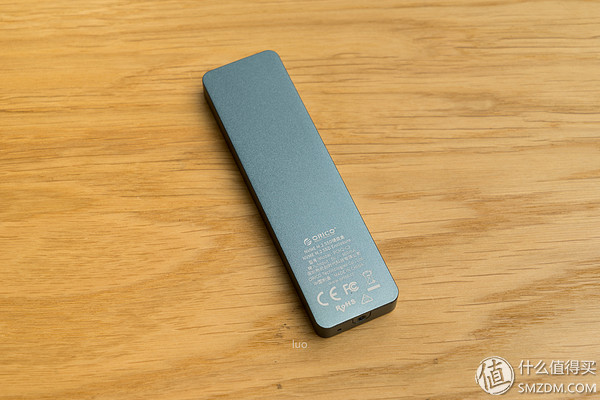
硬盘盒本体,选购的是深灰色推盖式版本,正面顶部有奥睿科的logo。
背面底部是产品铭牌信息。
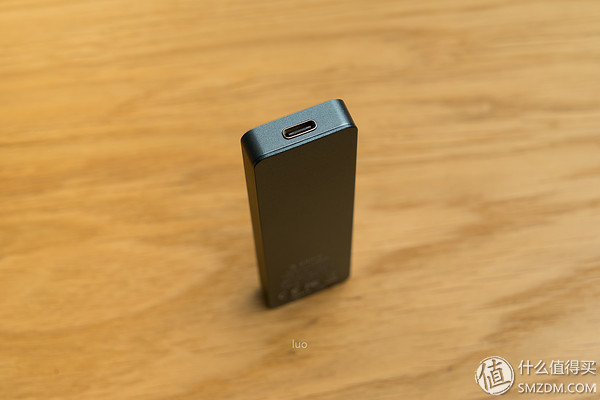
接口位于一侧,是Type-C,优点是适合正反插。
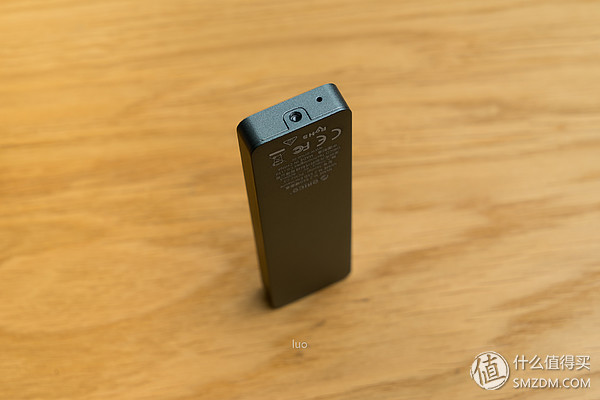
另一侧是螺丝固定孔。
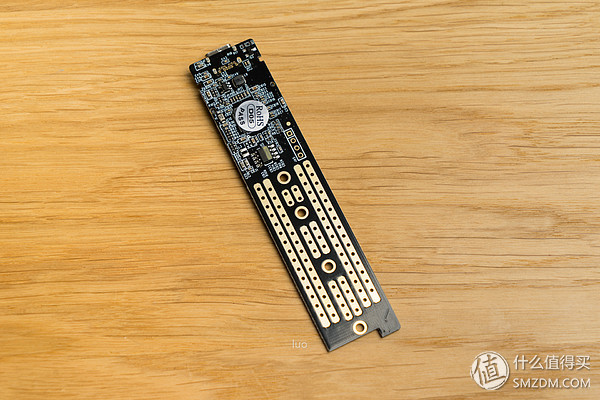
很轻松的取出内部PCB板,PCB板上有铜条和散热孔式结构,能保证运行时热量的散出,同时有多个SSD固定孔位,支持2230/2242/2260/2280四种M.2 SSD。
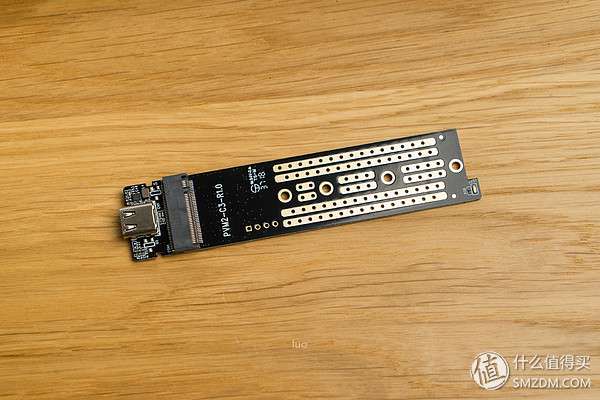
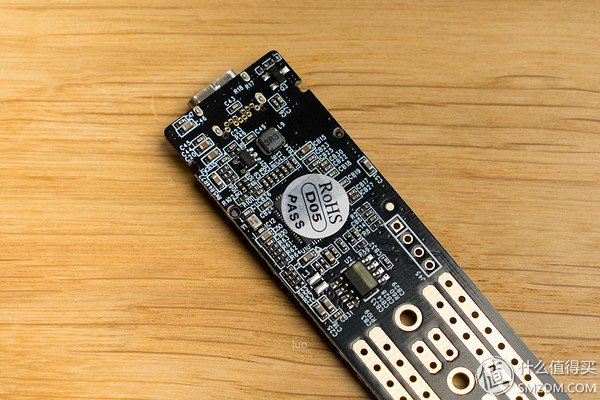
主控上贴有标识,为了保修就没有撕掉了,为JMS583主控方案,支持UASP加速协议和Trim指令,最大支持2TB的M.2固态硬盘。
使用感受
为了测试此款固态硬盘盒的性能,选用了三星970 EVO 500GB M.2来进行测试。
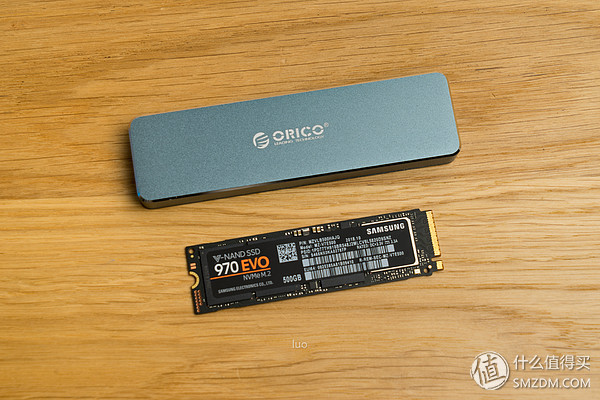
打开上盖,准备装入SSD。
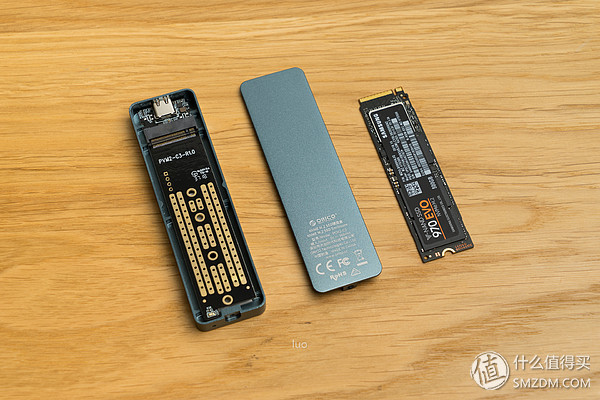
先插上SSD。
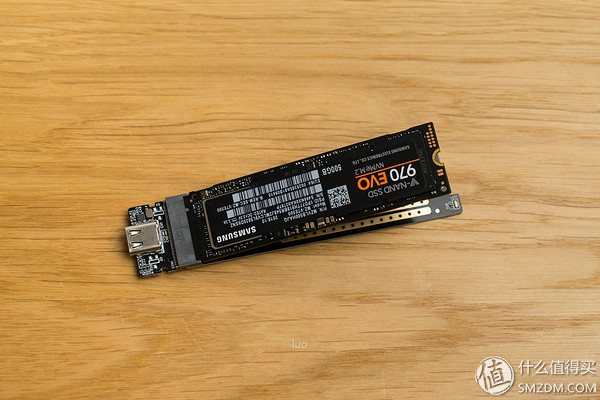
利用螺帽对准螺丝孔位。
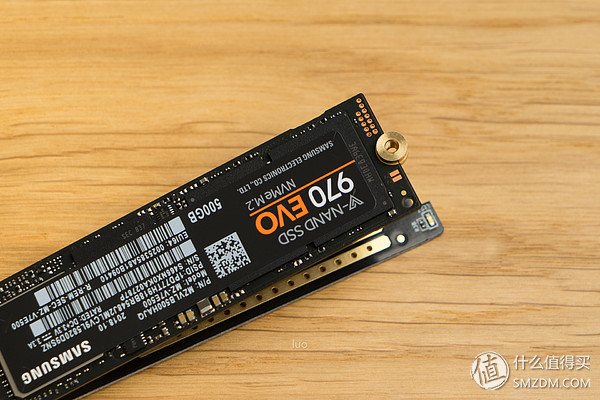
从背面固定好螺帽,SSD随之固定。
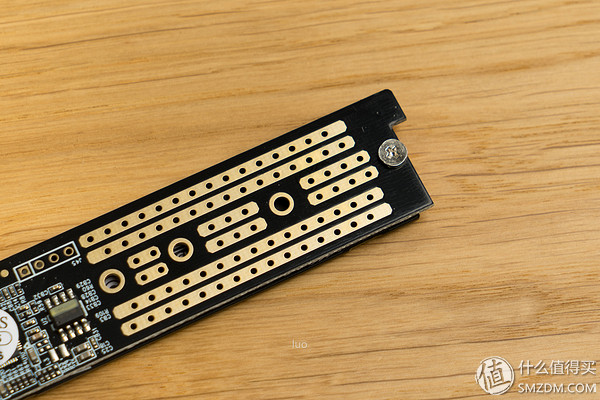
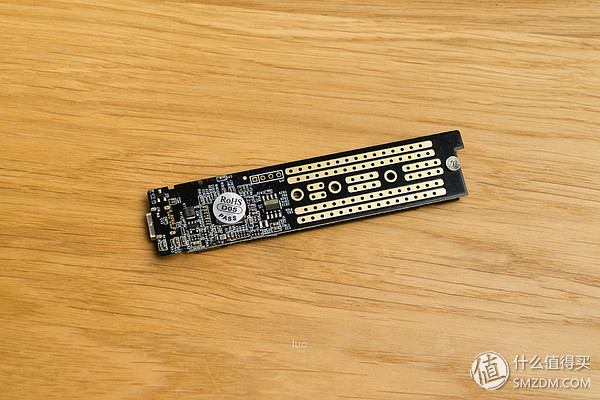
将PCB板重新装入硬盘盒中。
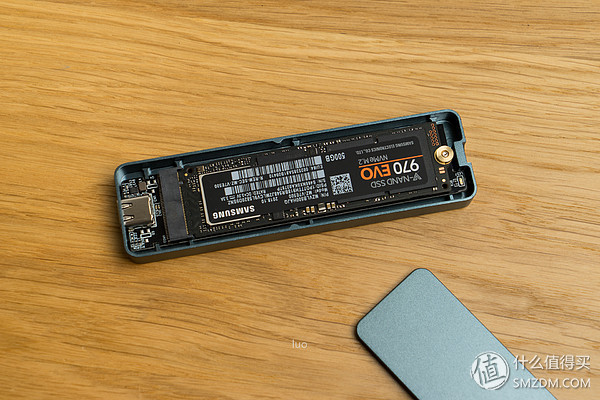
扣上后盖。
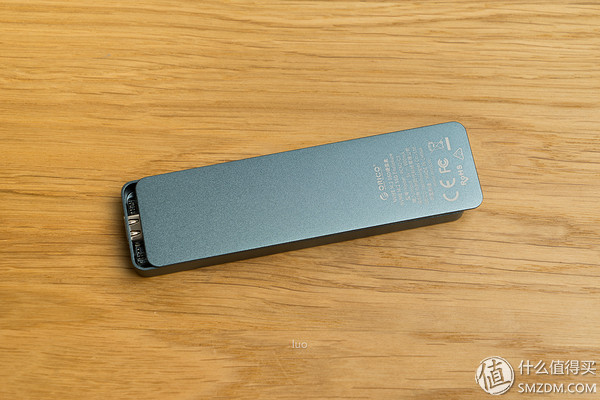
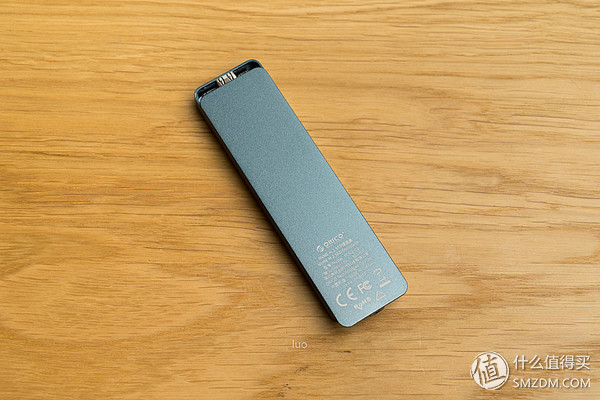
锁上尾部螺丝。
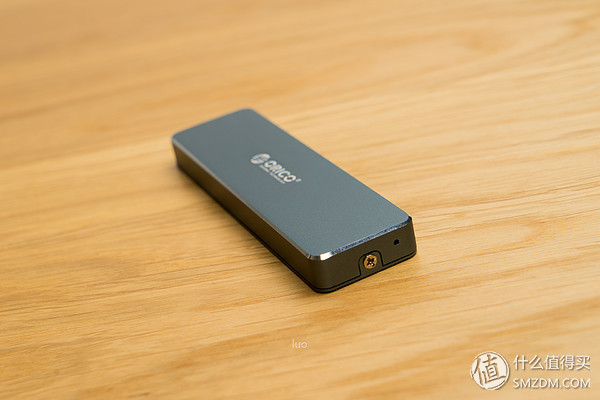
此款硬盘盒包含两条数据线,分别是Type-C至Type-C。
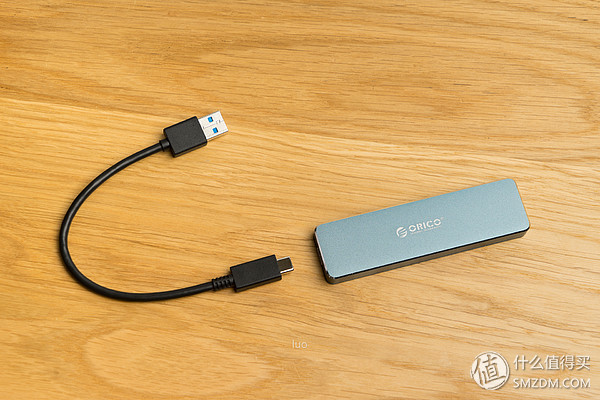
和Type-C至Type-A。
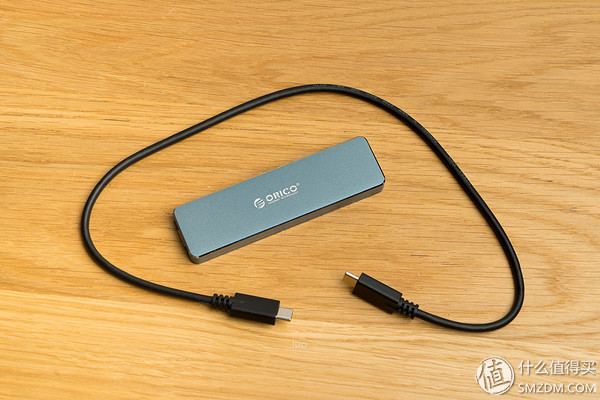
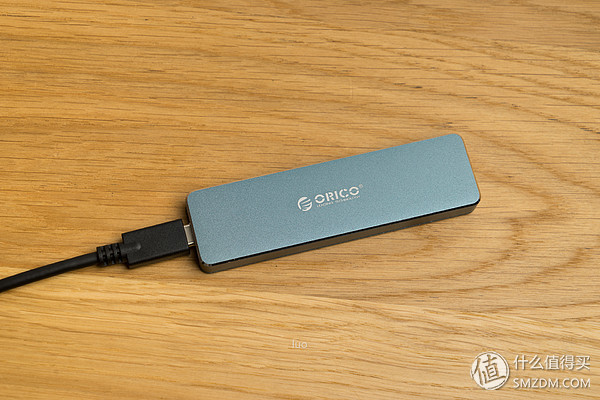
连接上固态硬盘。
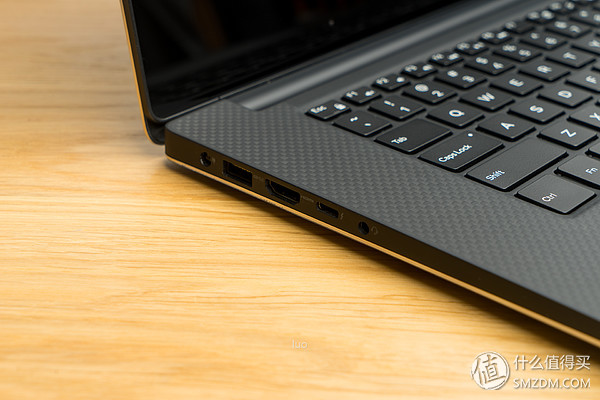
选用带有Type-C和Type-A USB接口的笔记本进行测试。
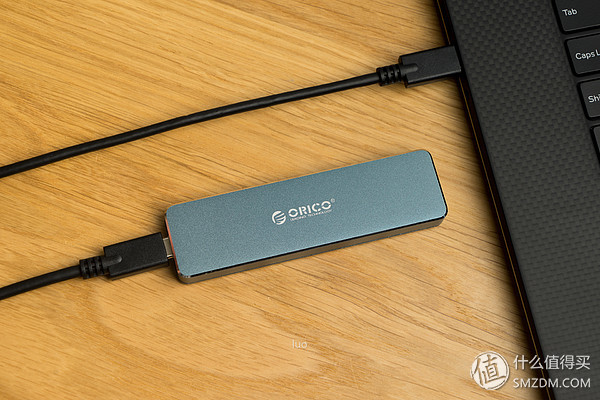
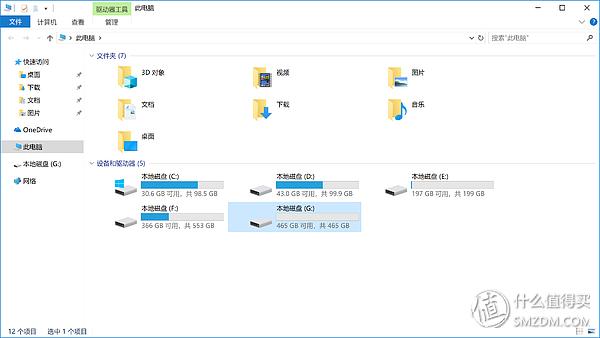
连接至笔记本后,可以看到识别为正常的硬盘分区。
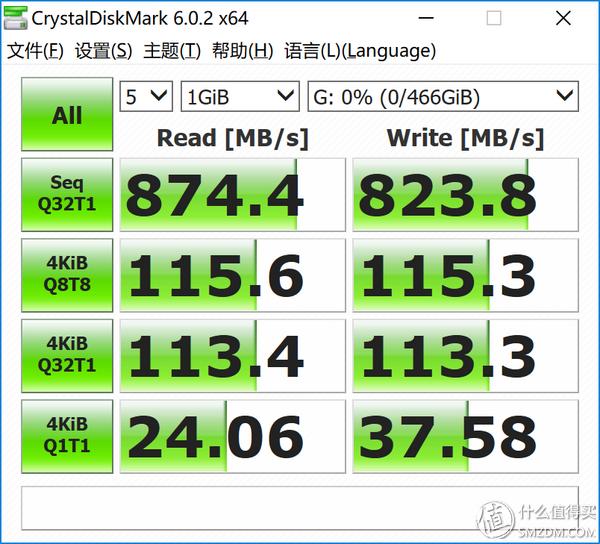
利用CrystalDiskMark6.0.2进行跑分测试,以下为使用Type-C至Type-C连接方式的跑分,读取速度已经接近10Gbps。
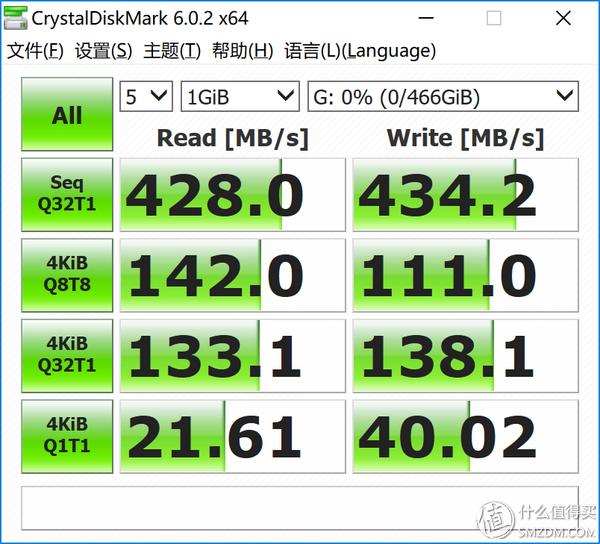
以下为使用Type-C至Type-A连接方式的跑分,速度接近USB 3.1的极限速度。
总结
作为一款M.2 SSD固态硬盘,奥睿科这款产品提供了接近10Gbps的传输速度,相较于之前SATA的解决方案,速度提升非常明显,全合金全包裹机身能360°保护硬盘,相比传统固态硬盘,体积小巧便于携带,对于有不用的M.2固态硬盘的用户或者直接自己组装固态硬盘进行移动存储的硬盘,此款产品还是值得尝试的。