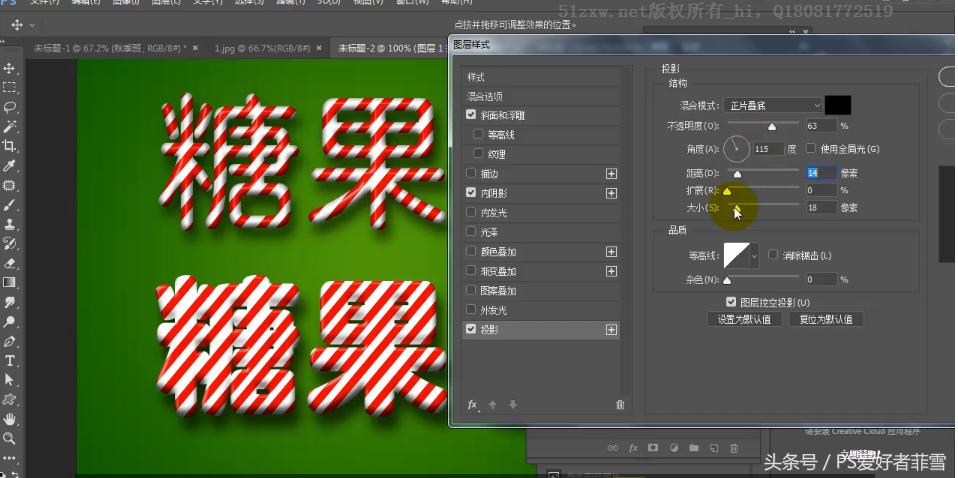
前一篇写了颜色渐变方法,这一篇写有纹理的糖果字设计方法.比如下图的糖果字.是不是很漂亮呢?
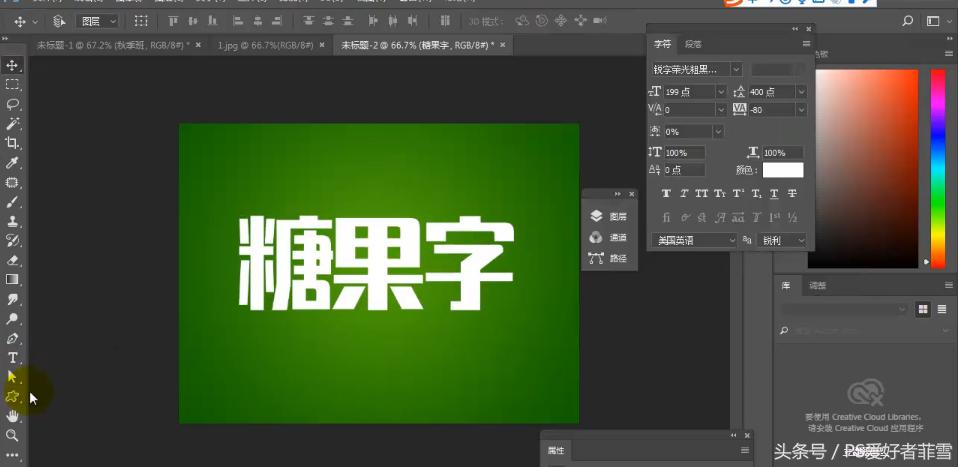
1.用PS的字体工具.打上"糖果字". 看下图.
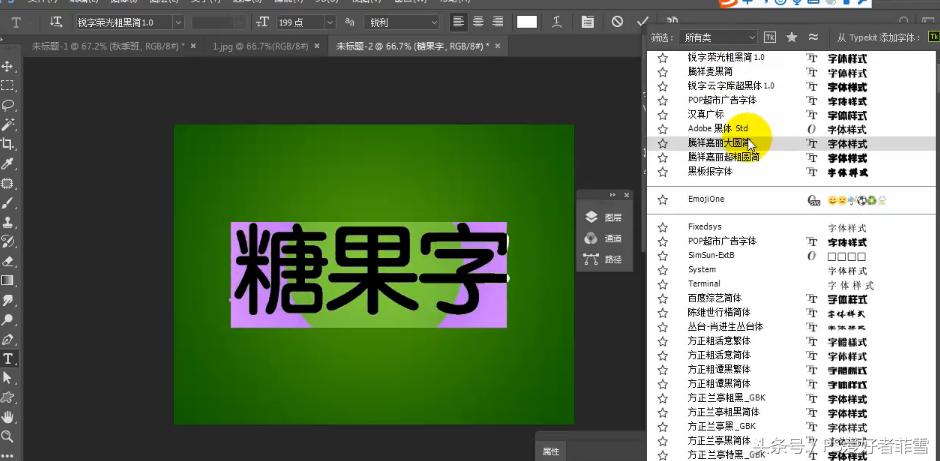
2."糖果字"字的笔画转角不能太尖锐的棱角.这样看起来不像糖果效果.所以要选择字体类型比较圆体化的.看下图.
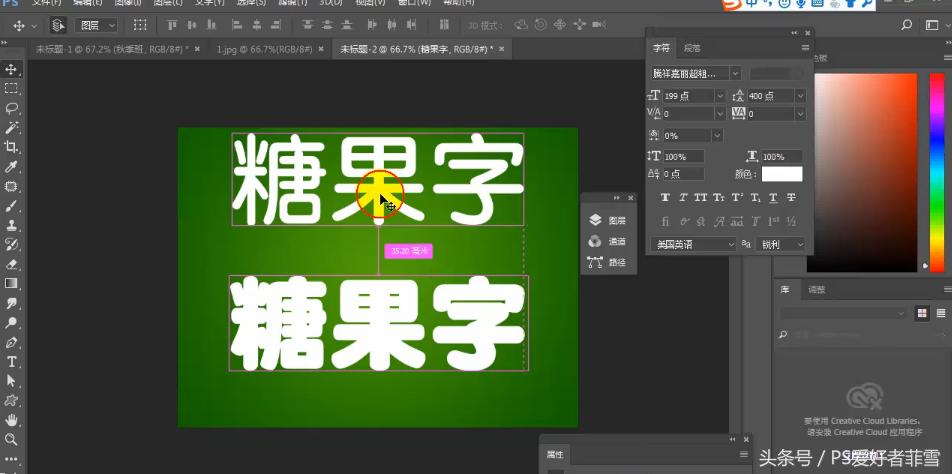
3.字体类型选好了.我们可以把"糖果字"按Alt复制一下.复制的(糖果字)又选择一下比较圆体化字体类型.看下图,上下两排的不同字体类型的"糖果字"就出来了.
4.又新建一个文件.用矩形选框工具.画一个下图矩形选框.
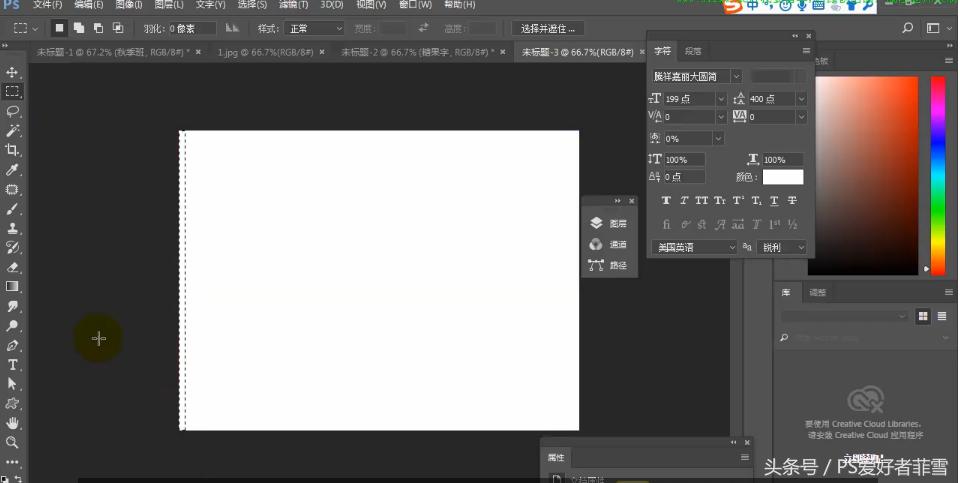
5.然后填充颜色.看下图.
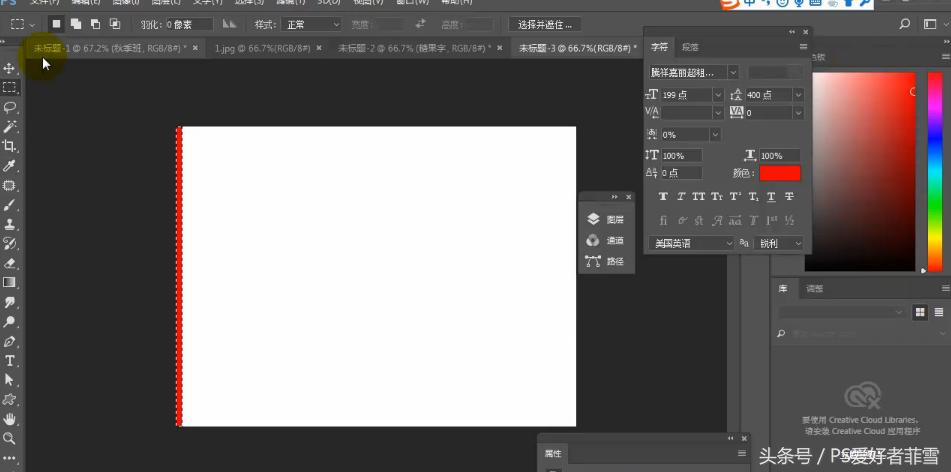
6.切换到移动工具.按住ALT键向右复制很多, (复制有选区的纹理),就得到下图这些纹理了.
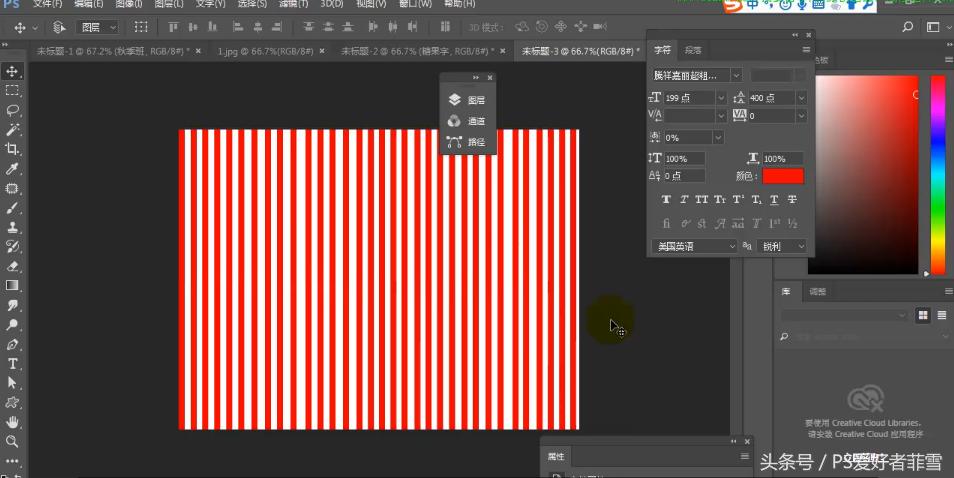
7.全部复制好以后.Ctrl+d取消选区.然后Ctrl+a.全选.Ctel+c复制.Ctrl+v粘贴到"糖果字"上面.看下图.
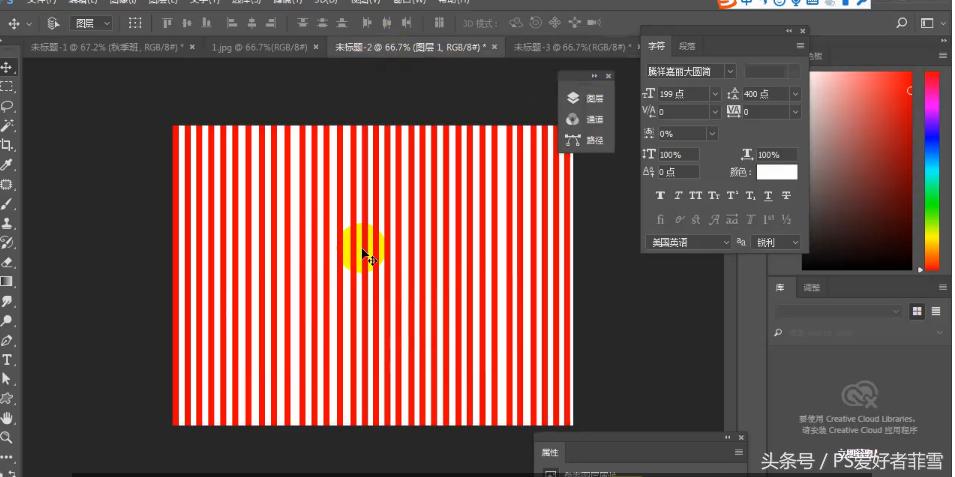
8.Ctrl+t.做一下倾斜.看下图
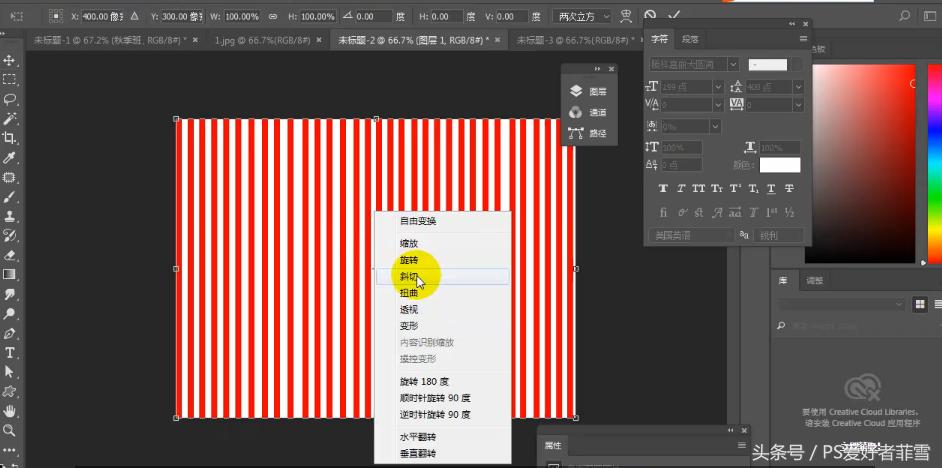
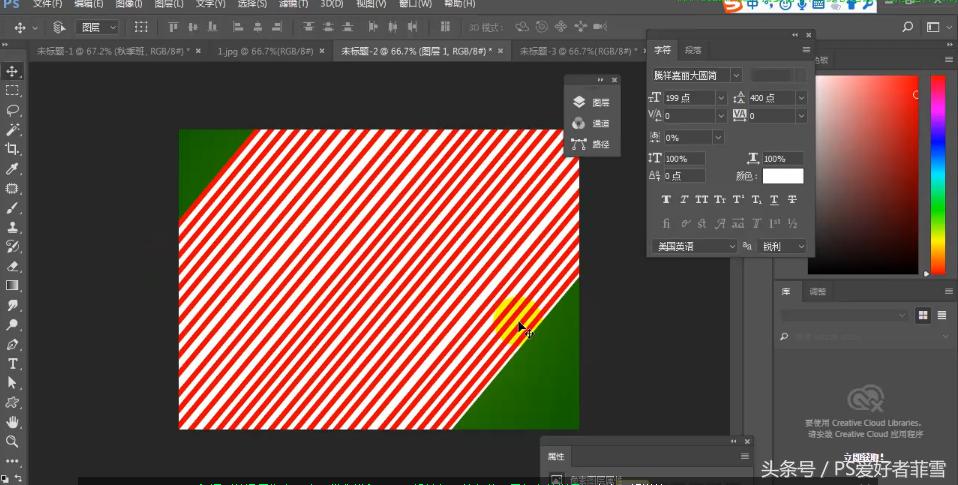
9.鼠标左键点击倾斜.然后又鼠标键自由变换.把没有盖住的地方拉动一下盖住.就是下图样子.
10.选中文字层.点击鼠标右键.会出现下图,鼠标左键点击"释放剪贴蒙版".
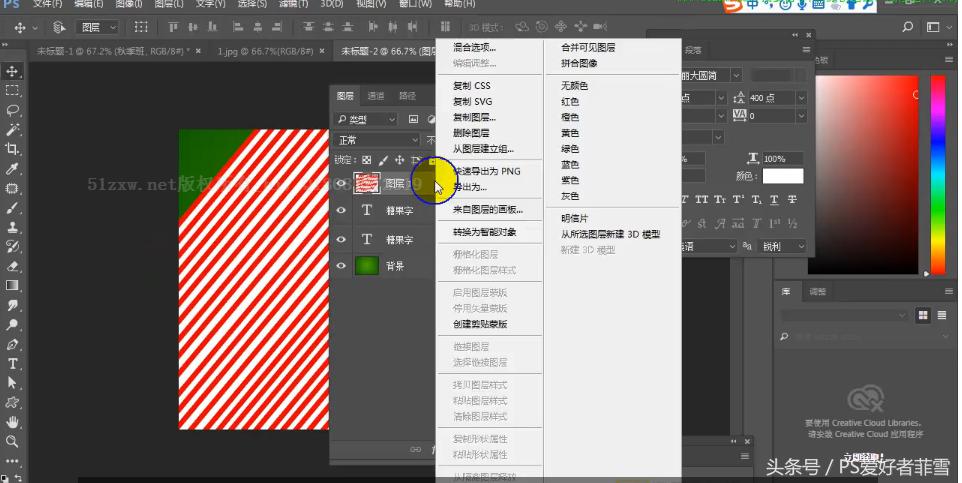
11.鼠标左键点击"释放剪贴蒙版"以后.我们"糖果字"就绘制成功啦!
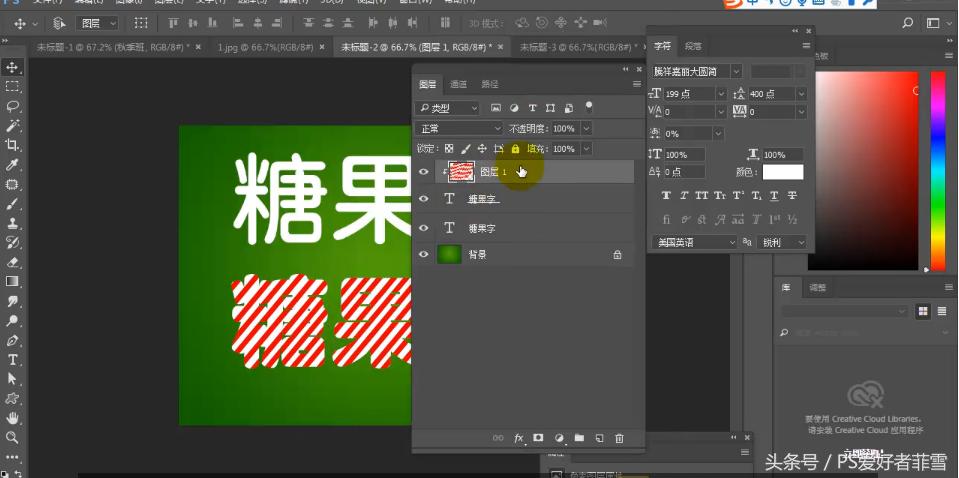
12.虽然下面成功了.可是上面的"糖果字"还没有成"糖果字.要上面的成"糖果字"的方法:复制纹理层,然后把纹理拖到没有纹理"糖果字"的下面层.看下图.
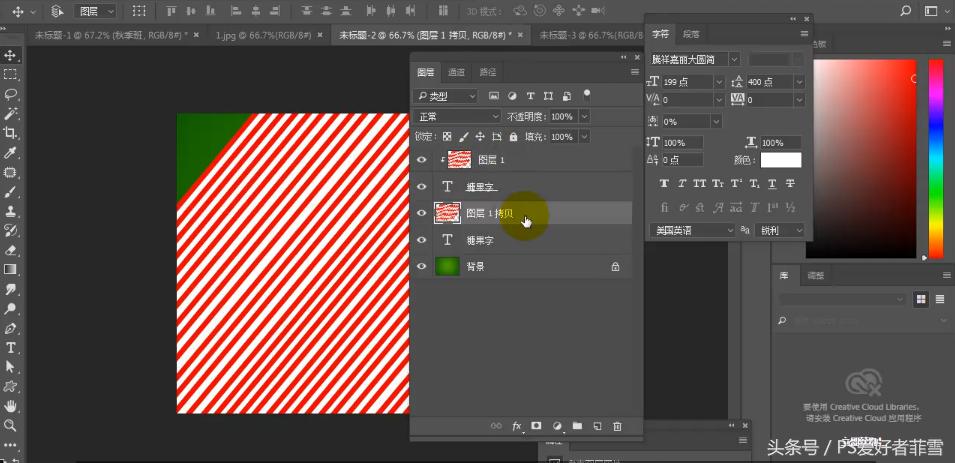
13.然后选中没有纹理"糖果字".鼠标右键.选中"释放剪贴蒙版",鼠标左键点击"释放剪贴蒙版",这个时候.才彻底成功了.
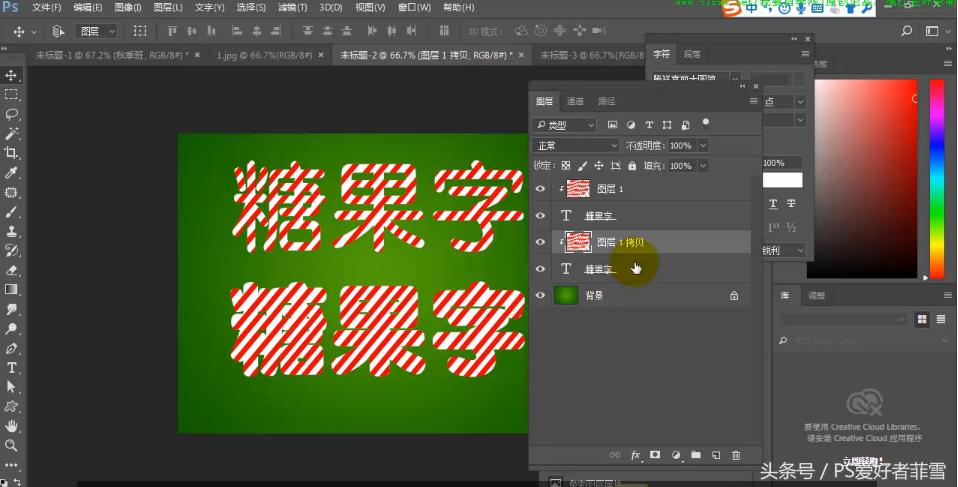
这篇就写到这里. 喜欢的话关注我 . 没有PS软件的请留言 . 我网盘有直接安装的PS17版本. 也有破解版PS的17版本. 还有安装教程. 不喜勿喷. 文章底部有个了解更多, 点开, 就有2017版本PS直接安装的安装包,