这个图相信大家都不陌生吧,每天打开某宝看看自己的基金盈亏~
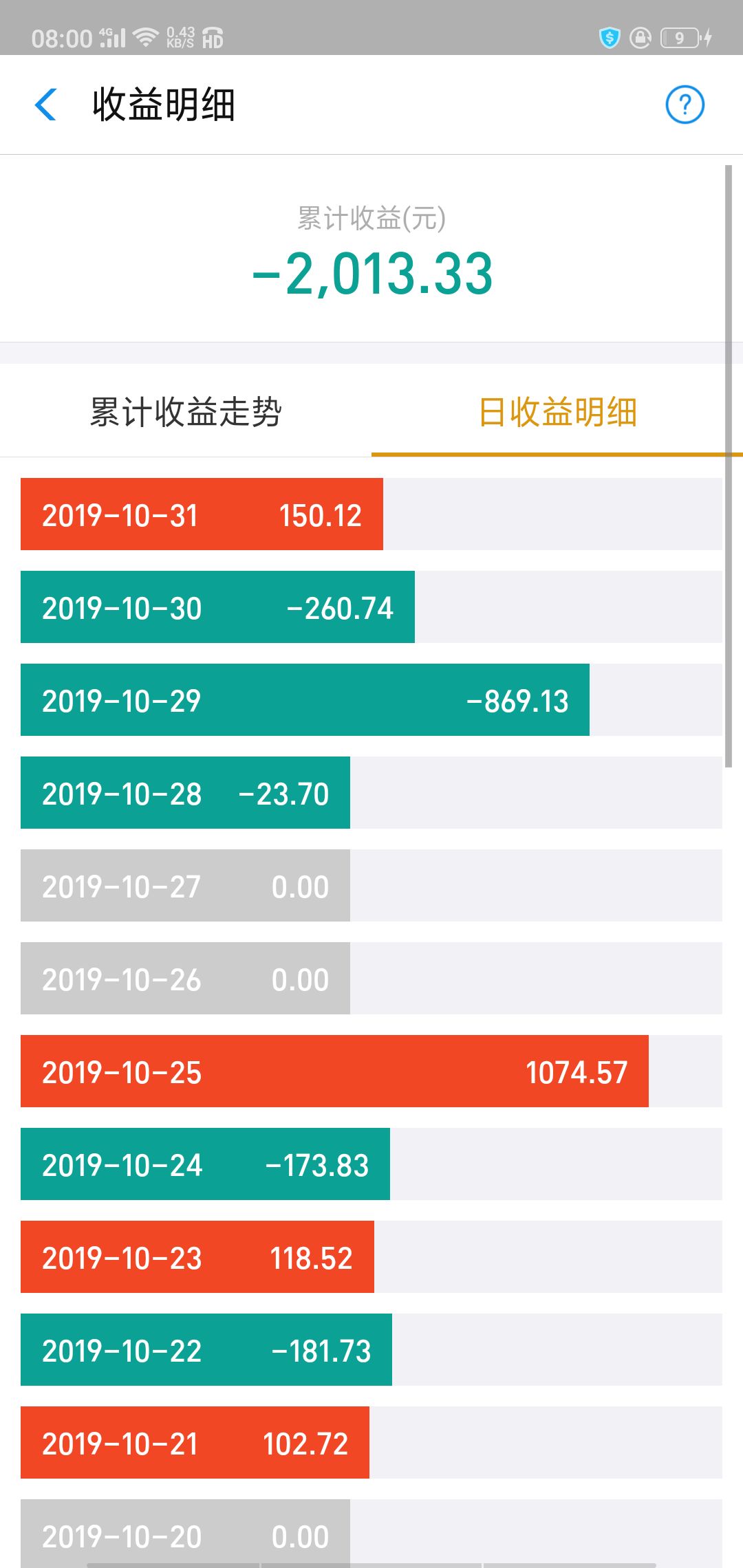
虽然看了这个图就心痛,不过倒发现这个图表挺好看的,特别适合在手机上查看。
如果在Excel中插入条形图,结果是这样的:
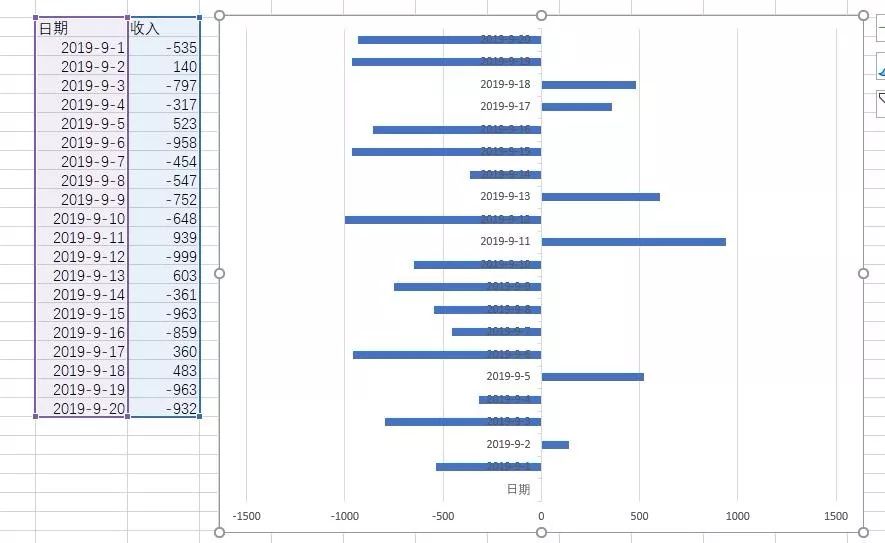
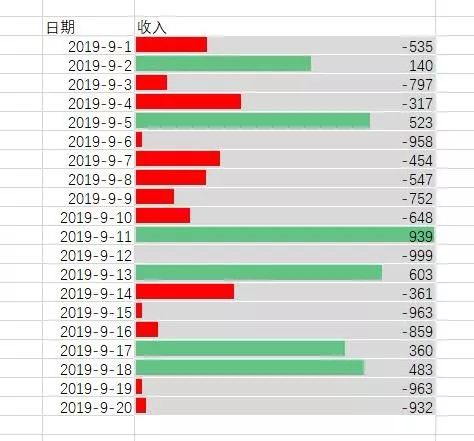
如果用条件格式中的条形图,制作很简单,但条形图上下间距无法调整,挤在一起很难看,而且显示有误。
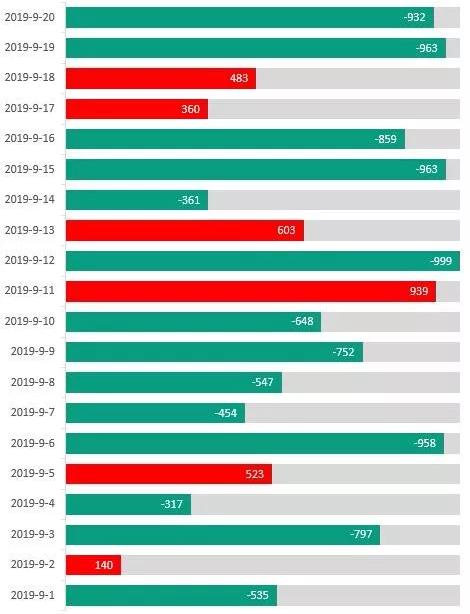
这是模仿做的图表,效果看起来很棒~
制作步骤:
1、准备数据源
- d4公式:=IF(G4>0,G4,0)
- E4公式:=IF(G4<0,-G4,0)
- F4公式:=MAX(D:E)
- H4公式:=IF(G4<0,G4,"")
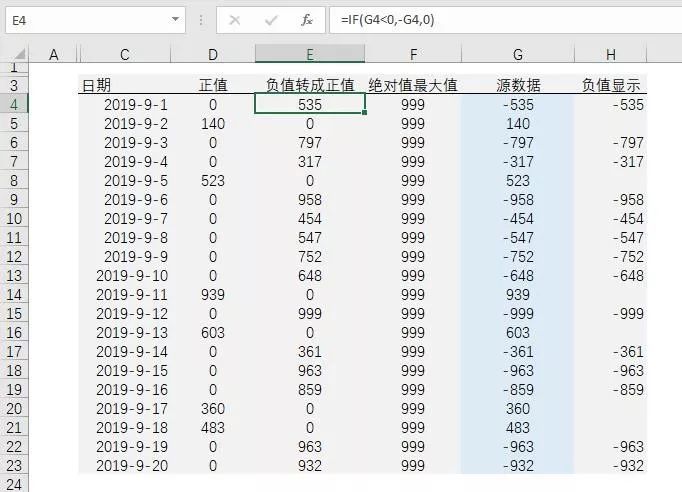
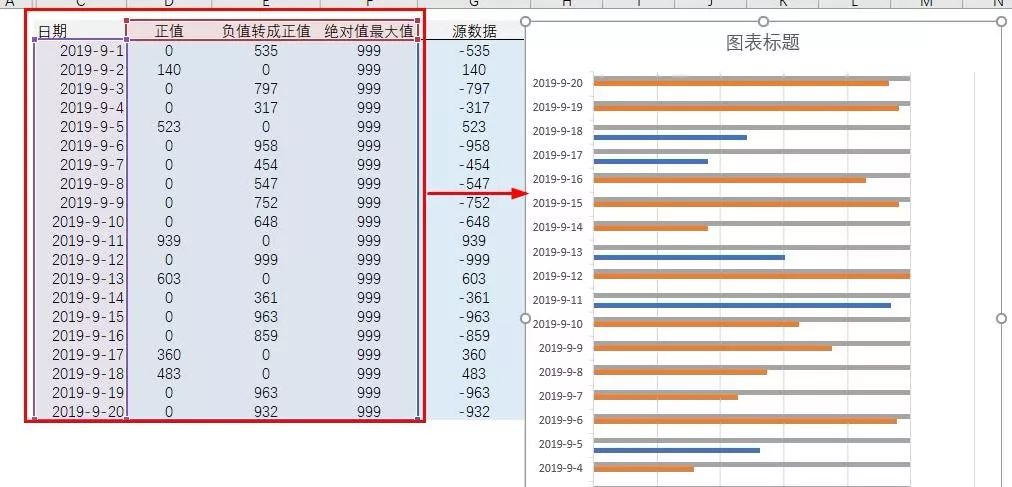
2、插入条形图
选取C:F列数据 - 插入条形图
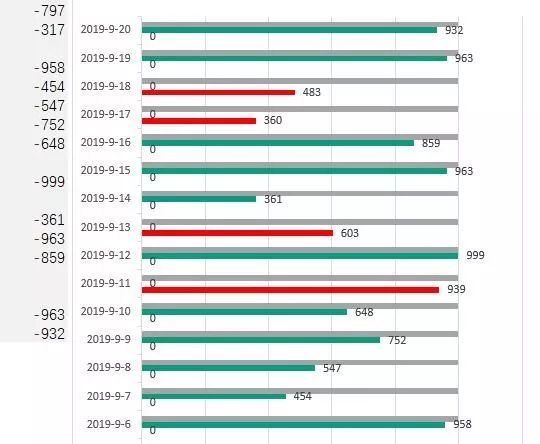
3、修改颜色并添加数据标签
负值系列用墨绿色,正值用红色填充,然后分别添加数据标签。
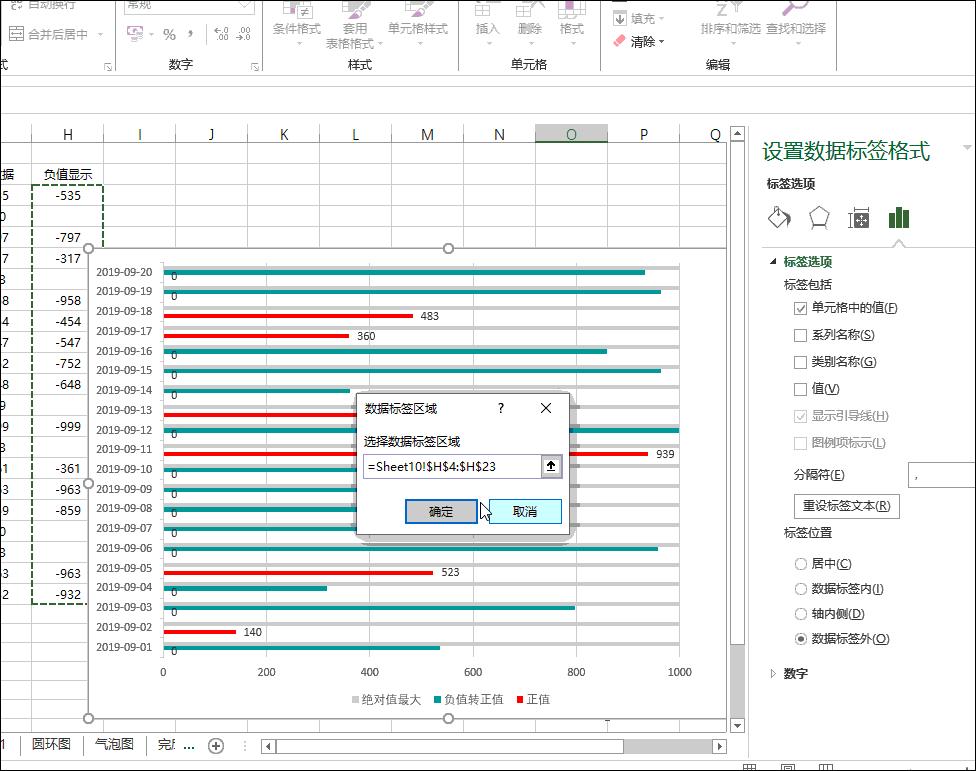
4、修改负值系列标签
选中负值系列(墨绿条形)的数据标签,修改为显示单元格的值,选中H列。
5、隐藏0值
选中正值数据标签,通过添加数字格式(在原来格式后添加两个分号;;),把0值隐藏掉。
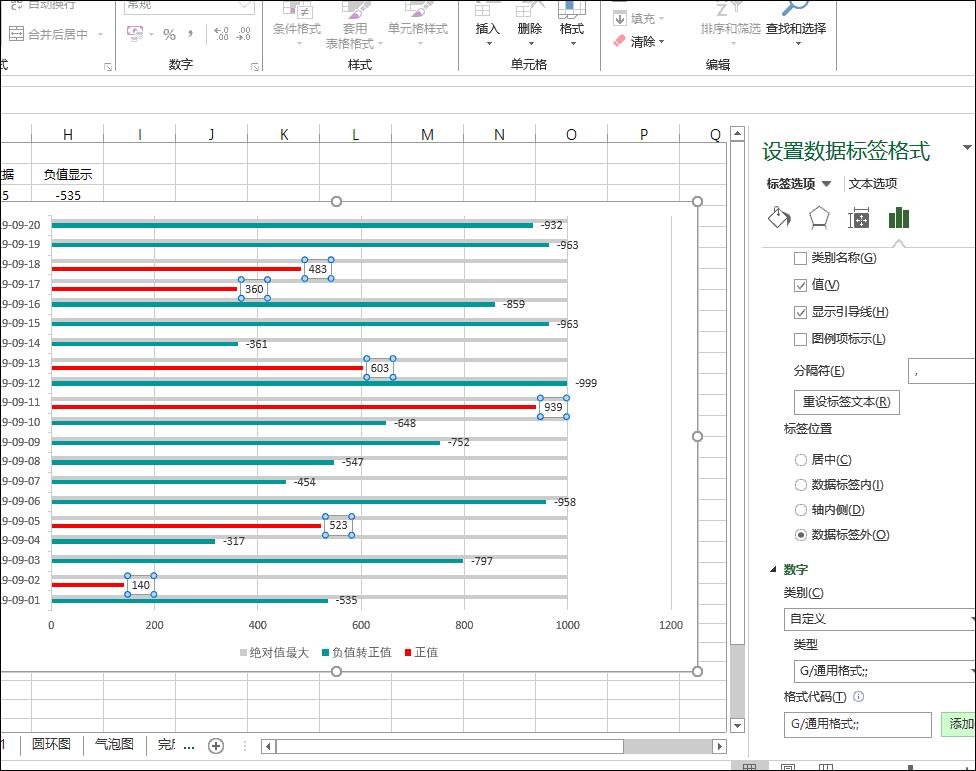
6、调整条形图重叠和间距
- 重叠:100%
- 宽度:适合大小
(如果灰色条遮住了其他两个,可以把公式中的3修改为1,也可以在制作数据表时把最大值放在日期列后面)
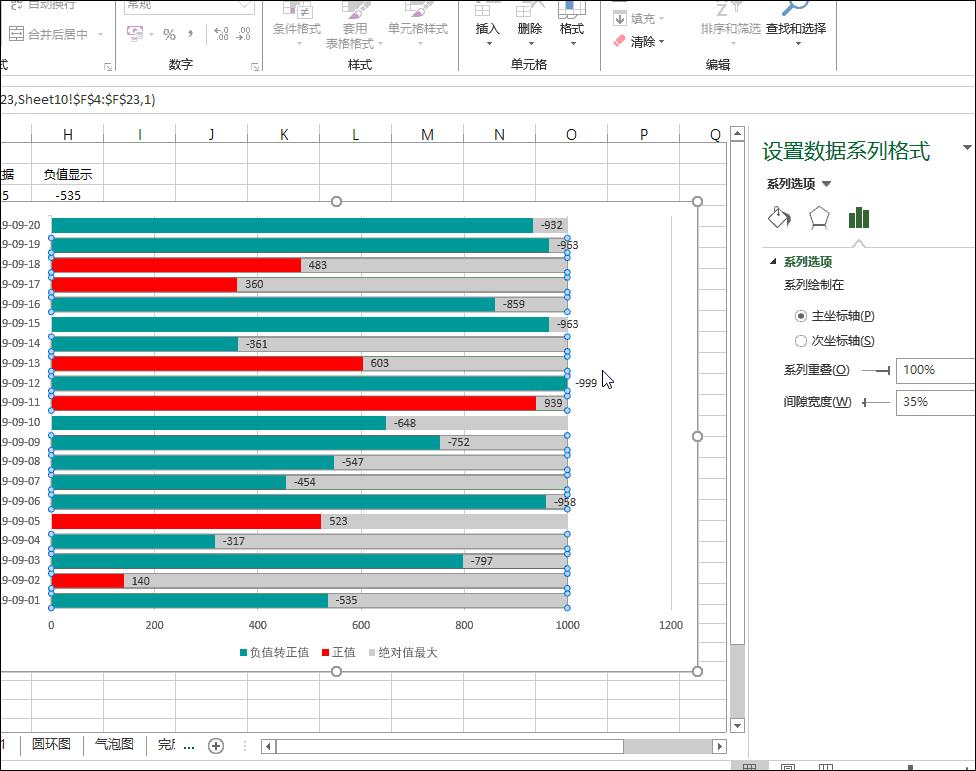
最后把标签放在轴内侧,最终图表制作完成!
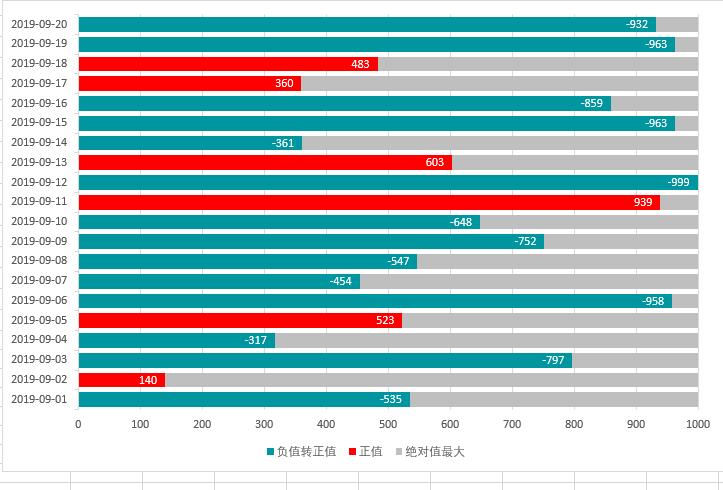
PS:这样的柱状图也可以应用在数据报告中,非常简单直观的显示数据,大家可以学着做!