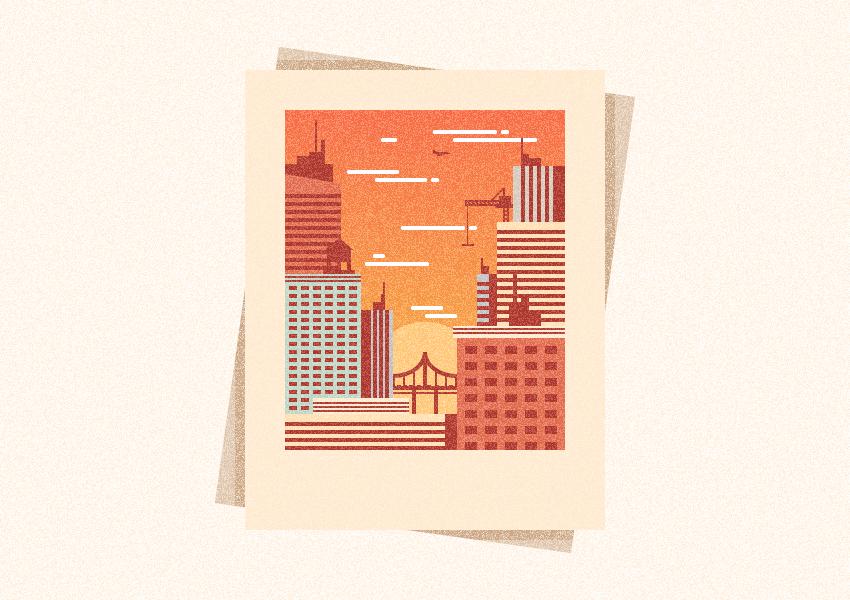
在今天的教程中,我们将探索创建一个繁忙的城市即时快照过程,仅使用我们日常工作中用到的基本形状和工具。
您可以通过前往GraphicRiver来扩展您的项目,在那里您可以发现很多可供选择的矢量素材。
话虽如此,赶紧拿起一杯新鲜的咖啡让你精力充沛,让我们直接进入吧!
1.如何设置一个新的项目文件
Illustrator
目设置创建一个新文档(文件>新建-Control-N):
-
画板数量: 1
-
宽: 800px
-
高: 600 px
-
单位: 像素
然后到高级选项:
-
颜色模式: RGB
-
栅格效果:屏幕(72ppi)
-
预览模式:默认

2.如何设置自定义网格
步骤1
去编辑>首选项>参考线和网格子菜单,然后调整以下设置:
-
网格线间隔: 1像素
-
次分隔线:1

3.如何设置图层
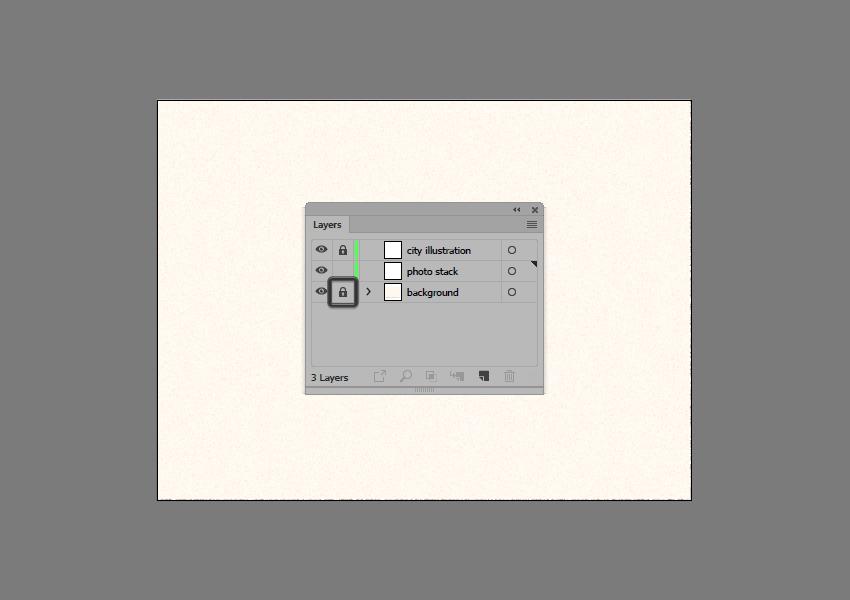
调出图层面板并共创建三层,我们将重命名如下:
-
第1层:背景
-
第2层:照片堆栈
-
第3层:城市的插图

4.如何创建背景
步骤1
创建一个800 x 600像素的矩形,我们将使用颜色#FFF8F0,手动拉两条水平和垂直的参考线。

步骤2
通过制作它的副本(Control-C> Control-F),为我们刚刚创建的形状应用细微纹理,我们通过将其颜色设置为#808080进行调整。然后,只需转到效果>纹理>颗粒,然后将强度设置为40,将对比度设置为50,并将纹理类型设置为斑点。

步骤3
通过将混合模式设置为柔光,调整生成的纹理,然后使用Control-G键盘快捷键选择两个矩形并将它们组合在一起。

步骤4
使用图层面板锁定当前图层 ,然后继续移动到下一个(第二个图层),我们将逐步构建我们的构图。
5.如何创建宝丽来即时电影堆栈
步骤1
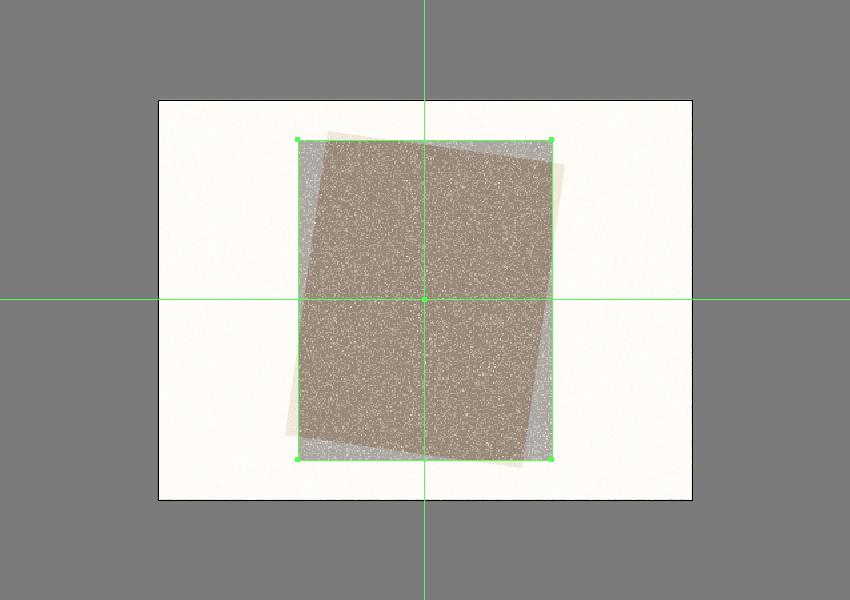
使用360 x 460像素矩形创建底部宝丽来的主要形状,我们将使用#E8D4BF为该矩形进行着色,然后将其放置在画板的中心。

步骤2
使用旋转工具(右键单击>变换>旋转> -8像素) 顺时针旋转角度为8º,调整我们刚创建的形状。

步骤3
在用于和背景相同的过程中,给最终的形状提供一个微妙的颗粒感纹理,只是把这次拷贝图层着色为#666666,将不透明度降低至40%。

步骤4
使用我们将位于画板中心的380 x 480像素矩形(#333333),将其混合模式设置为柔光并将其不透明度设置为64%,增加一个辅助纹理,作为顶部偏光板投射的阴影。
步骤5
选择两个纹理并将它们组合(Control-G)在一起,之后通过创建底层形状的副本(Control-C)(用红色高亮显示)来掩盖它们,我们将它粘贴在前面(Control-F),然后只需右键单击>建立剪切蒙版。

步骤6
使用360 x 460像素矩形添加到前面,我们将使用#FFEED9为该矩形进行着色,然后居中对齐画板。完成后,使用Control-G 键盘快捷键选择并组合所有当前图层的形状,确保在进入图示的下一部分之前,将其锁定。

6.如何在右侧创建建筑物
步骤1
首先通过使用一个280 x 340 像素的矩形创建背景,在这我们将使用起止颜色#F9C958左侧到#F97E58右侧的线性渐变。将角度设置为90º,将得到的形状定位到参考图像中。

步骤2
放大我们刚刚创建的渐变,并使用一个112 x 112像素的圆圈来添加太阳,我们将使用#FFD18D来上色,然后将其放置在距离较大形状底边的中心16像素距离。

步骤3
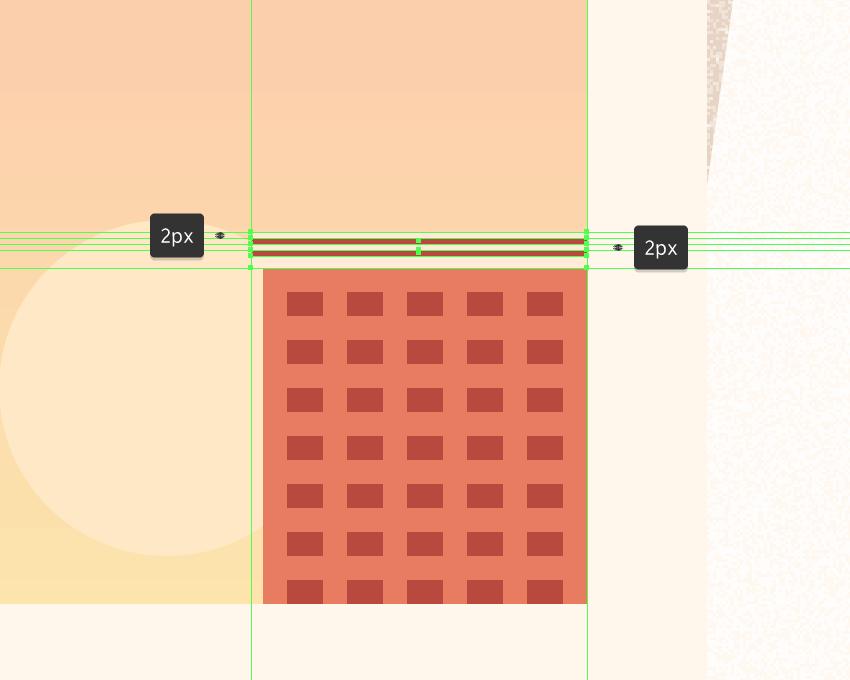
通过使用108 x 112像素矩形为建筑物底部创建一个主要形状,我们将使用#E87D60上色,然后对齐到带渐变的右下角。

步骤4
使用七行五个12 x 8像素矩形 (#BA473C)来添加窗口,将它们沿水平和垂直方向彼此间隔8像素。然后将它们分组(Control-G)并将它们放置在如参考图像中所示的建筑物上。

步骤5
用一个112 x 12 像素矩形(#FFEDD7)在顶部创建屋顶,我们将在上面添加两个112 x 2像素水平细节线(#BA473C),垂直堆叠2像素,并从较大形状的顶部边缘垂直堆叠 。选择并组合(Control-G)所有三种形状,将它们放置在当前建筑物的顶部。
步骤6
用一对#ba473c颜色的矩形来进行屋顶组装,我们将把它组合(Control-G),然后定位在先前创建的形状的顶部。花点时间,一旦你完成了,选择并将(Control-G)所有建筑物的构图形状组合,然后再进入下一个建筑物。

步骤7
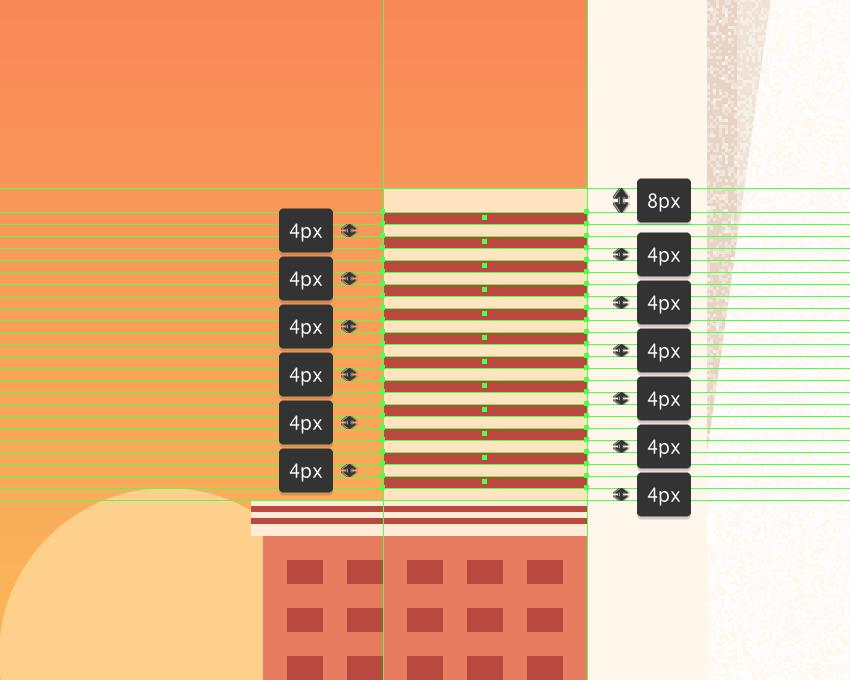
通过使用一个68 x 104像素的矩形来创建下一个建筑物主体,我们将使用#FFE5C0 为该矩形进行着色,然后将其放置在上一步的顶部。

步骤8
使用12个68 x 4像素矩形(#BA473C)来添加窗口,我们将垂直堆叠 4像素,分组(Control-G),然后将它们对齐到较大矩形的底部。
步骤9
一旦你有了这些形状,选择并编组(Control-G)它们和建筑物的更大的身体在一起,确保将它们放置在底部天线的下方(右键点击>排列>后移一层),然后再进入下一步。

步骤10
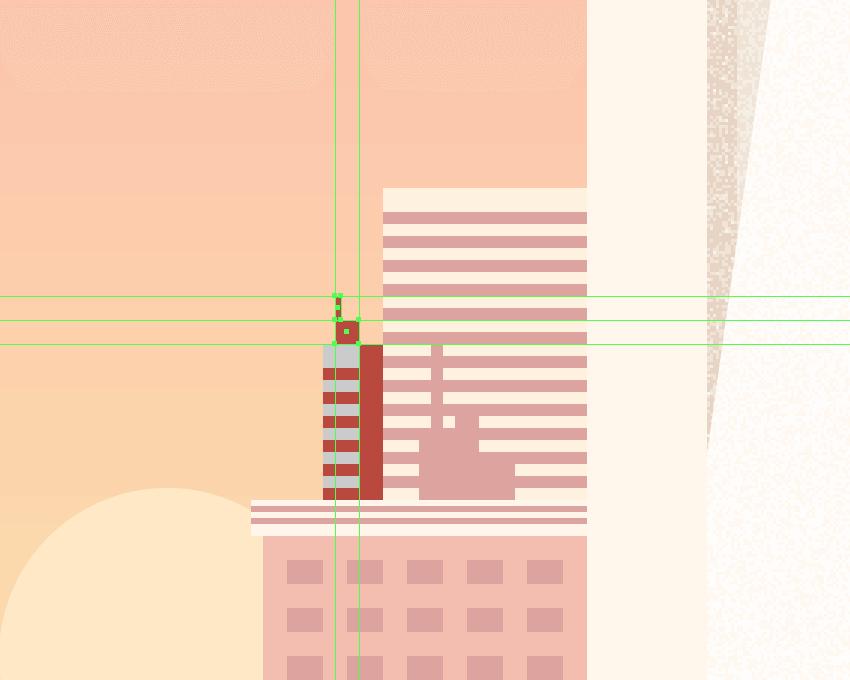
使用20 x 52像素 矩形开始在小侧建筑物上工作,我们将着色#CCCCCC着色,然后按照参考图像中的位置进行定位。

步骤11
使用一个8 x 52像素的长方形添加由右侧建筑物投射的硬阴影,我们将使用#BA473C进行着色,然后放置到当前的右侧边缘。

步骤12
使用6个12 x 4像素的矩形(#BA473C)来创建窗口,垂直堆叠4像素,编组(Control-G),然后将它们对齐到建筑物的底部边缘。

步骤13
通过使用2个#BA473C彩色矩形添加天线组件来完成当前建筑,我们将在参考图像中看到这些矩形的位置。一旦你完成了,选择并编组(Control-G)它的所有组成形状,然后再继续下一个。
步骤14
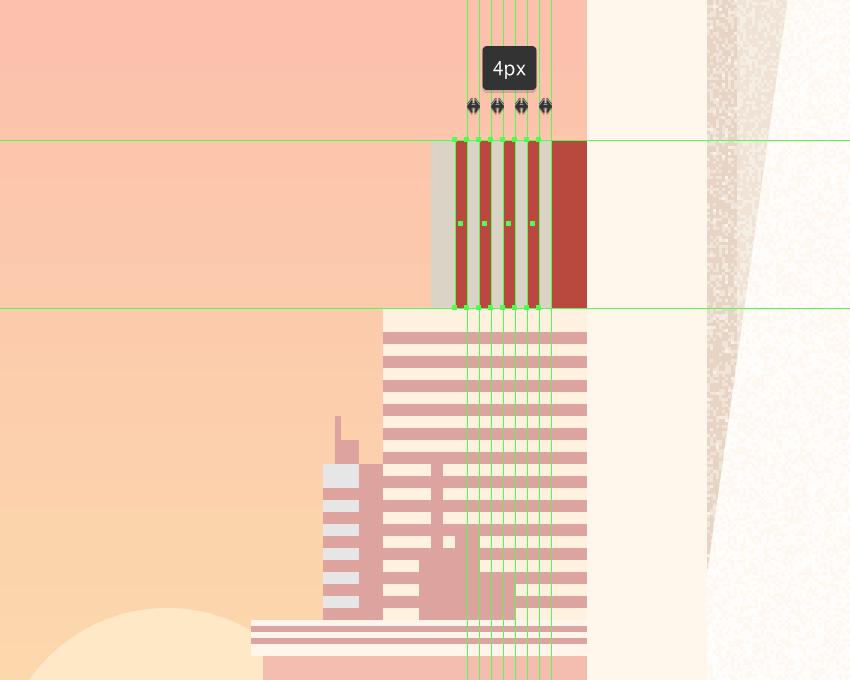
使用52 x 56像素的矩形为顶层建筑物创建主要形状,我们将使用#DDD4C8进行着色,然后将其放置在更高层的顶部。

步骤15
使用12 x 56像素的矩形(#BA473C)给建筑物一个硬阴影,我们将把它对齐到右边缘的中心。

步骤16
使用4个4 x 56像素矩形(#BA473C)来添加窗口,我们将它们水平地彼此间隔4像素,编组(Control-G),然后将它们放置在我们刚刚创建的阴影4像素的距离处。
步骤17
使用一对#BA473C彩色的矩形添加天线组件。慢慢来,一旦完成,选择并编组(Control-G)所有组合形状,然后对整个建筑物做同样的事情。

步骤18
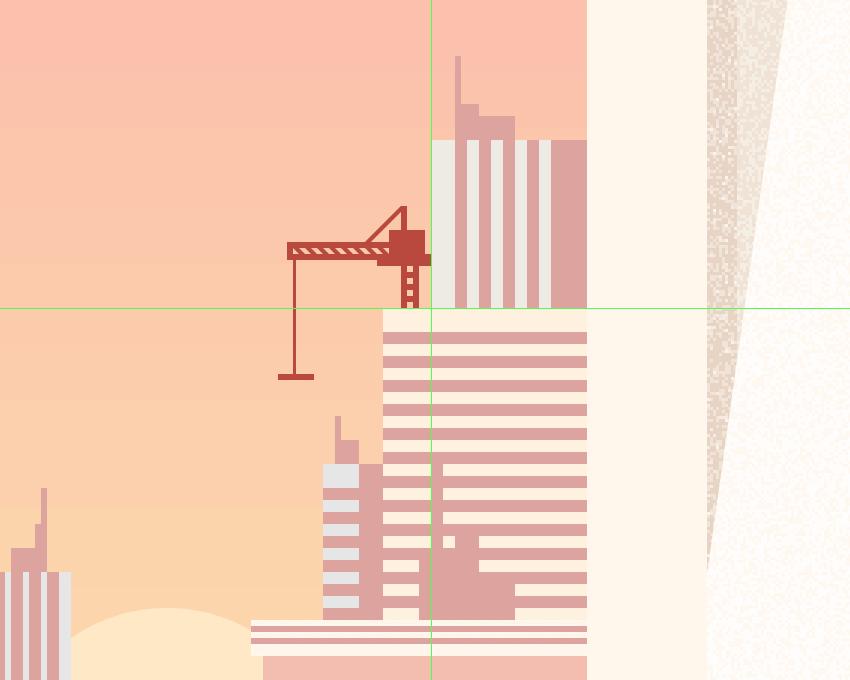
通过使用几个#BA473C 颜色的矩形快速创建起重机,完成当前的城市部分。完成后,选择并将(Control-G)的所有组合形状组合在一起,然后对所有建筑物进行相同的处理。
7.如何在左侧创建建筑物
步骤1
使用172 x 36像素的矩形为底部建筑物创建主要形状,我们将用#FFE5C0为该矩形进行着色,然后如参考图像中所示进行定位

步骤2
使用一个12 x 36 像素的矩形添加硬阴影,我们将使用#BA473C进行着色,然后居中对齐到较大形状的右侧边缘。

步骤3
使用4个160 x 4 像素的矩形(#BA473C)创建窗口,我们将垂直堆叠4 像素,编组(Control-G),然后将它们放置在建筑物的左下角。完成后,使用Control-G键盘快捷键选择并组合所有形状。

步骤4
通过创建一个96 x 16像素矩形(#FFEDD7)来添加建筑物的上半部分,在上面添加三个96 x 2像素的矩形(#BA473C),彼此垂直堆叠 2像素。编组(Control-G)并将形状定位在下半身的顶部,然后对整个建筑物进行相同的操作。

步骤5
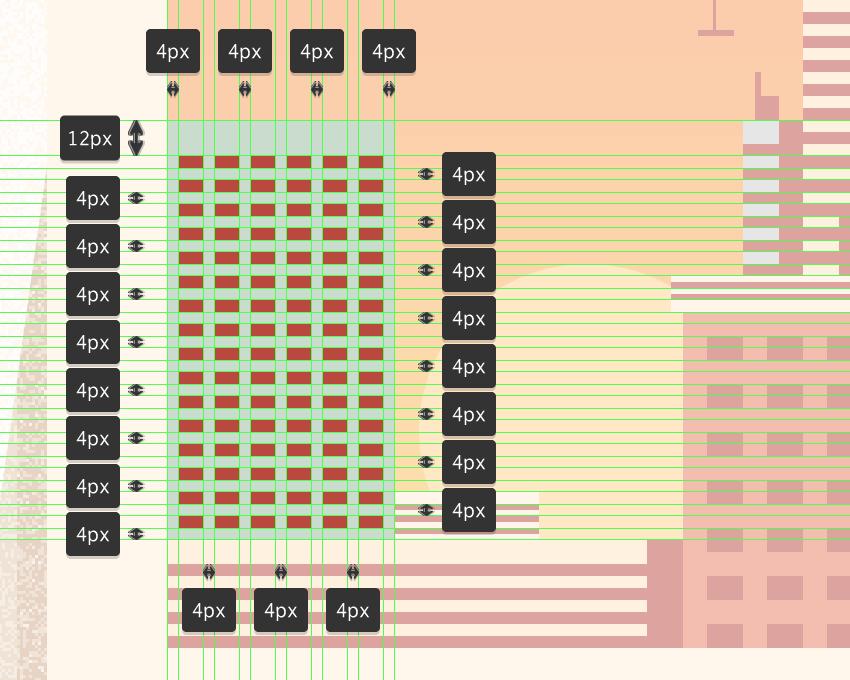
通过创建一个76 x 140像素矩形开始在中心建筑物上工作,我们将使用#CADDCF来上色,然后将其放置在刚刚完成的矩形的顶部。

步骤6
使用16行6个8 x 4像素矩形(#BA473C)来添加窗口,相互之间水平和垂直间隔4像素,我们将它们编组(Control-G),然后如参考图像中所示进行定位。
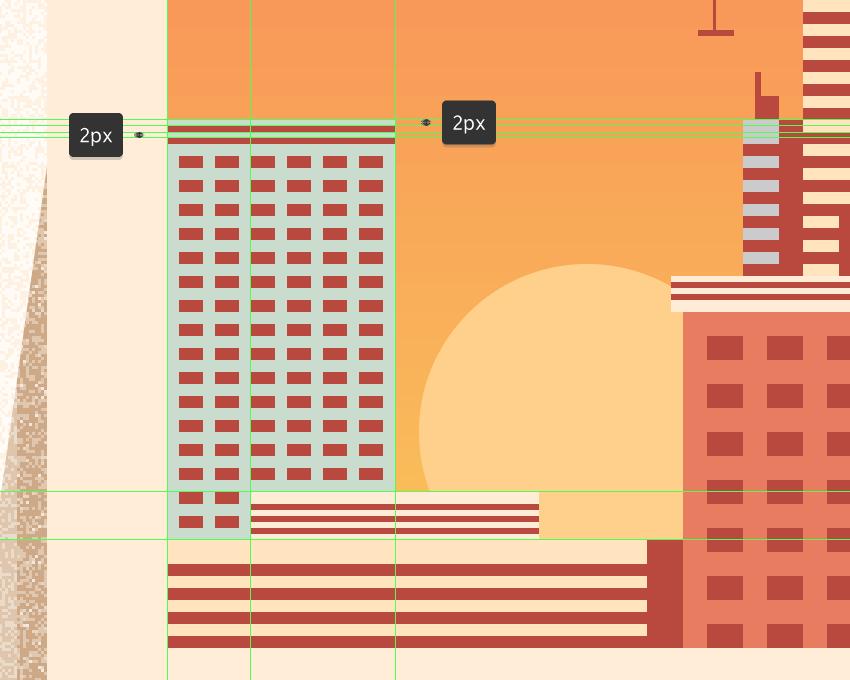
步骤7
通过使用两个垂直堆叠2像素的76 x 2像素矩形(#BA473C) 来为当前的建筑物添加水平细节线,我们将对其进行编组(Control-G),然后将其放置在距离其顶边2像素的距离处。慢慢来,一旦完成,选择并编组(Control-G)所有的组成形状,确保将其放置在底部下方(右键单击>变换>排列>后移一层)。
步骤8
使用一个32 x 88像素的矩形为较小侧面建筑物创建主要形状,我们将使用#CCCCCC进行着色,然后如参考图像中所示进行定位。

步骤9
使用一个10 x 88像素的矩形添加硬阴影,我们将使用#BA473C进行着色 ,然后居中对齐到建筑物的左侧边缘。
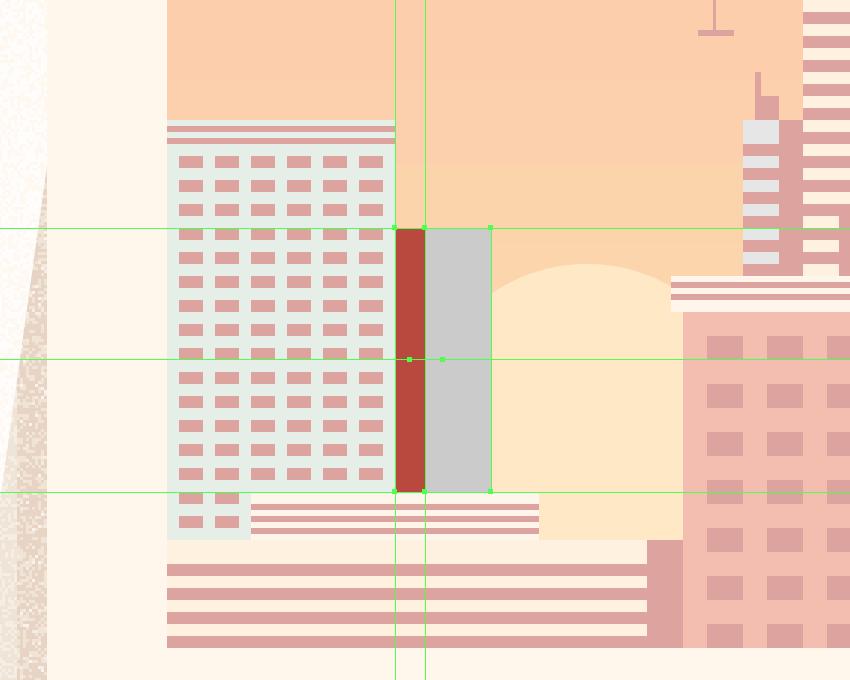
步骤10
使用3个4 x 88像素的矩形(#BA473C)来创建窗口,它们彼此水平间隔 2像素,我们将组合(Control-G),然后放置在距离阴影2像素的距离处。

步骤11
使用两个#BA473C彩色矩形添加天线组件,使用Control-G 键盘快捷键将所有这些组合在一起。慢慢来,一旦你完成了,对整个建筑物做同样的操作。

步骤12
通过使用56 x 100像素的矩形(#E87D60)创建下一个主体,我们将通过选择并将其右上角向右下推10像素(右击>变换>移动>垂直> 10像素)来进行调整。
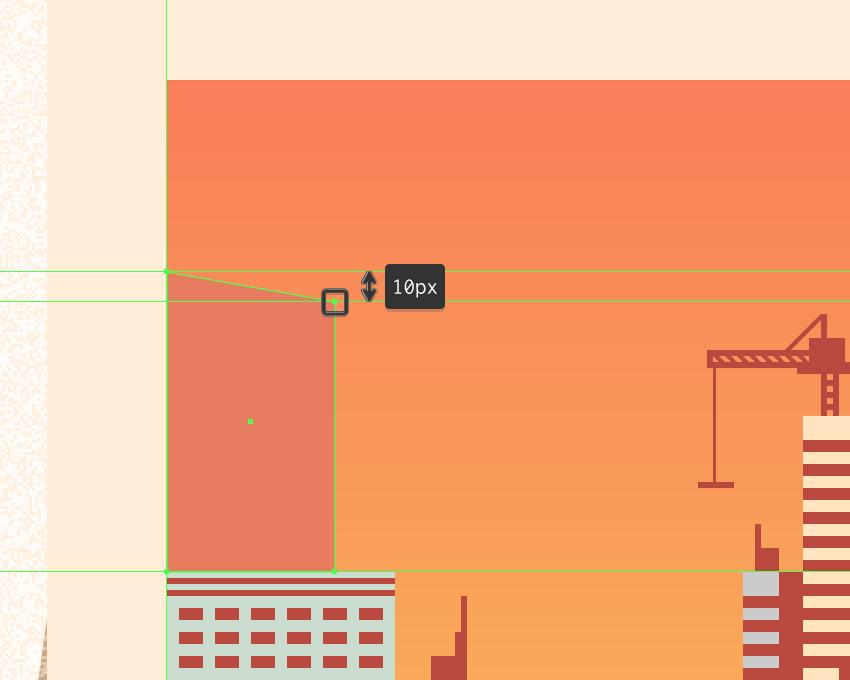
步骤13
使用10个56 x 4像素的矩形(#BA473C)将窗口彼此垂直堆叠 4像素,然后将它们编组(Control-G),然后再放置在与前一个形状的底部边缘相距4像素的距离。
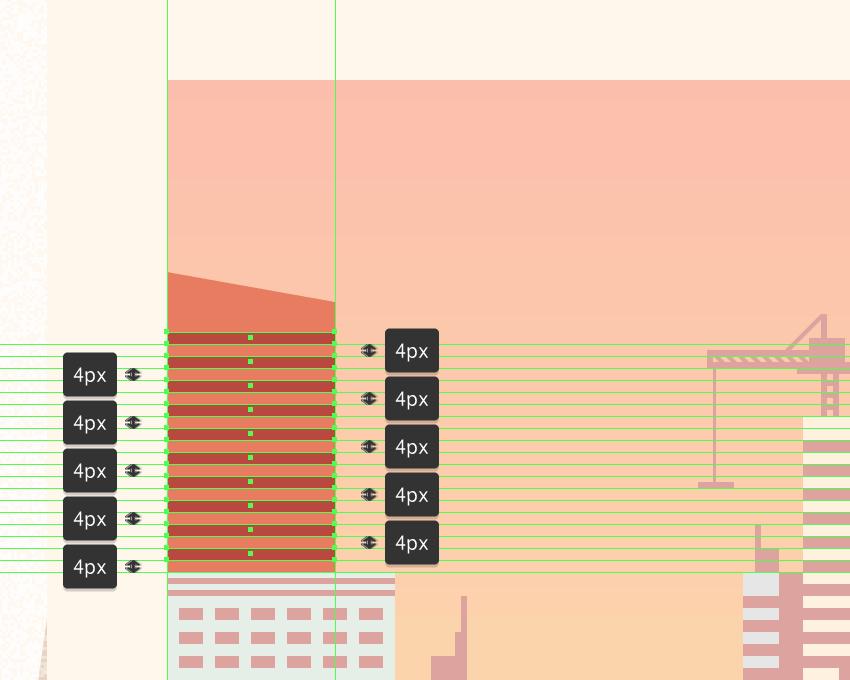
步骤14
使用一个48 x 20像素矩形(#BA473C)创建建筑物的上层,我们将在参考图像中看到它的位置,确保将其放置在较大图像的后面(右键单击>排列>后移一层)。
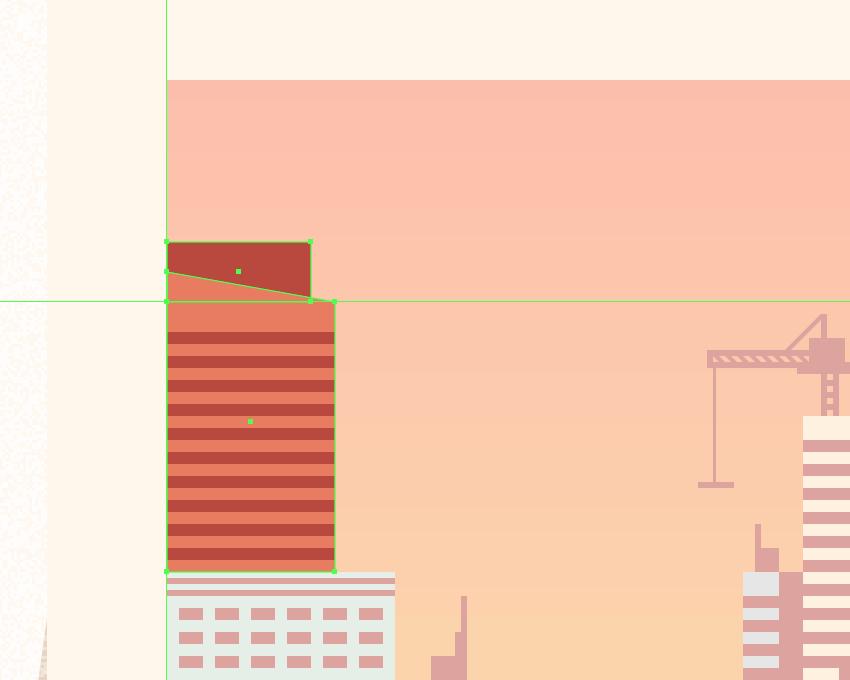
步骤15
使用一对#BA473C彩色矩形添加天线组件。慢慢来,一旦你完成了,选择并将所有形状组合(Control-G) 在一起,然后对整个建筑物进行相同的处理。
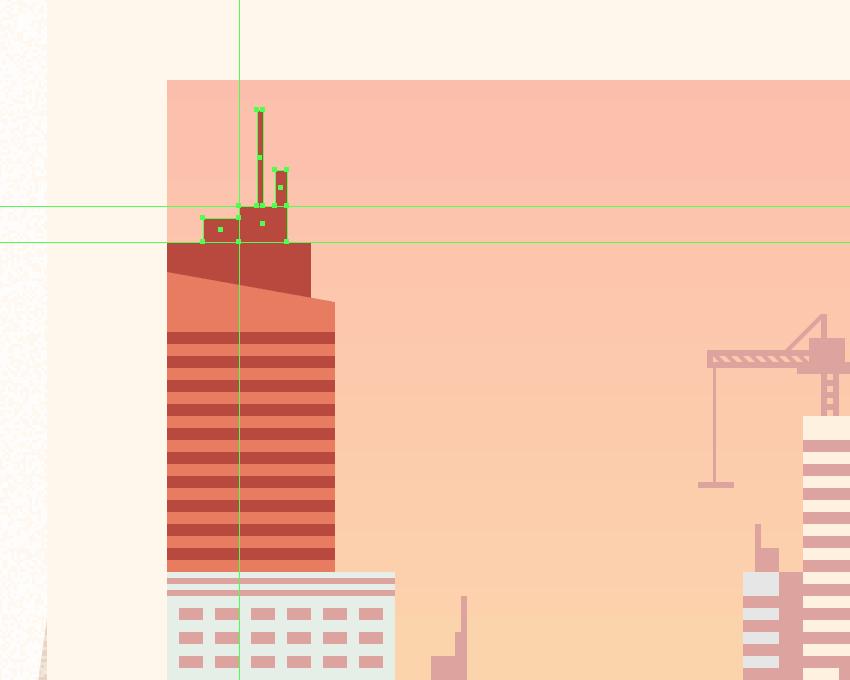
步骤16
通过使用一些#BA473C颜色的形状快速创建水塔,完成城市的当前部分。一旦完成,确保选择并将所有组合形状组合(Control-G)在一起,然后对整个部分进行相同的操作。

8.如何创建桥梁
步骤1
首先创建支持塔,使用2个4 x 24像素的矩形(#BA473C),我们将它们水平间隔18像素,编组(Control-G),然后将它们放置在城市中心,如参考图中所示。

步骤2
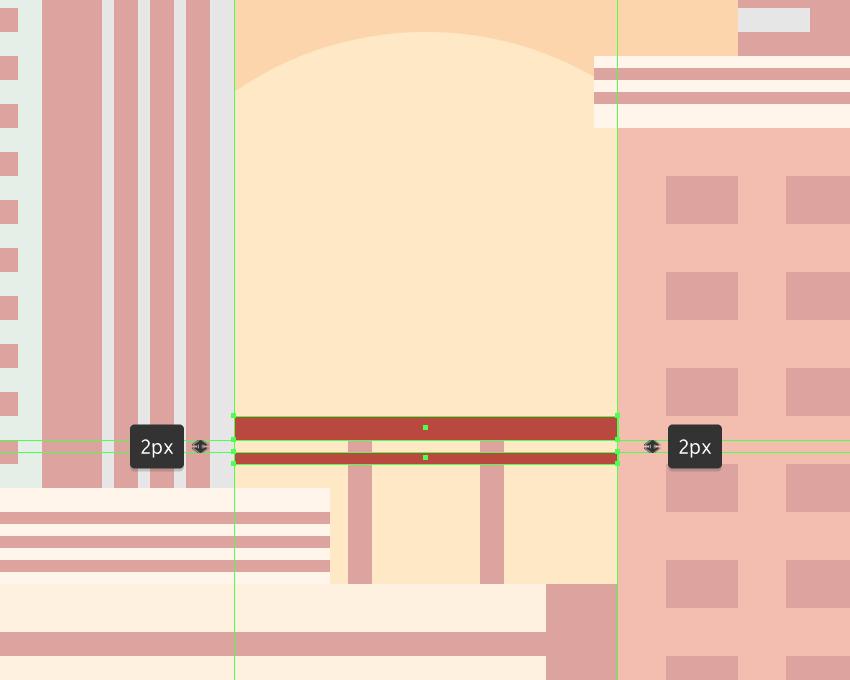
使用一个64 x 4像素的矩形(#BA473C)来添加甲板,我们将其放在我们刚创建的形状的顶部。
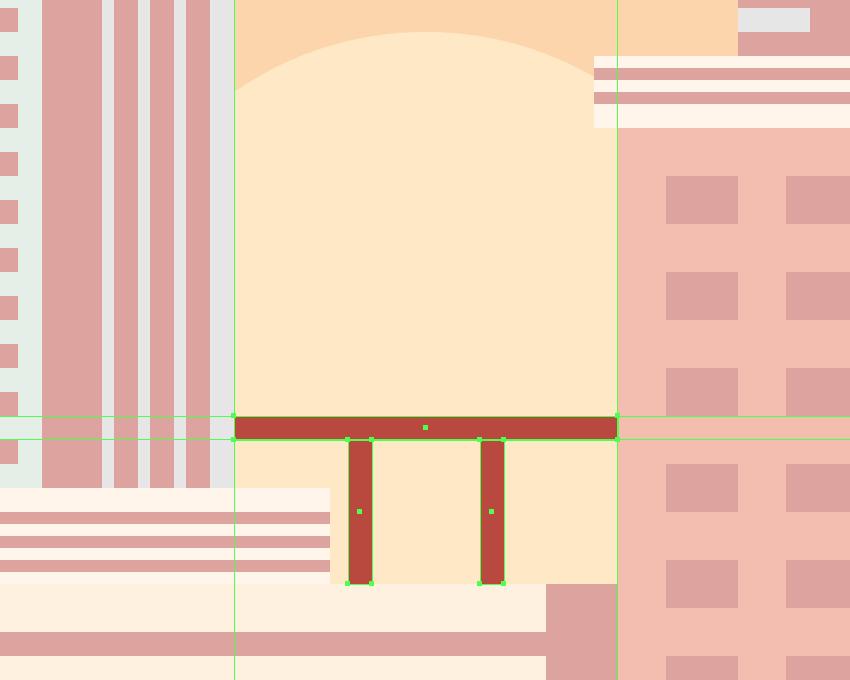
步骤3
使用1个更小的64 x 2像素矩形(#BA473C)创建水平支撑部分,我们将其放置在甲板下方,距离仅为2像素。
步骤4
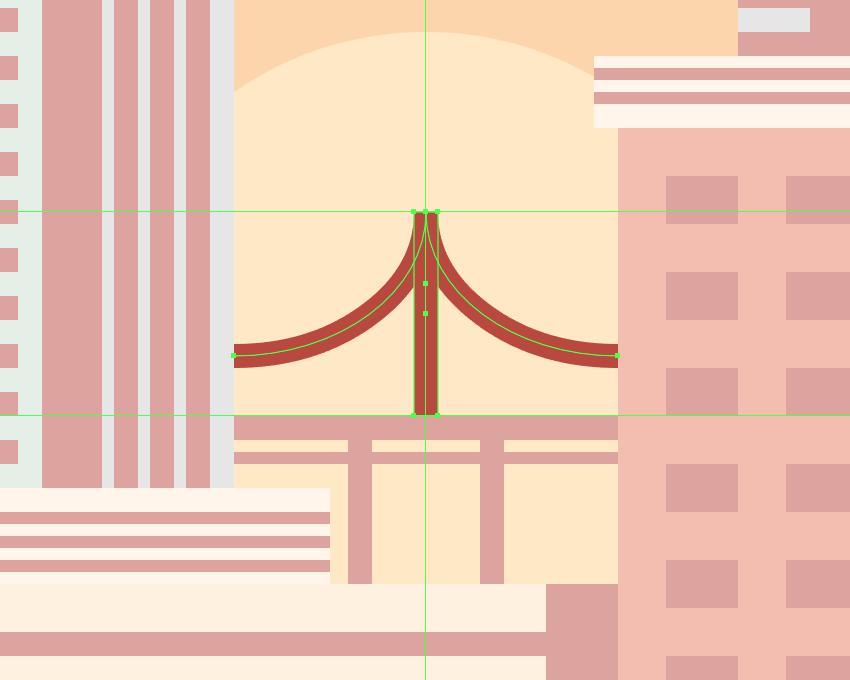
使用2个64 x 48像素的椭圆和4像素厚的描边 (#BA473C)来添加悬挂电缆,按照参考图中的位置放置它,然后通过选择并移除它们的顶部和外部锚点进行调整,使用Control-J键盘快捷键将它们的中心连接起来。

步骤5
使用一个4 x 34像素的矩形(#BA473C)创建中心塔,我们将居中对齐到电缆的顶部边缘。
步骤6
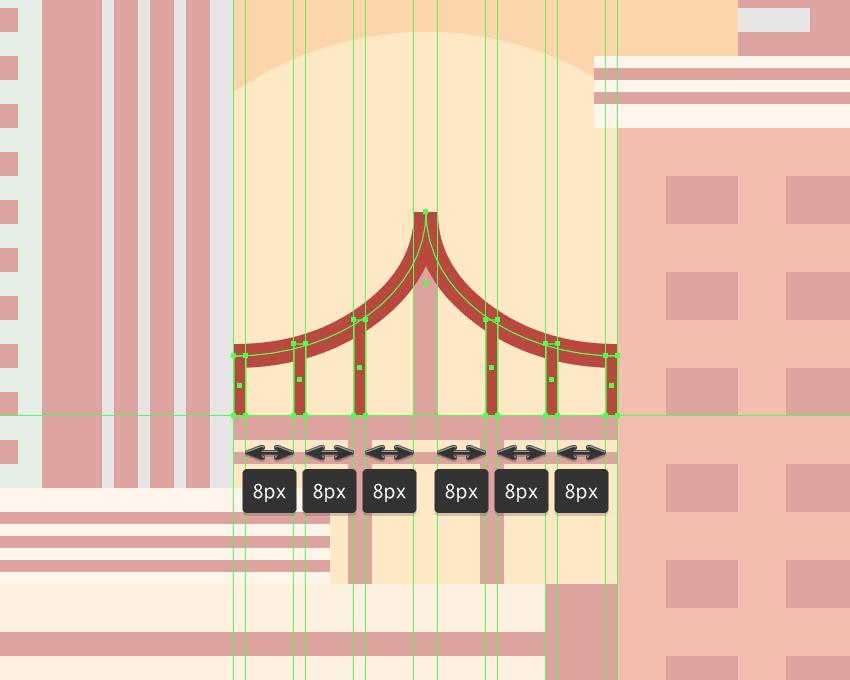
使用6个2像素宽的矩形(#BA473C)添加吊带,间距为8像素,将它们放置在如图的参考图像位置。完成后,使用Control-G键盘快捷键选择并分组合桥梁的所有组成形状。
步骤7
使用一对4 x 1像素矩形(#BA473C)创建小汽车,我们将在参考图像中看到它们的位置。慢慢来,一旦你完成了,选择并编组(Control-G)当前部分的所有构成形状,然后再继续下一个部分。

9.如何创建云
步骤1
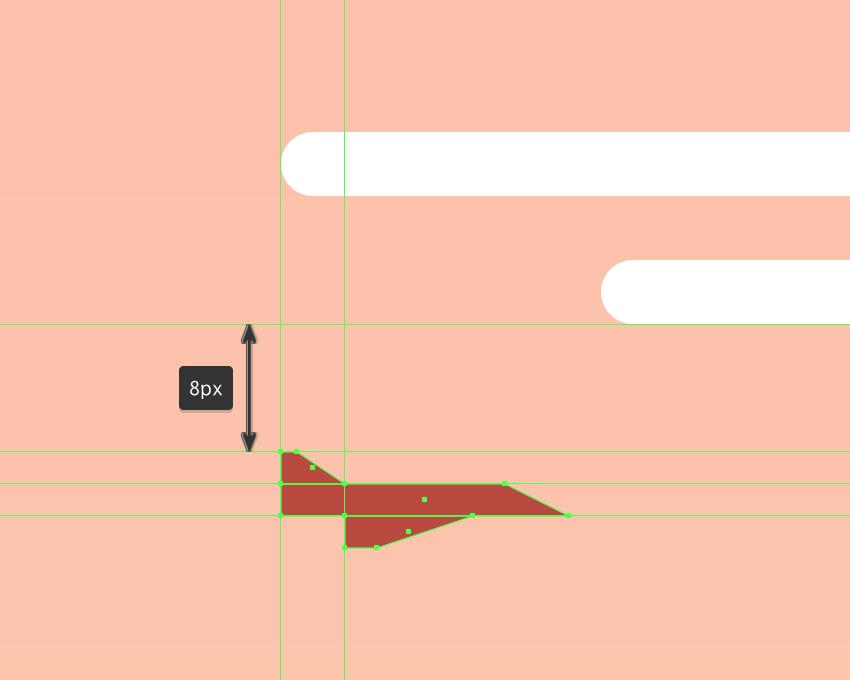
使用圆角矩形工具,创建一对4像素高的形状(#FFFFFF),并使用 2像素的圆角半径,我们将在参考图像中看到,确保将其编组(Control-G)并将其排列在建筑物下面(点击右键>排列>后移一层)。

步骤2
使用几个#BA473C矩形添加小飞机,我们将调整和定位它如参考图像中看到的。完成后,选择并将所有组合形状组合(Control-G)在一起,然后对整个城市进行相同操作。
10.如何添加最后的修饰
步骤1
创建一个360 x 460像素的矩形(#666666),我们将它变成一个纹理,根据与之前相同的过程和纹理值,然后将其定位在底层画板的中心。

步骤2
通过将其混合模式设置为柔光并将其不透明度设置为30%来调整生成的形状。完成后,在最终点击保存按钮之前,选择并编组(Control-G)所有当前图层的组合形状 。

本教程非原创,只提供学习交流
【只分享最优秀的设计作品,最全面的设计网站,最实用的设计工具,最快捷方便使用的设计素材,在浏览使用小编的文章中链接打不开,或者网站中免费素材不能*载下**请联系小编。关注给我私信,评论下留言】
