1-3分钟学习CAD小技巧,粉丝数到达一万“有豪礼相送”,责任、担当、使命-华云旭教育!丨曲线文字丨使用软件-天正建筑2017及CAD2016。
曲线文字绘制方法:
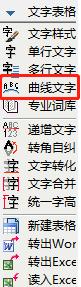
1,天正建筑2017左侧菜单栏→文字表格→曲线文字(快捷键QXWZ),
2,弹出分命令对话框,命令行提示:
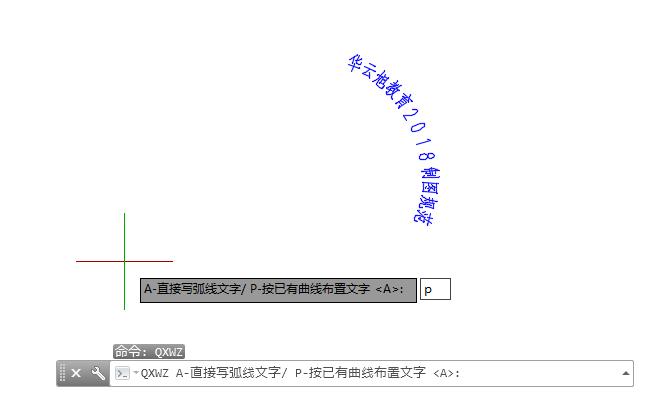
A-直接写弧线文字/
P-按已有曲线布置文字
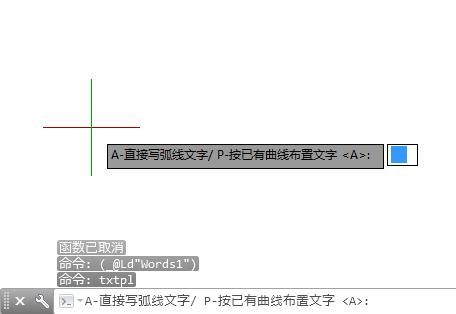
3,我们先来绘制第一种方式的曲线文字,默认就是第一种方式进行绘制,
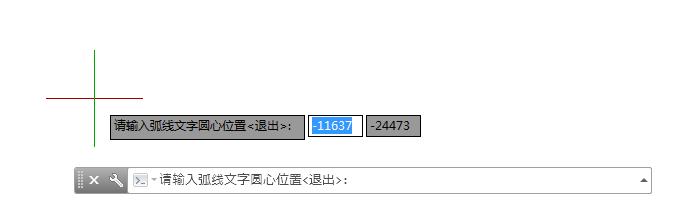
4,按照命令行提示:
指定图中一点作为弧线文字的圆心,
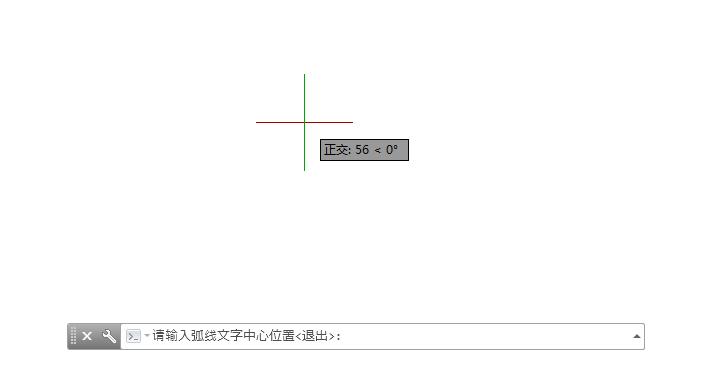
5,按照命令行提示:
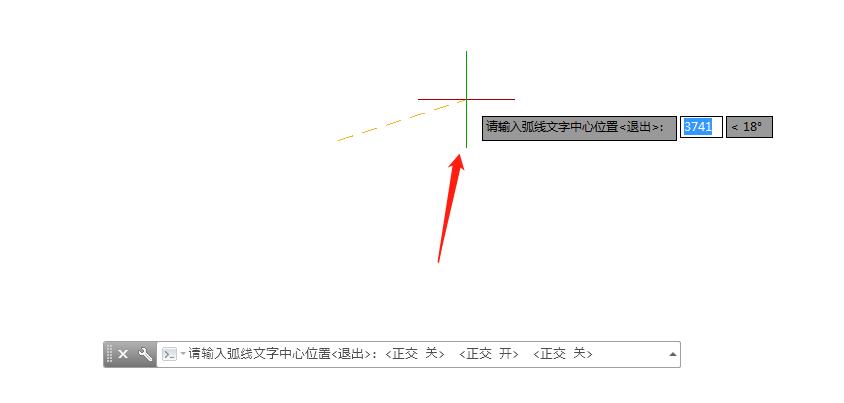
在图中指定弧线文字的中心,假设我指定如图所示的位置,
6,按照命令行提示:
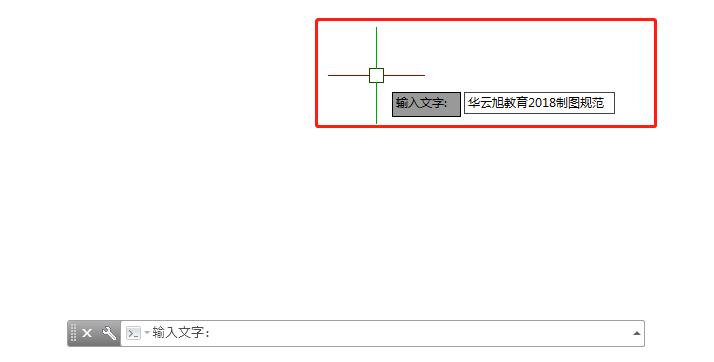
输入弧线文字内容,这里输入华云旭教育2018制图规范,
7,按照命令行提示:
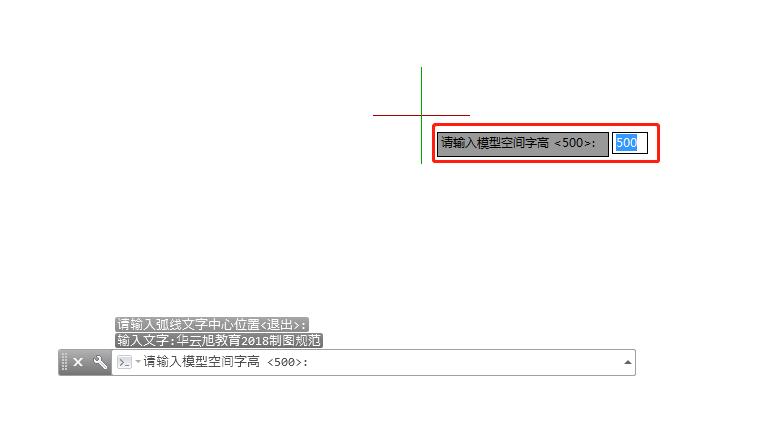
输入字高500,
8,按照命令行提示:
提示文字是否面向圆心,这里我们选择yes,
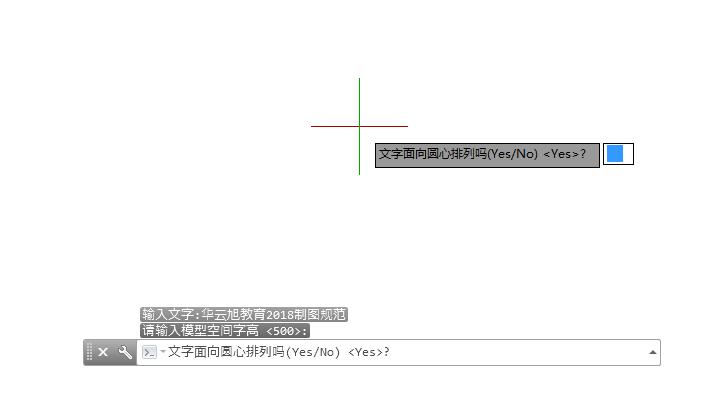
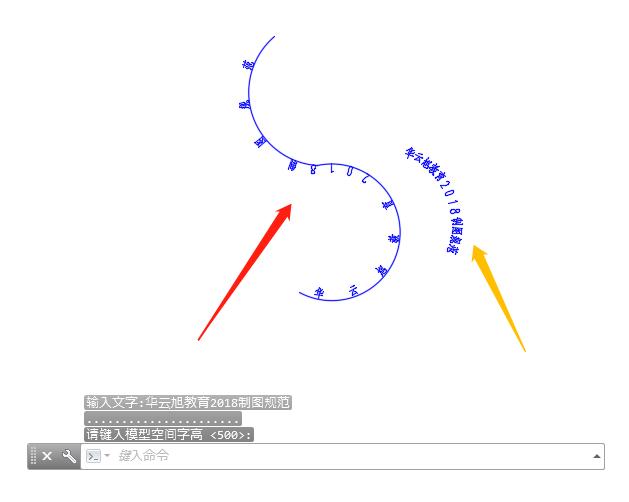
9,这就是我们绘制出来的弧线文字效果,
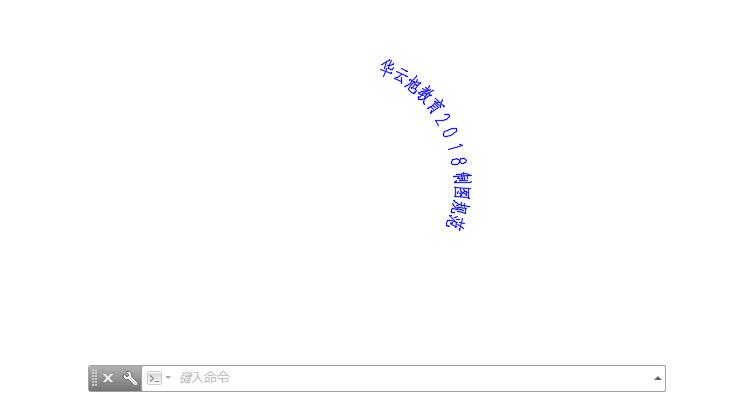
小提示:弧线文字的圆心和中心控制着整个文字的效果。
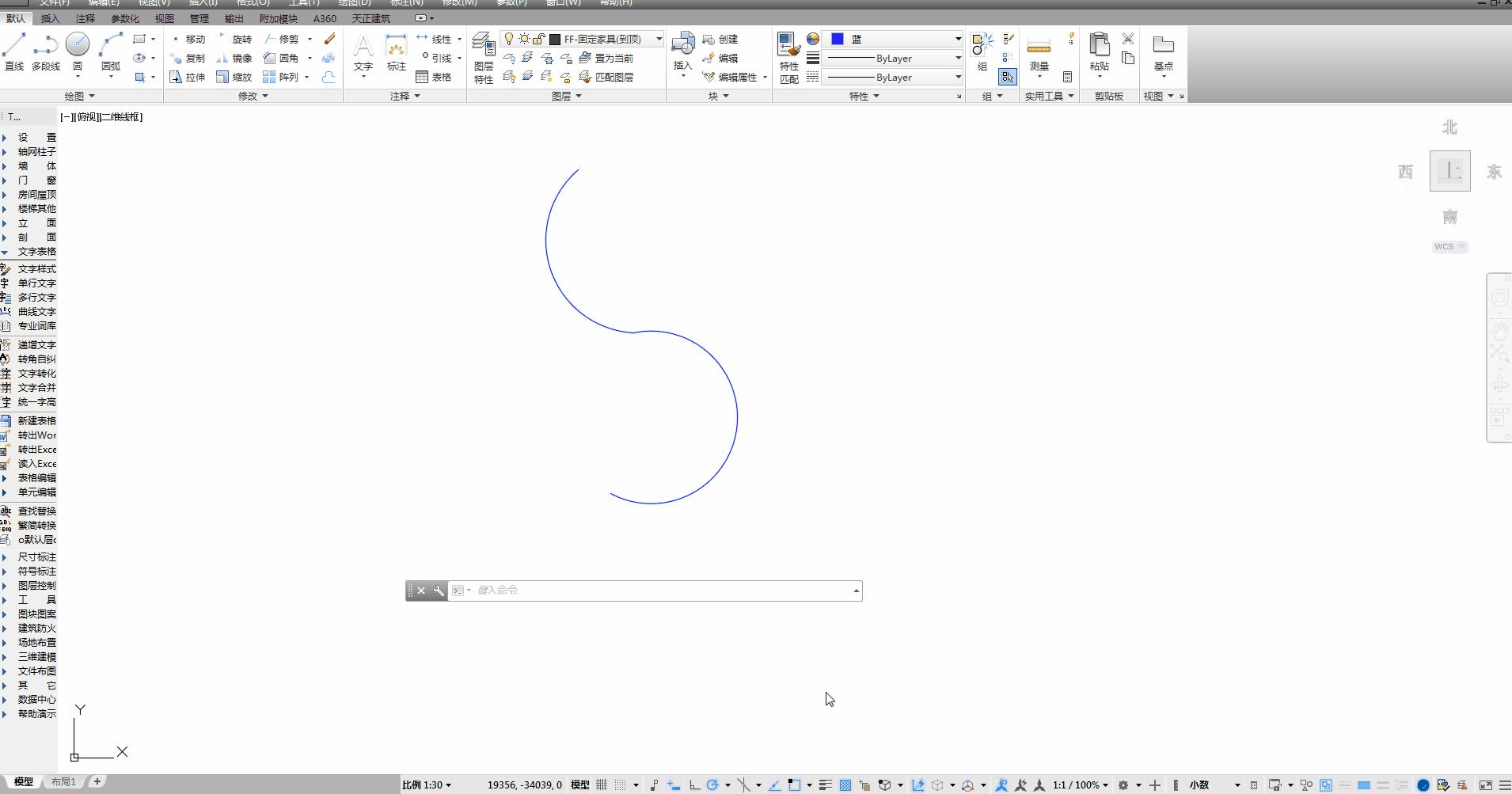
10,我们再来看另外一个子命令:输入曲线文字QXWZ命令后,选择第二项或者输入P命令,在绘制之前,我们先用PL命令,创建了一条曲线,
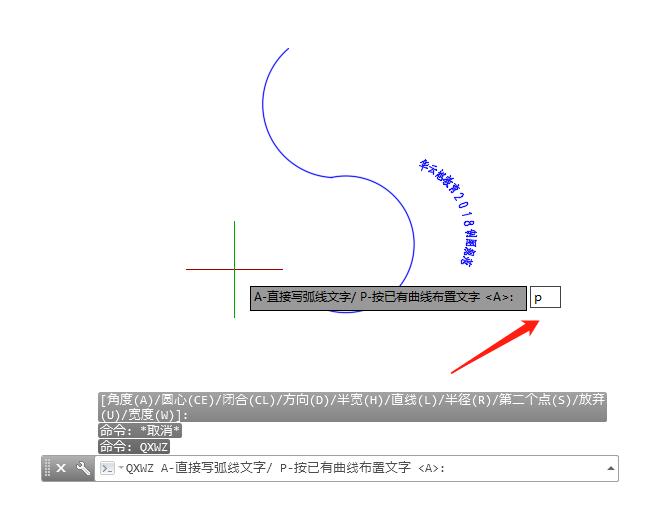
11,同样提示输入文字,我们同样输入华云旭教育2018制图规范,
12,字高依然是500,
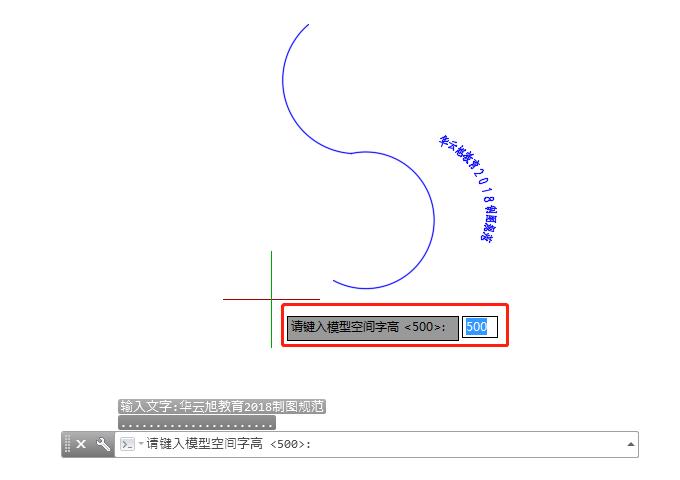
13,我们来看一下两者的效果,大家可以灵活使用,
下面为动图GIF演示,
每天勤学苦练,CAD不断改变,我们下节见!
华云旭教育CAD教程原创文章,转载请注明出处,更多优质内容请关注我们。
华云旭教育CAD教程:立一等品格,求一等学识,成一等事业!