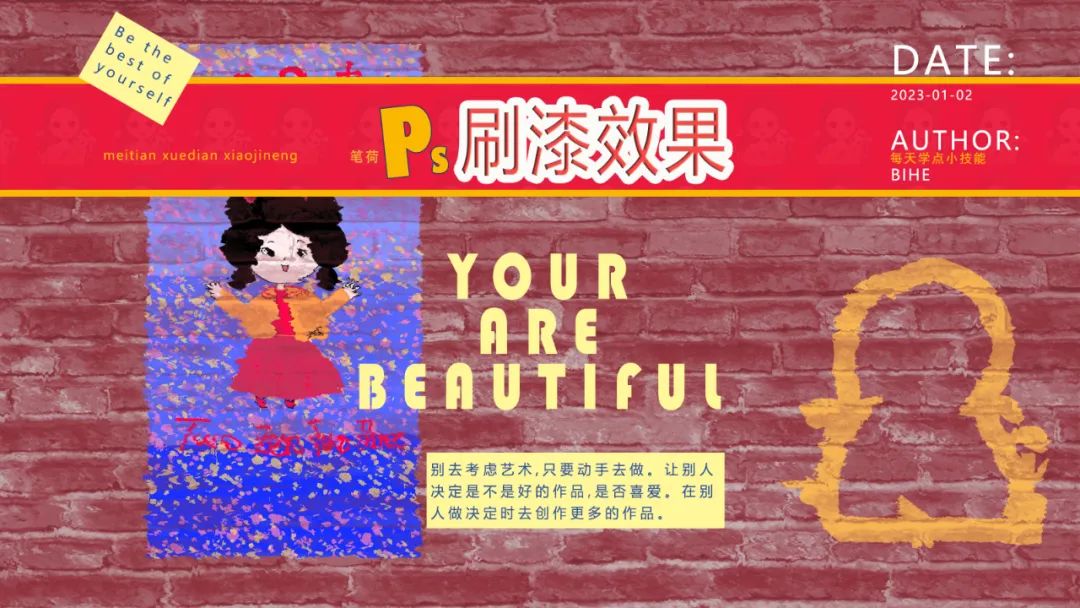
你知道吗?刷漆效果,在PS中也可以被制作出来。我们能看到,马路上、墙上等,会有刷漆效果的文字或图案。我们来看看用Photoshop软件制作“刷漆效果”的方法。
(1)在Photoshop软件中,【打开】一项砖墙图片,按【Ctrl+J】复制一层,按【Ctrl+U】去色。

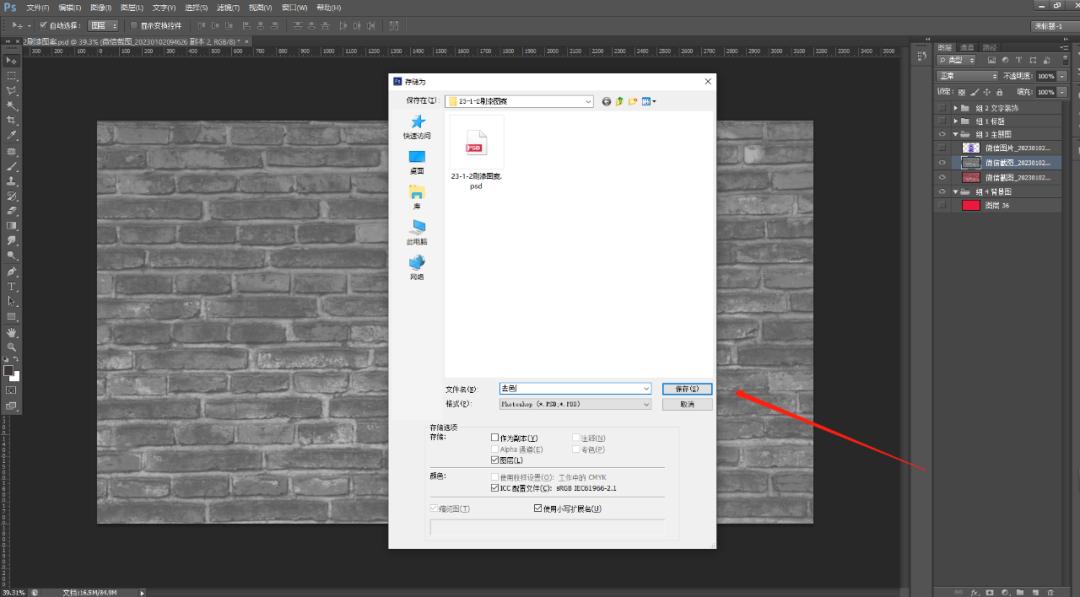
(2)去色后,将文件单独【存储为】psd格式。
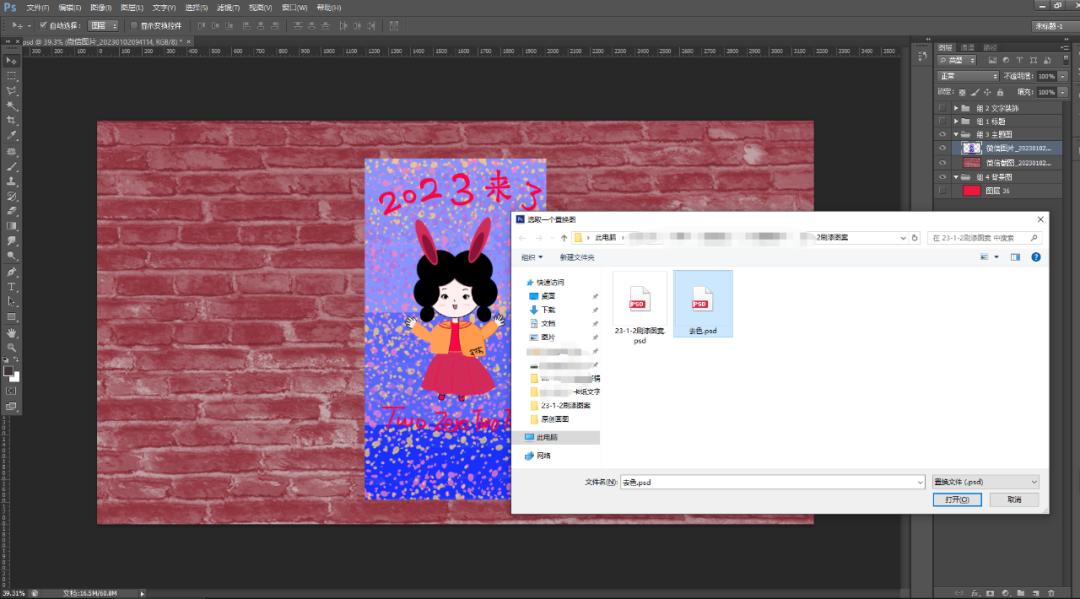
(3)【置入】需要做【刷漆效果】的图案,并【栅格化】。执行【滤镜】-【扭曲】-【置换】,选择刚才保存的文件。
(4)打开图层样式,选择混合模式选项最下面的滑块,按住【Alt】,向右移动半个小三角,调整到合适位置。

(5)文字或图形都可以制作出类似的效果。
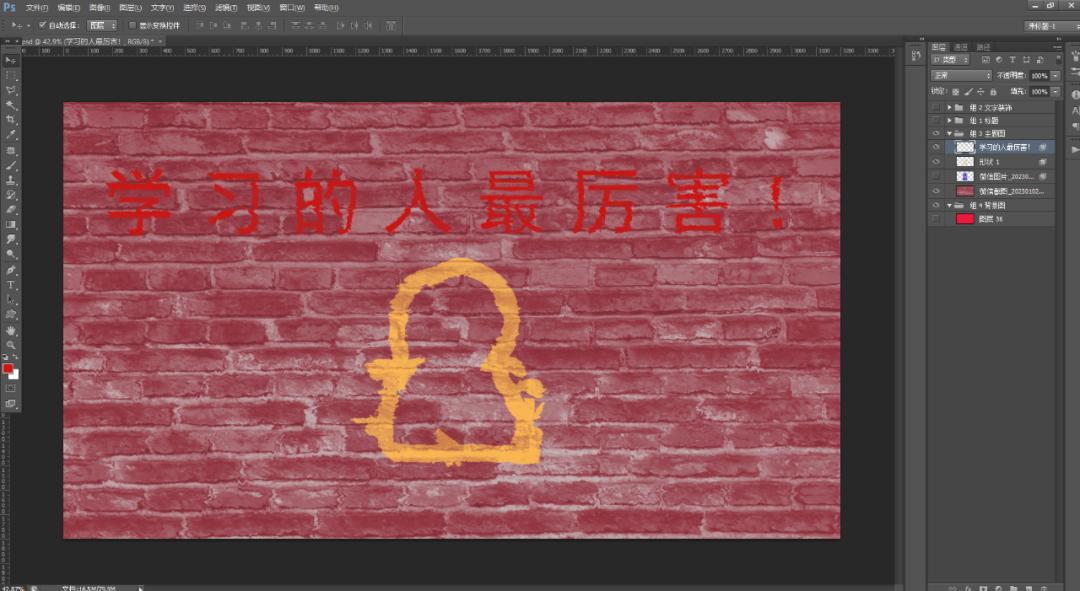
(6)我们也可以利用这种效果来制作海报。
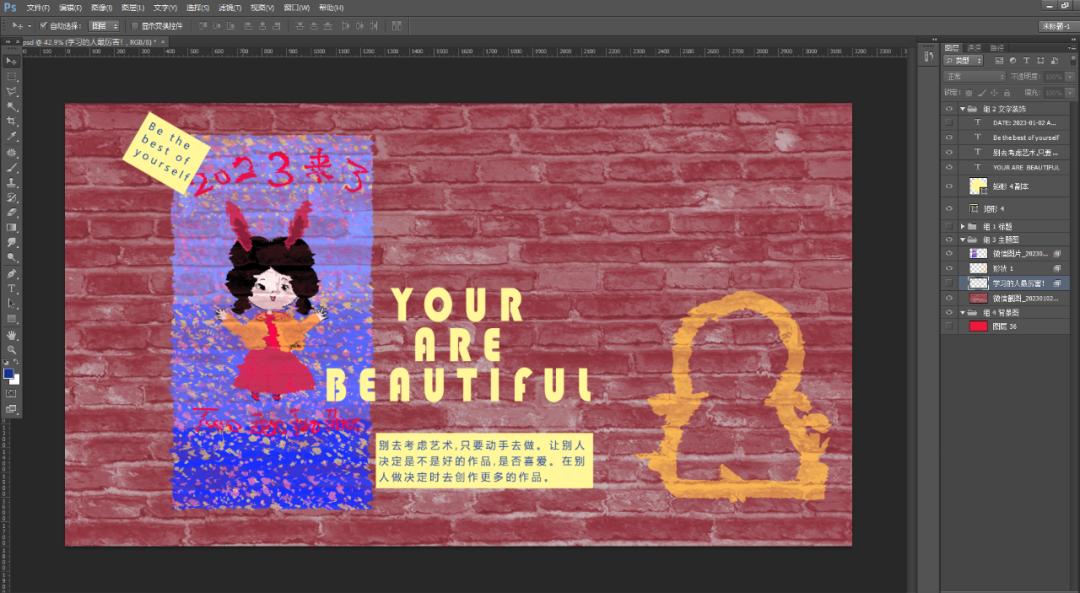
(7)刷漆效果制作完成。
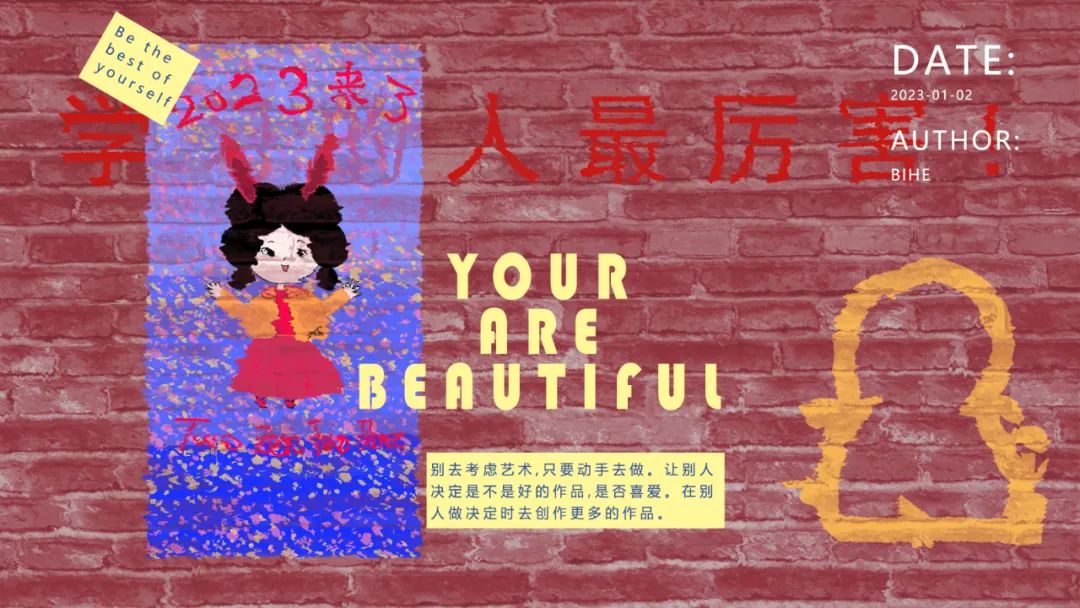
这种效果,你学会了吗?
Photoshop软件的功能很强大,有很多是我们在生活中能够用到的。学习PS,很简单。如果您喜欢这篇文章,请点个“在看”,我们后续继续分享一些实用案例,共同学习。