CAD文件怎么转换成黑白图片?我们在完成CAD文件的制作后,想要将其转换成图片格式进行保存,那么有些小伙伴们可能刚接触这个软件还不是很清楚,今天今天就给大家带来CAD文件转换的方法,这个方法除了能够转换成图片还能够转换成其他文件格式,一起来学习一下吧。

首先我们需要*载下**一款CAD转换器,大家可以去官网*载下**。
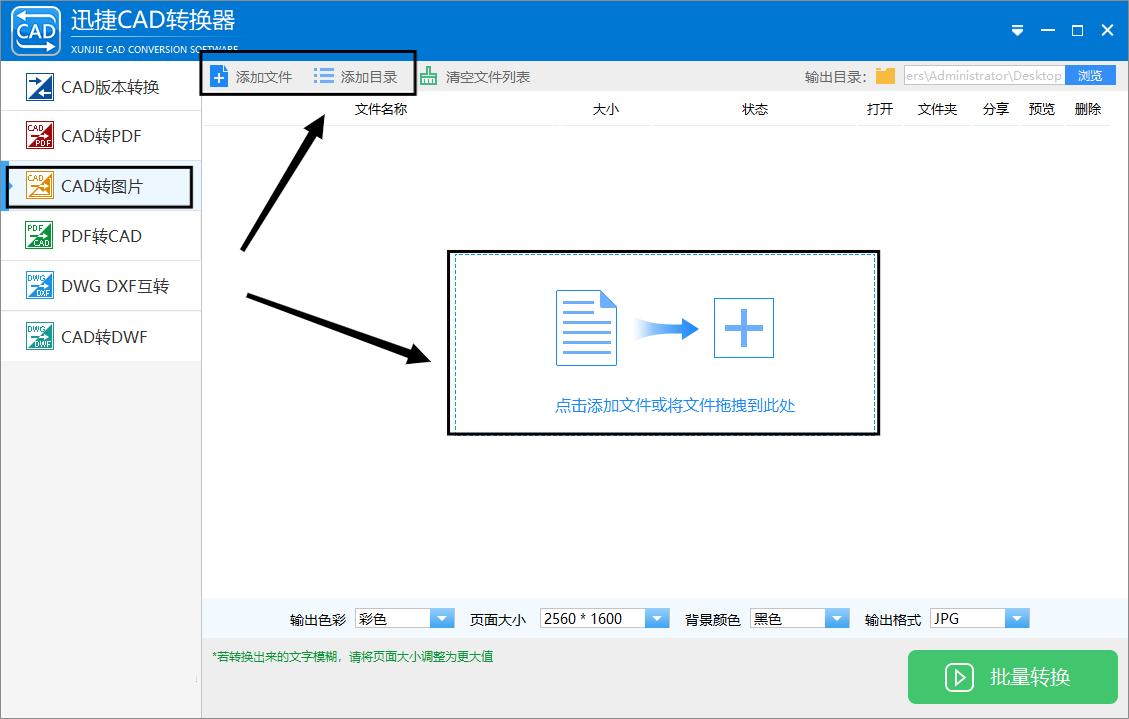
①打开软件后,可以看到有很多关于CAD转换功能,根据需要我们选择“CAD转图片”,然后点击“添加文件”/“添加文件夹”,也可以把文件直接拖进来,这里可以将多个文件同时导入哦,后续可以同时转换。
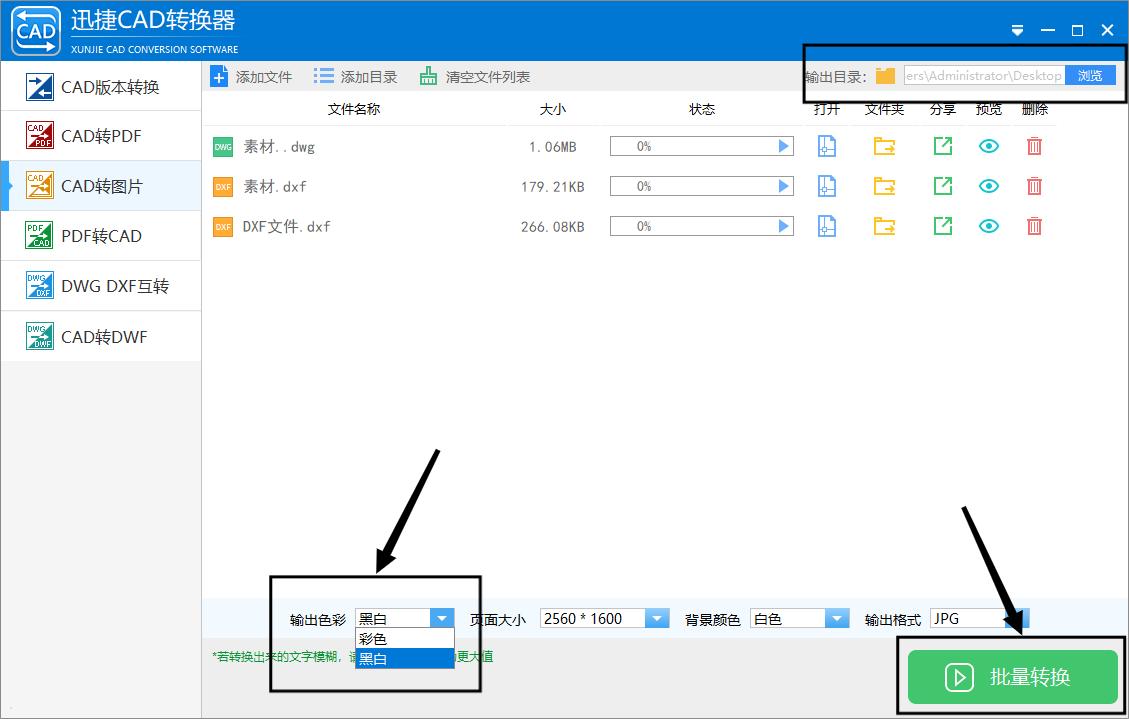
②文件导入后将文件的“输出色彩”设置成“黑色”,这样文件的“背景颜色”就会默认为“白色”了,如果大家对图片的格式有需要的也可以自己进行设置。最后将“输出目录”设置好后,点击“批量转换”。
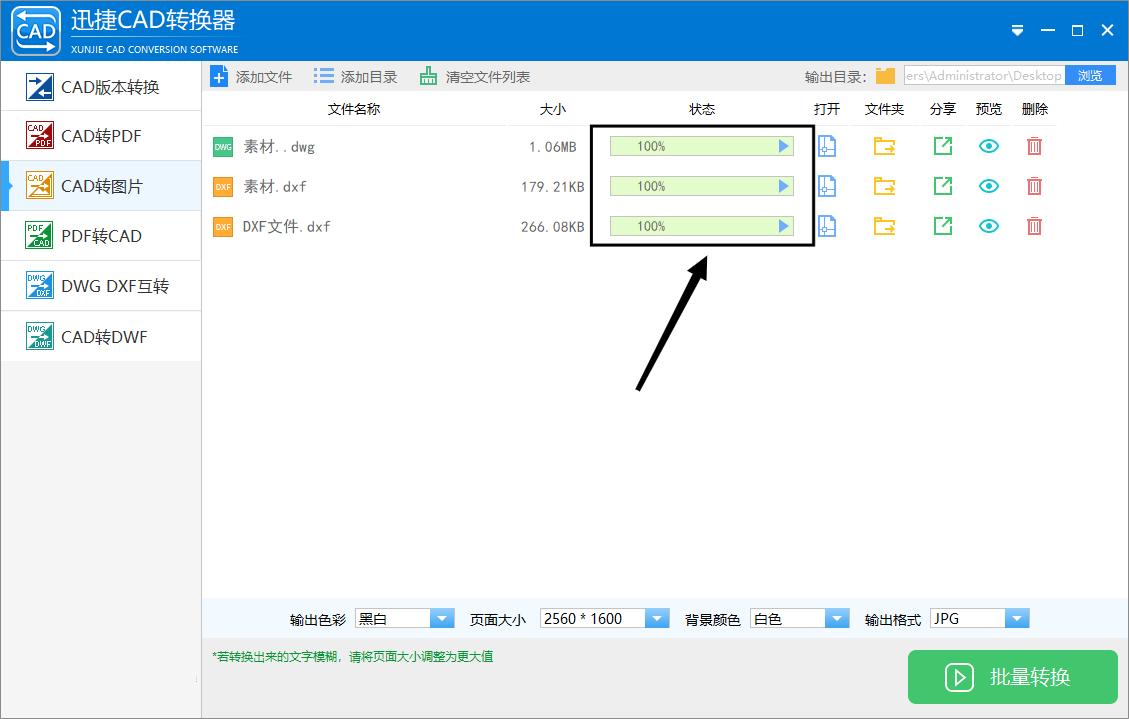
③等待几秒后,当文件的“状态”一栏满了以后就说明我们的文件转换成功了,可以在之前设置的“输出目录”中查看转换后的文件。
CAD文件怎么转换成黑白图片?通过使用“迅捷CAD转换器”中的“CAD转图片”功能我们就可以转换成想要的黑白图片了,并且无论我们想要的图片是JPG还是png格式都能够对其进行设置。大家觉得看完有帮助的快去亲自试试吧,本期内容到这里就结束了,我们下期再见。