每当发布Windows 10的新版本更新时,允许用户*载下**Windows 10的媒体创建工具就会更新。新版本的媒体创建工具允许用户*载下**当前最新版本的Windows10,这意味着,如果你想*载下**和更新旧的功能,微软网站上的媒体创建工具不会有太大帮助。旧版本的Windows 10 ISO文件仍然存在,但是使用媒体创建工具*载下**的总是最新版本。而使用脚本文件MediaCreationTool.bat,还可以*载下**Windows 10的旧版本。虽然这是一个小小的BAT文件,用它却可以*载下**windows10从2015年开始发行的以来任何版本。
一、什么是MediaCreationTool.bat包装器
这个BAT文件的名称是MediaCreationTool.bat,这是简单的Windows批处理脚本,旨在让用户获取Windows10发行以来的所有版本。
顾名思义,它只是一个媒体创建工具的包装器,使用微软官方托管的文件来获取当前和过去的Windows 10 MCT版本。MCT包装器还支持企业版和批量许可。用户可以在MCT图形用户界面中获得64位、32位或AIO。
二、用MediaCreationTool.bat*载下**的Windows10版本
以下是可用的Windows 10内部版本的列表:
使用最新的MediaCreationTool.bat文件,可以*载下**的Windows10版本有:1507、1511、1607、1703、1709、1803、1809、1903、1909、2004或最新的Windows 10 20H2。
三、如何使用MediaCreationTool.bat包装器*载下**Windows10
1.*载下**并保存MedicaCreationTool.bat文件后,右键单击并以管理员身份运行它。
2.将看到一个带有光标闪烁的命令提示符窗口,然后会弹出另一个窗口,询问你要*载下**的Windows 10版本。
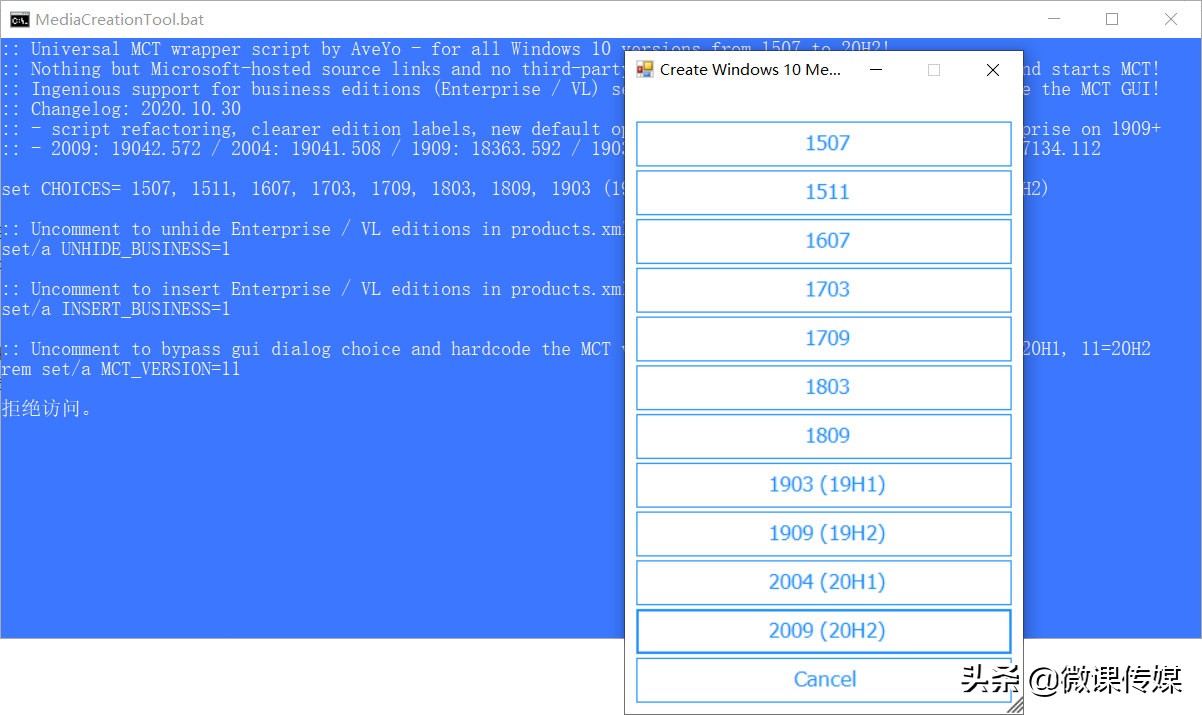
3.选择好要*载下**的版本号后,它将把“媒体创建工具”*载下**到保存BAT文件的位置。现在,你可以运行该工具并使用它*载下**你选择的Windows 10版本。该工具可让你更新当前安装或创建可启动的U盘。
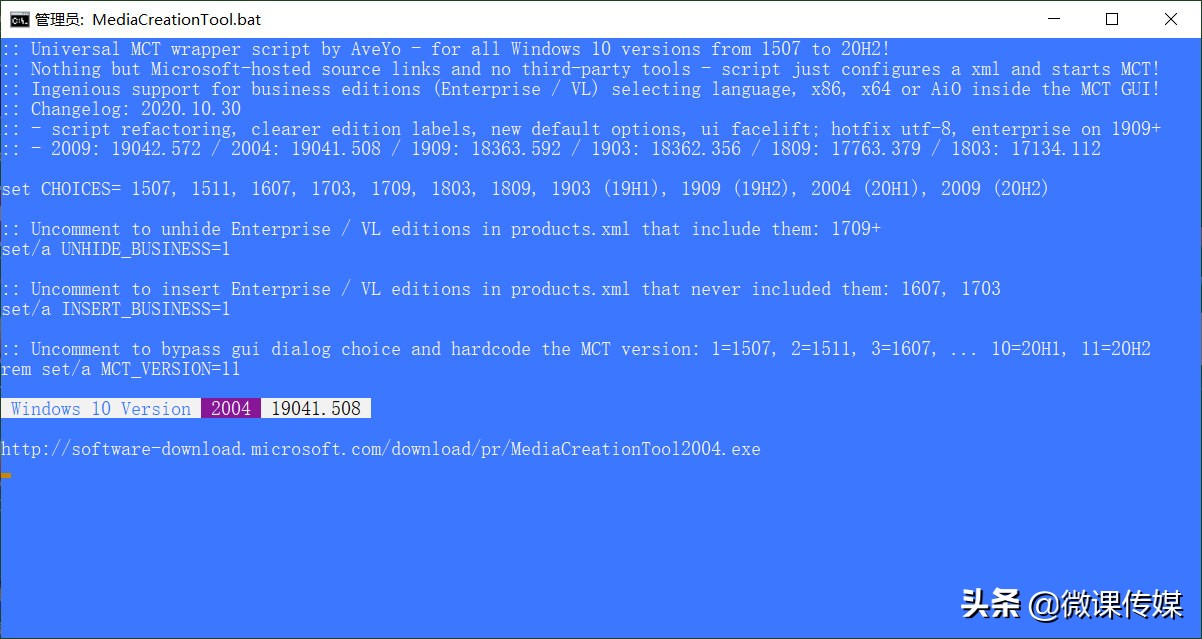
注意:所有文件都是从微软官方网站*载下**的,该BAT文件仅有助于你找到正确的文件并启动*载下**,它既不提供文件,也不修改微软提供的文件。
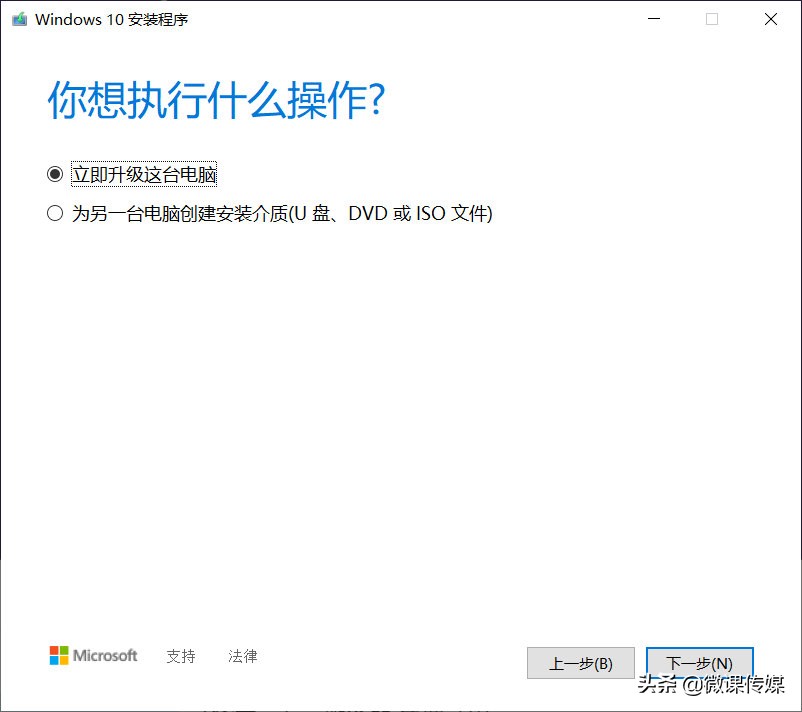
4.接受许可条款,在此阶段,你必须选择是要升级此电脑还是要创建可引导安装媒体,例如U盘、DVD或ISO文件。
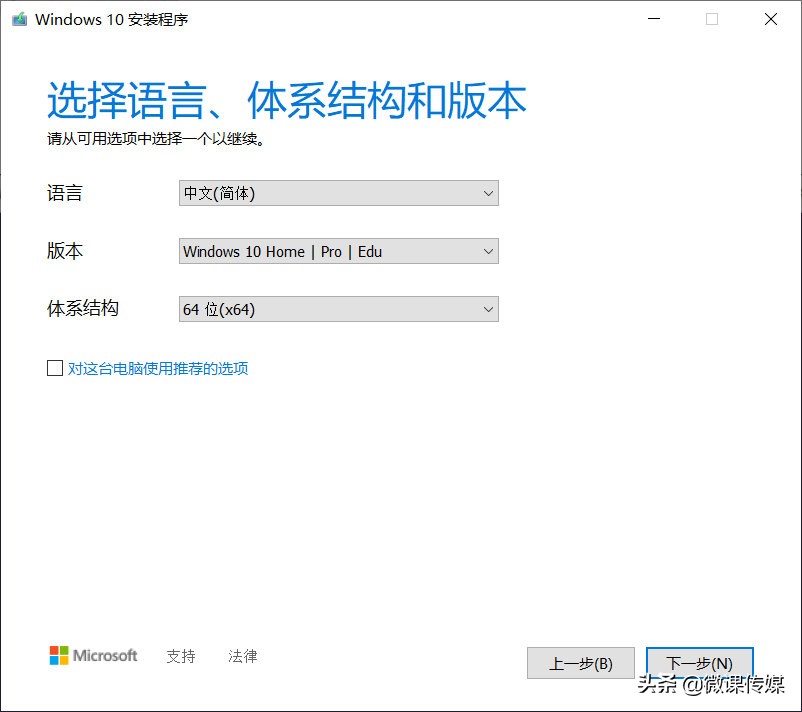
5.如果选择安装介质,则可以选择语言、版本和体系结构。
6.选择要使用的媒体类型,U盘或ISO文件。
就是这样,根据你的网络速度,*载下**Windows 10可能会花费一些时间,然后就可以使用它来升级你的电脑。
四、*载下**MediaCreationTool.bat文件
你可以从Github*载下**通用MedicaCreationTool.bat包装器,或者关注我,私信“512009”可获得MedicaCreationTool.bat脚本文件。
更多windows 10操作系统使用技巧,请关注→→#win10玩机技巧#
想了解更多精彩内容,快来关注@微课传媒
1.头条号【微课传媒】专注软件分享,如果你喜欢玩软件,欢迎关注、评论、收藏、转发。
2.在学习中有什么问题,欢迎与我沟通交流,*今条头日**号搜索【微课传媒】,我在这里等你哟!