hello,大家好啊,我是summer!
我们经常会在PPT中看到各种各样的图示。
结构图示也是展示内容的最好方式:
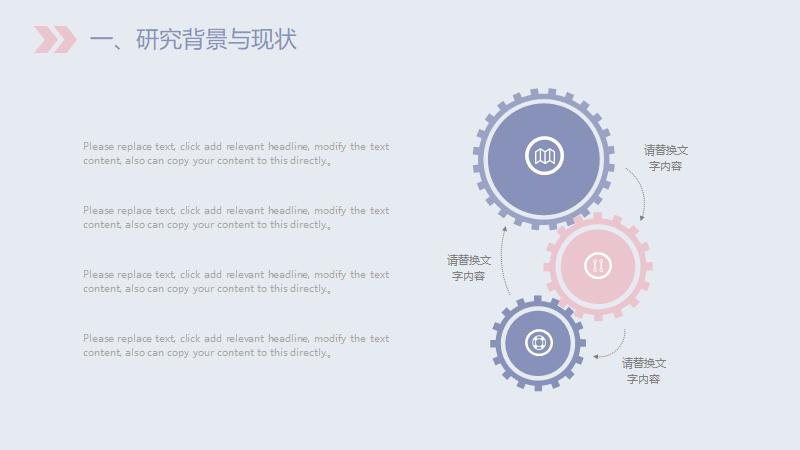
大家是不是觉得类似上面的这种图示很难搞出来,其实,并不是的。
那么今天,我给大家介绍一个神奇的功能,帮助大家实现一键搞定PPT排版,做出各种无敌的结构图示。
这个神奇的功能就是:SmartArt!
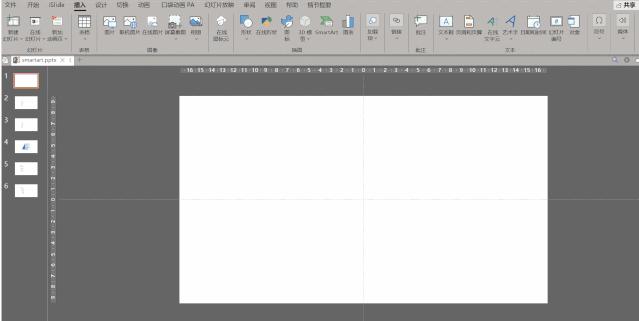
我们点击【插入】,就能找到这个【SmartArt】:

然后我们就能看到这个:
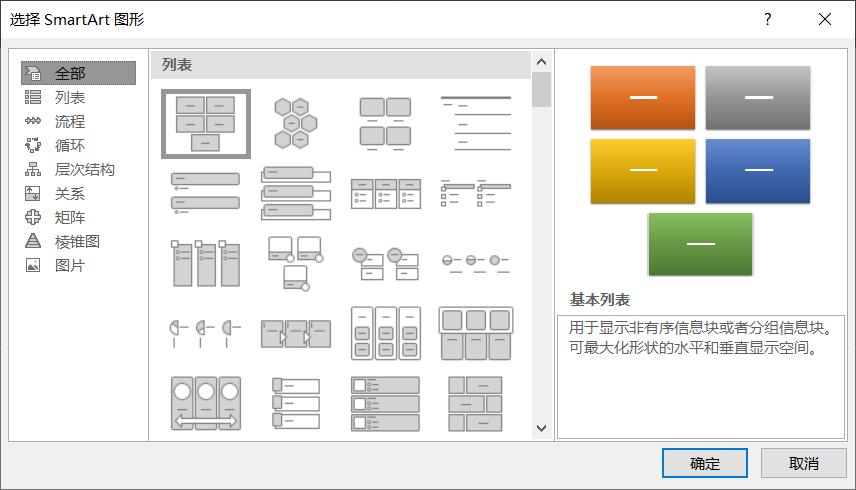
大家可以看到,在右边有各种不同的图示结构的分类,然后我们可以根据需要,选择一个喜欢的结构图:
同时,我们还可以对插入的图示进行编辑:
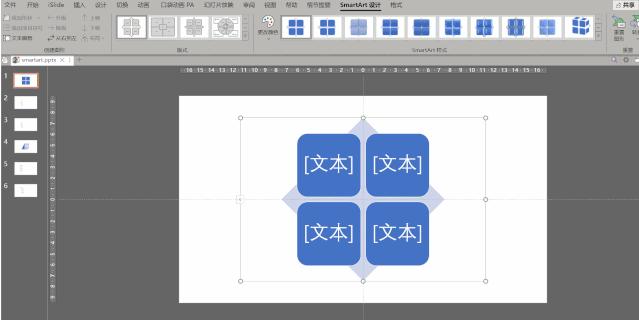
同样,我们可以对图示中的形状、文字进行单独的编辑:
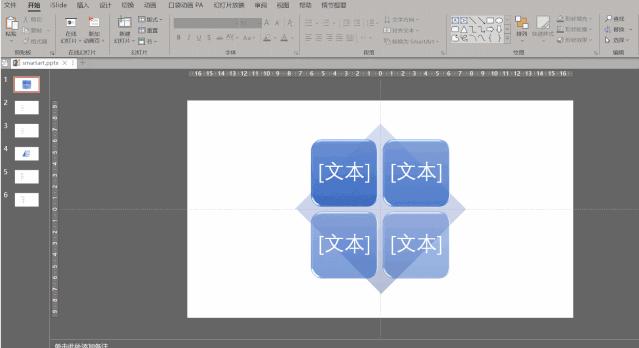
根据我们的需要进行编辑一下后,我们直接往里面填充信息,再放到我们的内容页中,那一页幻灯片就完成了:
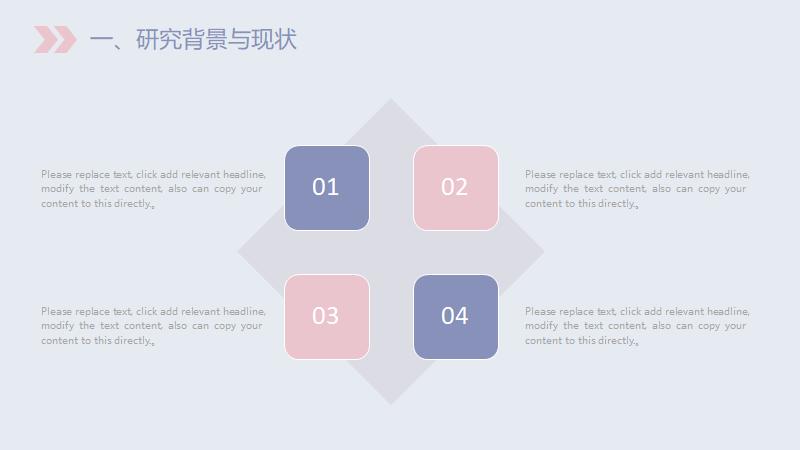
当然,这只是一个简单的示例,其实我们光用一个SmartArt就可以做出许多各式各样的样式了,这些就等你自己去动手吧,绝对能发现更多好玩的样式!
那么,我就接着来给大家介绍几个SmartArt比较常用的用法吧:
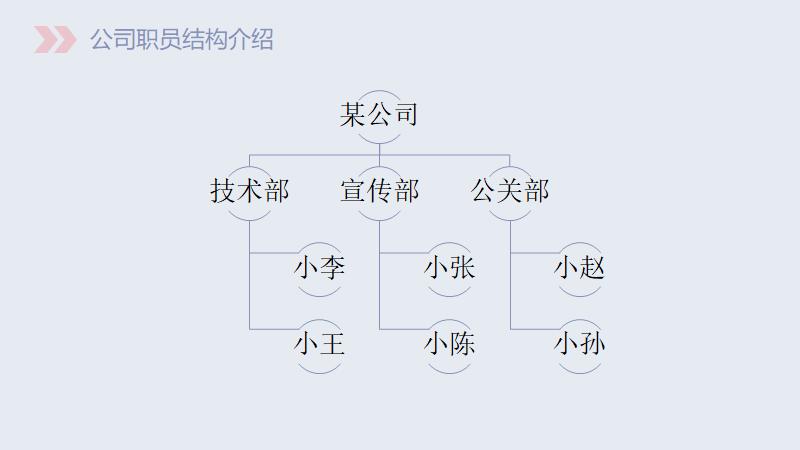
01.一键生成组织架构图
组织架构图也是很很常用的一种图示。
像下面这种图示,难道真的要一个一个的形状、文字、线条去拼凑吗?如果这样做,恐怕不知得熬多少夜、不知该掉多少头发...
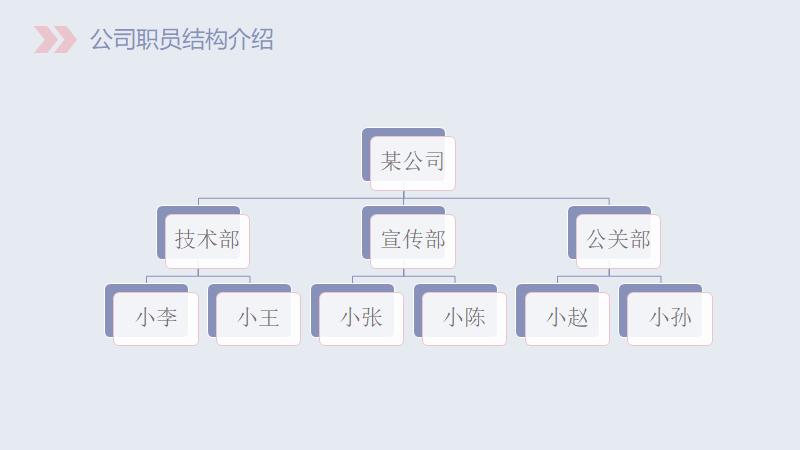
接下来,我就来拯救你的头发!
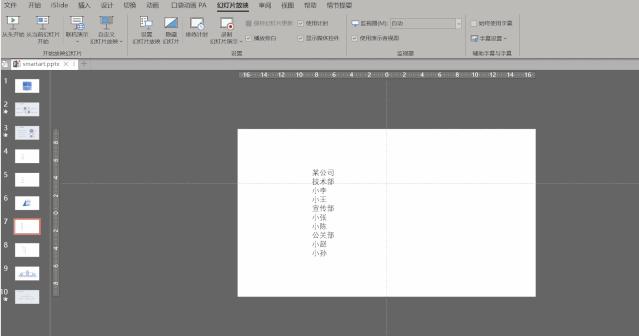
首先我们插入文本框,输入内容:
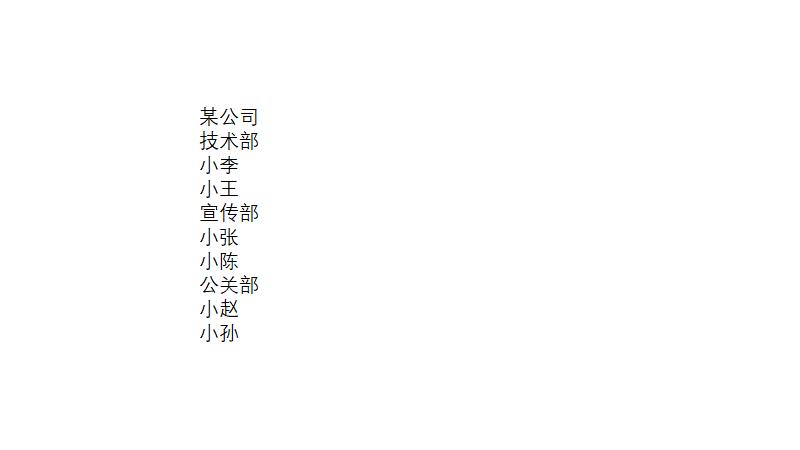
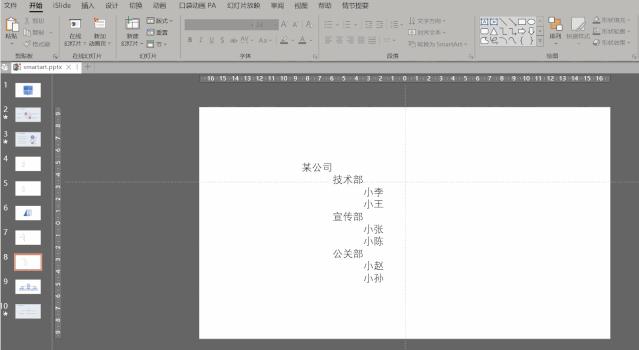
然后我们进行层级划分。
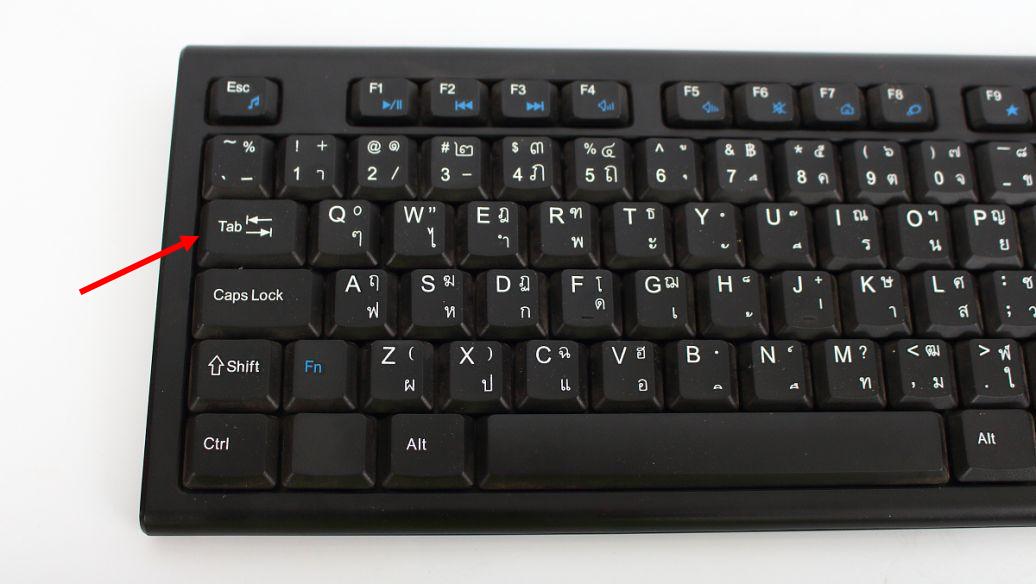
第一级的不用管,选中第二级的内容,按一次TAB键,他就是第二级了;同样,第三级的内容,按两次TAB键就好了!
如果你跟我讲,你找不到TAB键,那我可就真吐了仔细告诉你吧...
我们划分好层级后,选中这个文本框,然后选择【开始】-【转换为SmartArt】
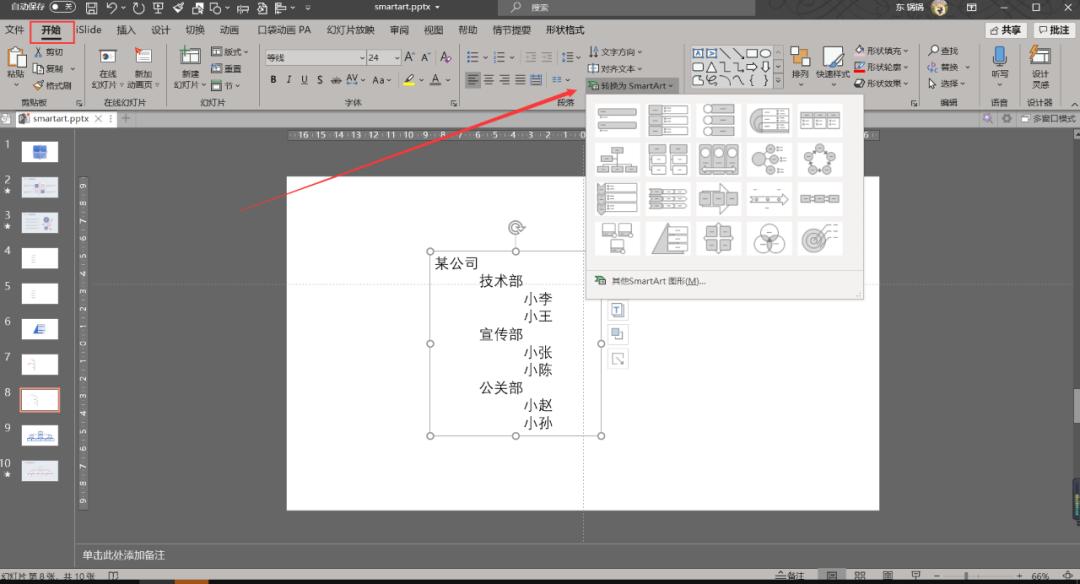
然后我们就可以选择一个结构图:
这样我们就快速完成结构图了,最后再根据需要编辑一下颜色、改变一下大小,就一切搞定了。
02.文字转图示
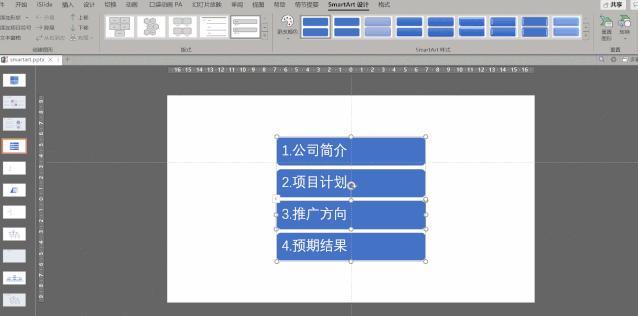
这种就和上面转组织结构的方法一样了,不过我们不需要划分层级,因此,我们选择SmartArt里面的并列关系就行了。
有一个小技巧大家注意下,这样转换来的图示,随时可以转化为文字:
03.快速图片排版
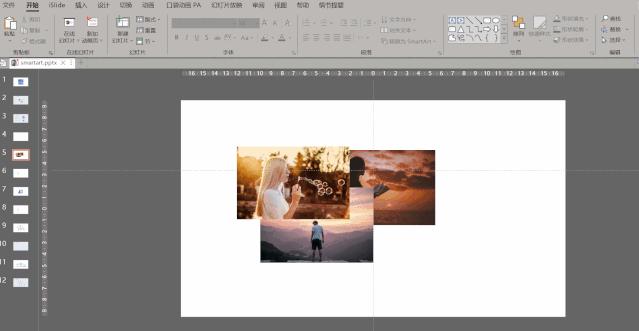
当我们的PPT中需要图片的时候,我们就可以靠SmatArt来快速实现图片的排版:
我们插入图片后,选择【图片格式】-【图片版式】,再选择合适的样式。
要注意,这次不是到【开始】里面去找了,虽说他们的名字不同,但他们都是SmartArt,可别换个名字就不认识了:
这种方法同样适用于很多图片的排版:
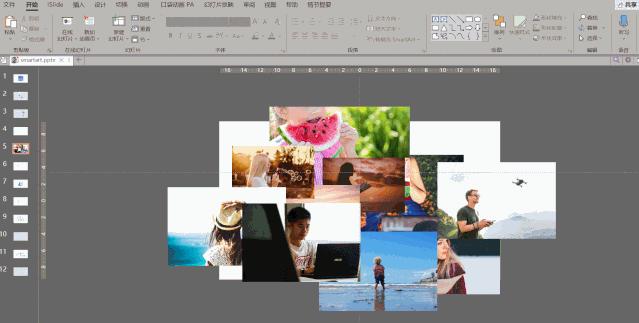
还有一点,这样排版出来的图片,可以一键更改形状,你需要什么形状就换什么形状:
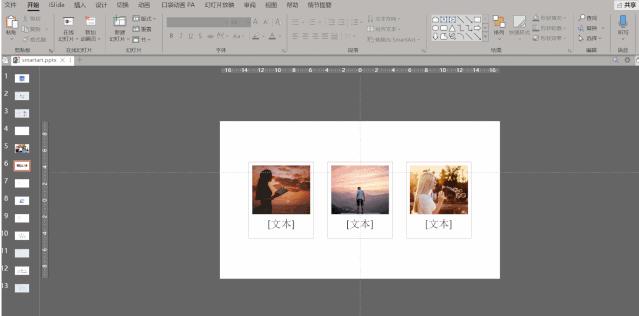
这样团队介绍的PPT不就轻轻松松了?

OK,这就是SmartArt的一些很常用的用法咯,是不是很神奇!
更多神奇的,你得自己动手去试试才能发现哦!
好了,这期的内容就先到这里了!
咱们下期再见,拜了个拜!
关注我,一起学习PPT小技巧哈~
看到这里了,就点个赞呗~
更多精彩内容,请关注公众号:听你的了~