一些错误的操作,不仅在时间上耽误了文档的制作,影响办公效率,看起来效果也不美观,同时再次编辑的时候也不容易修改,所以对于一些常见的误区,我们要对其进行系统学习,从而有效地规避这些使用误区。
01.Word 中常见的5大误区
误区一:长文档中使用格式刷修改样 式
在进行文档编辑的时,尤其是在进行多大几十页或上百页的文档的时候,使用格式刷应用样式统一是不正确的。
错误原因:这种操作一旦需要修改该样式,则需要我们重新刷一遍,影响文档编辑速度
正确方案:建议使用样式来管理,再次修改时,只需要修改样式,则应用该样式的文本将自动更新为新的样式

误区二:用空格调整行间距
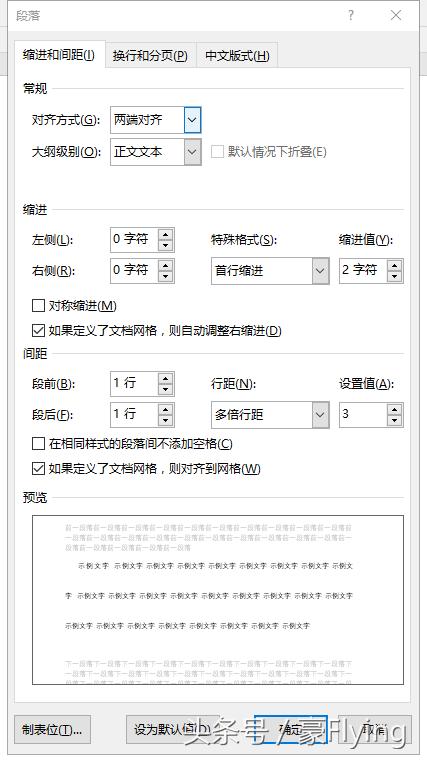
调整行间距或者段间距时,可以通过【段落】对话框【缩进和间距】选项下【间距】组来设置行间距或段间距
误区三:使用空格设置段落首行缩进
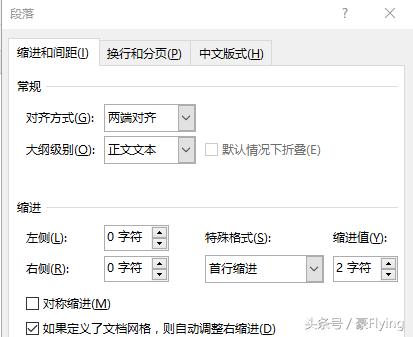
在编辑文档时,段前默认情况下需要首行缩进2个字符,切忌使用空格调整,可以在【段落】对话框【缩进和间距】选项下【缩进】租来设置缩进。
误区四:按【Enter】键分页
使用【Enter】键添加换行符可以达到分页的目的,但是如果在分页前的文本删除或者添加文字,添加的换行符就不能够起到正确分页的作用。
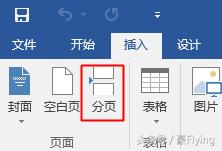
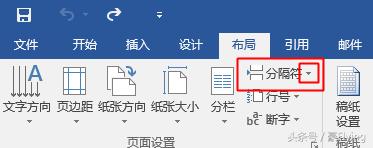
我们可以单击【插入】选项卡下【页面】组中的【分页】按钮或单击【布局】选项卡下【页面设置】组中【分隔符】按钮‘在下了列表中添加分页符,也可以直接按【Ctrl+Enter】组合键进行分页。
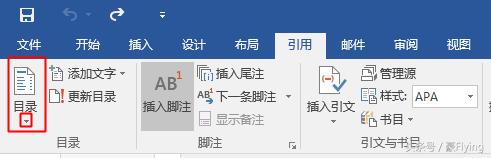
误区五:手动方式添加目录
Word提供了自动提取目录的功能,只需要为需要提取的文本设置大纲级别并为文档添加页码,即可自动生成目录,不需要手动添加。
02.Excel 中常见的4大误区
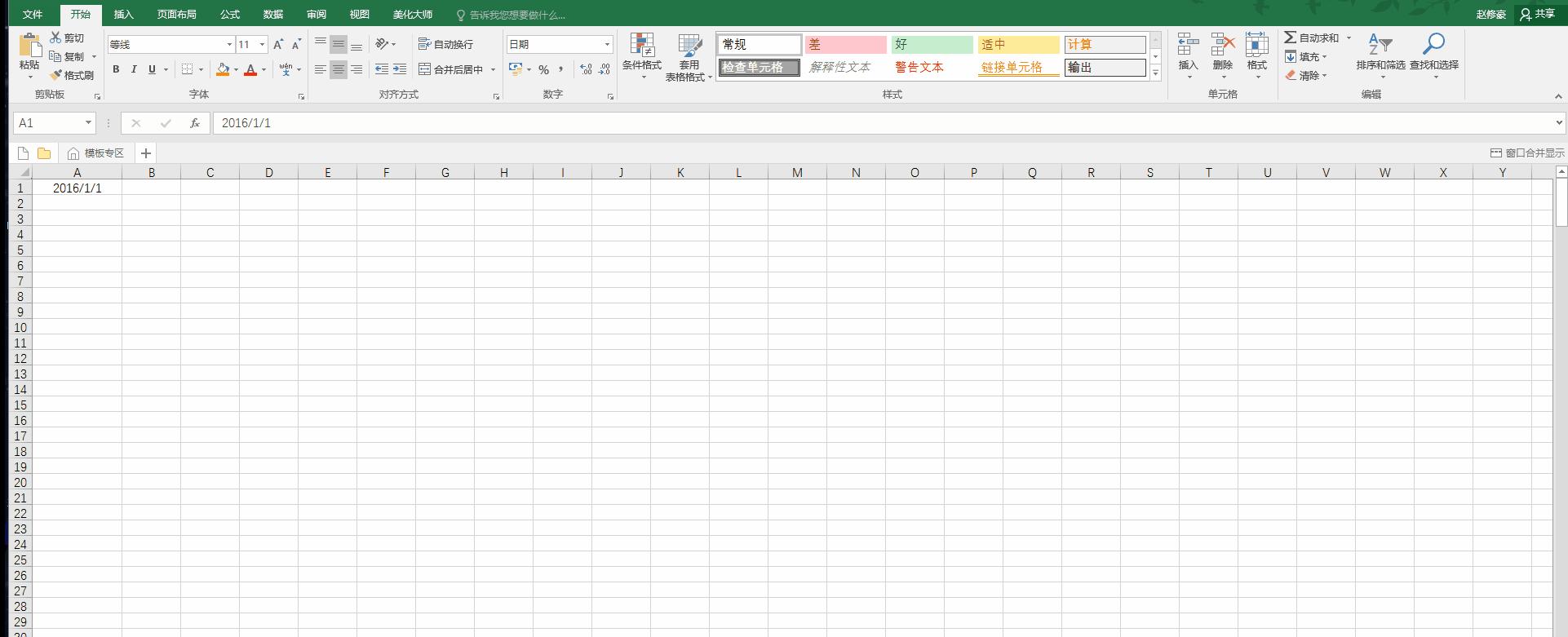
误区一:一个个输入大量重复或有规律的数据
在使用Excel时,经常需要输入一些重复或有规律的大量数据,一个个输入会浪费时间,此时我们可以使用快速填充功能输入。
误区二:使用计算机计算数据
Excel提供了求和、平均值、最大值、最小值、计数等简单易用的函数,满足我们在工作中对数据的简单计算,不需要使用计算机即可准确计算。
误区三:图表使用不恰当
创建图表时首先需要掌握每一类图表的作用,如果要查看每一个数据在总数中所占的比例,这时如果创建柱形图就不能准确表达数据,因此,选择合适的图表类型很重要。
误区四:不善用排序或筛选功能
排序和筛选功能是Excel的强大功能之一,能够对数据快速按照升序、降序或自定义序列进行排序,使用筛选功能可以快速并准确筛选出满足条件的数据。
03.PowerPoint中的常见误区
误区一:过度设计封面
一个用于演讲的PPT,封面的设计水平和内页保持一致即可。因为第一页PPT停留在观众视线里的时间不会很久,演讲者需要尽快进入演说的开场白部分,然后是演讲的实质内容部分,封面不是PPT要呈现的重点。
误区二:把公司Logo放到每一页
制作PPT是要避免把公司Logo以大图的形式放置到每一页幻灯片中,这样不仅干扰观众的视线,同时还容易导致审美疲劳从而导致出现反感情绪。
误区三:文字太多
PPT页面中放置大量的文字,不仅不美观,还容易引起听众的视觉疲劳,给观众留下念PPT而不是演讲PPT的印象,因此,制作PPPT时可以使用图表、图片、表格等展示文字,吸引观众。
误区四:选择不合适的动画效果
使用动画是为了使重点内容等显得更加醒目,引导观众的思路,引起观众的重视,可以在幻灯片中添加醒目的效果。
如果选择的动画效果不合适,就会起到相反的效果。因此,使用动画的时候,要遵循动画的醒目、自然、适当、简化及创意原则。
误区五:滥用声音效果
进行长时间的演讲是,可以在中间幻灯片中添加声音效果,用来能吸引观众的注意力,防止听觉疲劳,但滥用声音效果,不仅不能使观众注意力集中,还会引起观众的厌烦。
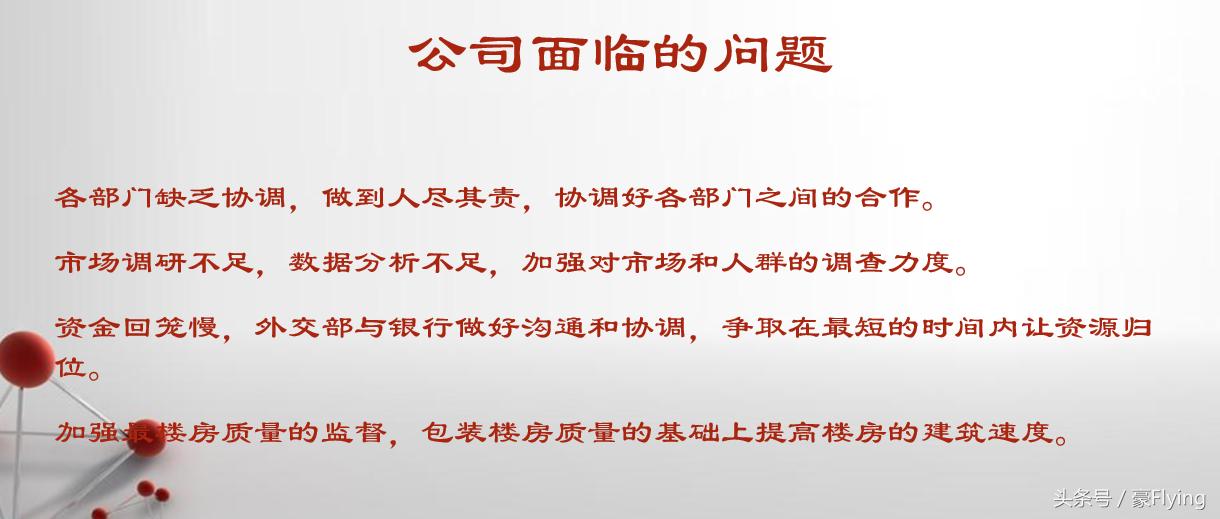
误区六:颜色搭配不合理或过于艳丽
文字颜色与背景色过于近似,如下图中描述部分的文字颜色不够清晰。

如有更多需求可以搜索Hao-Flying联系小编,谢谢大家的支持,天气冷了还望大家注意保暖。