TP-LINK WR886N家用路由器手机配置方法,图文教程,新手必看
温馨提示:本文只为方便新手小白,高手请绕行。
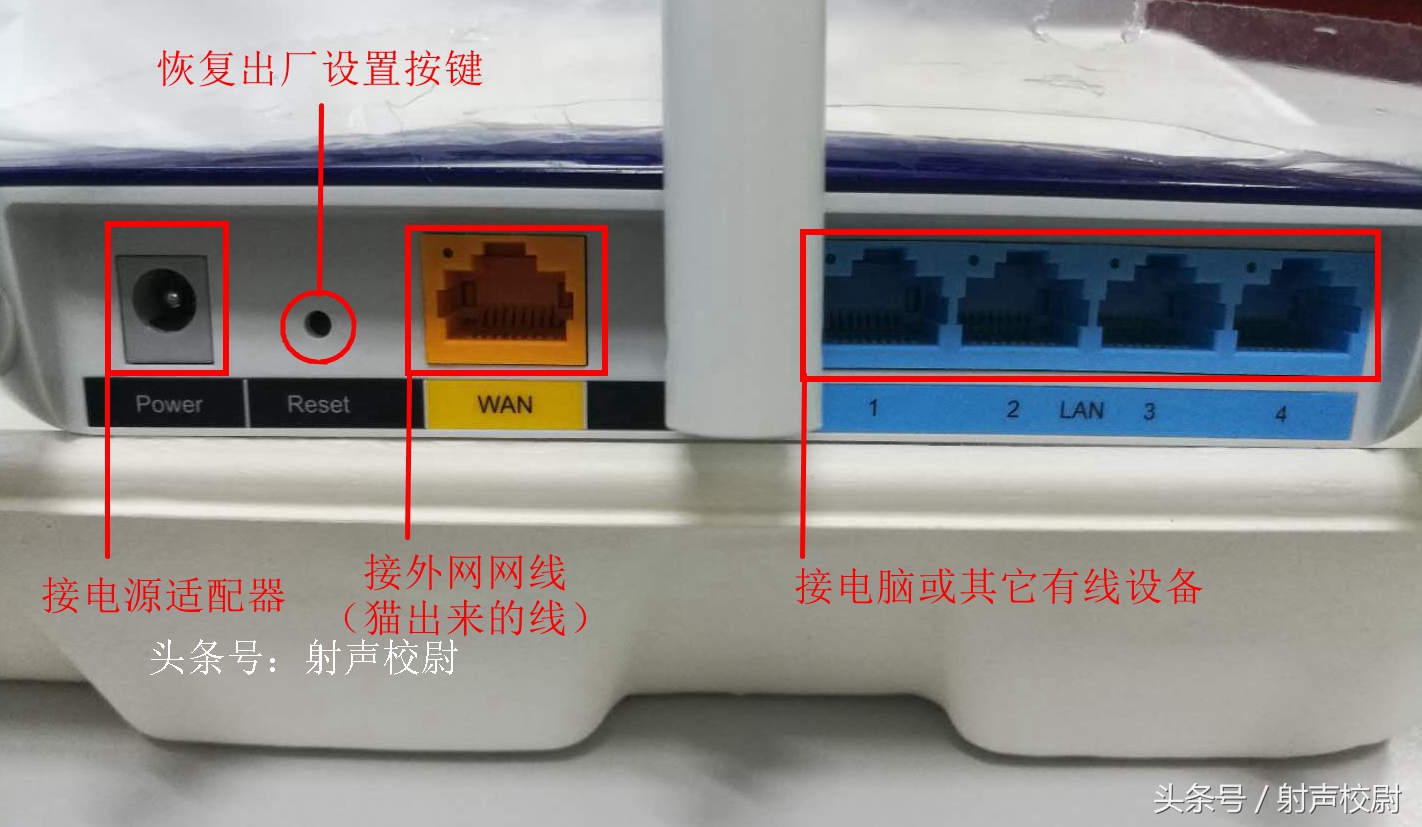
1 配置路由器之前要先连接路由器,见下图。
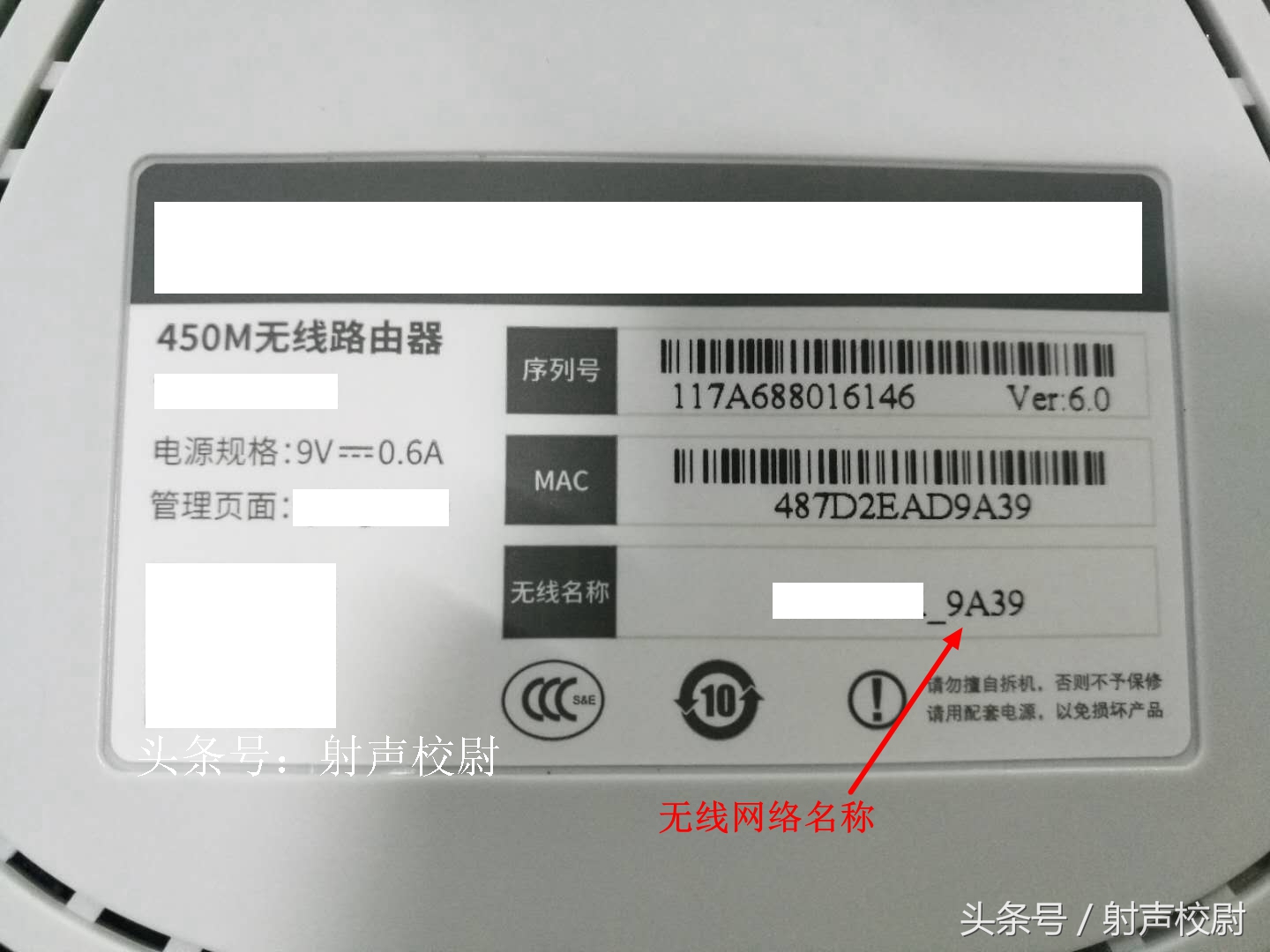
2 路由器开机后,用手机搜索连接WIFI无线网,无线网名称在路由器底部标签上,搜索时显示开放网络,就是没有密码。
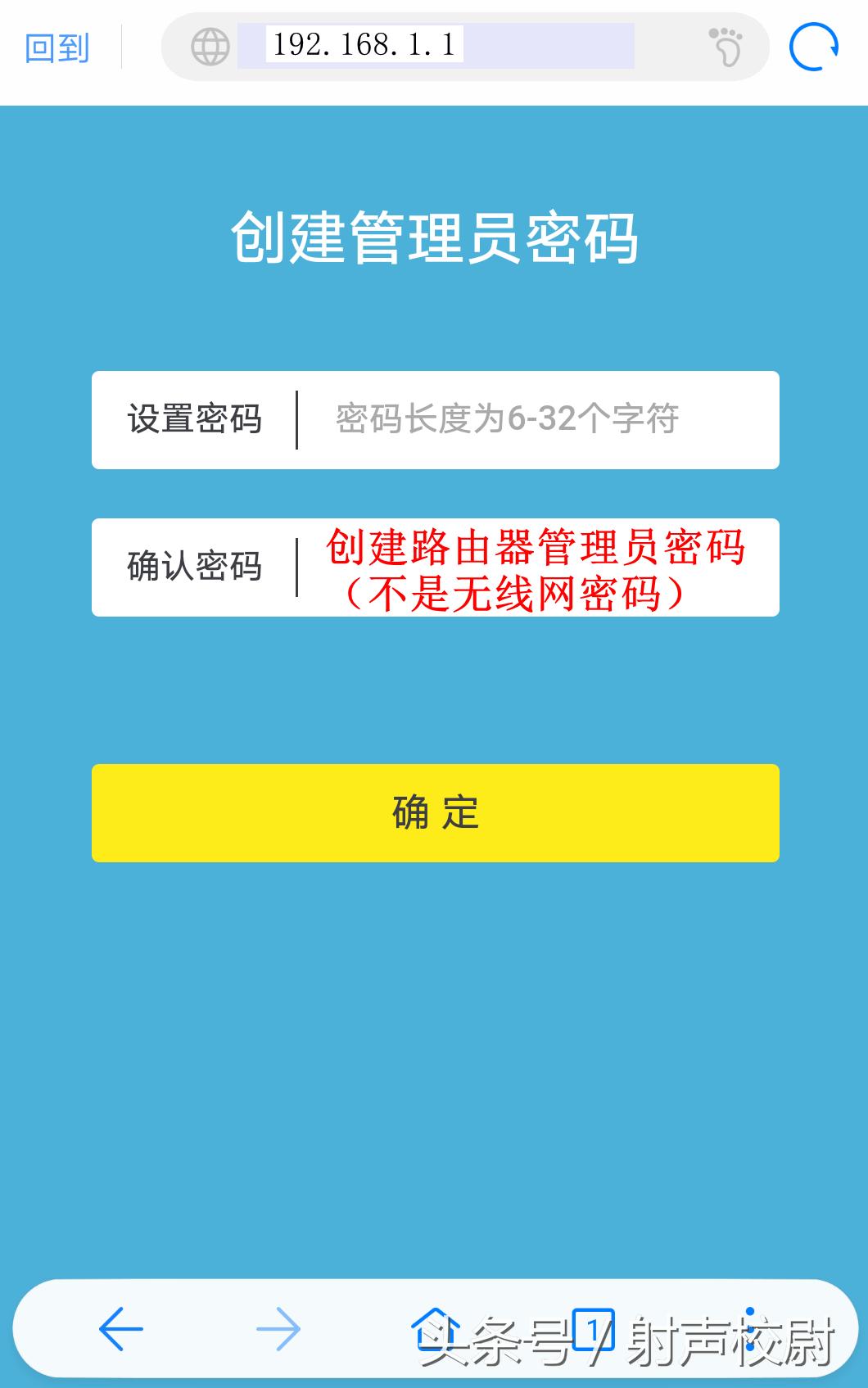
3 连接本机无线网后,打开手机浏览器会自动弹出配置界面,如果没有弹出就在浏览器地址栏输入:192.168.1.1。
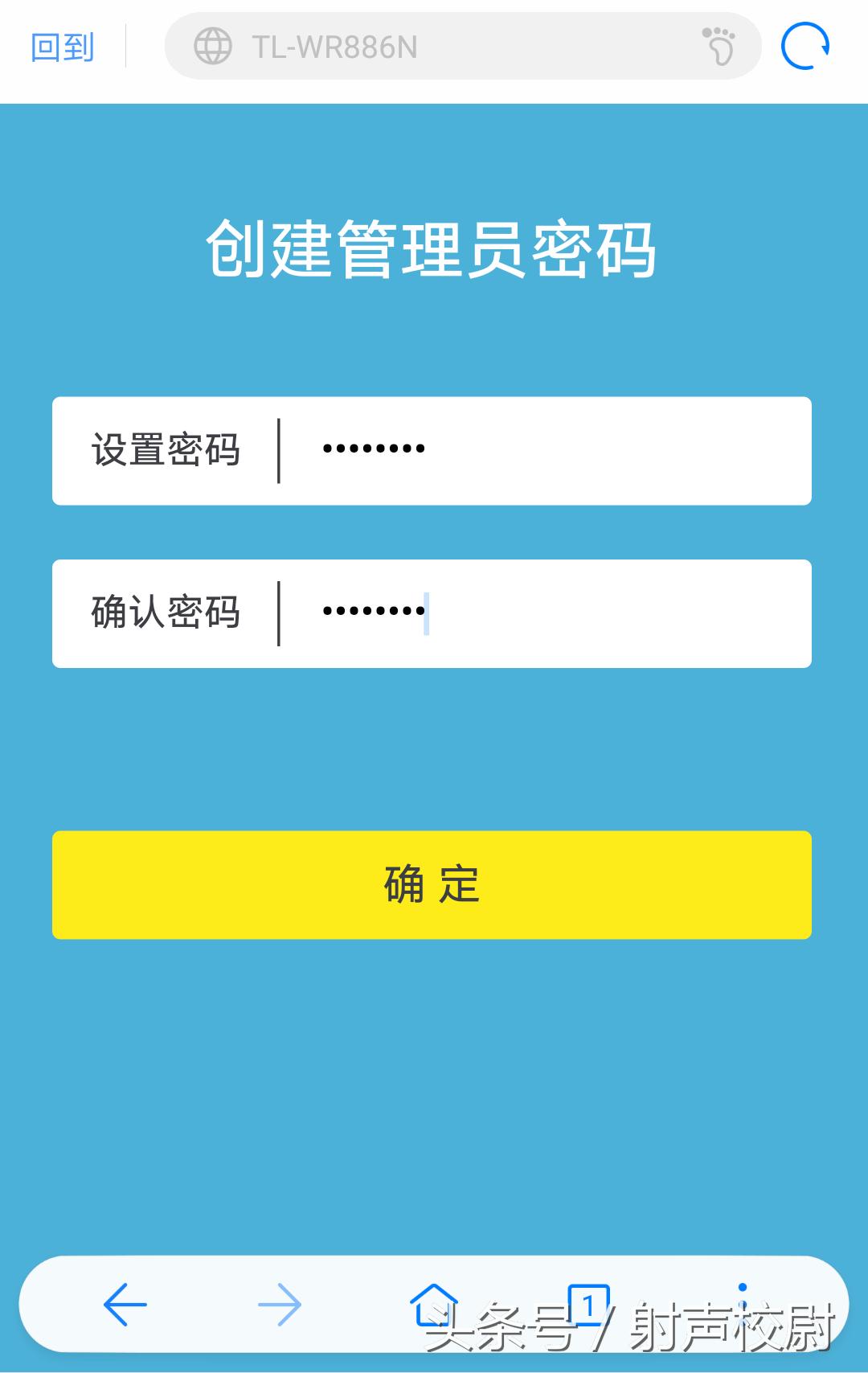
登入路由器后会看到:创建管理员密码 界面,创建一个管理员密码,密码建议8位或以上数字和字母的组合。
设置好密码后点击确定,如下图。
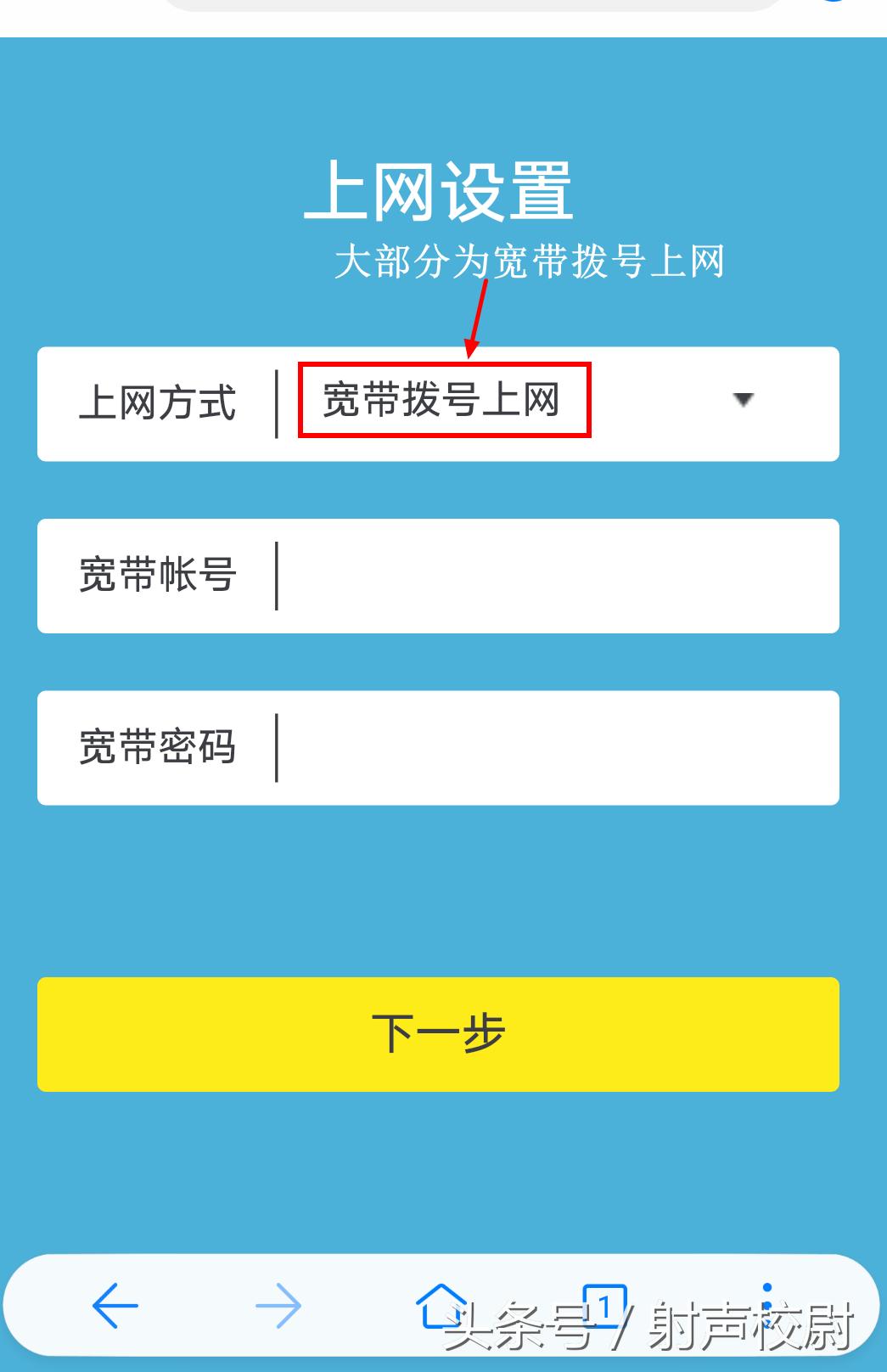
4 上网方式选择:宽带拨号上网,部分特殊情况请咨询宽带运营商。
宽带账号和宽带密码是交费时运营商提供的,不知道可以打客服电话咨询。
5 设置无线网名称和密码。

6 路由器配置完成。
牢记无线网名称和密码,见下图。

7 用手机重新搜索刚才设置的无线网,连接即可上网。