现如今,各大社交平台都有表情的身影,它在我们日常的聊天生活中扮演着重要的角色,尤其是微信和qq表情,大家几乎天天都在用。看到那么多可爱的会懂得小动物,小角色表情,很多人可能会觉得很难做,往往就变成了被动接受的一方。今天,小编就给大家解除制作表情的疑惑。其实一点也不难。
说到表情,分为静态和动态两种表现形式,静态的表达相对方便,直观,但没有动态表情那么生动,活泼。从大环境来说,动态表情是更受欢迎的,依靠软萌的形象,加上搞笑的动作设计,分分钟击溃人的心理防线。
静态表情

动态表情

拿火爆的长草颜团子来说,动态表情设计的特表生动可爱,吸引了一大批粉丝。
好了,接下来我们开始教大家如何用ps制作动态的表情,学会大家可以到各大平台投稿哦,目前QQ/微信都接受表情的投稿,想了解的朋友可以搜索一下~
准备阶段
在画表情前,大家心里要有个概念,也就是自己想画一个什么主题,什么身份的表情作为主角。比如是萌萌的小人,还是撸一只猫,或者自己脑洞出的别的形象。也就是说,自己设计的表情无论是静态还是动态,都要找一个载体去承载。好比人没有骨架可能就是一滩肉泥,所以说表情也一样,要有个灵魂、形象去支撑行为、动作、以及你想传达的感情。
这一步建议大家先在脑海中进行头脑风暴,同时在纸上或者手绘板上进行初步的形象设计和构思。

马特琼斯的表情草图
在这里要把表情形象做到符合自己期望的样子,严肃亦或是蠢萌,需要不断尝试,反复修改。不一定画的特别精细,后期可以在软件里重新调整。
准备阶段表情形象确定之后,接下来我们正式进入软件制作阶段。
1.把自己设计的草图形象通过ps或者ai还原
这一步大家可以选择把草图拍照传到电脑,拖入ps或ai,利用钢笔工具再描一遍就可以了。如果是直接用手绘板设计的小伙伴更方便,直接存为图片拖入ps就可以了。
这里祭出小编做的王者荣耀表情跟大家分享。咳咳,下面是草图,虽然丑了点...但就是想借此告诉大家,其实,草图美和丑影响真的不大。

把草图导入PS或者AI ,利用钢笔工具和形状工具,完成形状的组合拼接。
导入后新建一个图层,利用钢笔工具描出表情形象。


描的过程中可以顺便搭配一下形象的颜色

描描描描,不停地描完后是这样的

在这个过程中,需要借助一些操作,比如图层的顺序,对称图形可以直接镜像等等。小编用的是AI,这一步用PS同样可以操作,建议还是用AI。这一步不明白的可以留言或私信小编。
基于基础形象进行动作的发散设计
想做动态,核心就是“动”字,那怎么让表情动起来呢?这里大家要了解动画的原理。会动的图像简单来说就是逐帧动画。“帧”可以理解为“一幅画”,即动画是在人眼可捕捉范围内的一帧一帧的连续*放播**的画面形成的视错觉形成。
明白了这些,也就是说,我们要把自己想要达到的动态效果所涉及的关键帧(关键画面)画出来,然后把这些画面一张一张连起来,那就能达到动态效果了!原理类似下图的翻页动画

下面是小编设计的一系列动作画面,突出“250”这个梗。

从左到右小编画了11个基本图形,当然,简单的动作是不需要这么多的,一般3-4个就够用了,根据自己想表达的画面效果进行设计就好了,而且这11个只是预选,在后面用ps做动画时甚至可以删减几个图形。这里小编想做一个鲁班手中的纸被风吹走的动画效果,所以多做了一些。
这一步需要大家在草稿纸上先设计好动作后,在软件里二次呈现的时候会比较简单。后面的一连串动作图形也是用钢笔工具结合形状工具描绘的。
需要注意的是,这些图形中你想固定不动的地方要确保形状、大小、位置尽量都不要发生变化,只处理动的部分就可以了不然在制作动态阶段,有些“零件”会抢戏。
结合关键帧图形在ps中利用时间轴工具制作动态动画
好了,经过比较费时的上一步,这一步相对轻松多了。经过上面的图形设计,这一步我们只要把连续的图形连起来,就可以达到动态效果。
-
PS中新建一个透明背景的画布,这里小编新建的500*500,如果你想表情投稿,最好先看一下各平台的规范,根据规范确定画步尺寸。


2.把在AI中设计好的图形拖入PS中。这一步可以直接在ai中把图切出来,也可以在ps和ai同时打开的情况下,在ai中选中图形直接拖入到ps的窗口中。

导入时很乱,这时候要按动作顺序!按动作顺序!按动作顺序!把所有图形堆在一起,给图层按顺序命名。

把除了图层1之外的图层全部隐藏

调出时间轴工具


可以看到时间轴面板在下方出现,点击“创建帧动画”按钮

可以看到第一帧在面板中出现,这一帧就是目前画布中的在显示的图形,这就是上一步先把其余图层隐藏的目的

点击新建帧按钮


新建帧后可以发现第二帧和第一帧的图像默认是一样的,所以我们在第二帧需要去图层面板把图层2调为显示,图层一调为隐藏。这一步要注意第二帧始终为选中状态。

同理,我们把所有图层按照顺序排列在时间轴的每一帧上。

到这一步已经基本完成,接下来就是调整帧与帧之间的时间间隔,现在可以看到每一帧下面的时间都是0秒。这时候效果什么样呢?由于录屏太大,这里我把0秒的情况导出给大家看一下。大家可以直接按空格预览。
可以看到0秒是非常快的,所以,我们需要根据自己的感觉,调整每一帧的时间。

如果这些数值没有自己想要的,也可以点击其它,自定义设置时间。

好了,作为收尾的一步,在这一步中,我们可以通过预览发现每一帧接合是否流畅,有没有图形的细节错位,大小不一等等,可以更好的帮助我们完善动图。通过不同的时间设置,能达到意想不到的效果,使动图富有韵律感。小编这个也有瑕疵。总之,调整细节就交给大家了,在这里不赘述。
调整完成后导出GIF图
经过调整,小编把时间设置如下,记得左下角的循环模式设置为永远
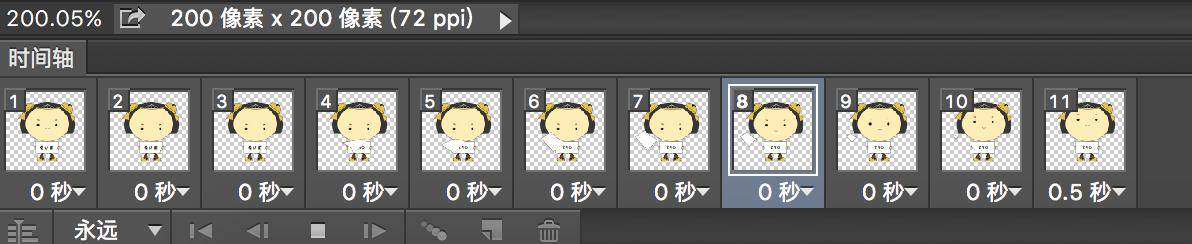
接下来就是表情导出
点击文件—导出—存储为web所用格式(旧版)

导出类型设为GIF,点击“存储”,OK!

表情效果如下

文章有点长,不过总算是写完了。相信还有很多操作方面的细节问题还没有详细的呈现出来。不过,写这篇文章的目的是想告诉想自己原创表情的同学,其实动态的表情真的不复杂,只要通过自己认真的思考动手去做,想做一个没有那么遥不可及。
通过这篇文章大家能了解表情的制作流程,有不懂的地方可以关注、私信小编或者在下面评论留言哦~欢迎互动~
相信你就是下一个表情爆款的作者!