当我们辛辛苦苦编辑好一个 Word 文档后,有时需要将其转换为 PDF 格式,以满足文档交付的要求。这样的要求是合理的,因为 PDF 文档具有较高的安全性,可以确保文档内容不被轻易更改,相当于使用 PDF 文档确定了最终稿的状态。有些朋友可能不清楚在哪里进行操作来将 Word 文档在线转换为 PDF ,其实有一些工具可以帮助我们实现这一目标。
一、小圆象PDF转换器
小圆象PDF转换器是一款专门用于处理 PDF 文件格式转换的工具,它提供了多种转换服务,包括将 Word 转换为 PDF 、图片转换为 PDF 、 PPT 转换为 PDF 等。今天我将向大家介绍如何使用这个工具将 Word 文档转换为 PDF 。
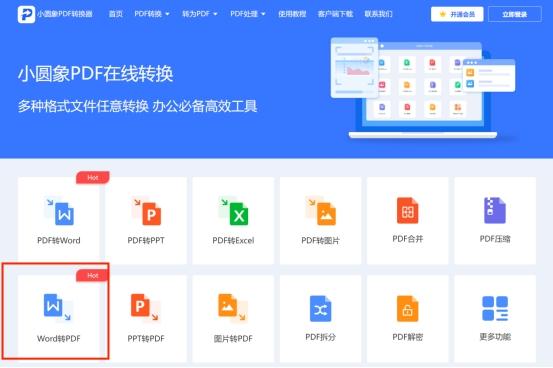
首先,我们需要知道,小圆象提供了网页在线转换和客户端平台操作两种方式。具体的*载下**过程可以通过官网了解,我们也可以直接在官网的首页进行操作,点击"Word转 PDF" 服务。
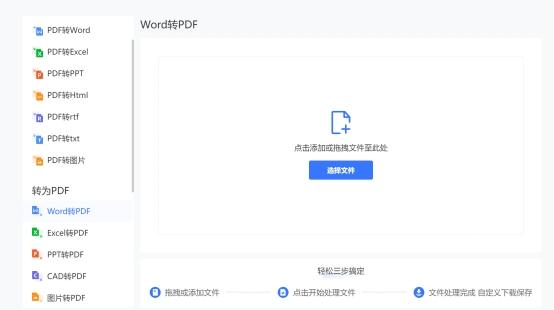
接下来,在新界面的中间上传Word文档。小圆象支持同时转换多个文档,如果需要,可以继续添加文件。等待文档上传完毕后,检查要保存的路径,然后点击 " 开始转换 " 按钮。后台将在几分钟甚至几秒钟内帮您完成文档转换,并生成新的 PDF 文件供您*载下**。
二、Google Docs在线转换
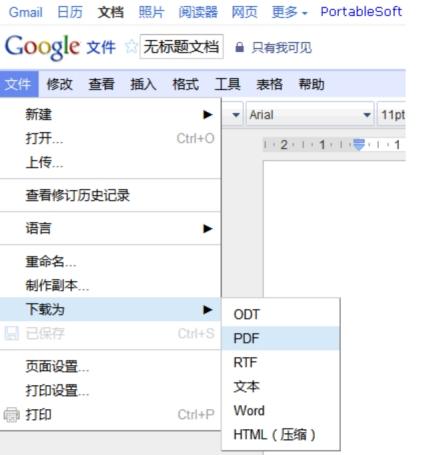
我们还可以利用一些应用程序在线转换文档,例如Google Docs就支持将文档上传后输出为其他格式。首先将 Word 文档上传到 Google Drive ,然后点击 " 文件 " 选项,下拉菜单中会出现 " *载下**为 " 选项,选择输出格式为 PDF 。这种方法虽然可行,但转换效果可能无法保证,可能会导致排版与原始文档不一致的情况。
三、Microsoft Office 2010在线格式转换
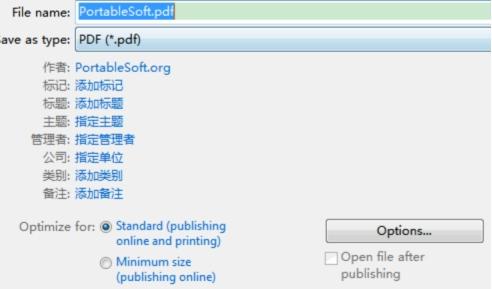
微软的办公软件可以编辑Word文档,编辑完成后可以直接将其转换为 PDF 格式。在保存文档时,选择 " 另存为 " ,然后将 Word 文档另存为 PDF 格式。您也可以使用快捷键 F12 来执行 " 另存为 " 操作。确保输出格式为 PDF ,然后保存到您的计算机上。这种方法与第二种方法类似,虽然可能成功转换,但无法保证 PDF 文档与原始文档完全一致。如果您的文档内容较简单,可以尝试使用这种方法。
今天我向大家介绍了三种将Word文档转换为 PDF 的方法,你都学会了吗 ? 我仍然推荐首选第一种方法,它更具普适性,限制较少。专业的 PDF 转换器在处理 PDF 文档格式转换时更加完美。在线将 Word 转换为 PDF 并不难,使用小圆象 PDF 转换器可以轻松实现 !