今天是宜律陪伴你的第1030天
做非诉的朋友们经常会用到Excel,但是可能又不是特别精通Excel,今天小编就来介绍一些提升工作效率的方法。
01隐藏功能
工作中,肯定会遇到一些内容巨多的表格,有些内容并不重要,但是删除又不能删除,一直显示在那里,需要来回拖动,影响工作效率,实际上就可以把他们隐藏起来,只保留需要修改或者查看的表格。
鼠标右键点击你想要隐藏的行或列,选择隐藏即可。
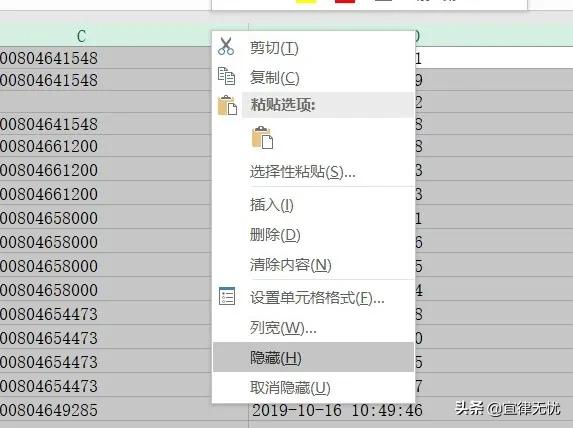
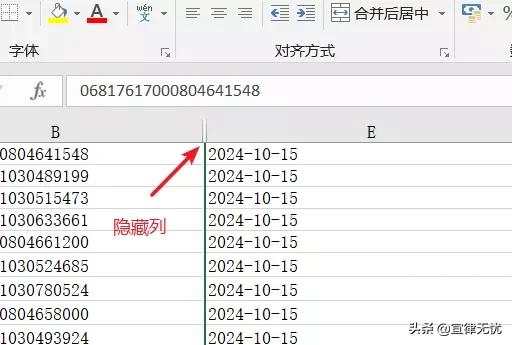
取消隐藏时也不需要一格格的拖出来,选中隐藏单元格的左右两列——单击鼠标右键——取消隐藏即可。
若是针对整张表格有多处隐藏,快捷键ctrl+A全选——鼠标放在列上,单击鼠标右键——取消隐藏即可。
2、冻结窗格
有些行数或者列数巨多的表格,经常记不住表头,或看不了最左侧的信息列,来回往返看,降低效率,打击工作积极性。实际上Excel针对这个问题,专门有提供【冻结窗格】这个功能。
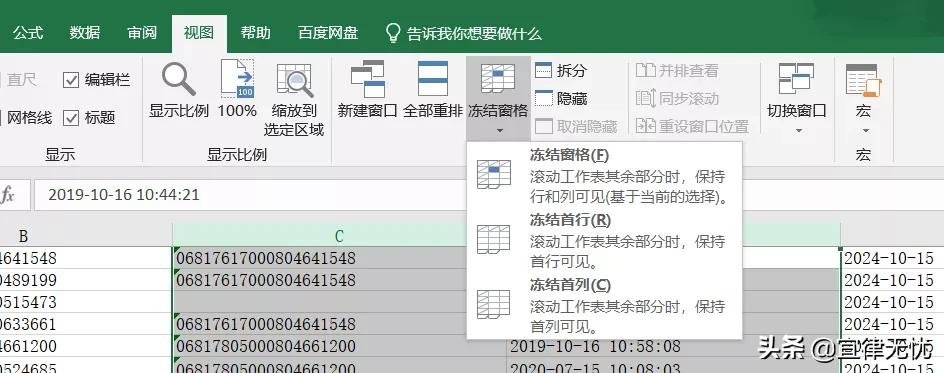
如果需要冻结首行的,直接可以点击视图——冻结窗格——冻结首行,这样即使往下看,首行也会固定在那里,非常方便。
如果需要冻结首列的,可以点击视图——冻结窗格——冻结首列,往右翻看时,首列依旧出现在最左侧。
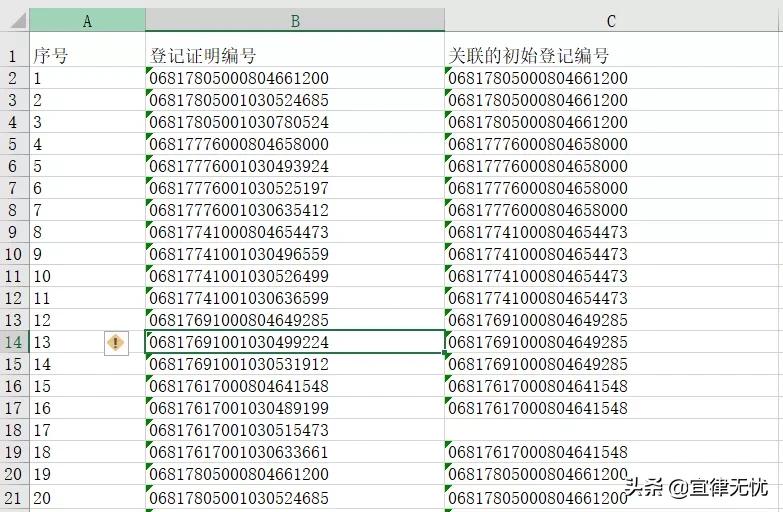
但是,如上图这种情况,A列并没有我们直接需要的信息,却占据了首列,实际上我想要冻结的是B列,就可以把第一个隐藏技巧运用起来,即先把A列隐藏,此时,B列就是首列,然后再点击视图——冻结窗格——冻结首行。
如果不想隐藏A列,而是想让A列和B列一起冻结,那么可以先点击视图——冻结首列——拆分——把A列旁边的线拖到B列——最后再点击冻结窗格,实现AB列一起冻结。
同样地,如果想要冻结多行,也可以使用上述操作完成。
但实际工作中,我们常常需要把某行和某列一起冻结,其实操作也很简单,视图——找到冻结窗格,点击冻结窗格(注意:不是冻结首列,也不是冻结首行)——拆分,然后会发现一个可以拖动的灰色十字线,拖动到你想要冻结的位置——再把鼠标移到冻结窗格,点击冻结窗格,视图就冻结好了。
以上就是今天的全部内容~
有帮助的话点个在看再走吧~