Photoshop中有许多抠图的方法,其中通道抠图是效果较好的一种。
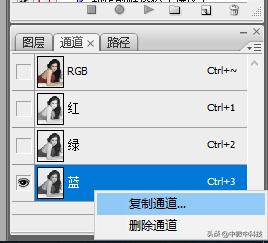
第一步 :右下角的“通道” - 选择“红、绿、蓝”中一个对比度最大的,此处选择“蓝”

第二步 :右击“蓝” - “复制通道”
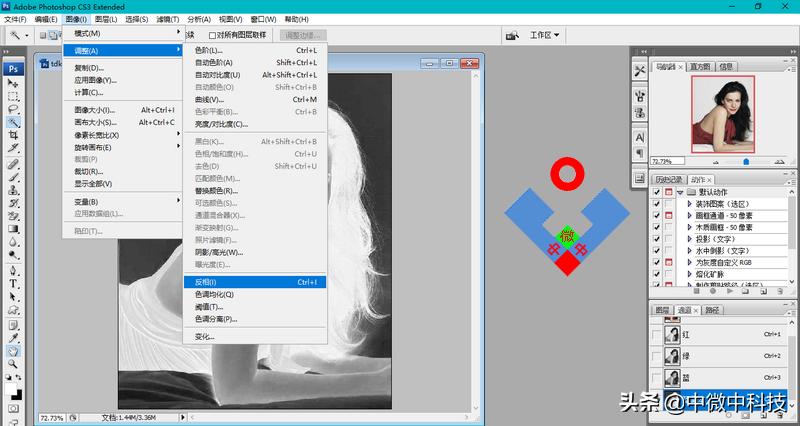
第三步 :“图像” - “调整” - “反相”
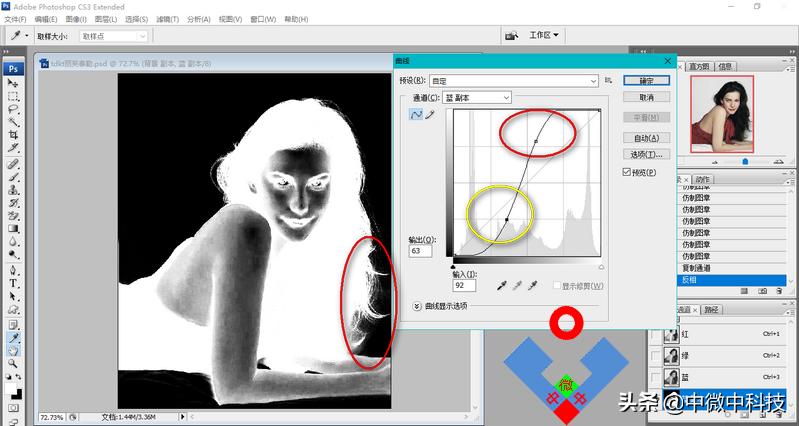
第四步 :“图像” - “调整” - “曲线”

第五步 :拖动曲线使保留部分最白(白色部分是我们需要的),对比度最大
第六步 :把需要的部分用画笔涂白(这期间可结合减淡、加深工具多操作几次使边缘发丝清晰可见)


第七步 :点击蚂蚁线“将通道作为选区载入”

第八步 :效果图,发丝的白边用“PS(3):怎么处理抠图完后总有一条白边,三种方法修复 ”处理


系列文章 :
- PS(3):怎么处理抠图完后总有一条白边,三种方法修复
- PS(2):Photoshop“色彩范围”抠图,替换天空背景
- PS(1):Photoshop证件照换背景,简单实用,不求人
