随着智能化的快速普及,手机不仅仅是通讯工具,更是办公、阅读和休闲的移动互联网端口。特别是大屏手机的流行,让我们在屏幕上能获取更多丰富的信息;当然,信息是需要交互的,为了方便的将我们看到的东西向他人展示,截屏功能应运而生。
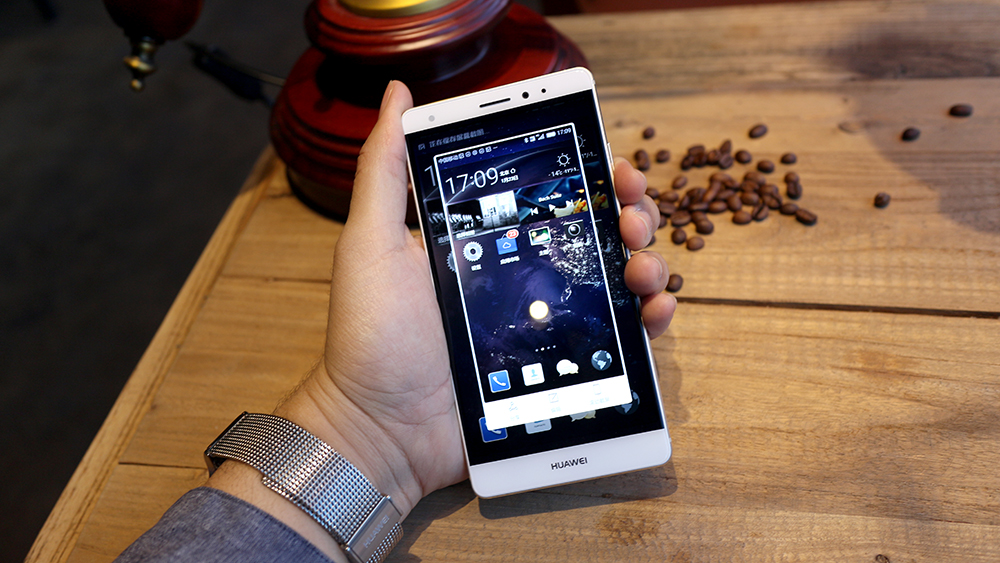
手机截屏功能流行于iPhone,“home键+待机键”同时按下即可轻松截屏。到了安卓手机则演变为“音量下键+电源键”。而作为安卓旗舰机型的Mate S的截屏功能似乎更加方便——手机屏幕越来越大,双键齐按的方式必须靠双手来完成,而Mate S特有的指关节截图功能,完全依靠单手即可操作。且信息量加剧的今天,小小一页屏幕已经满足不了我们的存档需求,长截图功能势在必行。华为Mate S推出长截图功能,让你轻松搞定工作,收藏精彩瞬间。
Mate S的三种长截图方法
华为勇于创新,Mate S指关节截屏改变传统的交互方式,用指关节连续敲击屏幕两次即可实现截图,这样的操作确实带来别样的体验,相信大家都有耳闻。那么,Mate S长截图功能如何使用呢? 让我们一一来看。
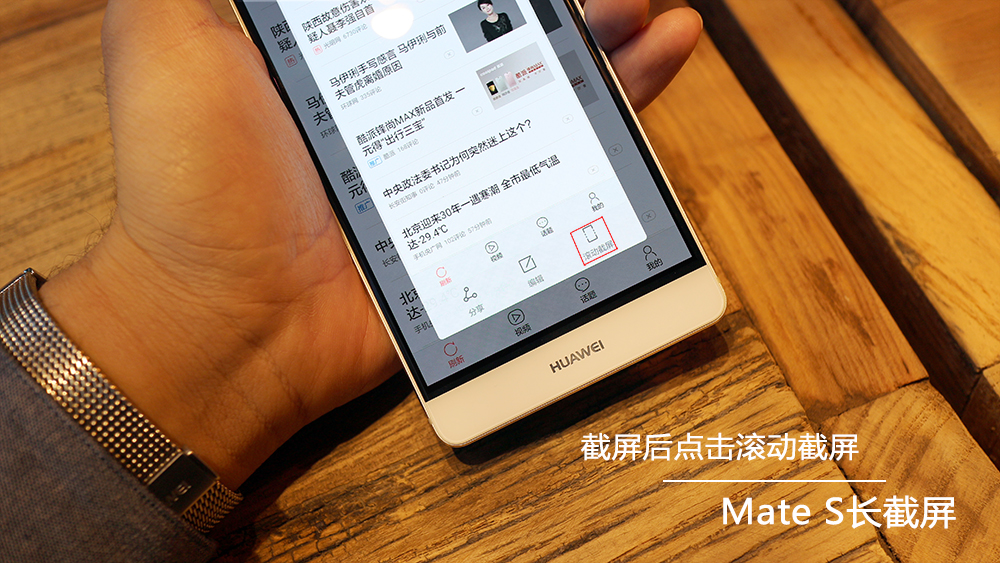
1.滚动截屏操作
正在用Mate S的小伙伴一定会发现,系统升级后,最新版本系统截图之后的界面多出一个[滚动截屏]的提示,点击[滚动截屏]即可轻松实现。需要注意的是,如果当前页面不能向下滚动,该操作无法进行哦。
2.快捷组合键操作
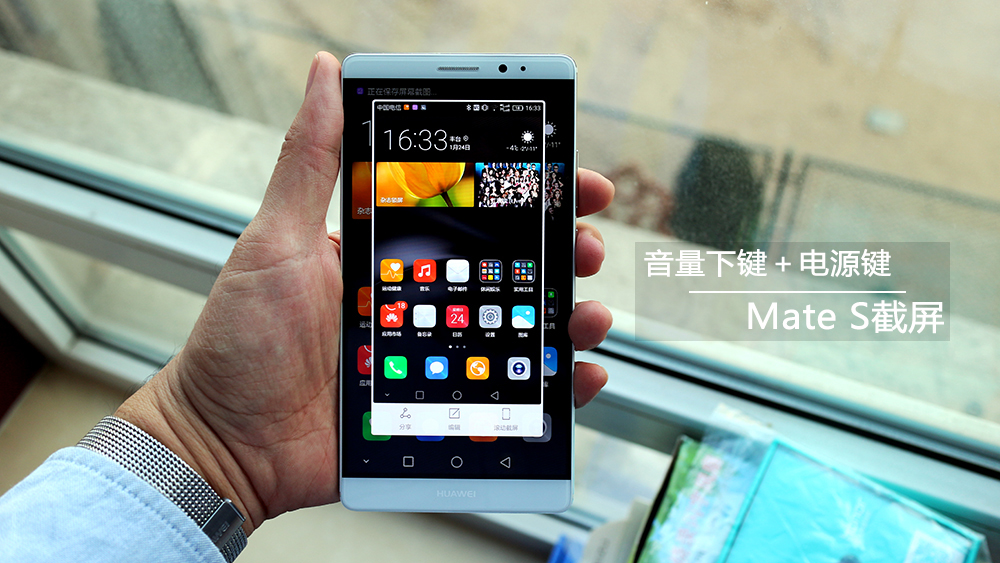
当然,Mate S的截屏除了炫酷的指关节敲击以外,最基础的“音量下键+电源键”方式同样可以截屏操作,截屏后点选[滚动截屏]也可以进行长截图。
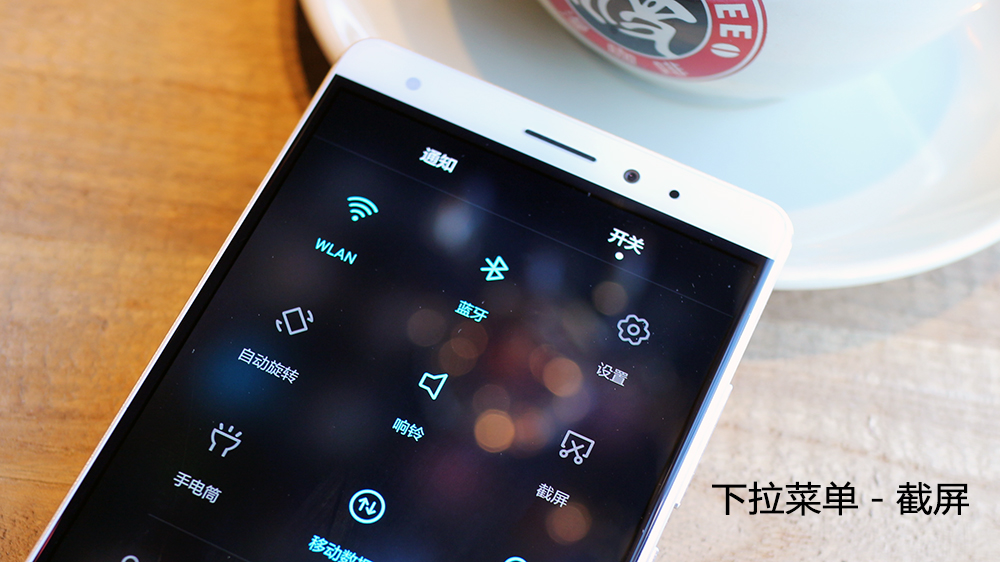
除此之外,Mate S的下拉菜单中,也有截屏的快捷按钮,点击截屏后可以将当前页面(下拉菜单的前一页面)截图,再点击[滚动截屏]长截图。
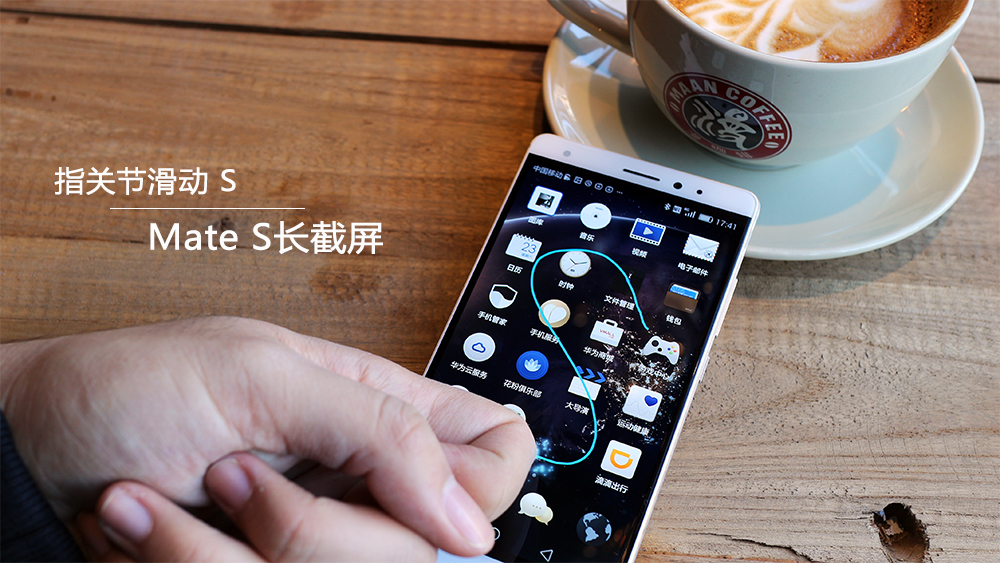
3.指关节滑动操作
Mate S指关节敲击可以截屏,如此炫酷的操作长截图怎会没有?你用指关节轻触屏幕,不要离开直接拖拽一个S曲线出来后,当前页面会向下滚动并且自动进行长截屏,相当新颖的交互方式。
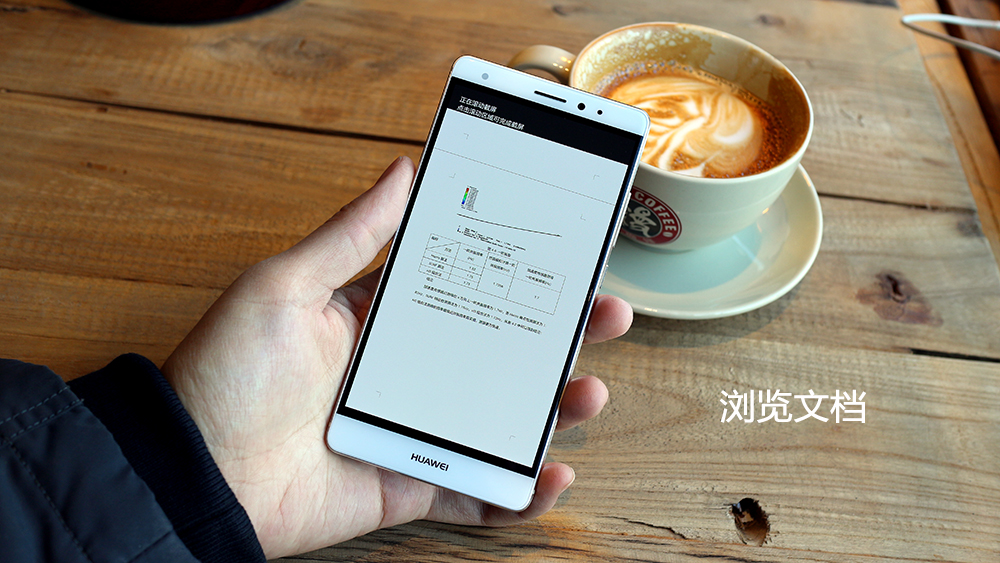
当你学会长截图之后,便可以开启轻松工作交流模式。由于工作关系,我经常需要阅读一些资料,但每次单张截屏让人看的十分不过瘾。特别是有些信息分散在不同页面上,左右翻动特别干扰思路。
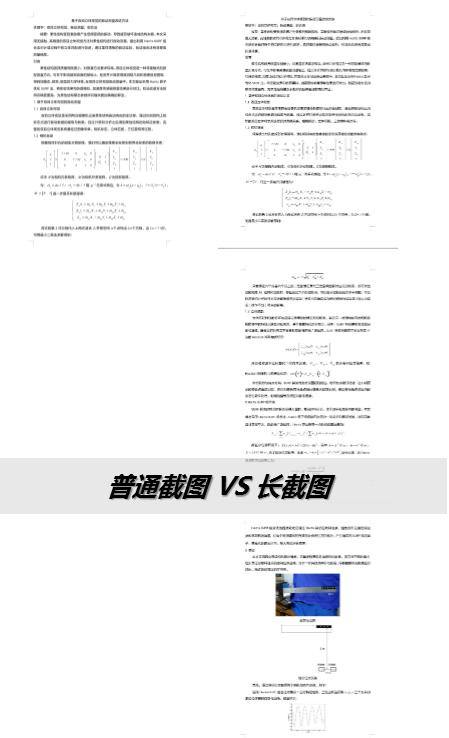
有了Mate S的长截图功能后,我可以将整个文档截成一张长图,从上看到下一览无余;更重要的是,和其他人交流时信息寻找的更加迅速,把长截图发给别人也更方便。大家都纷纷问我用什么第三方软件实现,此时我会骄傲的说:Mate S手机自带的长截图!

浏览网页的时候,长截图功能特别实用。你可以把检索到的有效信息以一张长图的形式发送给对方,比起N张短图而言,一张长图保存起来更加快捷。
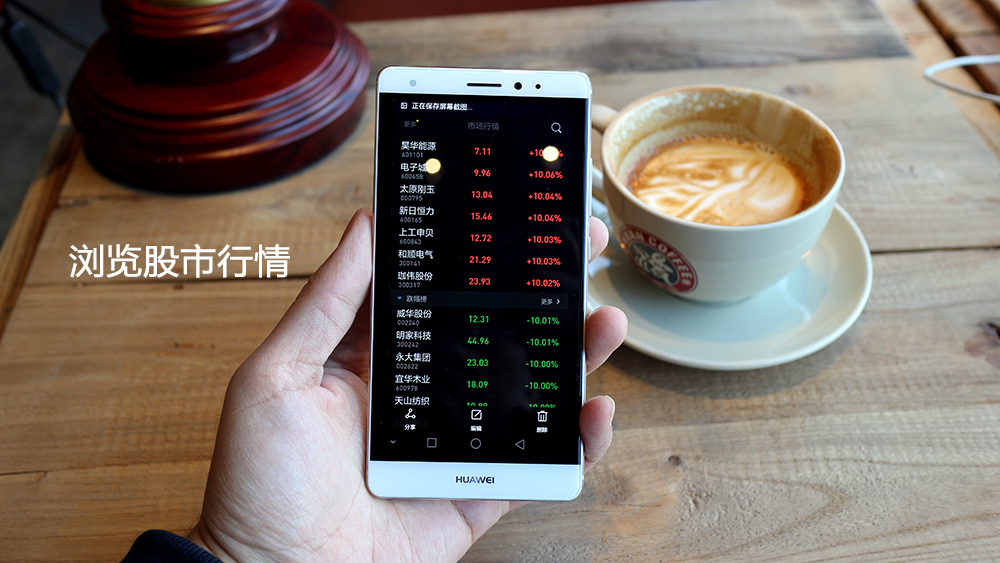
Mate S长截图功能对初入股市的我特别有帮助,我常常请股市大牛帮我选几支潜力股,但多张截图非常不礼貌;有了Mate S后,股市大牛可以更好的远程操控和指挥我的买入卖出,收益滚滚来。轻松工作快捷交流,Mate S长截图一张搞定所有!