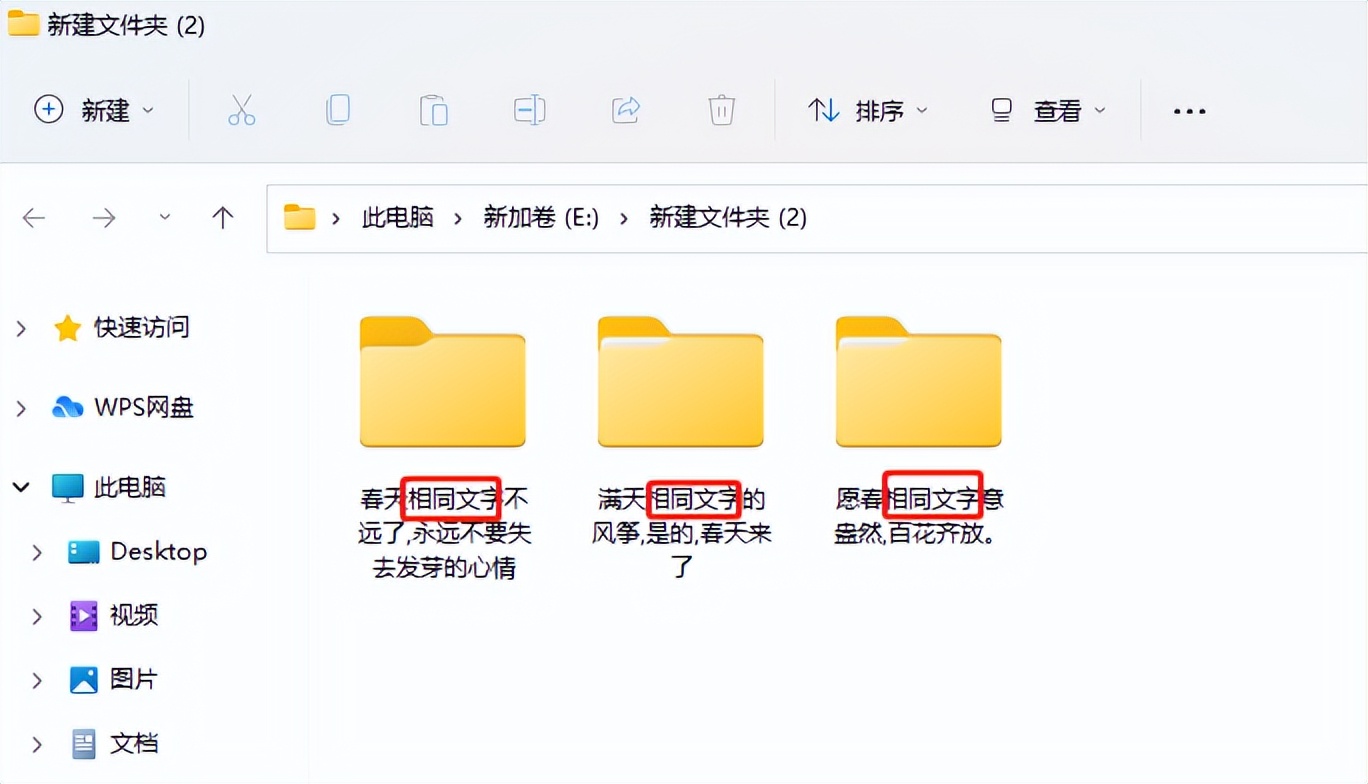
文件夹太多了,需要在文件夹名称里插入相同文字,一个一个添加又太麻烦了,要如何批量操作?今天,就由小编来给大家分享我平常的操作步骤。
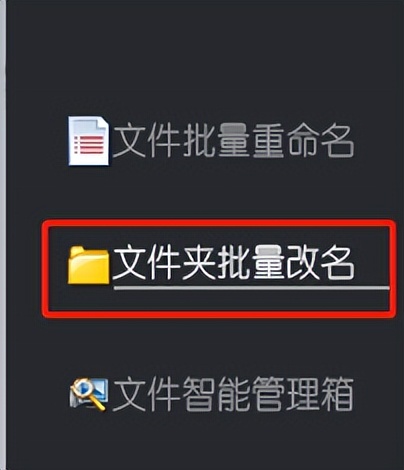
首先第一步,进入文件批量改名高手主页面,并在板块栏里选择“文件夹批量改名”板块。
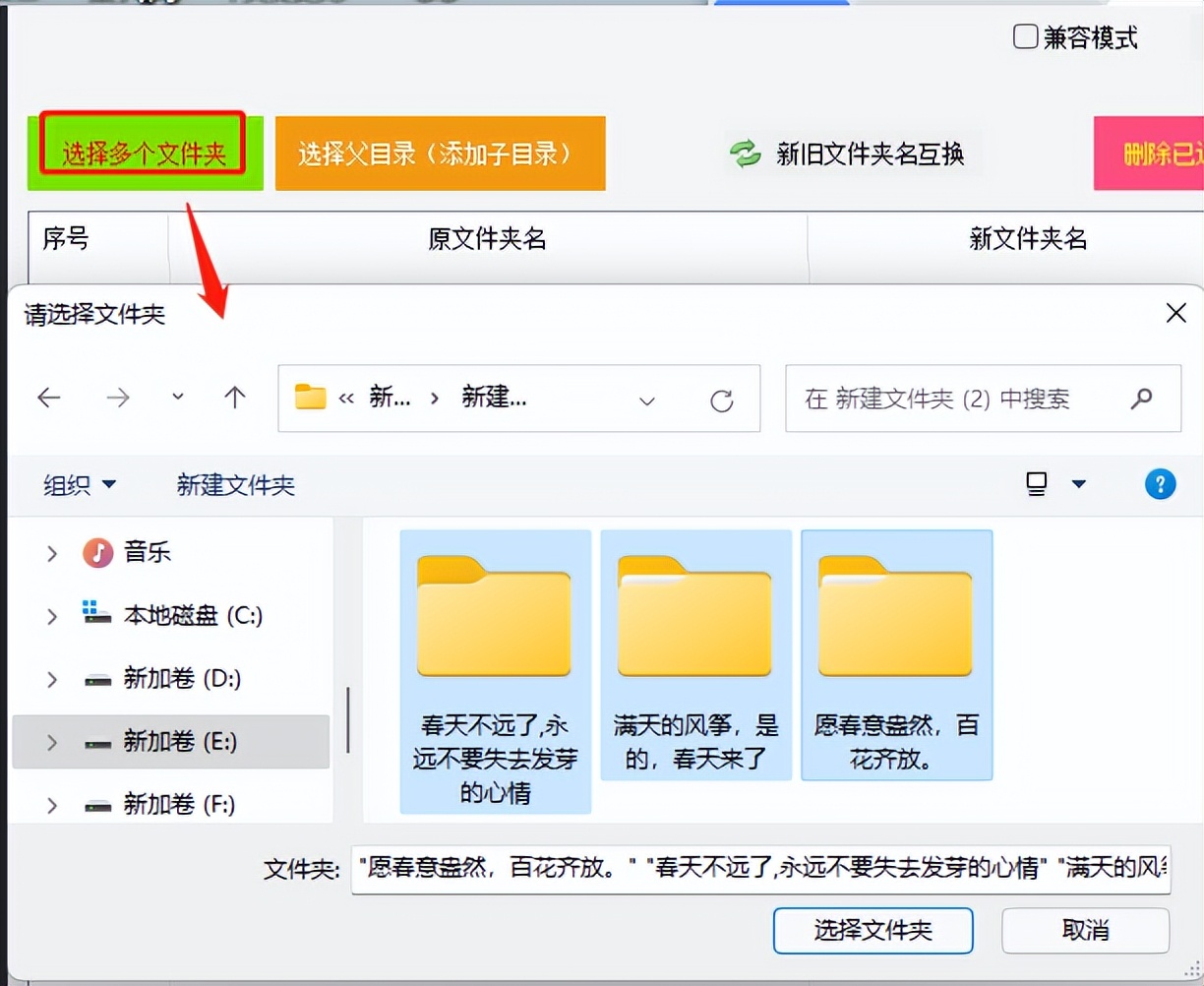
第二步,进入板块之后,我们要点击“选择多个文件夹”在弹出来的文件框里将需要改名的文件夹都一一导入到主页面。
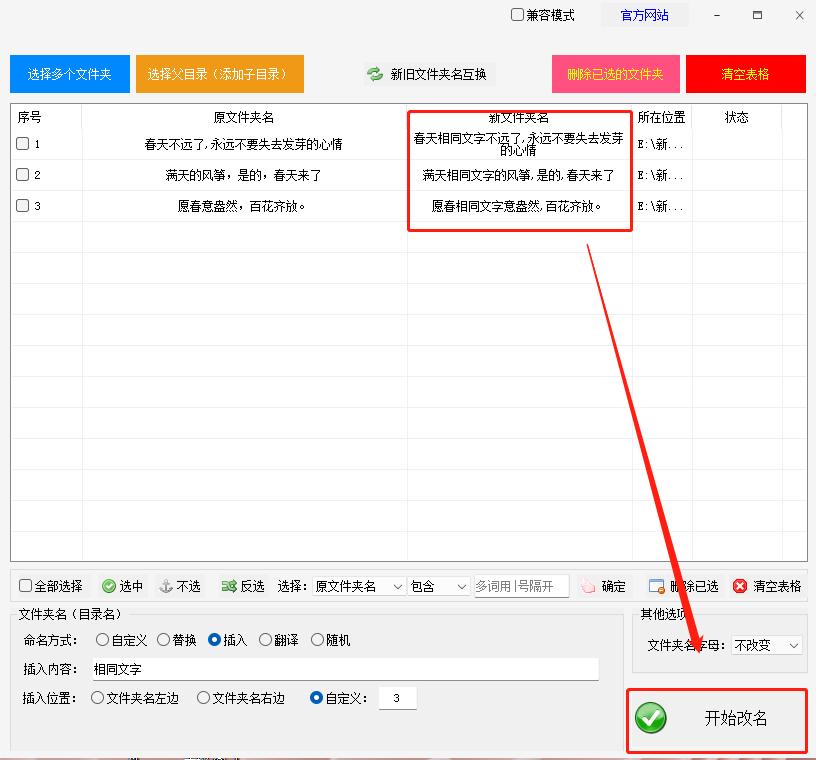
第三步,导入主页面之后,我们要在文件夹名的命名方式中选择“插入”

第四步,在插入内容里输入好要插入的相同文字,并设置好插入位置。

第五步,设置好了之后,我们就可以在上方的文件框里预览到新文件夹名,确认无误之后,点击“开始改名”
第六步,改名速度很快,等状态栏显示重命名成功之后,我们就可以右击打开文件夹位置。
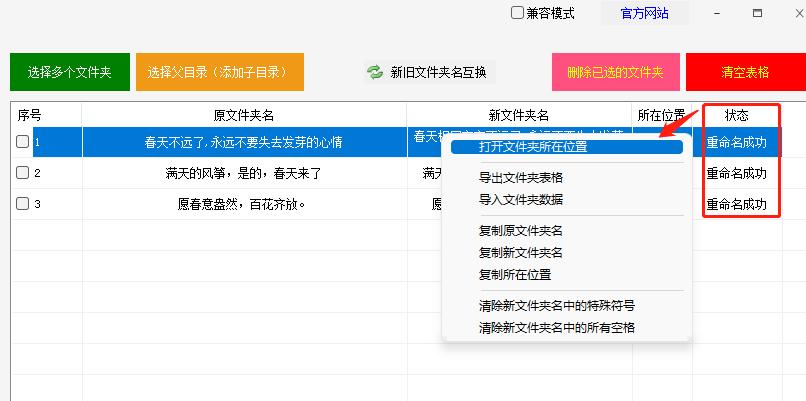
第七步,在弹出来的文件夹里,我们就可以看到新文件夹名里插入了相同文字,说明我们的改名成功了。