使用开源虚拟机软件 VirtualBox 和 Ubuntu 18.04 系统建立属于自己的 Linux 系统环境。
1. 安装 VirtualBox 软件
笔记:安装 VirtualBox,
安装 VirtualBox 虚拟机软件
安装 VirtualBox 扩展包(VirtualBox Extension Pack)

2. 使用 VirtualBox 创建虚拟电脑
笔记:在 VirtualBox 中创建虚拟电脑
在 VirtualBox 中创建虚拟电脑
3. 在 VirtualBox 虚拟电脑中安装 Ubuntu 18.04
笔记:在 VirtualBox 虚拟电脑中安装 Ubuntu 18.04
在 VirtualBox 虚拟电脑中安装 Ubuntu 18.04 server
VirtualBox 安装Ubuntu 18.04 desktop
4. 更新,升级系统 ,安装必要的软件和头文件
- 安装 gcc,g++,和头文件等
sudo apt update
sudo apt -y upgrade
sudo apt install build-essential dkms linux-headers-$(uname -r)
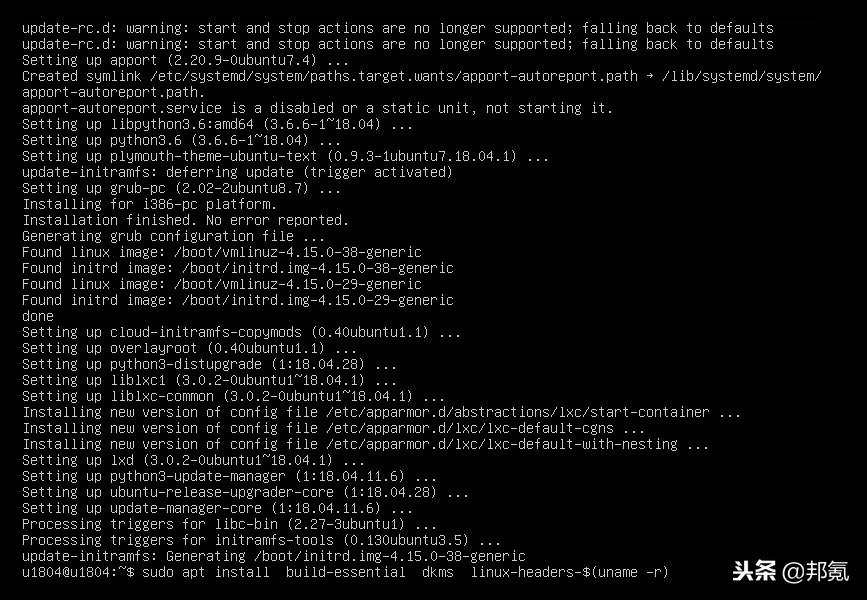
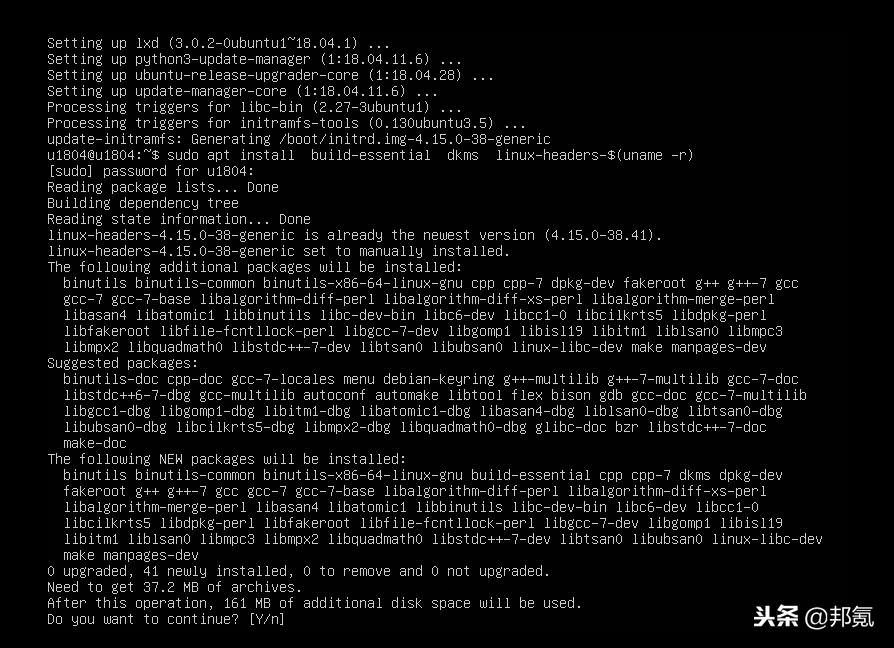
输入 y 开始安装
- 安装 cmake
sudo apt install cmake
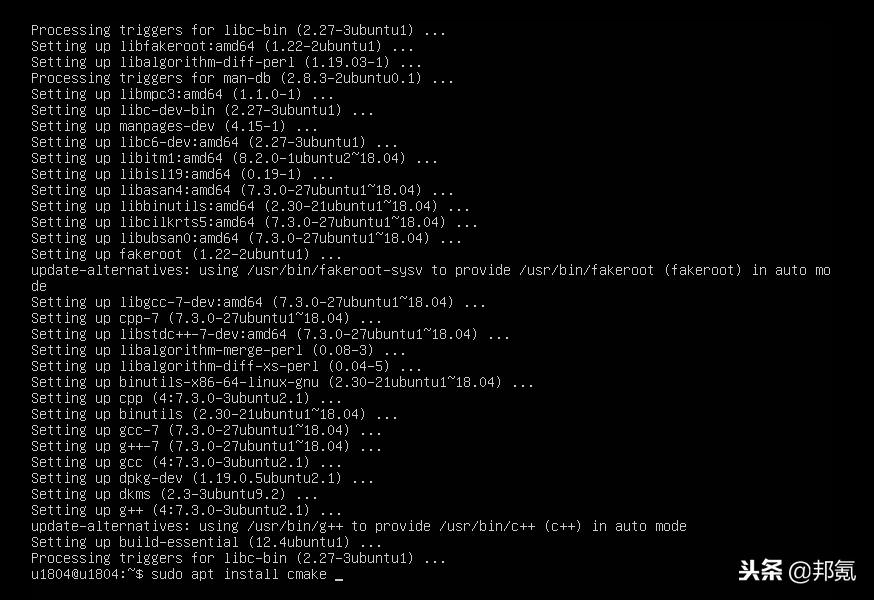
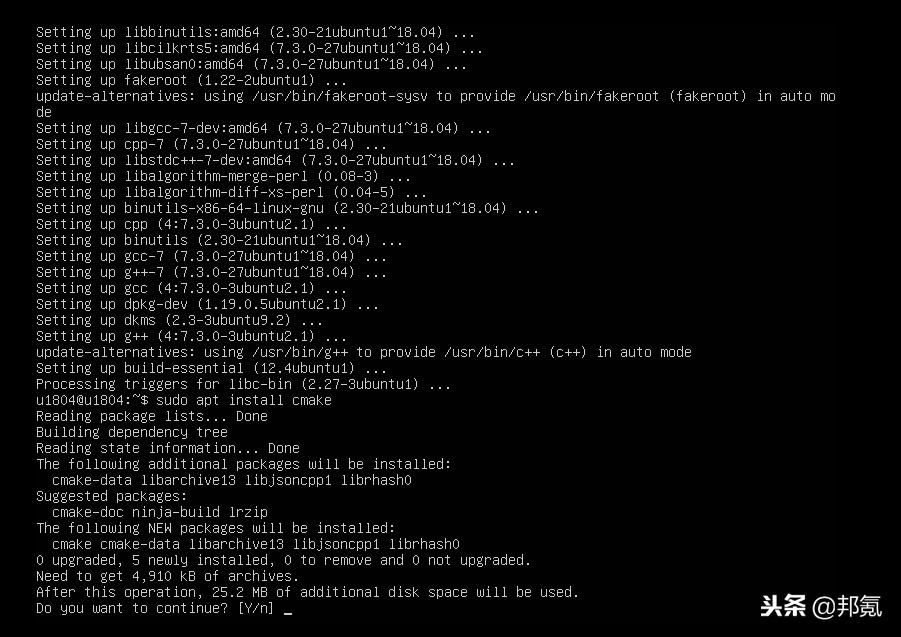
输入 y 开始安装
- 安装 snap (可选)
sudo apt install snapd
- 安装 git 版本管理软件
sudo apt install git
安装完成命令行执行:
git --version
- 安装 svn 版本管理软件
sudo apt install subversion
安装完成命令行执行:
svn --version
- 安装 vim、wget、curl
sudo apt install vim wget curl
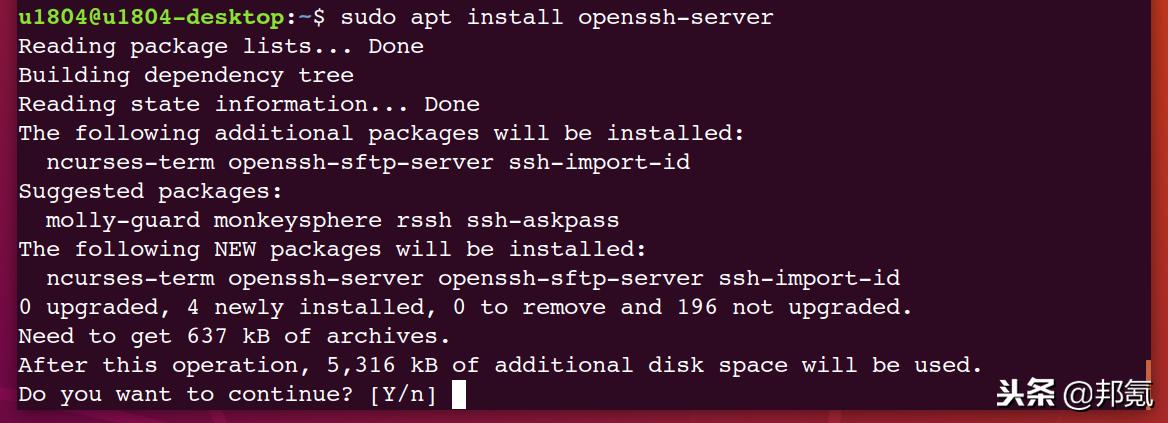
- 安装 openssh-server
安装
sudo apt install openssh-server
查看状态:
systemctl status sshd.service
启动服务:
systemctl start sshd.service
重启服务:
systemctl restart sshd.service
自启动:
systemctl enable sshd.service
测试 sshd:
1、启动 Ubuntu 系统的sshd服务
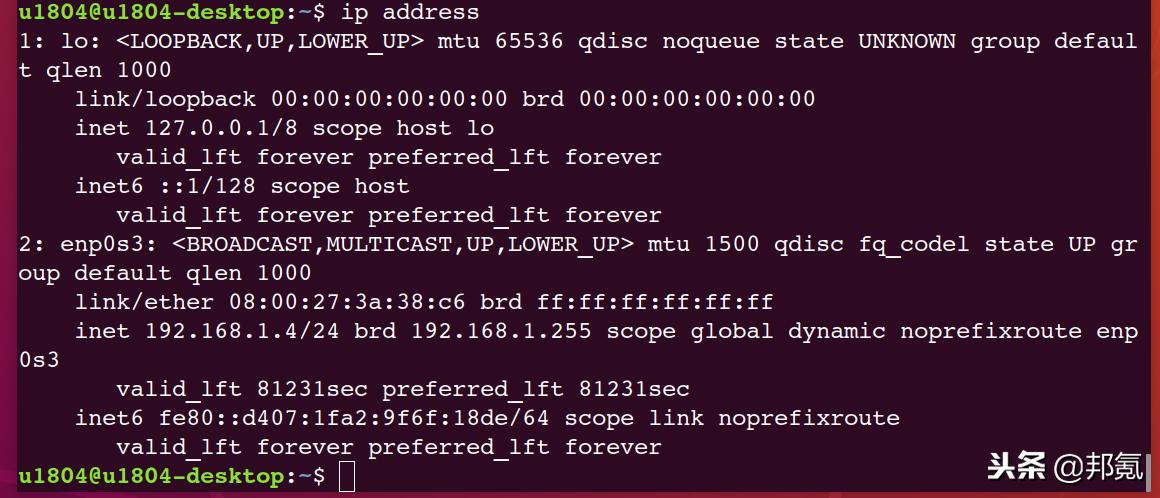
2、查看 Ubuntu 系统的IP地址
3、windows下使用 putty 连接
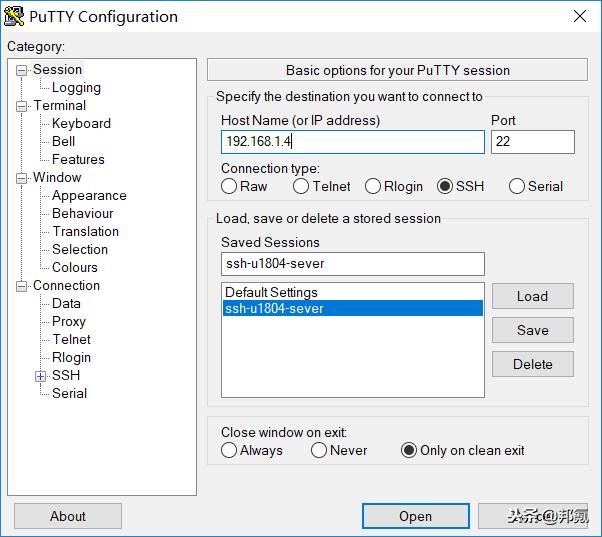
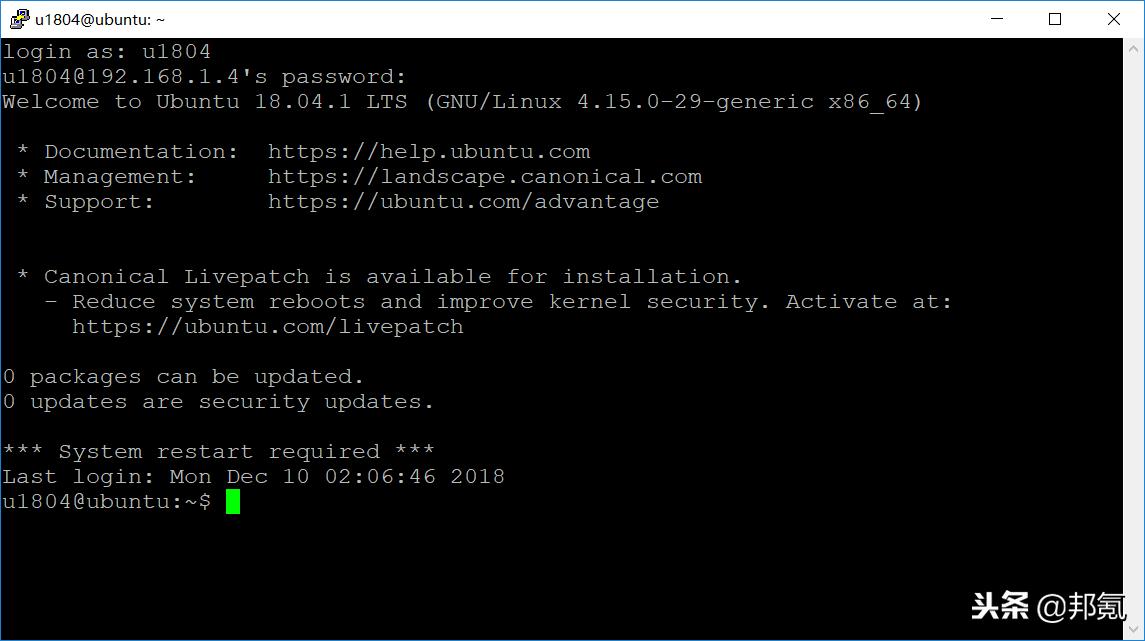
- 安装 PuTTY
- 一款开源的、轻量级的SSH和Telnet工具,支持网络和串口通讯,且跨平台,是一款常用且好用的工具。嵌入式开发也可以使用。
sudo apt install putty
- 安装 FileZilla 客户端
sudo apt install filezilla
sudo apt install filezilla-locales
- 安装 tree 命令
sudo apt install tree
- 安装 lrzsz 命令
sudo apt install lrzsz
- 安装 cheat 命令
sudo snap install cheat
cheat ls
cheat tar

- 安装 Python
安装: python2
sudo apt install python
sudo apt install python-pip
sudo apt install ipython
安装: python3
sudo apt install python3 #(默认已装)
sudo apt install python3-pip
sudo apt install ipython3
5. 安装虚拟机增强功能,建立共享文件夹
笔记:VirtualBox为Ubuntu 18.04 建立共享文件夹
VirtualBox 为Ubuntu 18.04 server建立共享文件夹
6. 安装中文字体
参考笔记:安装中文字体
Ubuntu 18.04 安装中文字体
7. Ubuntu 18.04 中文输入法安装
笔记:Ubuntu 18.04 安装中文输入法
Ubuntu 18.04 安装中文输入法
8. 安装 Node.js
- 安装 nodejs
sudo apt install nodejs
- 安装 npm
sudo apt install npm
- 使用 npm 安装软件或包示例:
- 安装终端动画录制软件:terminalizer
sudo npm install -g terminalizer
9. 安装 vscode
笔记:Ubuntu 18.04 安装 vscode
Ubuntu 18.04 安装 vscode
10. 安装 zsh (Z shell)
zsh号称最好用的 Linux shell。
sudo apt install zsh
# 设置 zsh 为默认 Shell (可选, 根据喜好)
chsh -s /bin/zsh
安装 oh-my-zsh
sh -c "$(curl -fsSL https://raw.github.com/robbyrussell/oh-my-zsh/master/tools/install.sh)"
安装自动补全插件: inrc (可选)
*载下**: wget http://mimosa-pudica.net/src/incr-0.2.zsh
将*载下**的文件复制到:~/.oh-my-zsh/plugins/incr
目录不存在则创建。
配置:
在 ~/.zshrc 文件末尾加上
source ~/.oh-my-zsh/plugins/incr/incr*.zsh
更新配置:
soure .zshrc
11. 安装 autojump
sudo apt install autojump
配置:
zsh 在 ~/.zshrc,bash 在 ~/.bashrc
文件最后一行加入,注意点后面是一个空格
. /usr/share/autojump/autojump.sh
12. 安装 ttystudio,另一款终端动作录制软件
sudo npm install ttystudio -g
ttystudio output.gif --log # record and compile
ttystudio frames.json --log # record
ttystudio frames.json output.gif --range=0-50 # compile
ttystudio --play frames.json
ttystudio --record frames.json --interval=100 # grab each frame on a 100ms interval
ttystudio --compile frames.json output.gif --log
13. 几款截屏软件:flameshot
sudo apt install flameshot
使用示例:
图形界面截屏:
flameshot gui
图形界面截屏,指定保存路径:
flameshot gui -p ~/myStuff/captures
图形界面截屏,延时两秒:
flameshot gui -d 2000
全屏截屏,指定保存路径和延时
flameshot full -p ~/myStuff/captures -d 5000
全屏截屏,指定保存路径,复制到剪贴板
flameshot full -c -p ~/myStuff/captures
截屏(包含鼠标),保存成png格式:
flameshot screen -r
截屏1,并复制到剪贴板
flameshot screen -n 1 -c
14 截屏软件 shutter
sudo add-apt-repository ppa:shutter/ppa
sudo apt update
sudo apt install shutter
15 录屏软件(GIF) byzanz
sudo add-apt-repository ppa:fossfreedom/byzanz
sudo apt update
sudo apt install -y byzanz
使用:
byzanz-record --duration=30 --x=100 --y=100 --width=800 --height=800 test.gif
--duration: 时长 秒
--x,--y: 左上角坐标
--witch: 宽度
--height: 高度
test.gif 输出文件
16. 几款 markdown 编辑器(根据喜好选择)
- 安装 Pandoc
- 文档格式转换利器。
安装 Latex 环境:
sudo apt install texlive-full
安装 Haskell 平台
sudo apt install haskell-platform
配置环境变量 vim ~/.bashrc
export PATH="~/.cabal:$PATH"
安装 pandoc
cabal update
cabal install pandoc # or cabal install pandoc --force-reinstalls
注:可以*载下** pandoc的deb包,使用离线方式安装,如本例:
*载下** pandoc-2.5-1-amd64.deb
sudo dpkg -i pandoc-2.5-1-amd64.deb
安装 filter (插件)
cabal install pandoc-crossref #安装 pandoc 交叉引用支持
cabal install pandoc-citeproc #安装 pandoc 参考文献支持
转换文档:
pandoc *.md --latex-engine=xelatex --template=pandoc.template -o *.pdf
git clone https://github.com/john-bokma/resume-pandoc.git
cd resume-pandoc/
pandoc perl-programmer-john-bokma-resume.md -f markdown+yaml_metadata_block \
 --template templates/jb2resume.latex \
 -o perl-programmer-john-bokma-resume.pdf
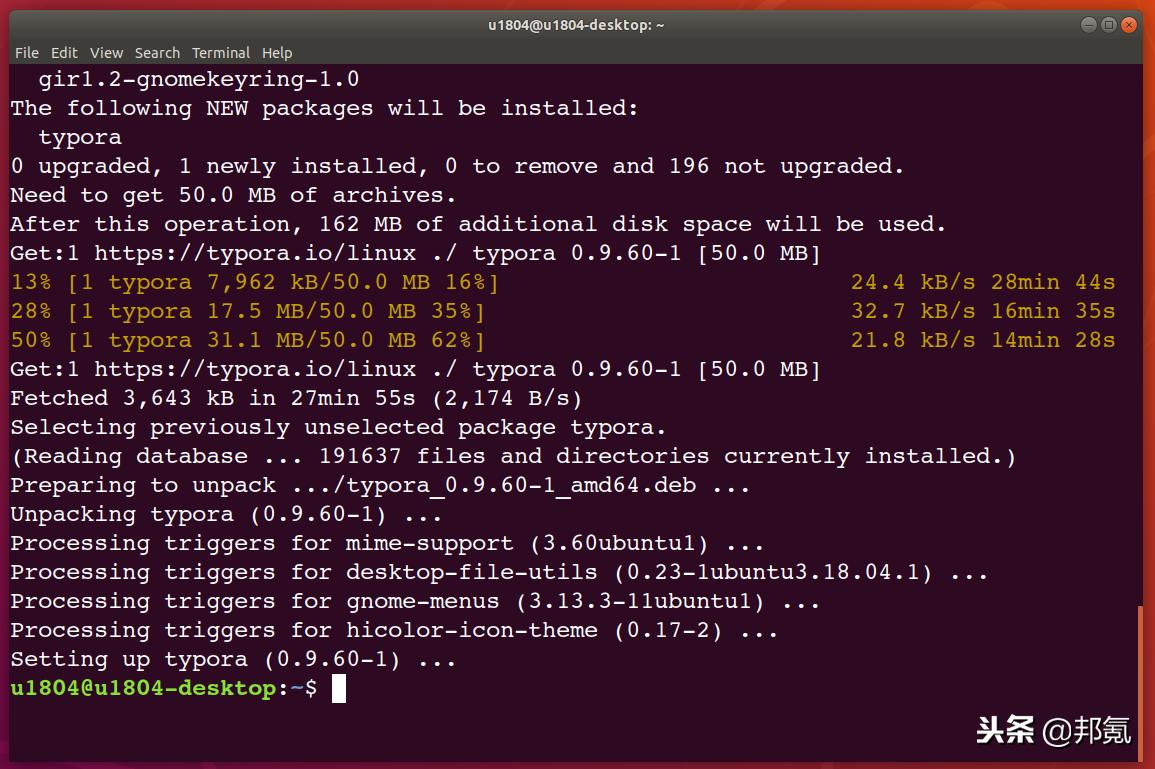
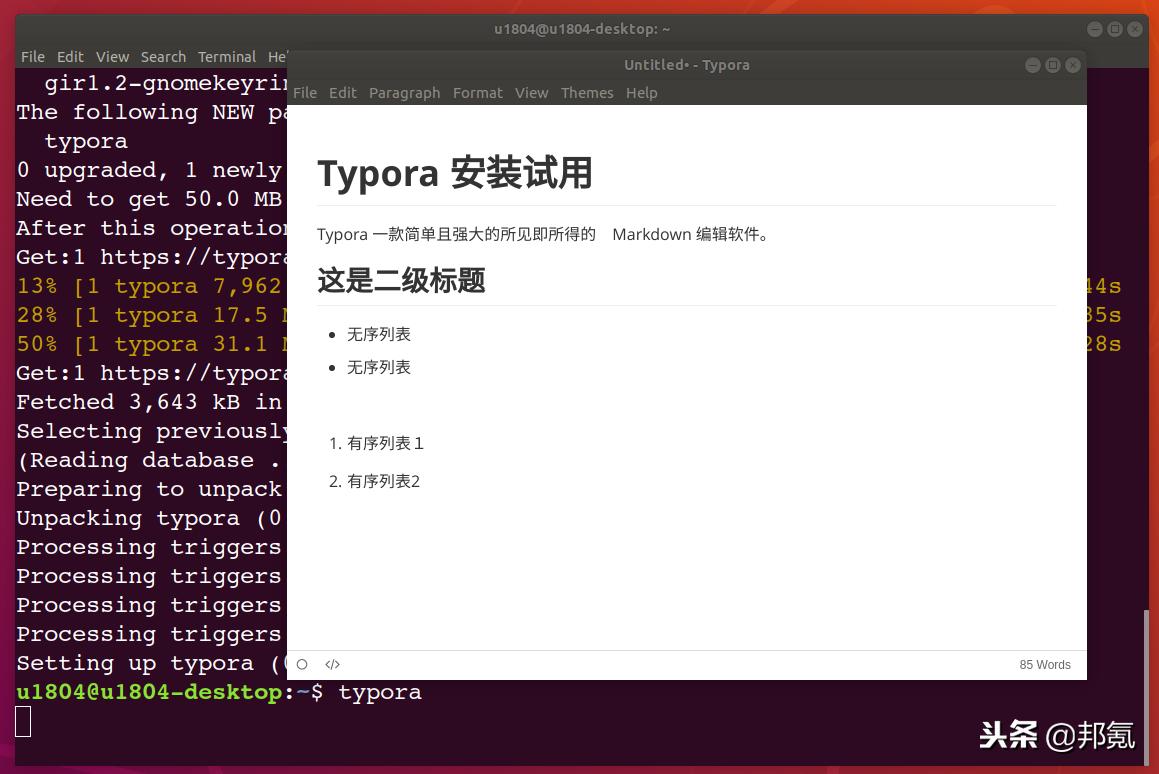
- 安装 Typora
- 一款简单、强大的所见即所得的 Markdown编辑器。
# or use
# sudo apt-key adv --keyserver keyserver.ubuntu.com --recv-keys BA300B7755AFCFAE
wget -qO - https://typora.io/linux/public-key.asc | sudo apt-key add -
# 添加 Typora’s 源
sudo add-apt-repository ’deb https://typora.io/linux ./’
sudo apt update
# 安装 typora
sudo apt install typora
# 有些源是失效的,不过最后还是安装成功了。
- 安装 retext
安装赖包
pip3 install pyqt5
pip3 install Markups
sudo apt install python-markdown
sudo apt install python-docutils
sudo apt install python-enchant
安装 retext
sudo apt install retext
- 安装 remarkable
sudo dpkg -i remarkable_1.87_all.deb
因为缺少依赖库,安装会报错,使用如下命令修复,安装依赖库
sudo apt --fix-broken install
再次安装
sudo dpkg -i remarkable_1.87_all.deb
16. 安装办公、阅读软件
- 安装 pdf, chm 阅读器软件
sudo apt install -y evince
sudo apt install kchmviewer
- 安装 wps
*载下**libpng12-0:
wget http://tw.archive.ubuntu.com/ubuntu/pool/main/libp/libpng/libpng12-0_1.2.54-1ubuntu1_amd64.deb
sudo dpkg -i libpng12-0_1.2.54-1ubuntu1_amd64.deb
*载下** WPS Office for Linux Alpha21[2017-06-15]
wget http://kdl.cc.ksosoft.com/wps-community/download/6757/wps-office_10.1.0.6757_amd64.deb
sudo dpkg -i wps-office_10.1.0.6757_amd64.deb
安装字体
字体包*载下**地址:http://pan.baidu.com/s/1skQIJE1
sudo dpkg -i symbol-fonts_1.2_all.deb
17. 安装音视频软件
- 安装音乐*放播**
sudo apt install -y deadbeef
- 安装视频*放播**
sudo snap install vlc
- 安装音频编辑软件
sudo apt install -y audacity
18. 思维导图软件
思维导图有不少在线的如:百度脑图,jsmind等待
- VYM Qt开发
sudo apt install -y vym
19. 几款录屏软件
- 安装 SimpleScreenRecorder
sudo apt install simplescreenrecorder
- 安装 peek
sudo add-apt-repository ppa:peek-developers/stable
sudo apt update
sudo apt install peek
- 安装 xvidcap
sudo apt install xvidcap
20. UML 建模软件
sudo apt install umbrello
21 流程图绘制软件
sudo apt install dia