身为一个实力派的偶像,张艺兴不仅在唱作、跳舞方面非常厉害,演的戏也深受大家喜欢,让人挑不出毛病。这样一个多才多艺的偶像,同时还非常的谦逊,性格也非常温柔,喜欢他的小姐姐可是非常多的,我女朋友就是其中之一。
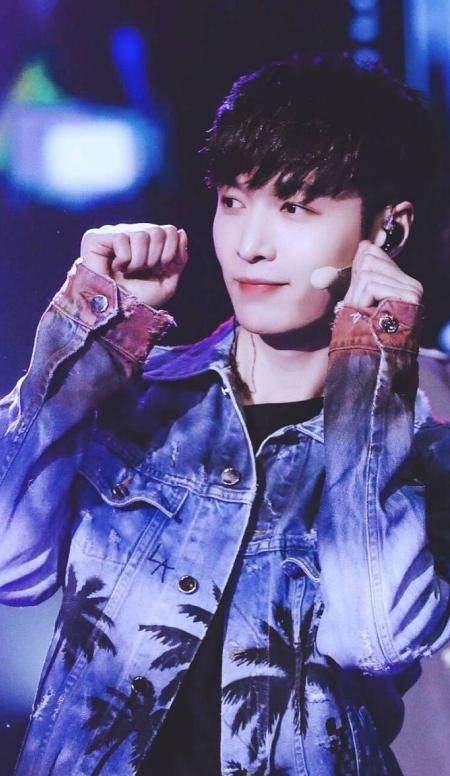
这不,又到了女朋友生日了,实在不知道送女朋友什么东西,送她一张偶像的铅笔画,相信她一定会喜欢的吧?今天小编就花费十秒钟的时间,教你怎么用PS制作铅笔画效果!
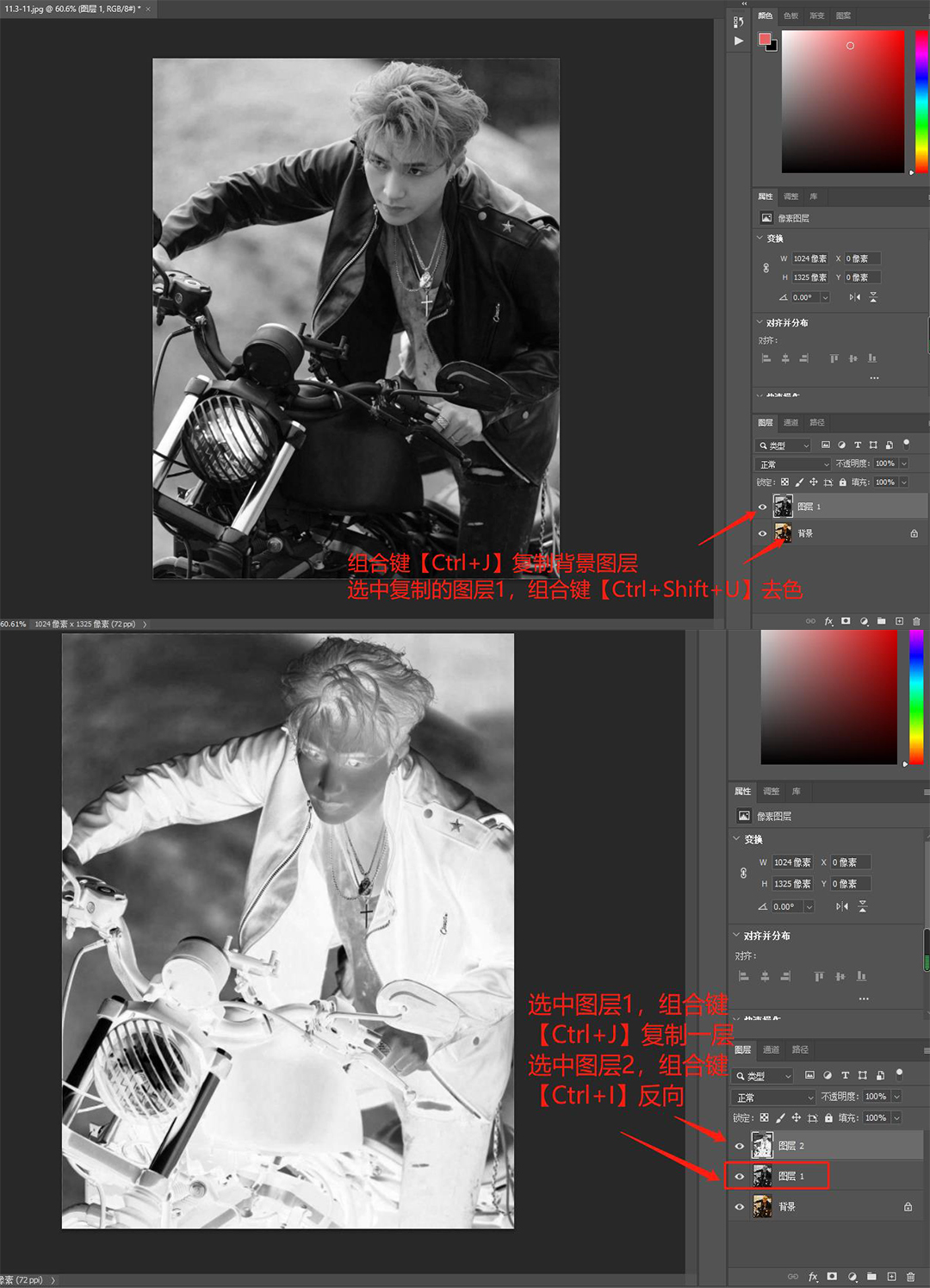
第一步, 把小绵羊张艺兴的照片在PS中打开,组合键【Ctrl+J】复制一层,选中复制的图层1,组合键【Ctrl+Shift+U】给复制的图层去色。选中图层1,组合键【Ctrl+J】复制一层,选中复制的图层2,组合键【Ctrl+I】反向 。
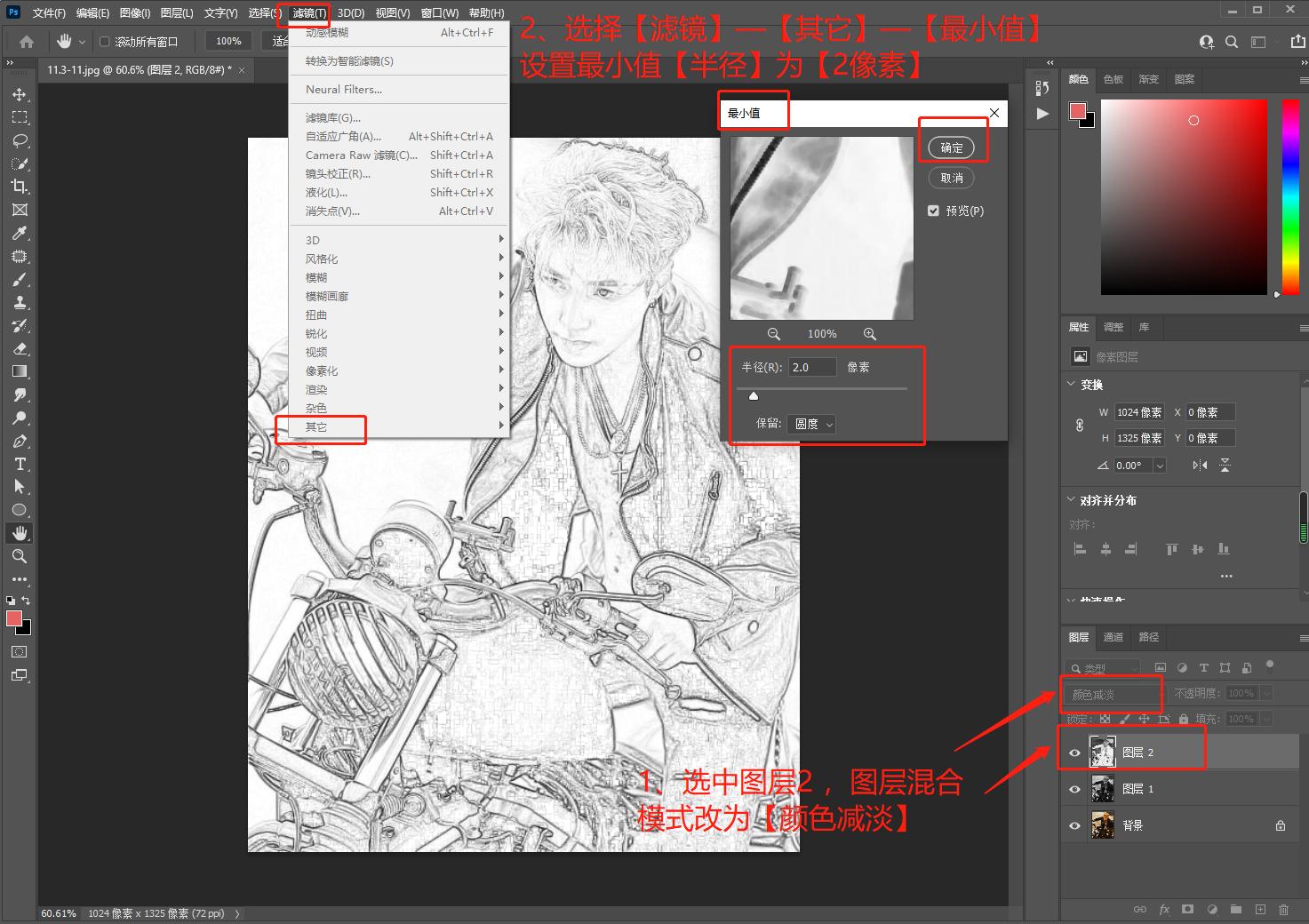
第二步, 选中图层2,图层混合模式改为【颜色减淡】。选择【滤镜】—【其它】—【最小值】,设置最小值【半径】为【2像素】,保留【圆度】,点击【确定】 。
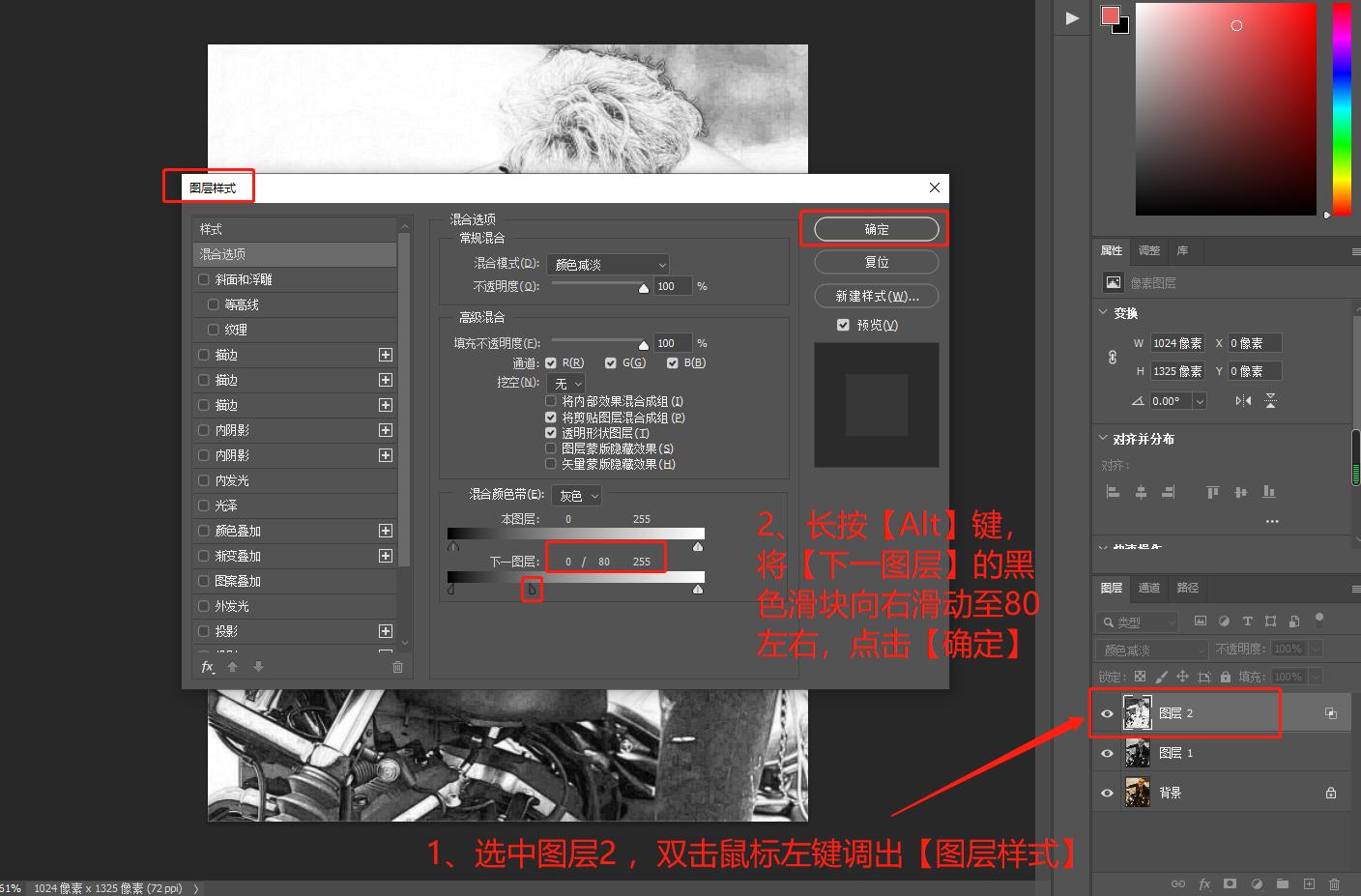
第三步, 选中图层2,双击鼠标左键调出【图层样式】,长按【Alt】键,将【下一图层】的半个黑色滑块向右滑动至80左右,点击【确定】。
第四步, 选中图层2,新建一个蒙版,选择【滤镜】—【杂色】—【添加杂色】,给图层添加杂色。【添加杂色】中,【数量】设置为100%,【分布】设置为【平均分布】,点击【确定】。
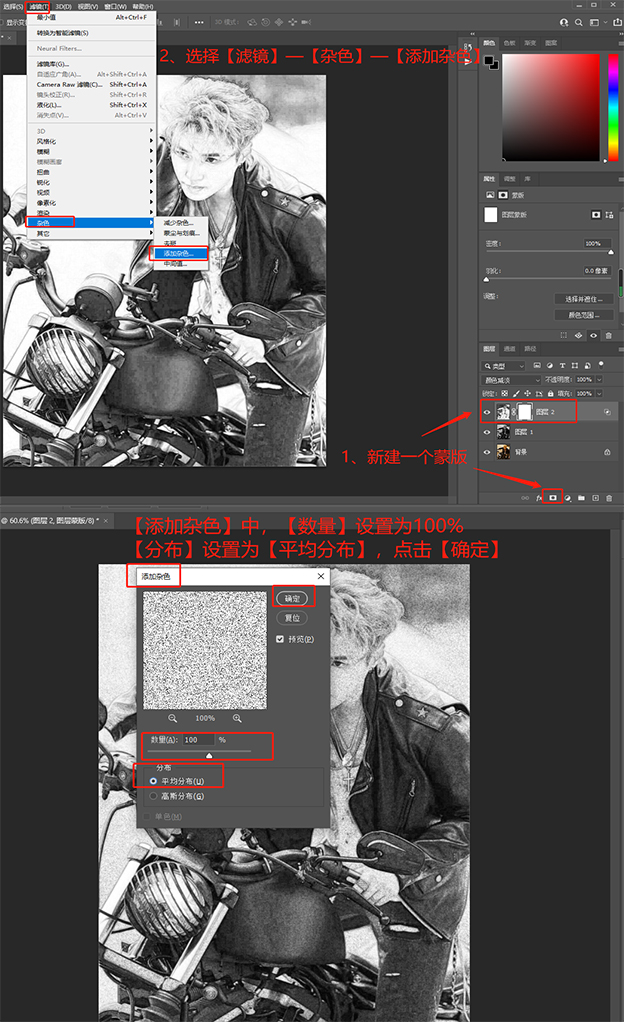
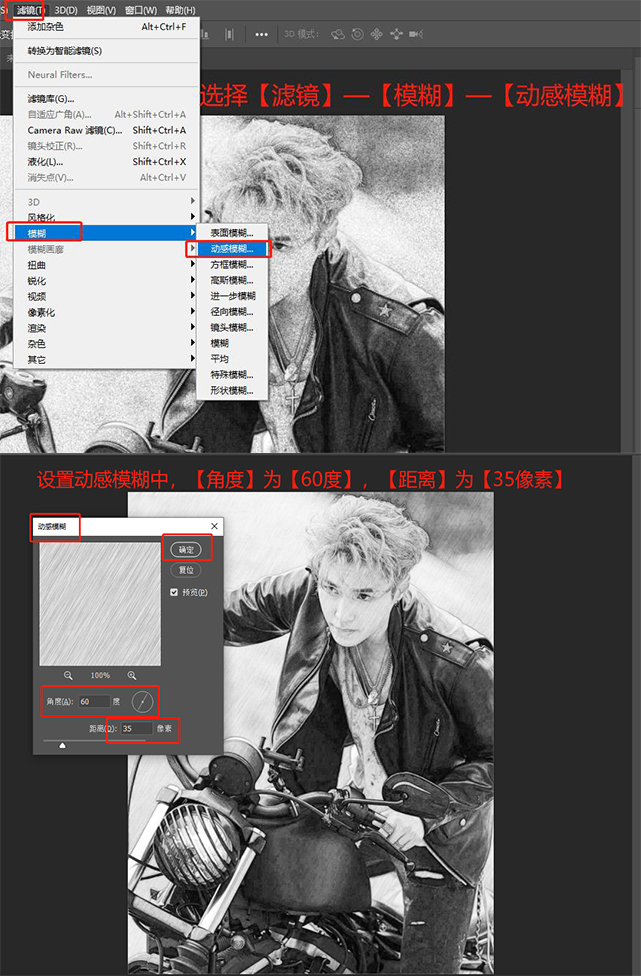
第五步, 选择【滤镜】—【模糊】—【动感模糊】,设置动感模糊中,【角度】为【60度】,【距离】为【35像素】。
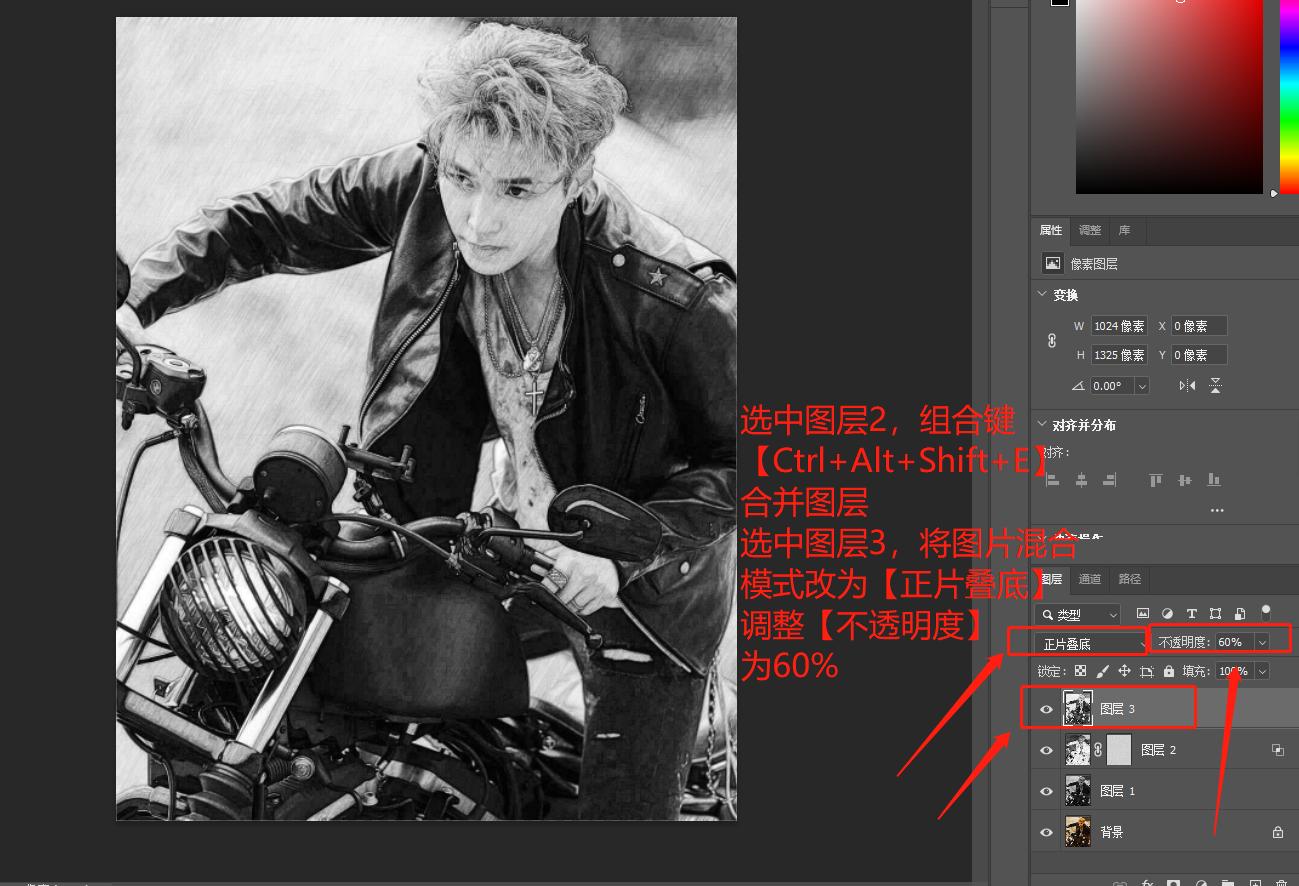
第六步, 选中图层2,组合键【Ctrl+Alt+Shift+E】盖印图层,选中盖印的图层3,将图片混合模式改为【正片叠底】,调整【不透明度】为60% ,小绵羊的铅笔画效果不就完成了?
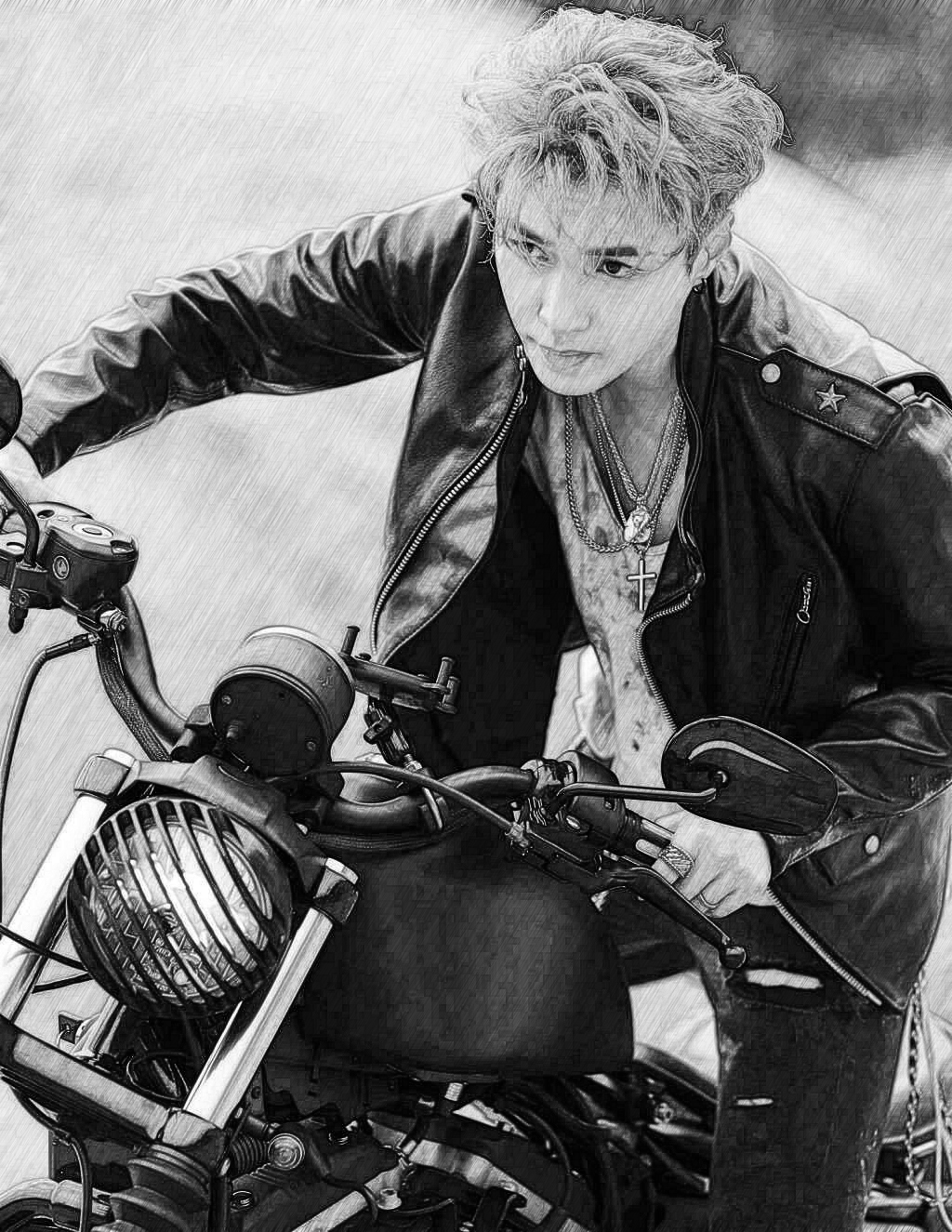
短短十秒钟,一张小绵羊的帅照就变成了铅笔画的效果,如果我说这是我画出来的,你们说我女朋友能相信吗?
想要学习更多PS技巧,关注V公号“都来学个PS”,每天给你看不一样的PS~