windows 运行常见指令 (windows运行命令大全)

按“开始”-“运行”,或按WIN键+R,打开【运行】窗口

windows7开始怎么没有运行指令,windows运行指令代码大全

然后在里面输入以下指令,即可在电脑上显示相应界面,具体如下所示:

1.检查Windows版本—— winver

windows7开始怎么没有运行指令,windows运行指令代码大全

windows7开始怎么没有运行指令,windows运行指令代码大全

2.远程桌面连接——mstsc

windows7开始怎么没有运行指令,windows运行指令代码大全

3.快速打开计算器——calc

windows7开始怎么没有运行指令,windows运行指令代码大全

4.打开程序和功能——appwiz.cpl

windows7开始怎么没有运行指令,windows运行指令代码大全

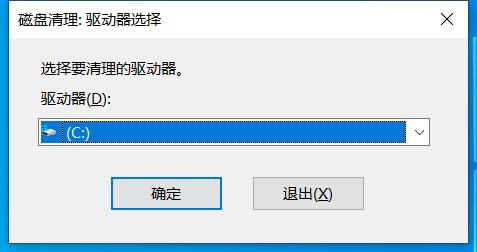
5.打开磁盘清理工具—— cleanmgr

windows7开始怎么没有运行指令,windows运行指令代码大全

6.打开cmd命令提示符——cmd

windows7开始怎么没有运行指令,windows运行指令代码大全

7.打开控制面板—— control

windows7开始怎么没有运行指令,windows运行指令代码大全

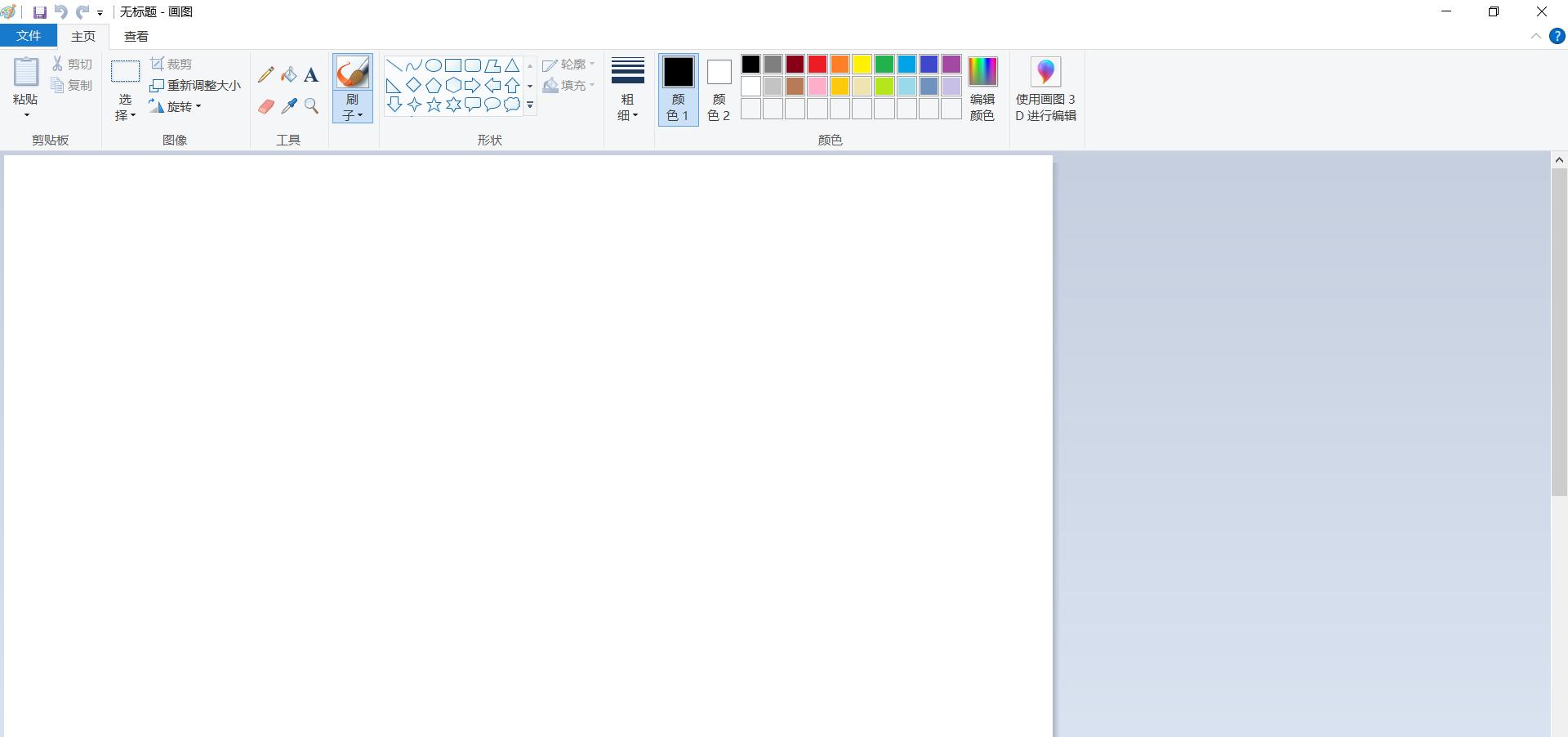
8.打开画图面板—— mspaint

windows7开始怎么没有运行指令,windows运行指令代码大全

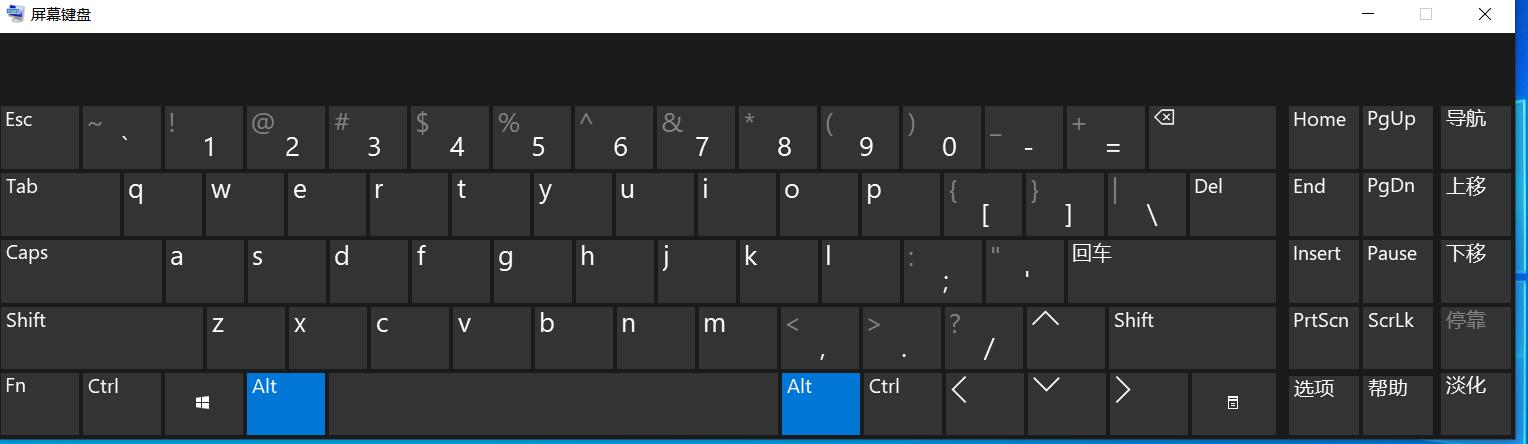
9.打开屏幕键盘—— osk

windows7开始怎么没有运行指令,windows运行指令代码大全

10.打开注册表编辑器—— regedit*ex.e**

windows7开始怎么没有运行指令,windows运行指令代码大全

11.打开高级安全Windows Defender防火墙—— wf.msc

windows7开始怎么没有运行指令,windows运行指令代码大全

12.打开任务计划程序—— taskschd.msc

windows7开始怎么没有运行指令,windows运行指令代码大全

13.打开Windows脚本宿主设置—— wscript

windows7开始怎么没有运行指令,windows运行指令代码大全

14.打开系统属性—— sysdm.cpl

windows7开始怎么没有运行指令,windows运行指令代码大全

15.打开截图工具—— snippingtool

windows7开始怎么没有运行指令,windows运行指令代码大全

16.Windows激活,查看系统激活信息—— slui

windows7开始怎么没有运行指令,windows运行指令代码大全

17.打开记事本—— notepad

windows7开始怎么没有运行指令,windows运行指令代码大全

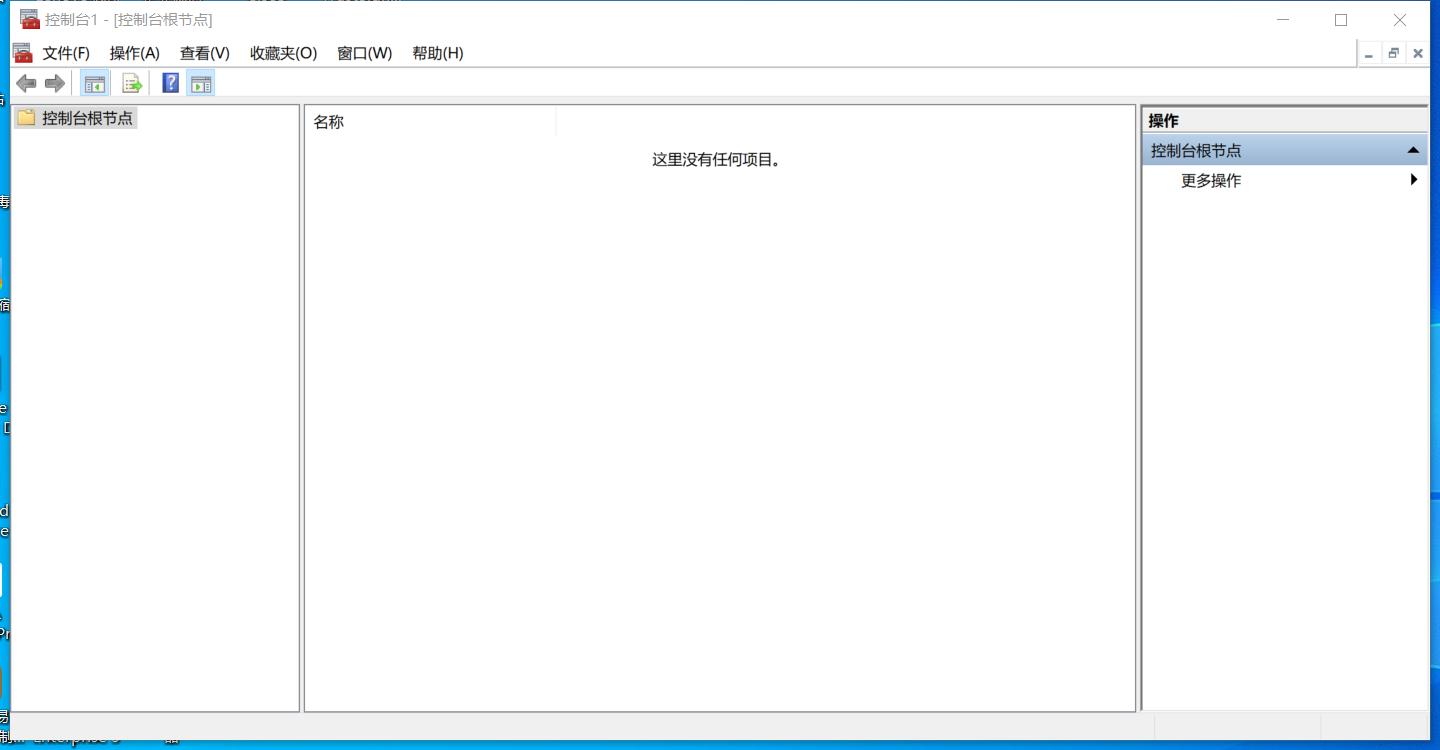
18.打开控制台—— mmc

windows7开始怎么没有运行指令,windows运行指令代码大全

19.打开计算机管理—— compmgmt.msc

windows7开始怎么没有运行指令,windows运行指令代码大全

20.打开Internet属性—— inetcpl.cpl

windows7开始怎么没有运行指令,windows运行指令代码大全