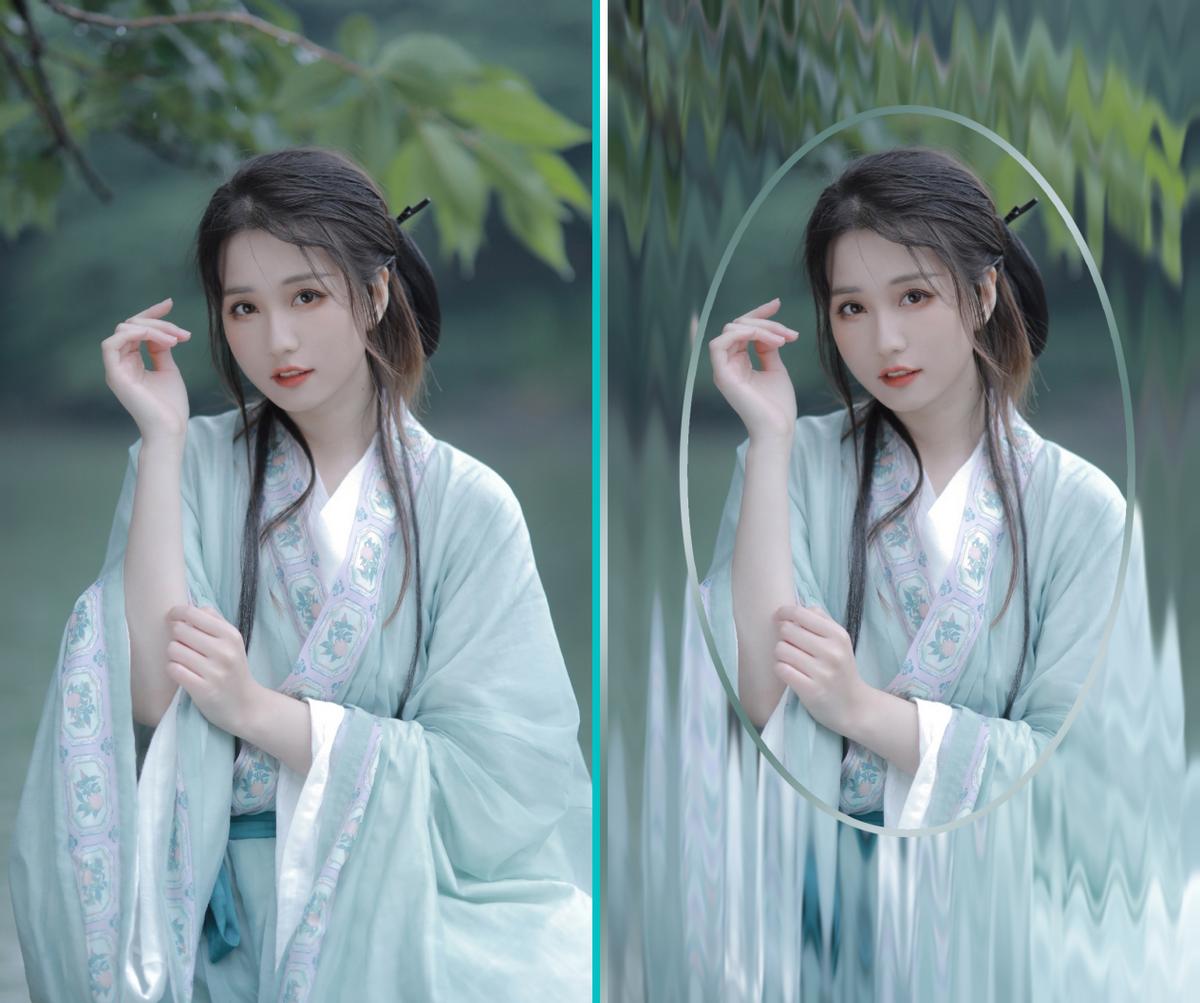
波浪、置换制作美女玻璃镜
一、制作玻璃镜纹理层
1、打开图片——向上新建空白层
2、黑白渐变(径向,从上到下铺满)
3、滤镜——扭曲——波浪(方形,调节生成器、波长、波幅,预览里看到铺满竖斑马线)
关键(波长最大最小值相差1,就不会出现条纹宽度的抖动,波幅最大最小值相差1,就不会出现条纹高度度的抖动)
- 滤镜——模糊——高斯模糊(根据条纹适当模糊)
- 文件——存储为——保存——隐藏此层
二、图像层置换入纹理
1、回到美女图层——CTRL+J复制一层
2、滤镜——模糊——高斯模糊
3、滤镜——扭曲——置换——选择刚刚保存的PSD纹理文件(比例都是40左右,此项影响波纹的扭曲程度,不宜过小,小了纹理就不明显)
4、椭圆选择工具——框住美女——右键变换选区、调整到合适大小、位置——删除
5、样式(fx)——描边——渐变(大小与镜子厚度相关、渐变颜色从选择图片选择)
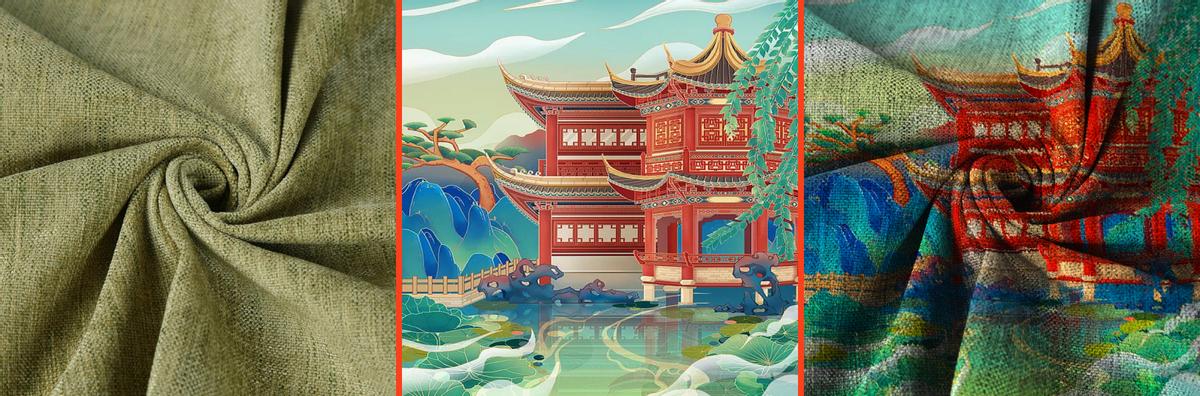
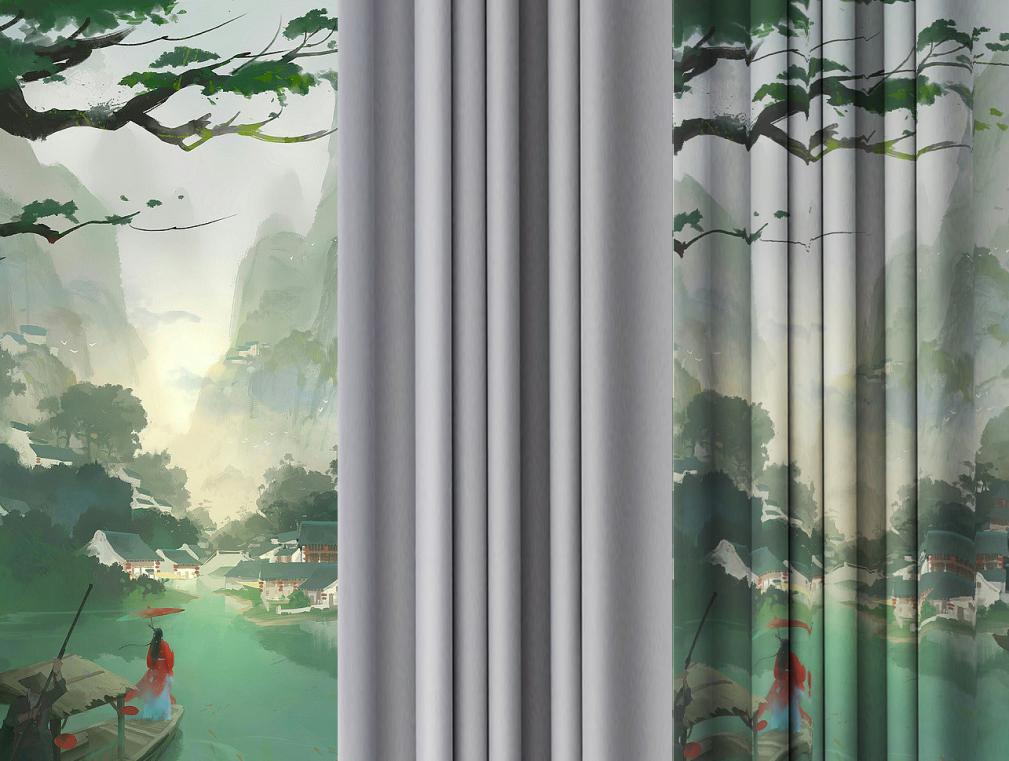
窗帘置换图案
一、纹理层制作
1、打开窗帘图片——CTRL+J复制一层
2、去色——文件——存储为PSD——保存
二、置换图案
1、拖动图案到到窗帘图层上层——调整大小
2、滤镜——扭曲——置换——选择刚刚保存的PSD文件(比例都是10左右,此项影响波纹的扭曲程度,不宜过小,小了纹理就不明显;纹理比较细腻的,比例要调的小些,比默认的10小)
3、混合模式——正片叠底(根据图片的颜色、明暗度尝试不同的混合模式,看那种效果好就选择那个,去色+正片叠底比较常用。)
4、CTRL+J复制一层——混合模式——叠加
进一步调整↓
调节正片叠底层、叠加层的不透明度,来调节图片的明暗等;
也可调节窗帘层的色相和饱和度调整明暗、色相、色彩等,也可调节色阶对比度。