一、准备一根网线,连接在两个电脑网口上(硬件要求)
二、更改网卡适配器(用于设置局域网连接)
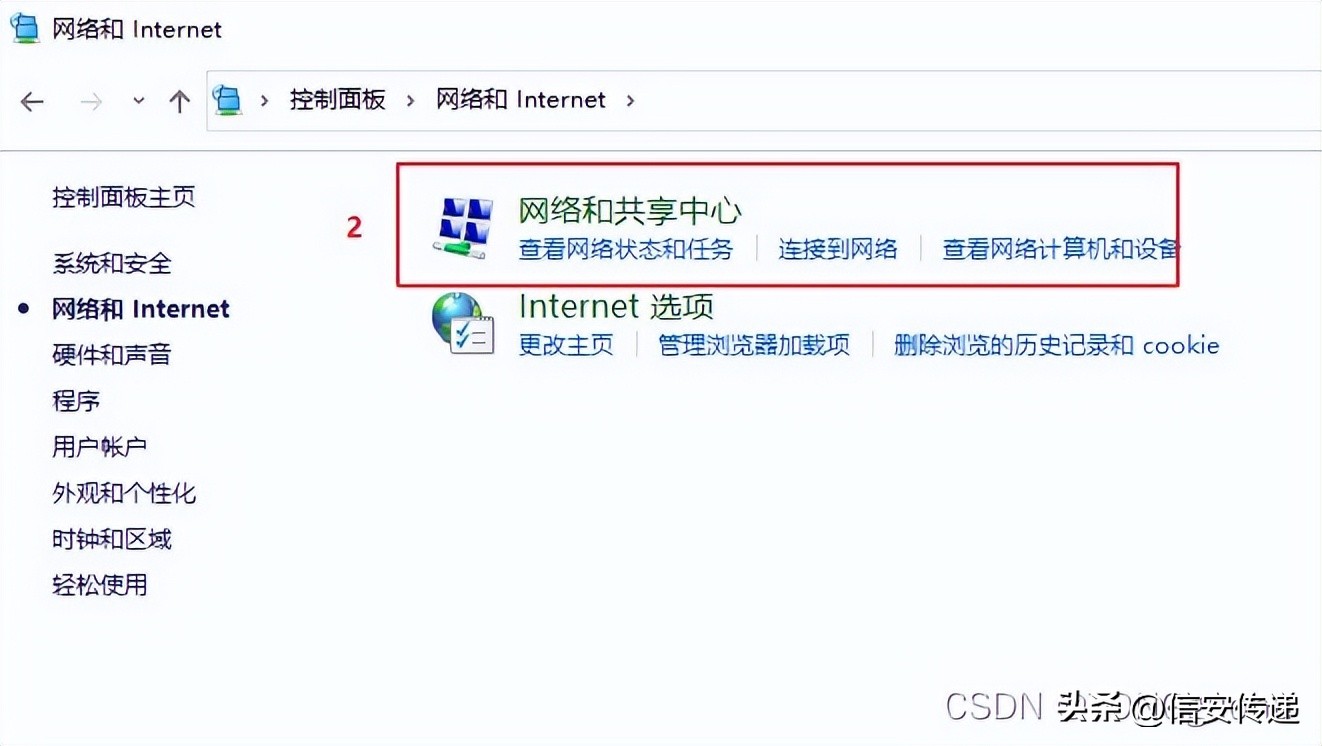
1.控制面板——>网络和Interner——>网络共享中心——>以太网(双击)


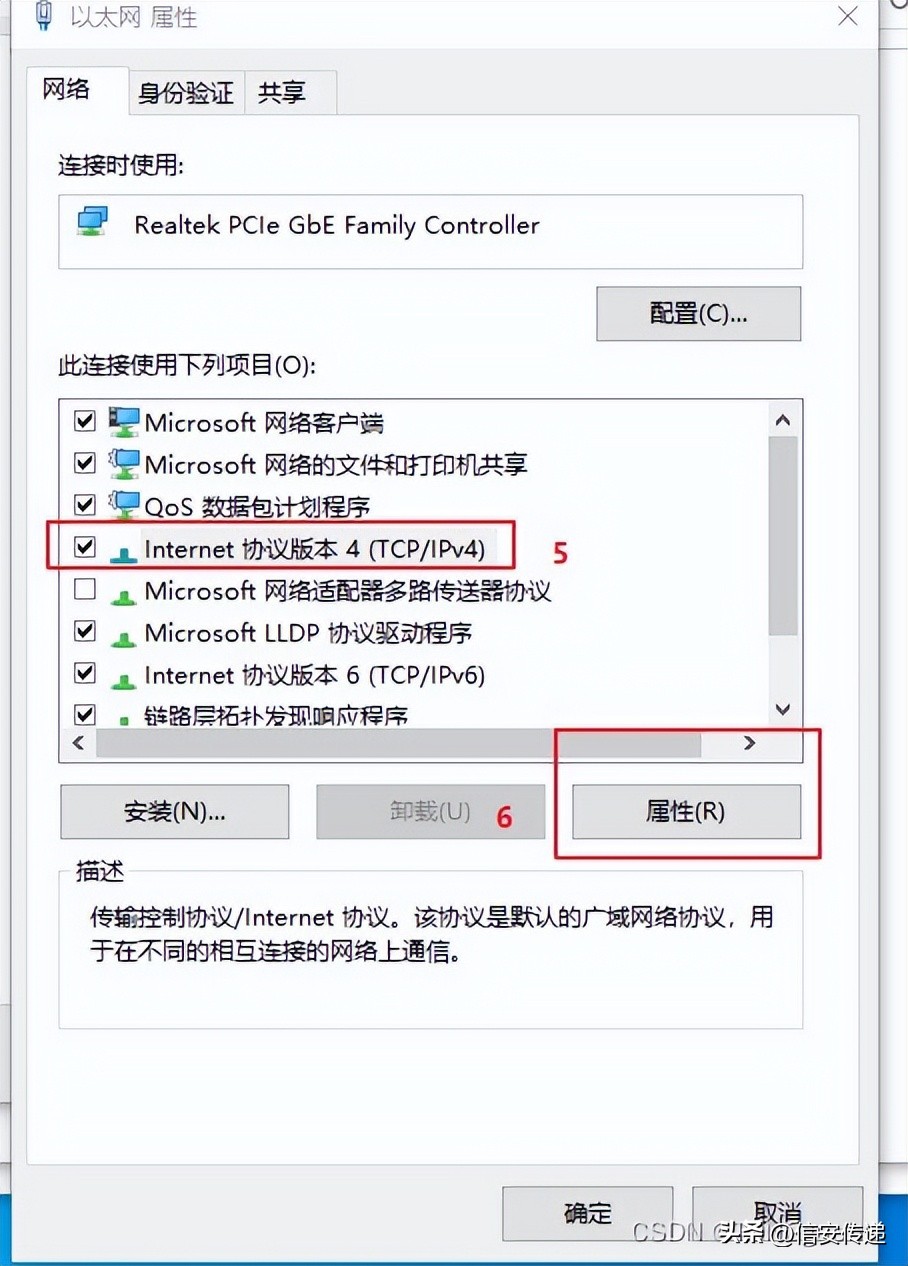
2. 打开以太网以后点击属性——>选择Internet协议版本4——>选择Internet协议版本4属性

3.设置ip地址:ip地址设置为192.168.1.1,子网掩码自动获得,默认网关192.168.1.254;另一台电脑ip地址不同,可设置为192.168.1.2,其他一样,默认网关必须一样。
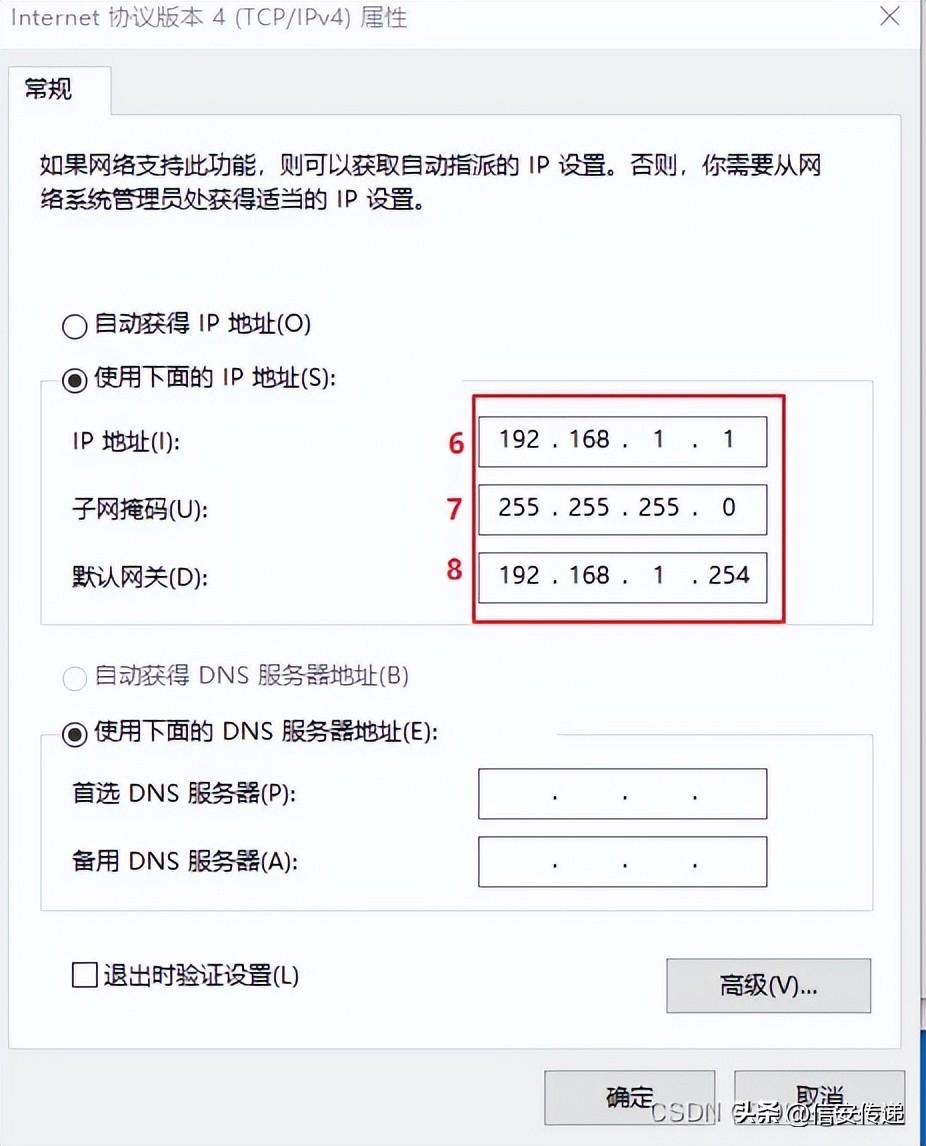
4.另一台电脑也进行同样的操作,只是ip地址不一样,默认网关必须一样
三、更改高级共享设置
位置:控制面板——>网络和Internet——>网络和共享中心——>更改高级共享设置
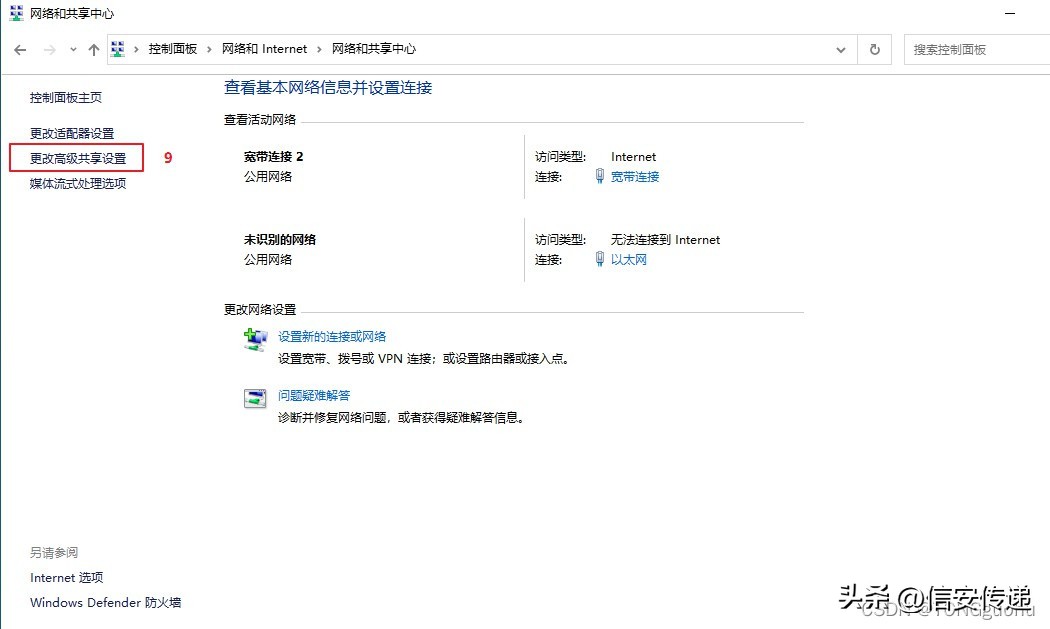
三个选项的操作如下:

1.专用:

2.来宾或公用

3.所有网络

补充:在旧电脑上操作这些即可,若两台电脑互相传输,需要多操作
四、共享文件夹操作:
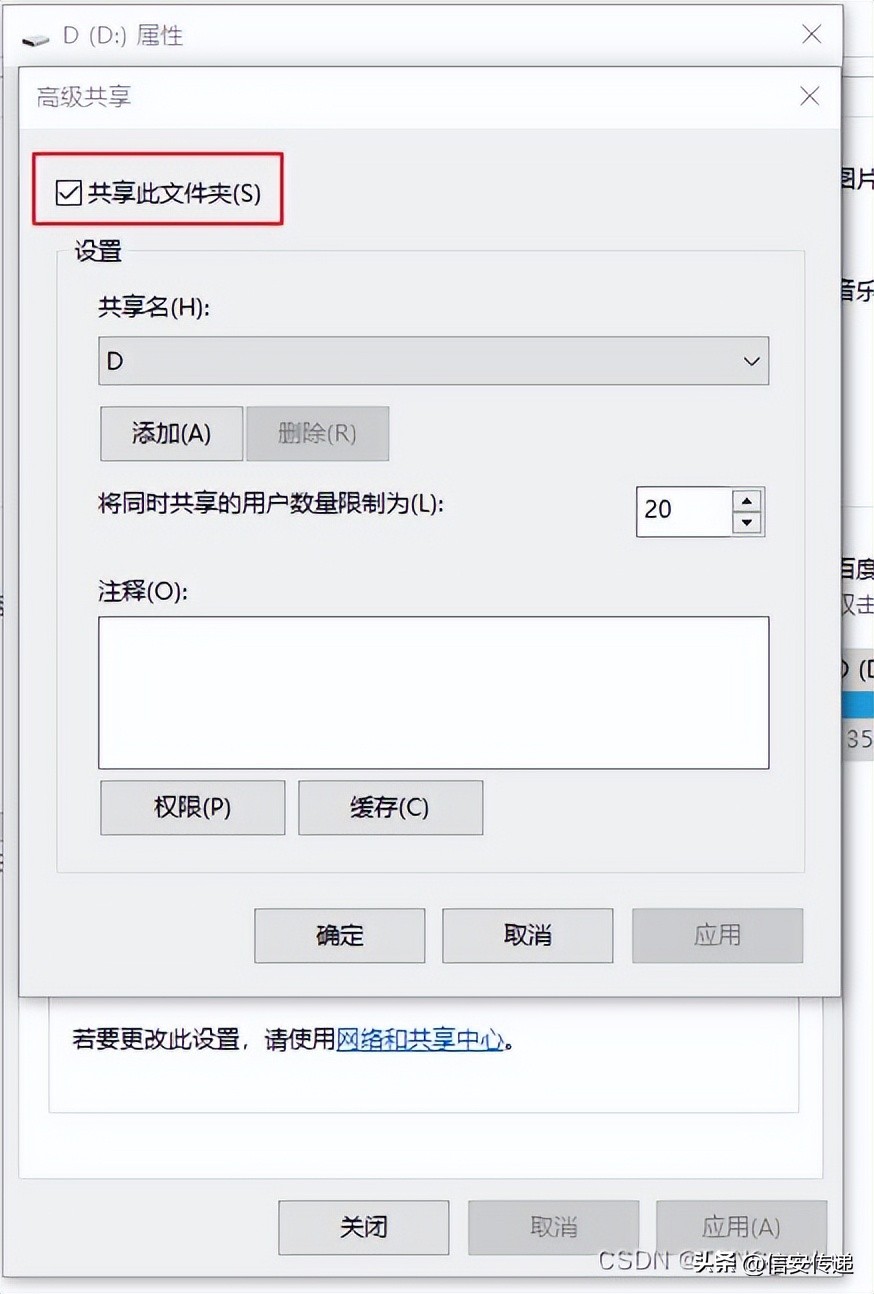
1.磁盘的共享文件夹授权

属性——>共享——>高级共享
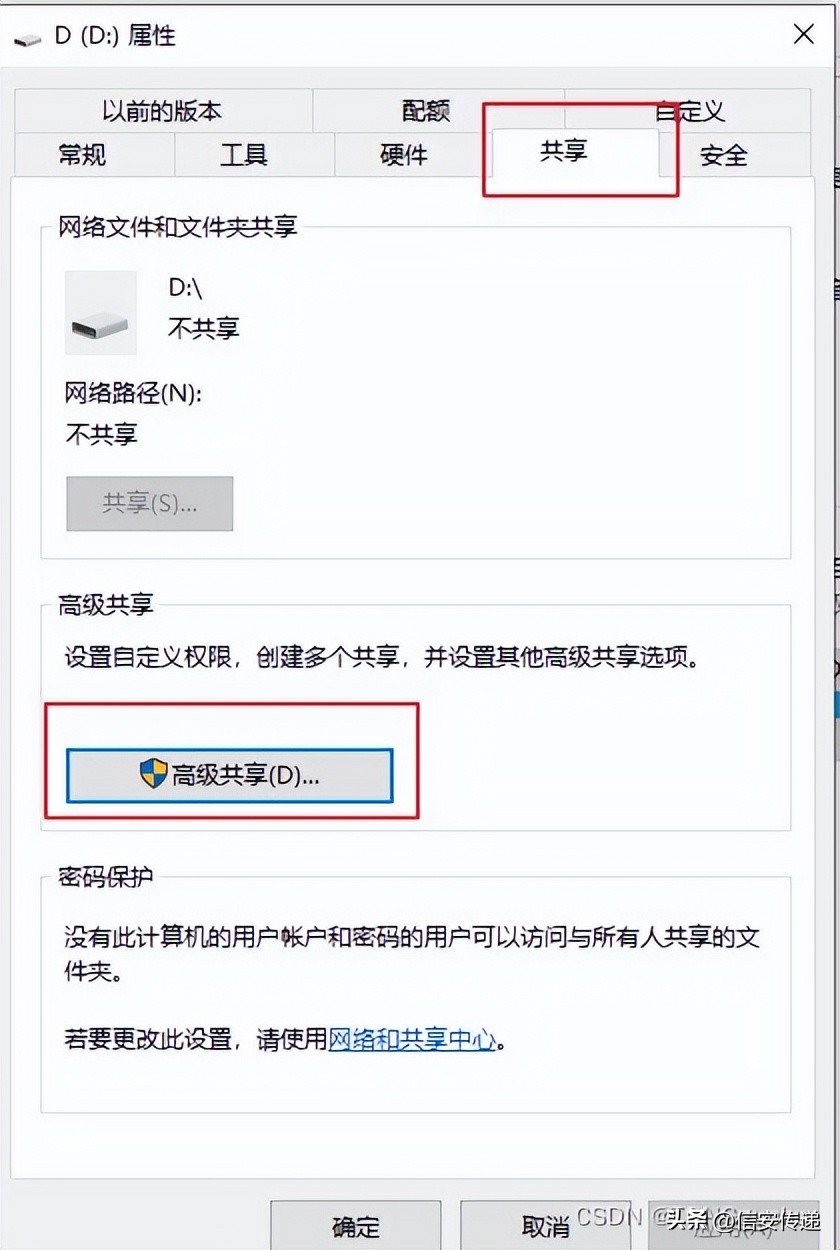
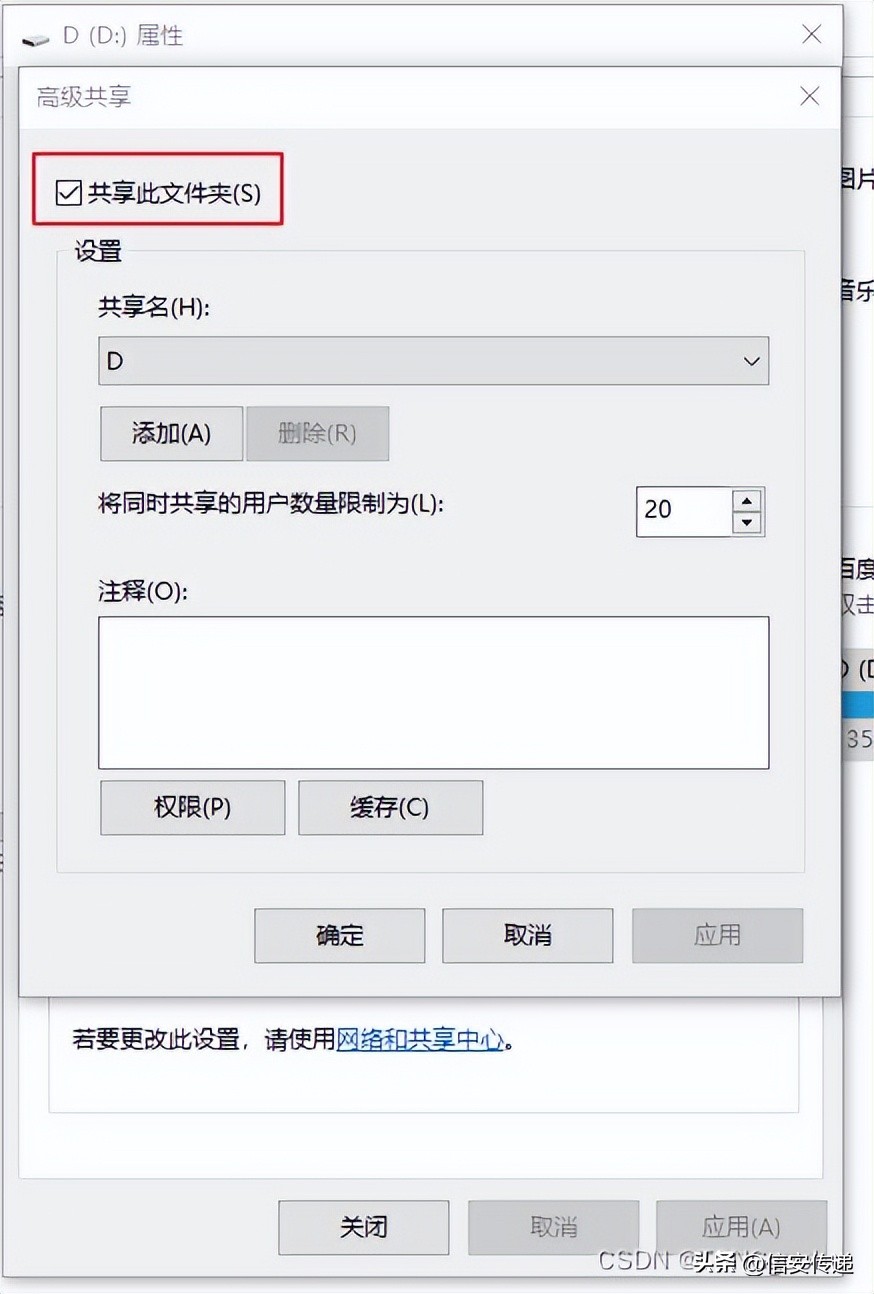
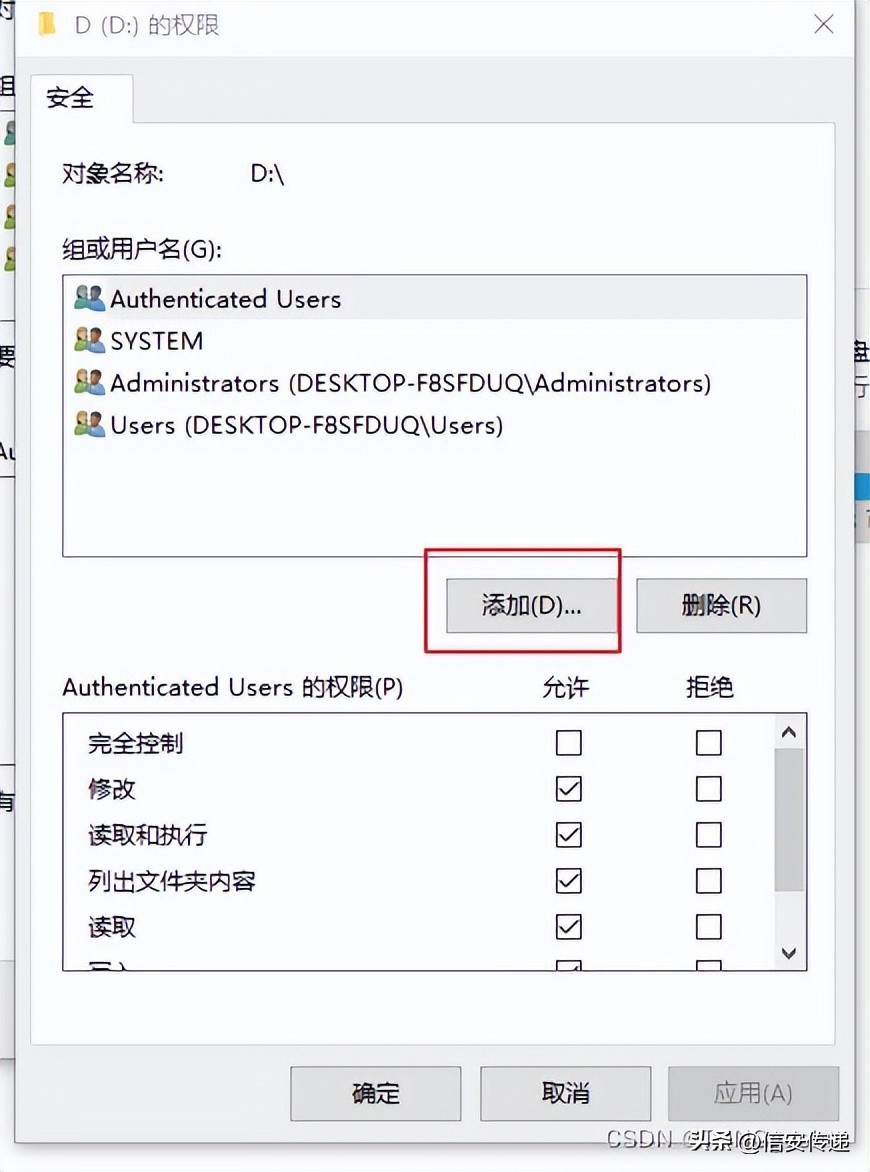
权限添加:
属性——>安全——>编辑

添加用户
选择高级进行查找
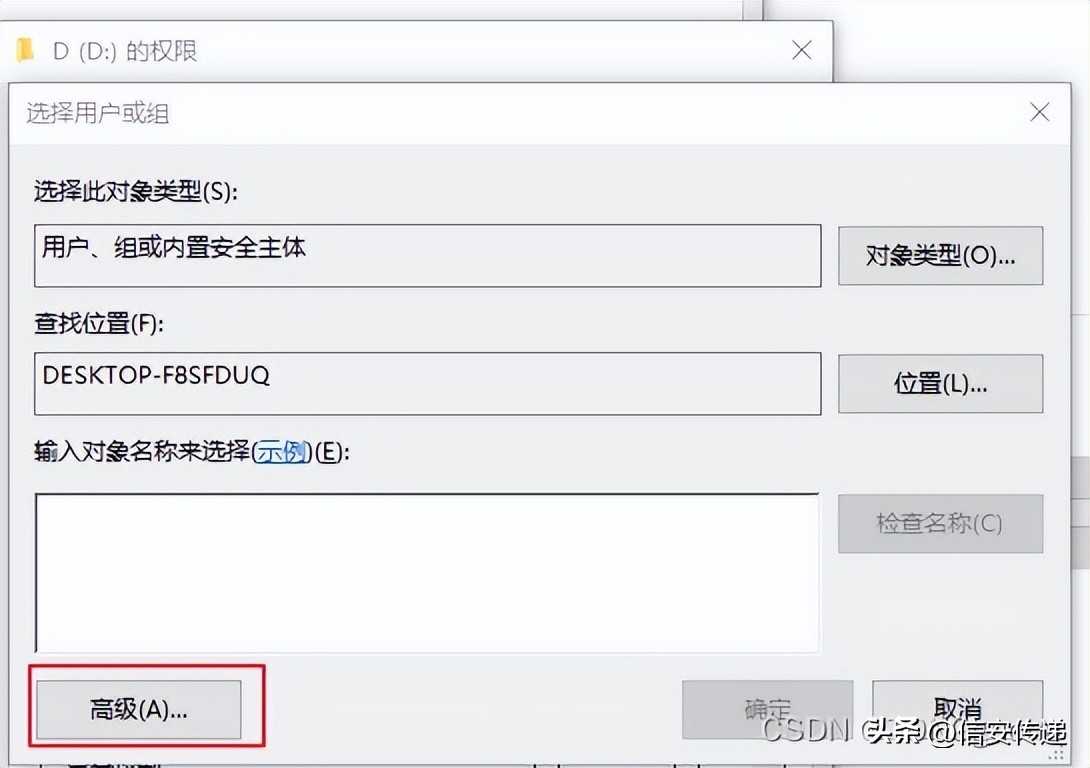

双击everyone进行添加
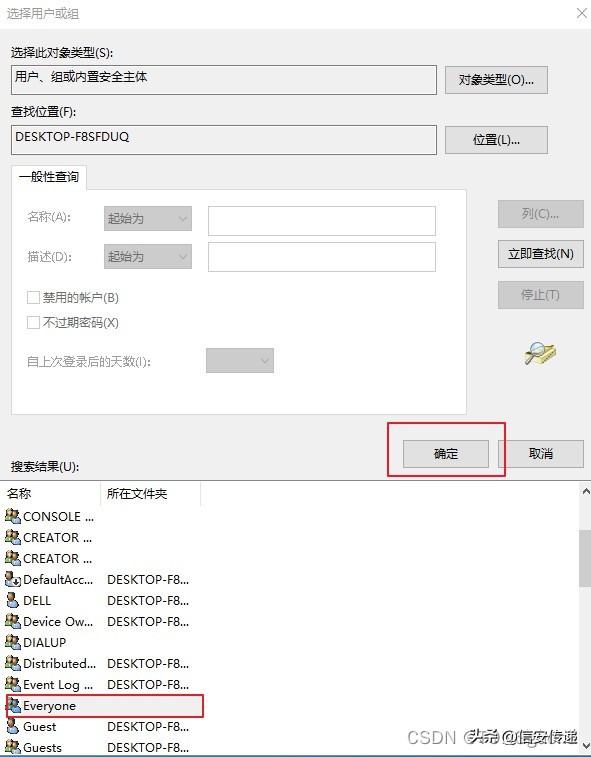

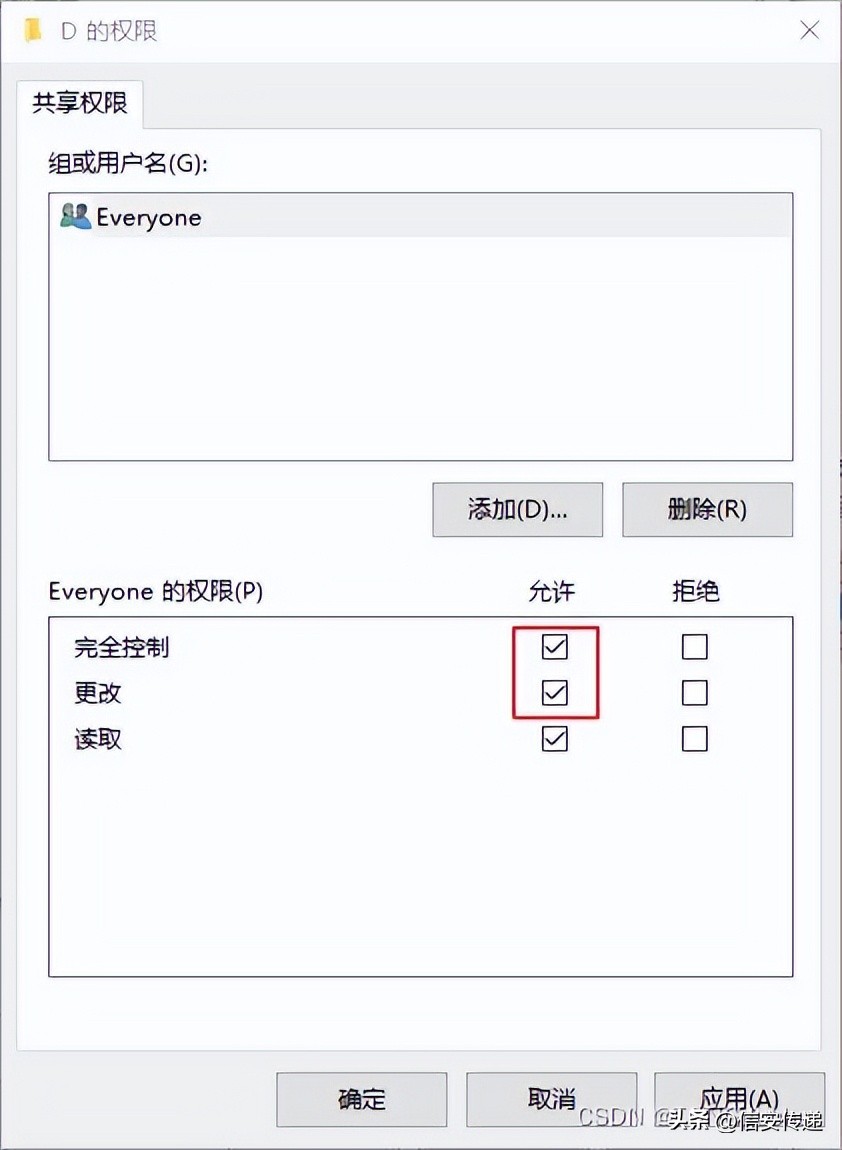
对everyone的权限赋予:选择完全控制和修改两项

回到共享文件夹操作,对everyone的权限授权:
五、通信:按下windows+R后输入ip地址\\192.168.1.1后即可访问
传输文件用复制粘贴即可
————————————————
版权声明:本文为CSDN博主「TONGguohu」的原创文章,遵循CC 4.0 BY-SA版权协议,转载请附上原文出处链接及本声明。
原文链接:https://blog.csdn.net/weixin_45204821/article/details/124403446