概述
VMware ESXi主机无法SSH远程登陆,本地登陆ESXi主机,如何关闭、启动和重启虚拟机系统呢?本期文章,向各位小伙伴总结分享。
Tips:VMware ESXI版本:6.7.0 Update 3 (Build 15160138)
操作思路
本地登陆ESXi主机后,切换命令行界面再次登陆,然后通过命令行方式关闭、启动和重启虚拟机系统。
本地登陆ESXi主机并切换到命令行界面
第一步:按“F2”本地登陆ESXi主机,如下图所示;

第二步:进入“Troubleshooting Options”页面,如下图所示;

默认情况,“ESXi Shell is Disabled”,如下图所示,按“Enter”开启ESXi Shell;

第三步:ESXi Shell开启后,如下图所示,按“Alt+F1”可切换至ESXi主机命令行界面,再次输入用户名和密码即可,如下图所示;
Tips:按按“Alt+F2”可切换至ESXi主机图形化界面


esxcli方式关闭虚拟机系统
第一步:在命令行界面使用命令行获取正在运行的虚拟机信息并关闭虚拟机,如下图所示;
#获取正在运行的虚拟机信息
esxcli vm process list
#以soft模式关闭该虚拟机
esxcli vm process kill -t=soft -w=2100428
Tips:虚拟机名称显示为:

,说明该虚拟化名称含中文字符。

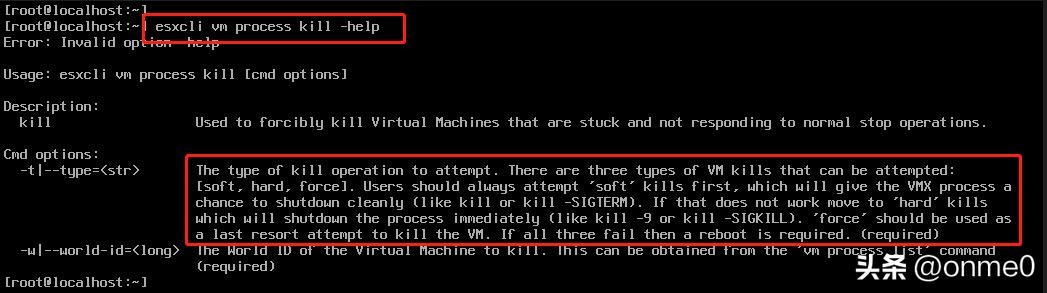
Tips:采用esxcli方式关闭虚拟机系统,有三种模式,分别是soft、hard和force,详细的释义如下图所示;
第二步:再次查看虚拟机的运行状态并切换到图形化界面关闭“ESXi Shell”。
vim-cmd方式启动、关闭、重启虚拟机系统
第一步:在命令行界面使用命令行获取该ESXi主机承载的所有虚拟机及其对应的vmid,如下图所示;
vim-cmd vmsvc/getallvms

第二步:根据获取虚拟机vmid可查看该虚拟机的当前的运行状态,关闭、打开、重置虚拟机的电源,挂起、重启和关闭虚拟机系统,详情如下所示;
#开启vmid是1的虚拟机电源
vim-cmd vmsvc/power.on 1
#关闭vmid是1的虚拟机电源
vim-cmd vmsvc/power.off 1
#重置vmid是1的虚拟机电源,即先关闭电源再开启电源
vim-cmd vmsvc/power.reset 1
#挂起vmid是1的虚拟机
vim-cmd vmsvc/power.suspend 1
#重启vmid是1的虚拟机系统,依赖虚拟机系统安装VMware Tools;
vim-cmd vmsvc/power.reboot 1
#关闭vmid是1的虚拟机系统,依赖虚拟机系统安装VMware Tools;
vim-cmd vmsvc/power.shutdown 1
#获取vmid是1的虚拟机系统的当前运行状态;
vim-cmd vmsvc/power.getstat 1