IE8浏览器老是弹出脚本错误怎么解决?
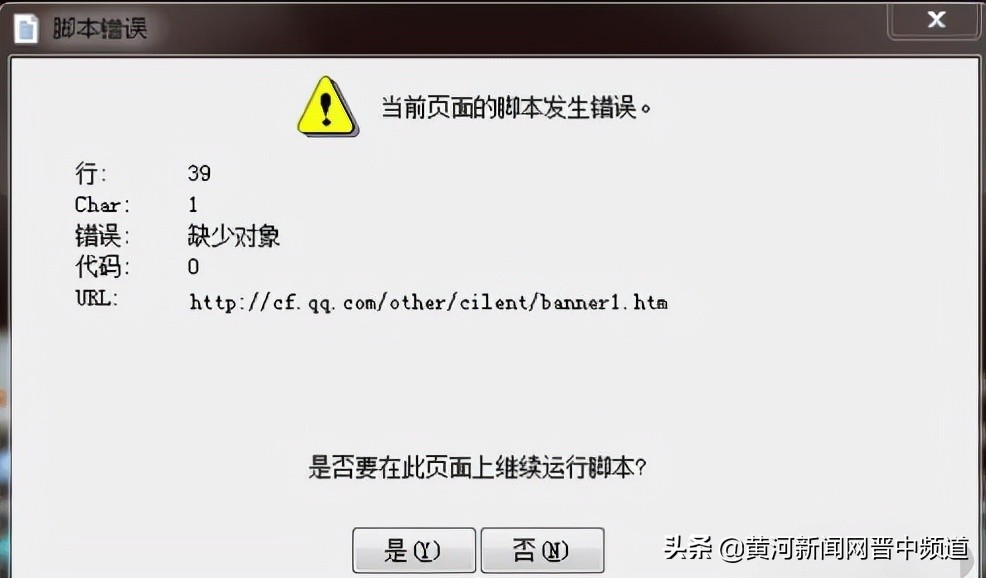
使用ie8浏览器(Internet Explorer 8)遇到如下异常提示时请根据提示进行解决。
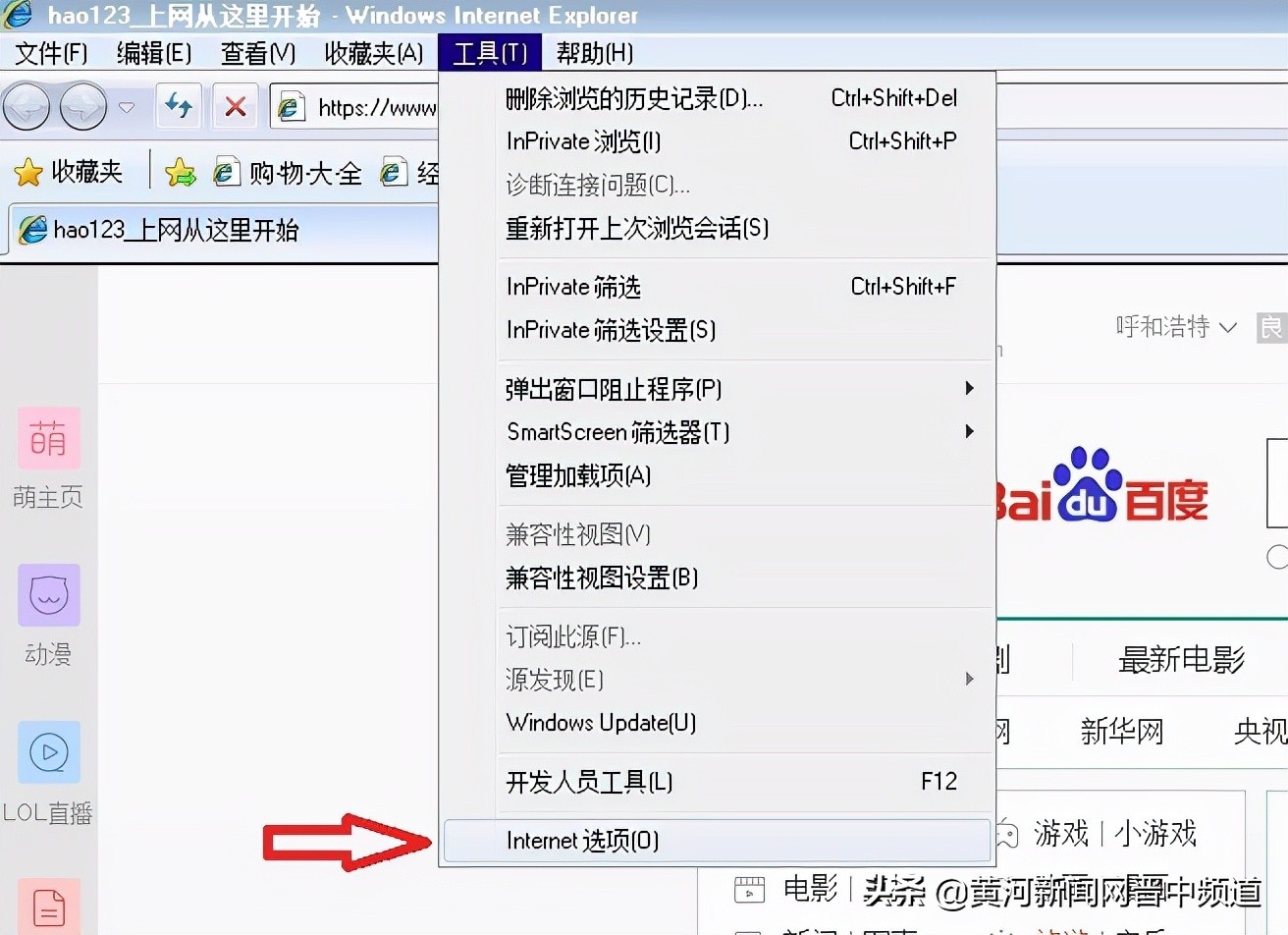
1,首先请打开ie8浏览器(Internet Explorer 8),在软件界面汇总找到【工具】——【Internet选项】
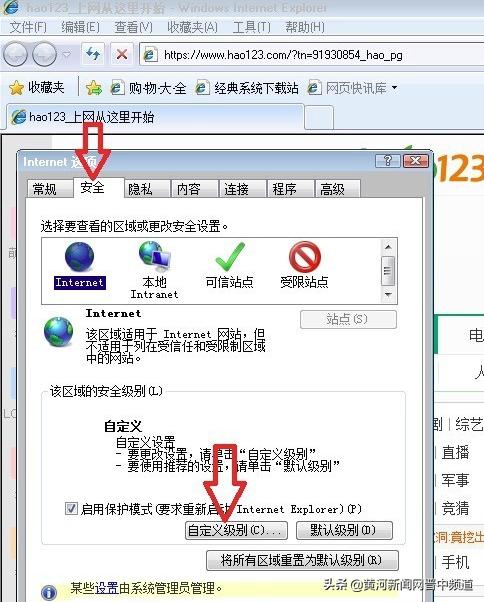
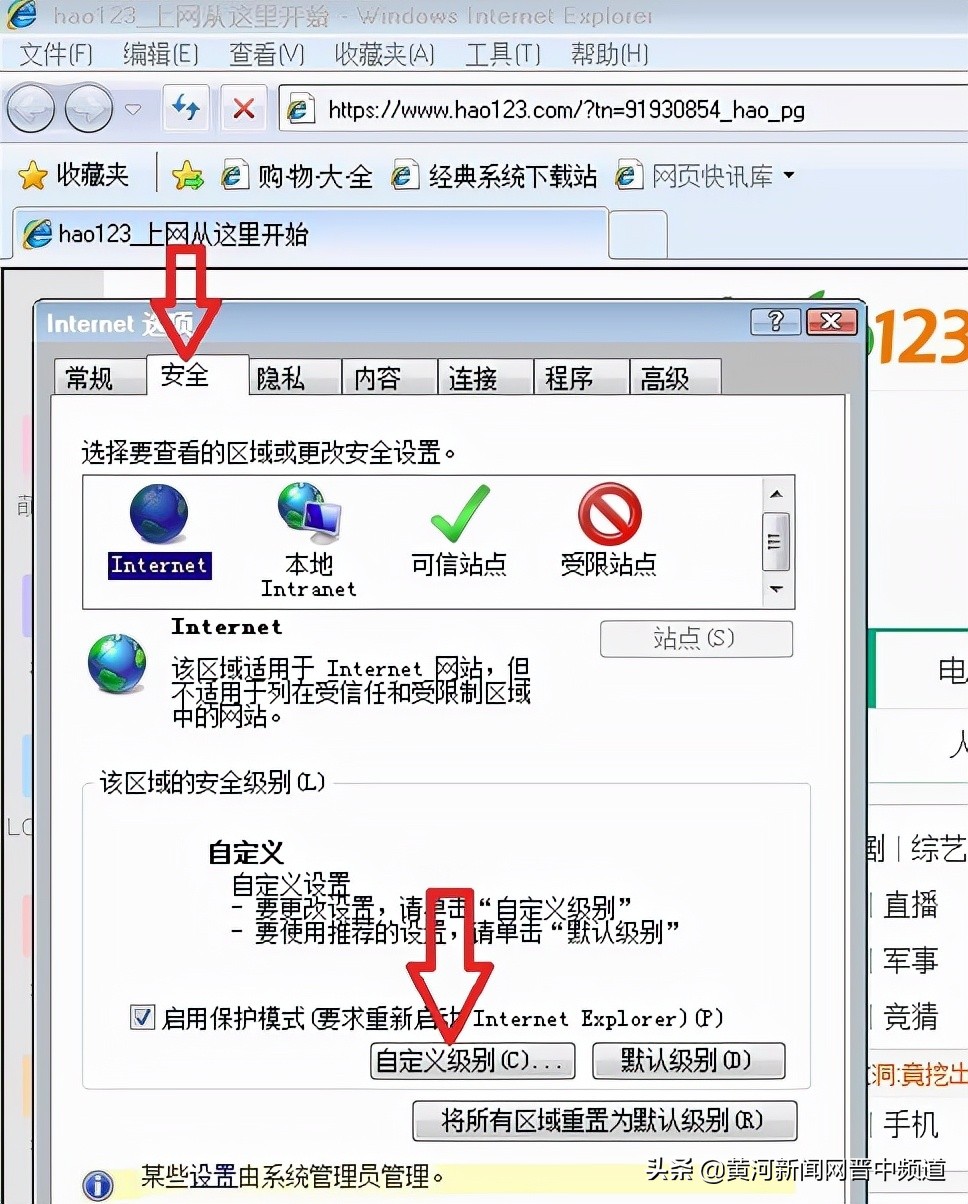
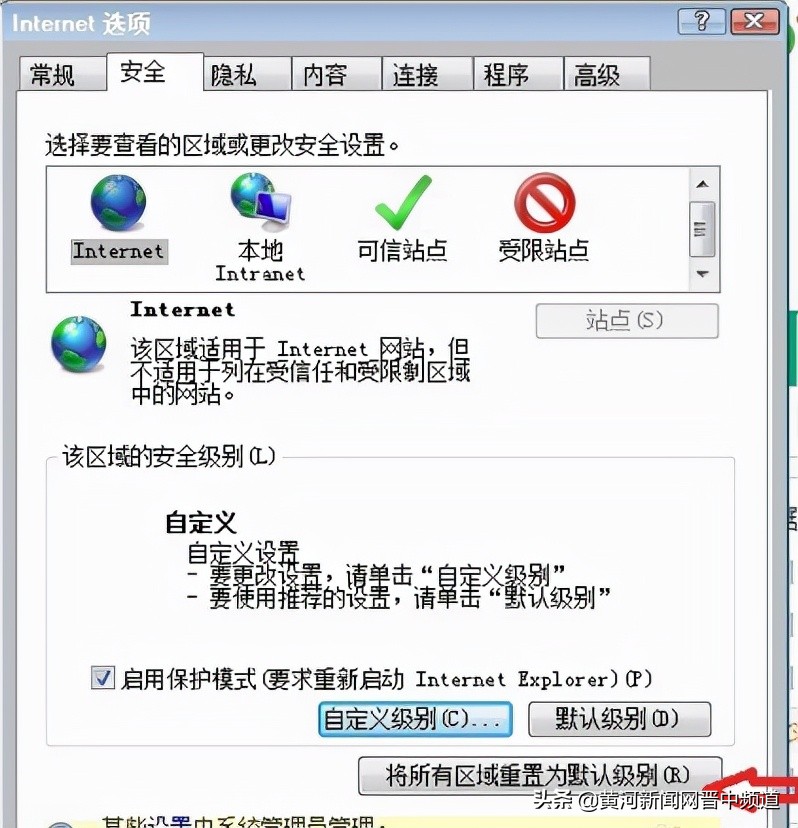
2,在ie8浏览器(Internet Explorer 8)“Internet 选项”界面选择【安全】——【自定义级别】
3,根据提示进入到ie8浏览器(Internet Explorer 8)安全设置界面后依次操作,找到【脚本】——【活动脚本】选择禁用掉。
4、最后确定,重新检查ie8浏览器(Internet Explorer 8)是否还有异常脚本错误弹出。
5,如果还是有异常“脚本错误”提示,请继续在该界面中选择“将所有区域充值为默认级别”并应用、确定。
ie8怎么看历史记录?
1、首先根据提示运行打开ie8浏览器(Internet Explorer 8),选择【查看】——【浏览器栏】——【历史记录】
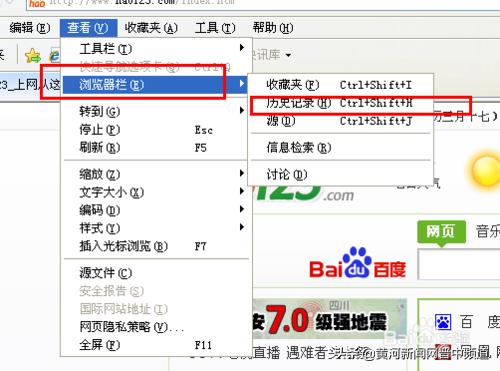
2、根据提示即可打开ie8浏览器(Internet Explorer 8)历史记录。
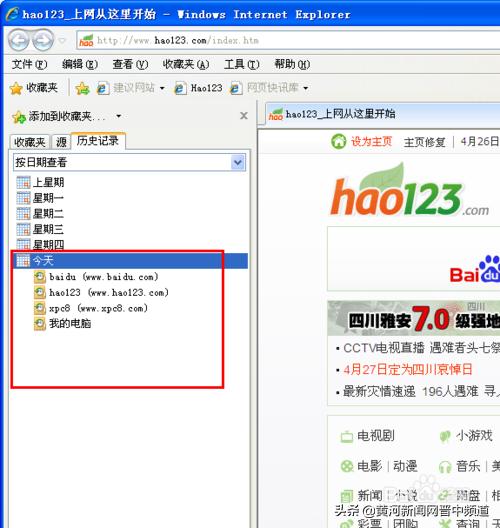
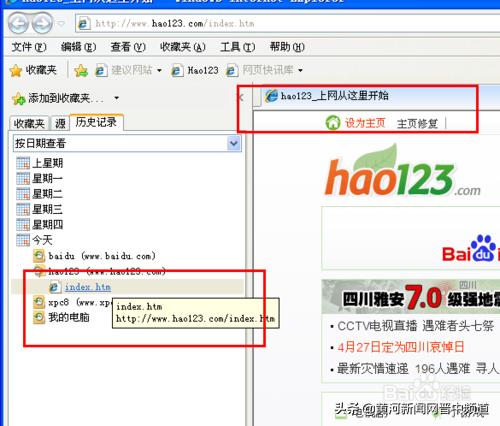
3、在ie8浏览器(Internet Explorer 8)历史记录不被清理前提下我们可以查看几个不同时间段,如:上个星期、星期一、星期二等。打开后就可以选择某条历史记录直接选中打开跳转至该网址了。
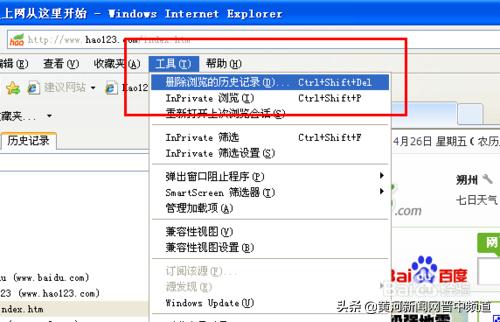
4、如果你想清理ie8浏览器(Internet Explorer 8)历史记录,请选择菜单栏中的【工具】——【删除浏览的历史记录。
Internet Explorer 8浏览器同类软件对比