其实之前分享过一次,今天结合全系统的教程再次分享一下,这2个方法适合 iPhone 所有系统的手机
iOS 12.1 或更高版本的系统
第一步
首先我们需要在App Store*载下**两个APP
1.库乐队(需要iOS12.1或更高版本才能*载下**)
2.手机铃声制作

第二步
打开 手机铃声制作App,可以在线搜索铃声,也可以截取视频的声音作为铃声(比如抖音的任意视频)

搜索到歌曲后,点击右边的*载下**按钮

第三步
敲黑板,这个步骤是重点了,每一步都仔细看哦!
*载下**完成后回到主界面,点击“设为铃声”,再点击库乐队
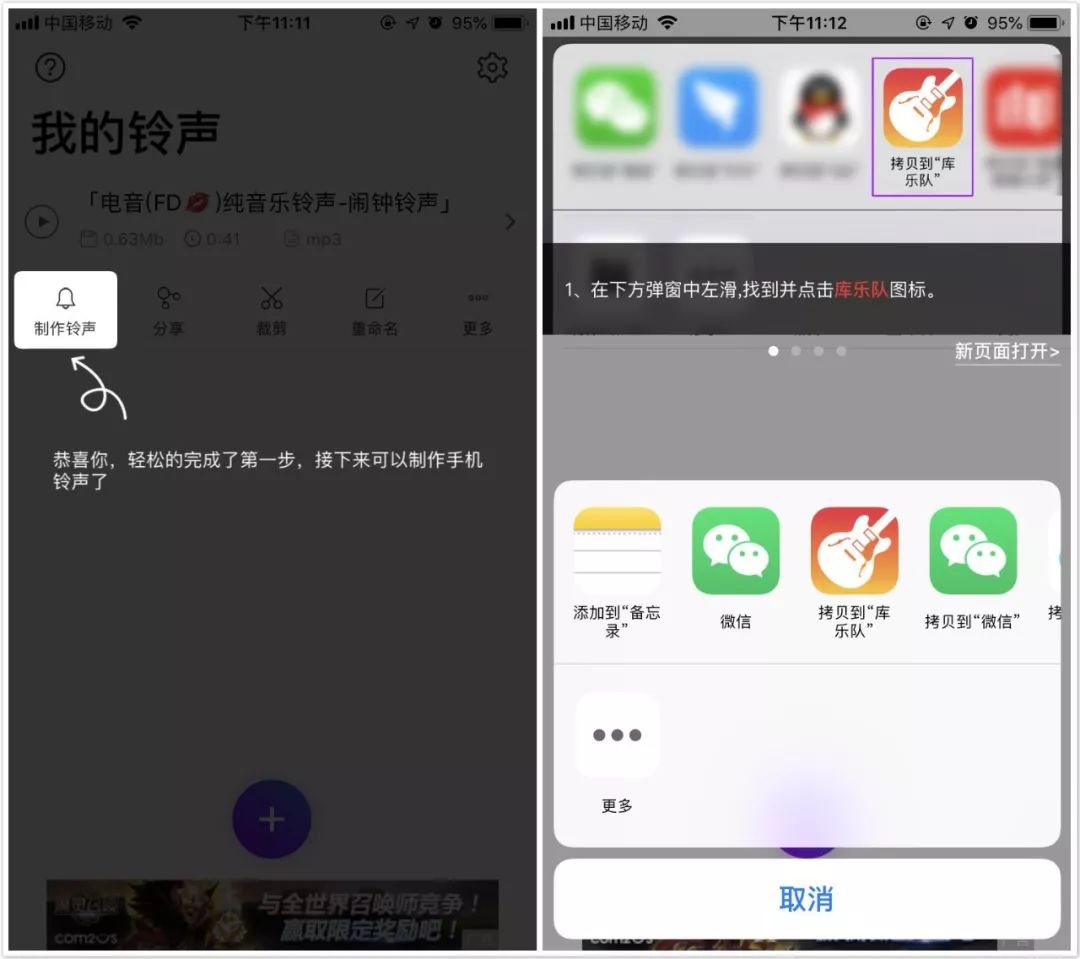
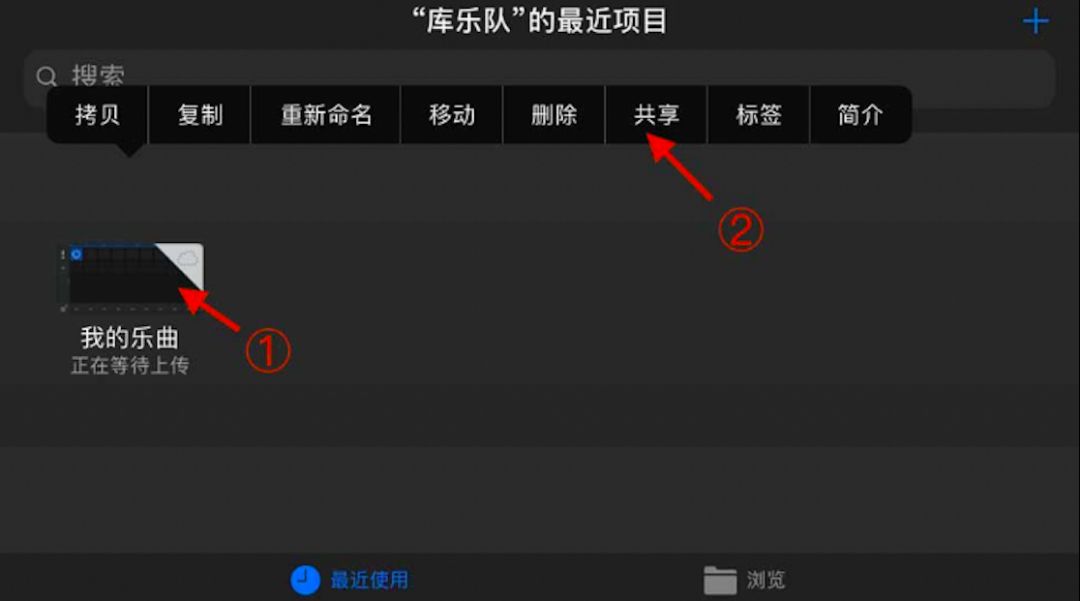
第一次打开库乐队后,一直点击继续按钮,然后找到 最近项目,可以看到我们刚刚拷贝过来的铃声文件,长按铃声文件2秒松开 - 点击共享。
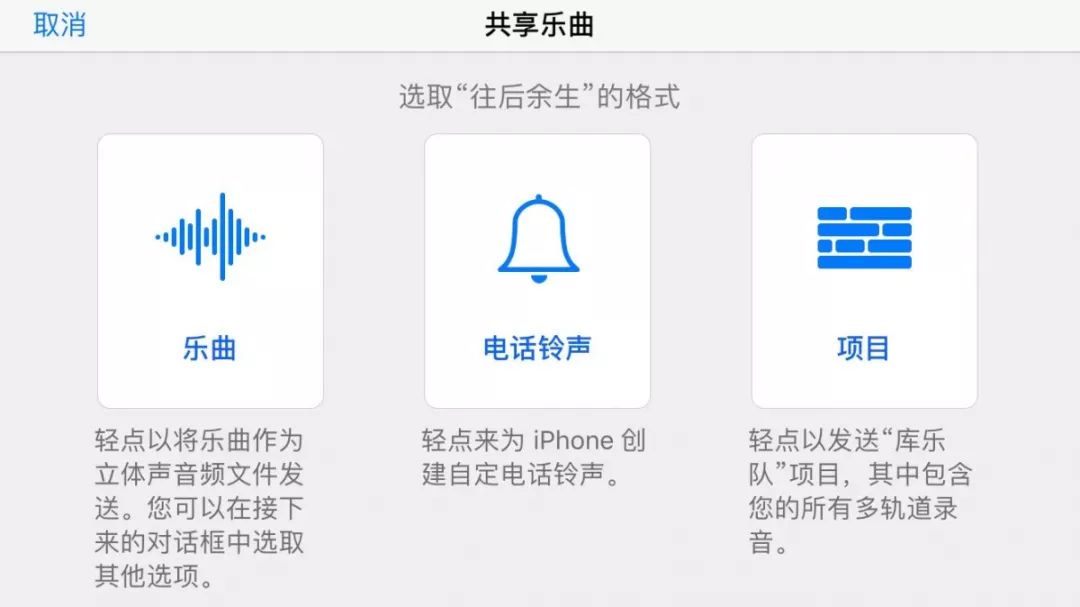
在弹出的页面选择 电话铃声,系统会弹出“铃声长度调整”的提示,我们点击继续就可以
点击导出

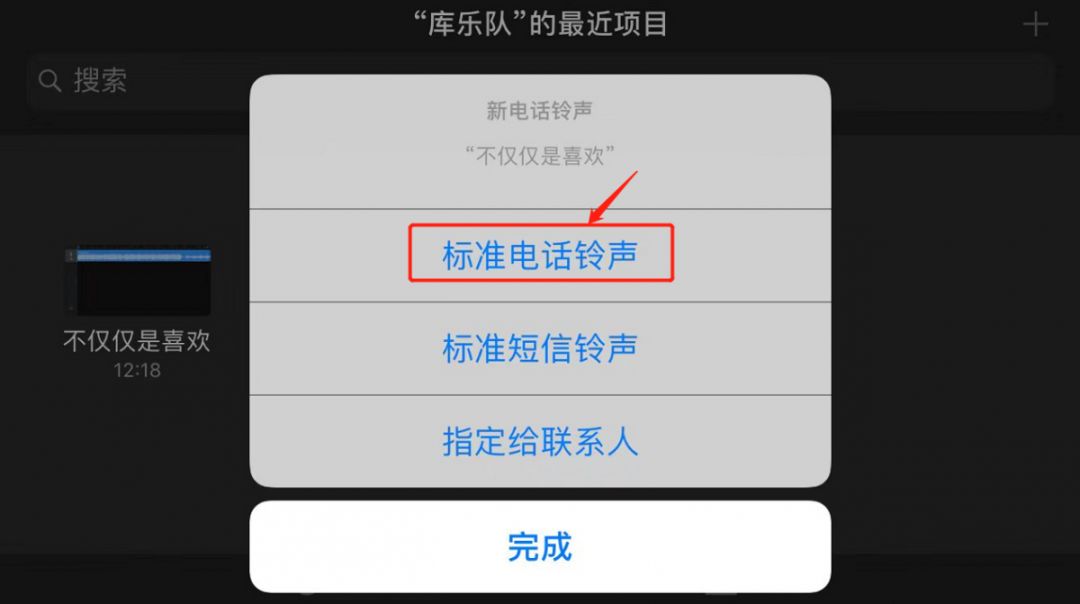
等待一会后,就会提示你铃声导出成功了,接着按照下图进行操作就大功告成啦
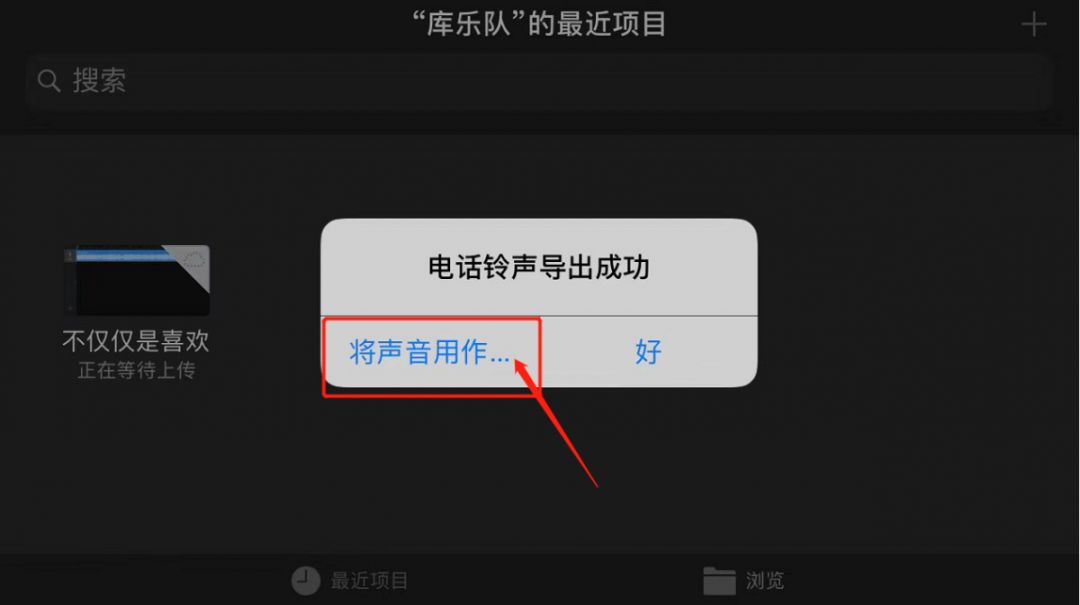
如果下次想要改回iPhone原有的铃声,只需打开 设置 - 声音与触感 - 电话铃声 就可以改回来了
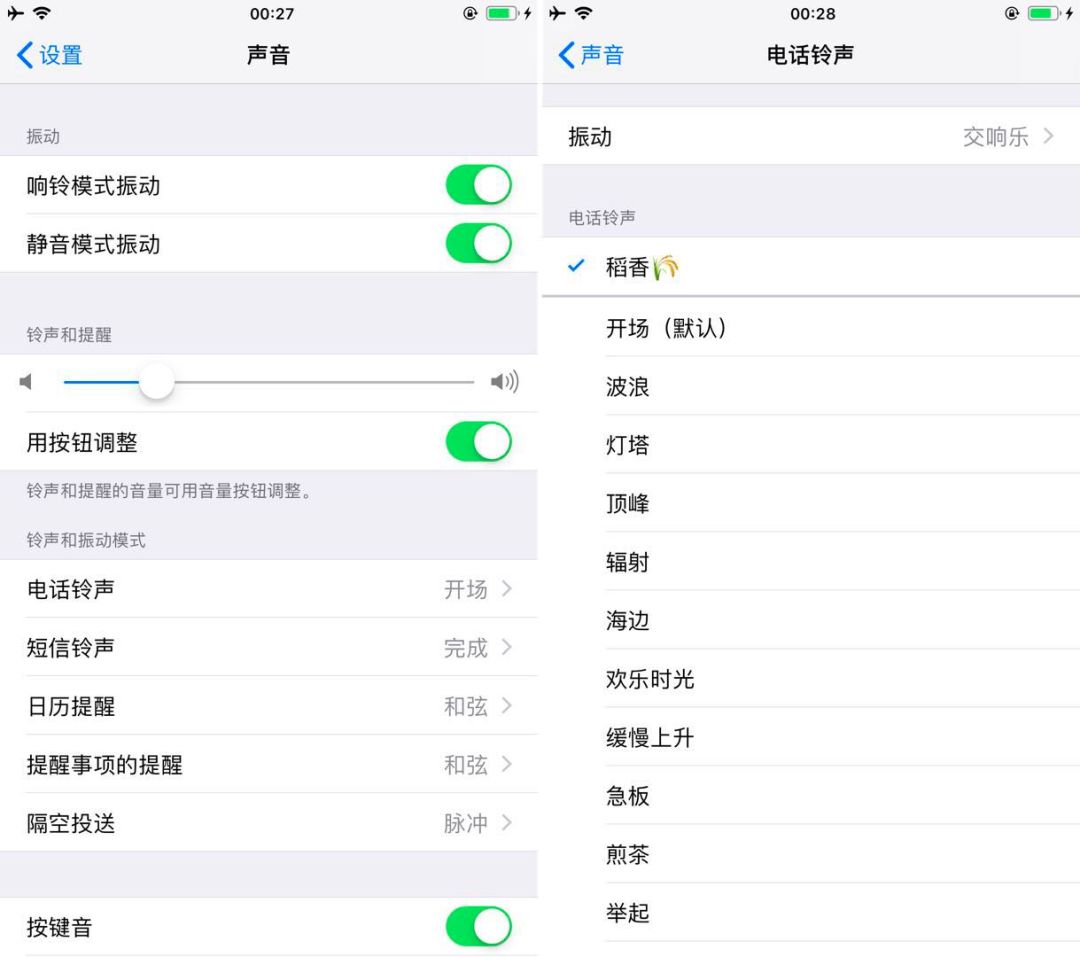
看起来比较复杂,其实操作起来30多秒就可以完成的

(这是一条性感的分割线)
iOS 12.1以下版本的系统
如果系统是 iOS12.1以下版本的系统,不能*载下**库乐队这个App。我们只能通过连接电脑来设置铃声
第一步
需要准备两个软件:
1. 手机到 App Store *载下** 手机铃声制作 这个App
2. 电脑上*载下** iTunes 并安装(没有iTunes可以百度搜索*载下**一个,这是苹果官方的软件)
第二步
打开 手机铃声制作 这个App*载下**好铃声

第三步
*载下**完成回到主页面,点击 歌曲-更多-导出为m4r,就可以看到多了一首格式为m4r的铃声

第四步
这一步开始是重点啦
手机连接电脑,打开iTunes,打开之后如下图点击切换到手机管理页面

接着勾选 手动管理音乐和视频

点击左边的 文件共享 一栏,点击 手机铃声制作App,点击audio,存储-导出到桌面上

接着点击左侧菜单中的 铃声 一栏,然后将刚刚导出的文件夹中两个铃声文件拖入到itunes中

点击itunes右下角同步按钮 - 点击完成,就可以拔开数据线了

现在打开手机设置-声音与触感-电话铃声,选择这首铃声就完成啦
好了今天的分享就到这里,欢迎留言讨论