电脑桌面硬盘分区教程 (电脑硬盘怎么加载系统分区)

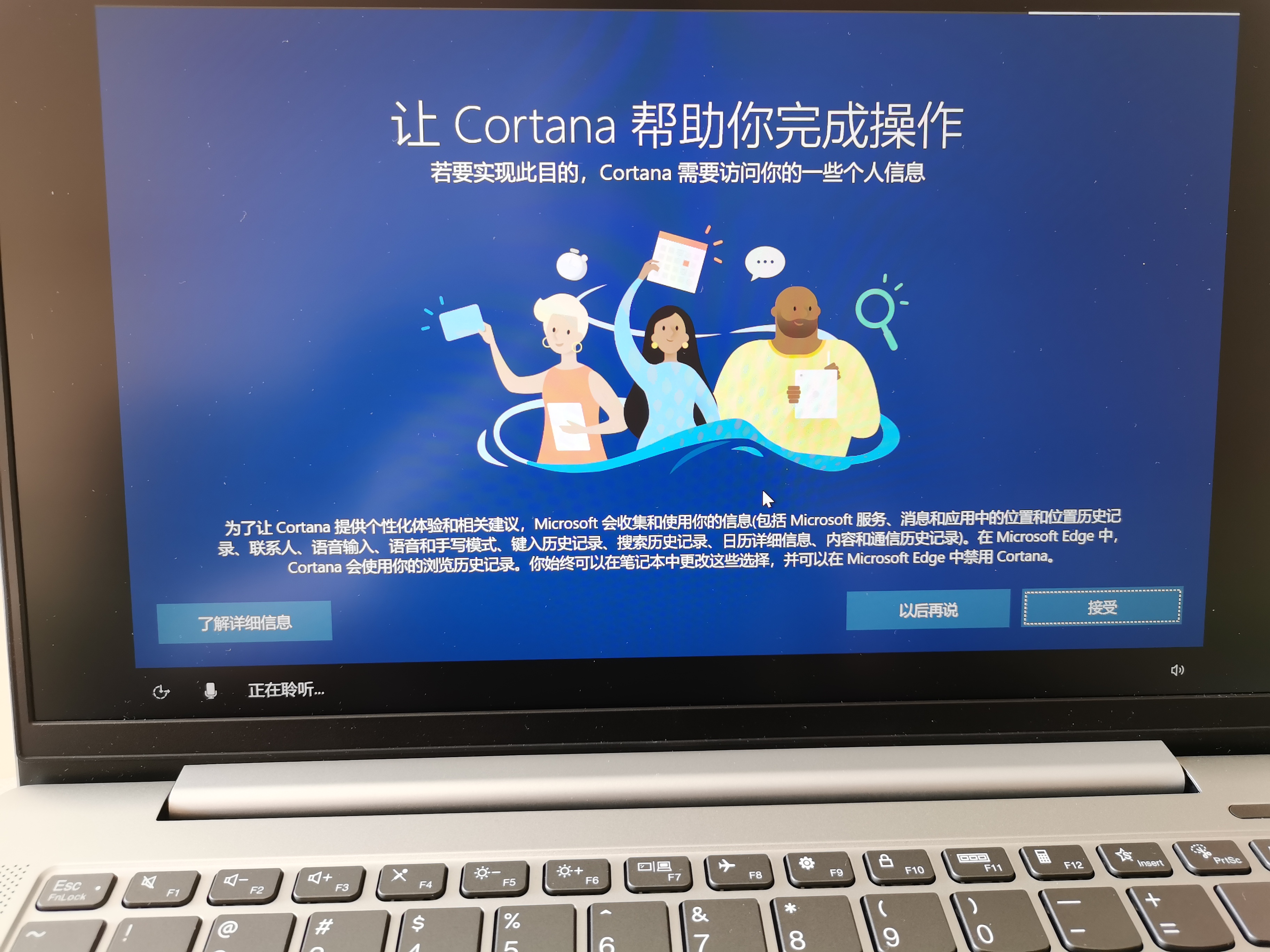
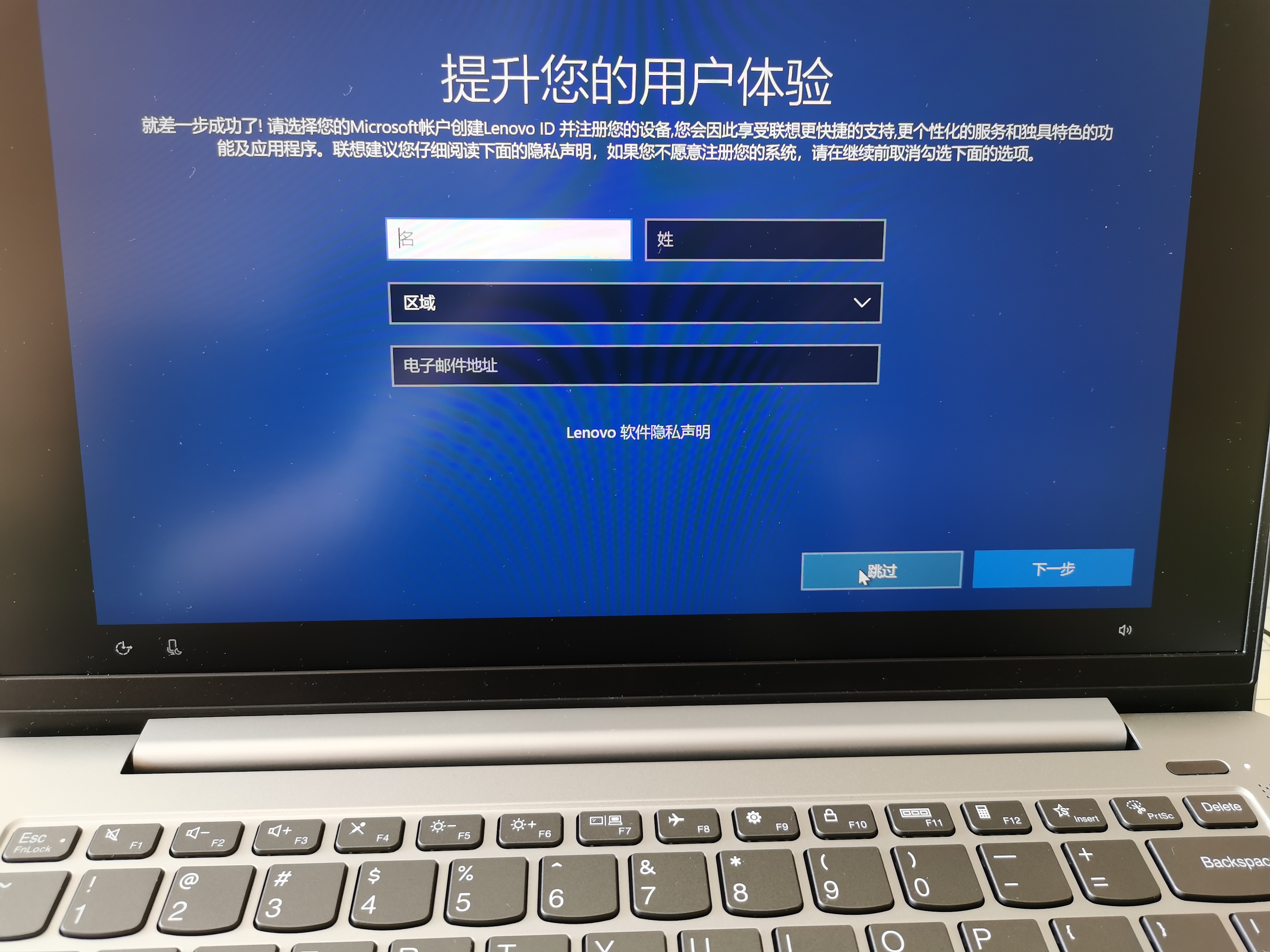
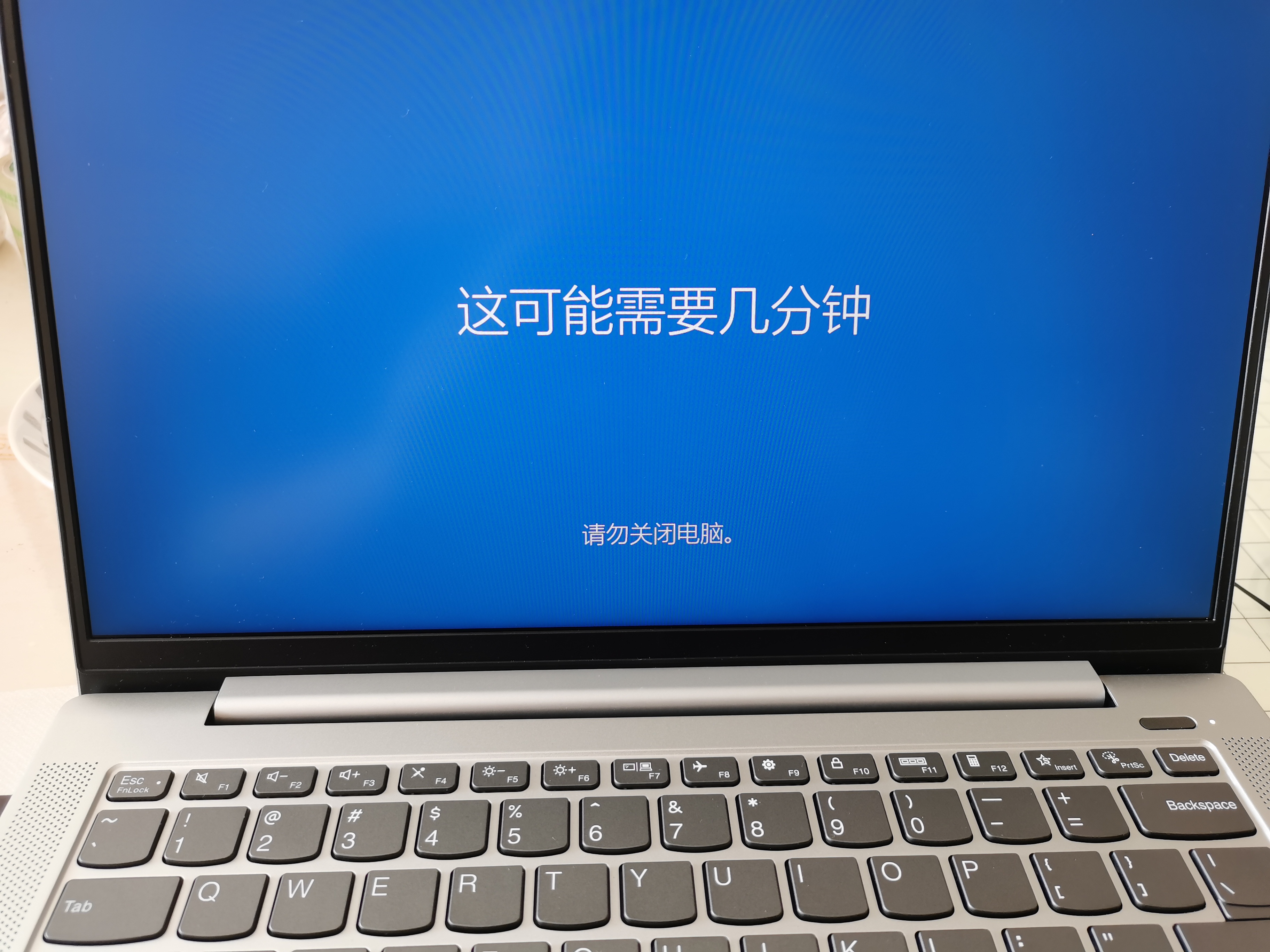
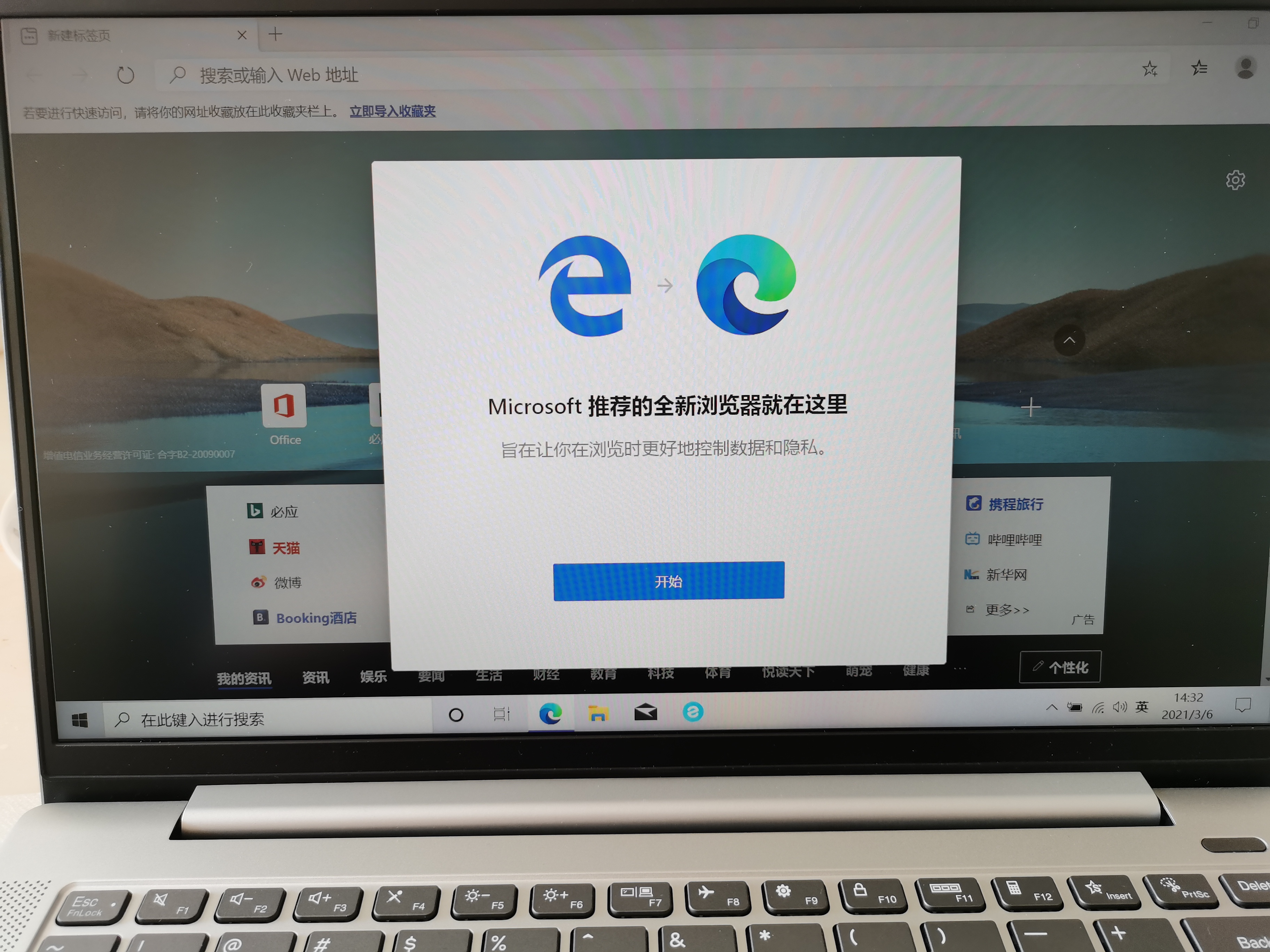
新购电脑一般会预装正版家庭版操作系统,但系统没有释放;硬盘一般只有一个分区(固态+机械至少两个分区),需要按硬盘大小分多个区;电脑桌面为原始状态,需要常规设置;应用软件没有安装,需要根据需求进行安装。下面以新购联想小新Air 14 2020款(配置i5 1035G1/16GB/512GB/MX350)款笔记本为例进行图文讲解。

一、系统释放
重装系统后电脑磁盘分区,电脑桌面硬盘分区教程

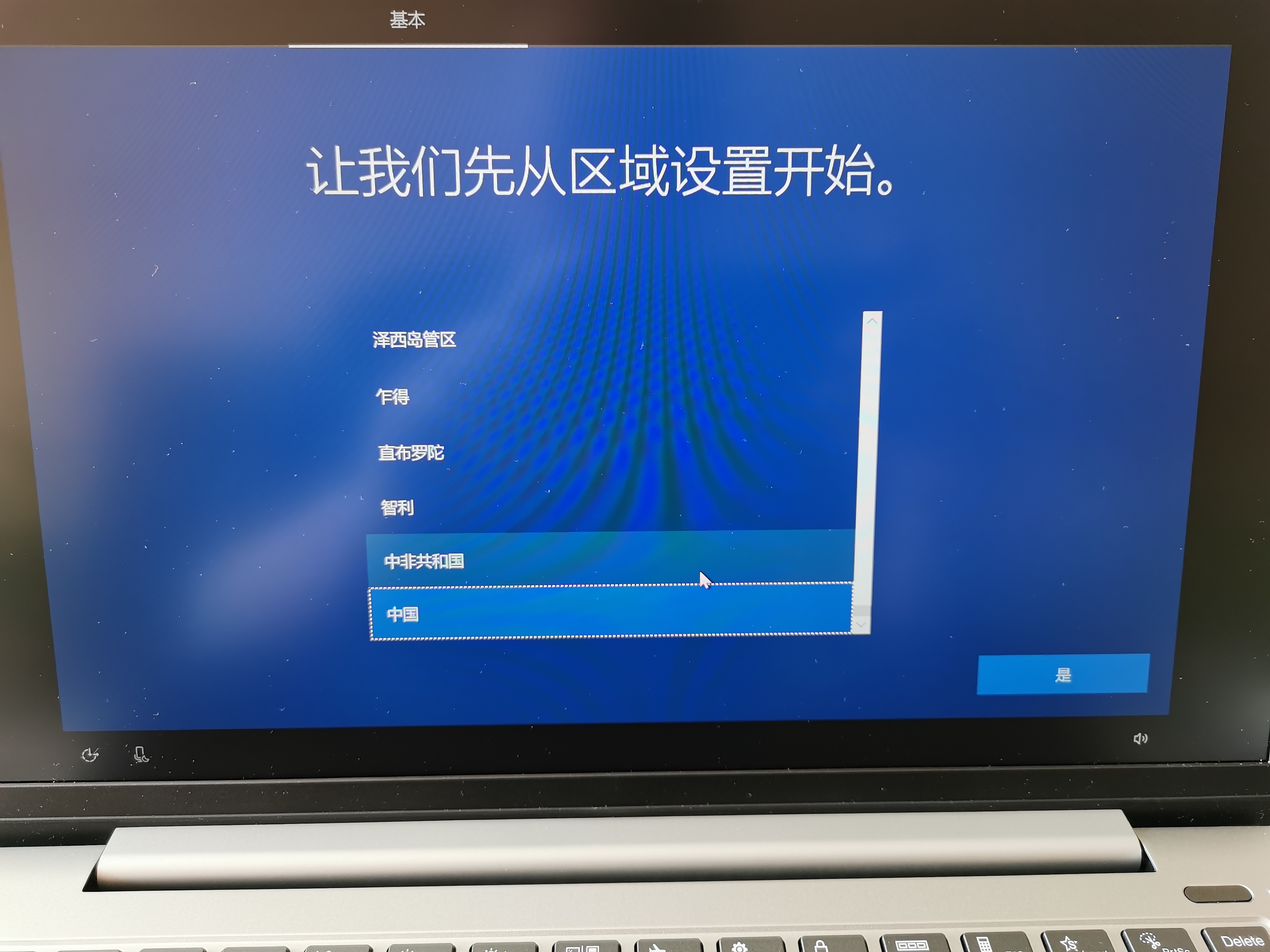
选择区域中国

重装系统后电脑磁盘分区,电脑桌面硬盘分区教程

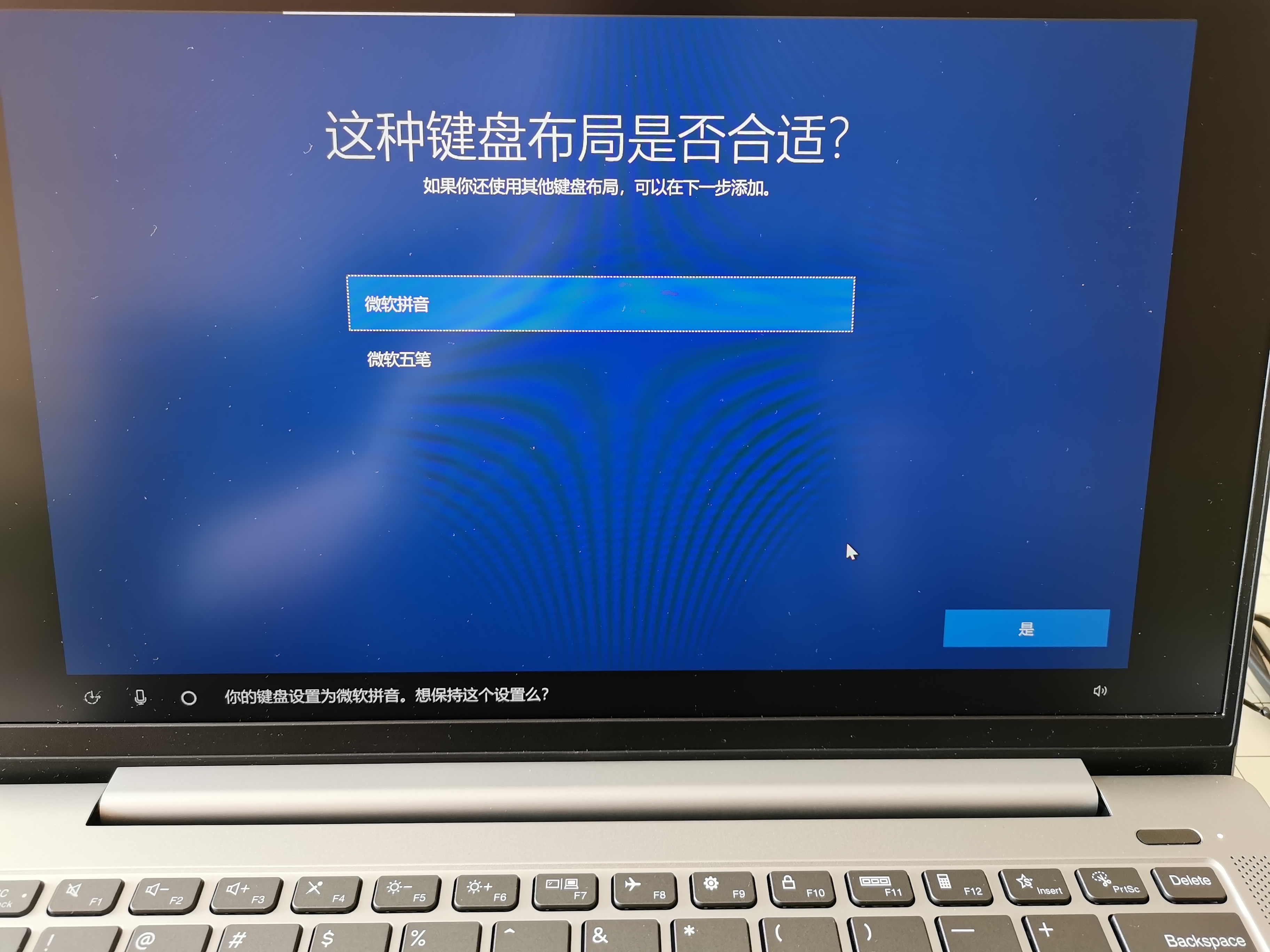
选择键盘布局微软拼音

重装系统后电脑磁盘分区,电脑桌面硬盘分区教程

一般跳过

重装系统后电脑磁盘分区,电脑桌面硬盘分区教程

有wifi请连接没有wifi请跳过

重装系统后电脑磁盘分区,电脑桌面硬盘分区教程

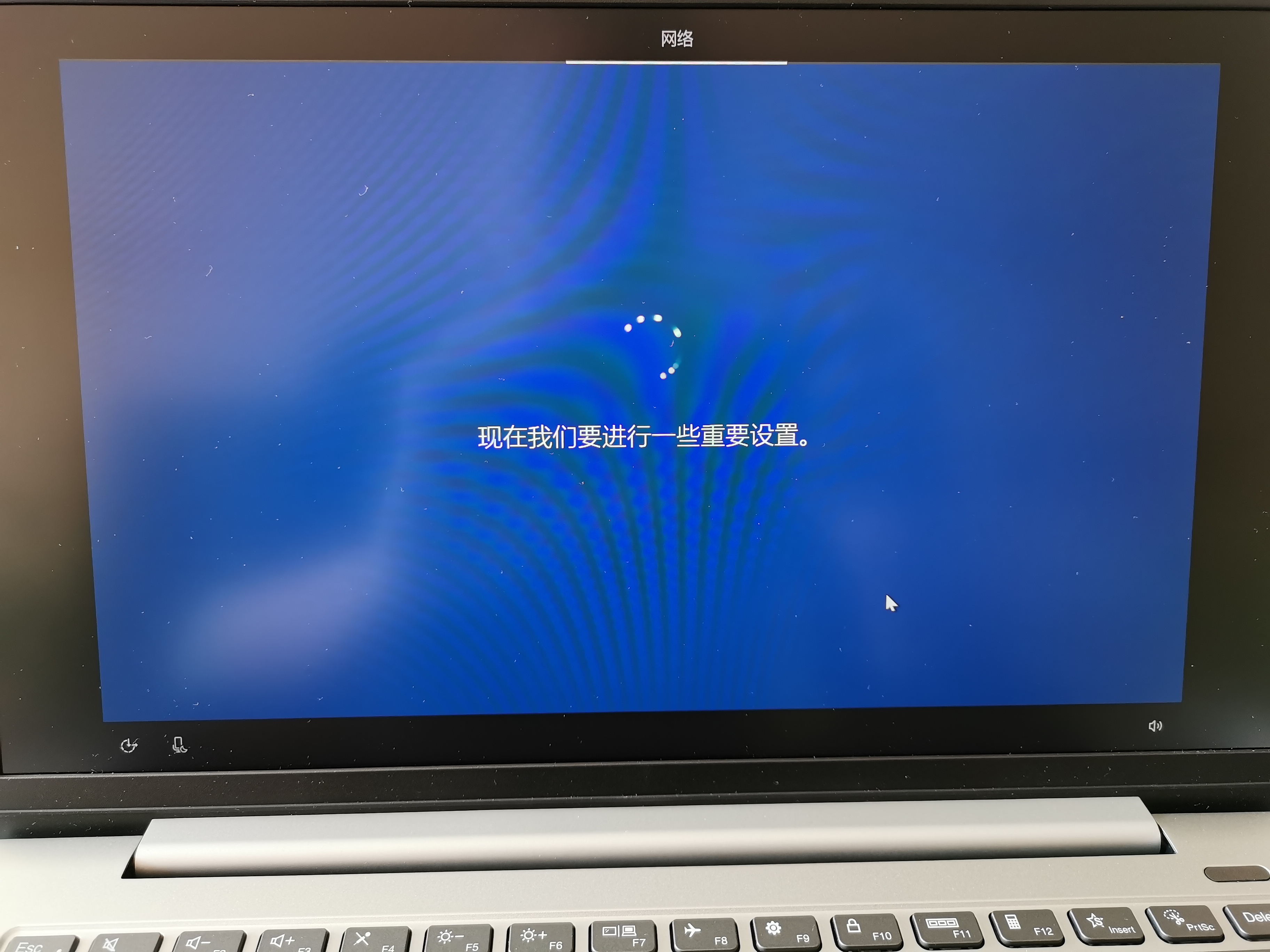
稍等片刻

重装系统后电脑磁盘分区,电脑桌面硬盘分区教程

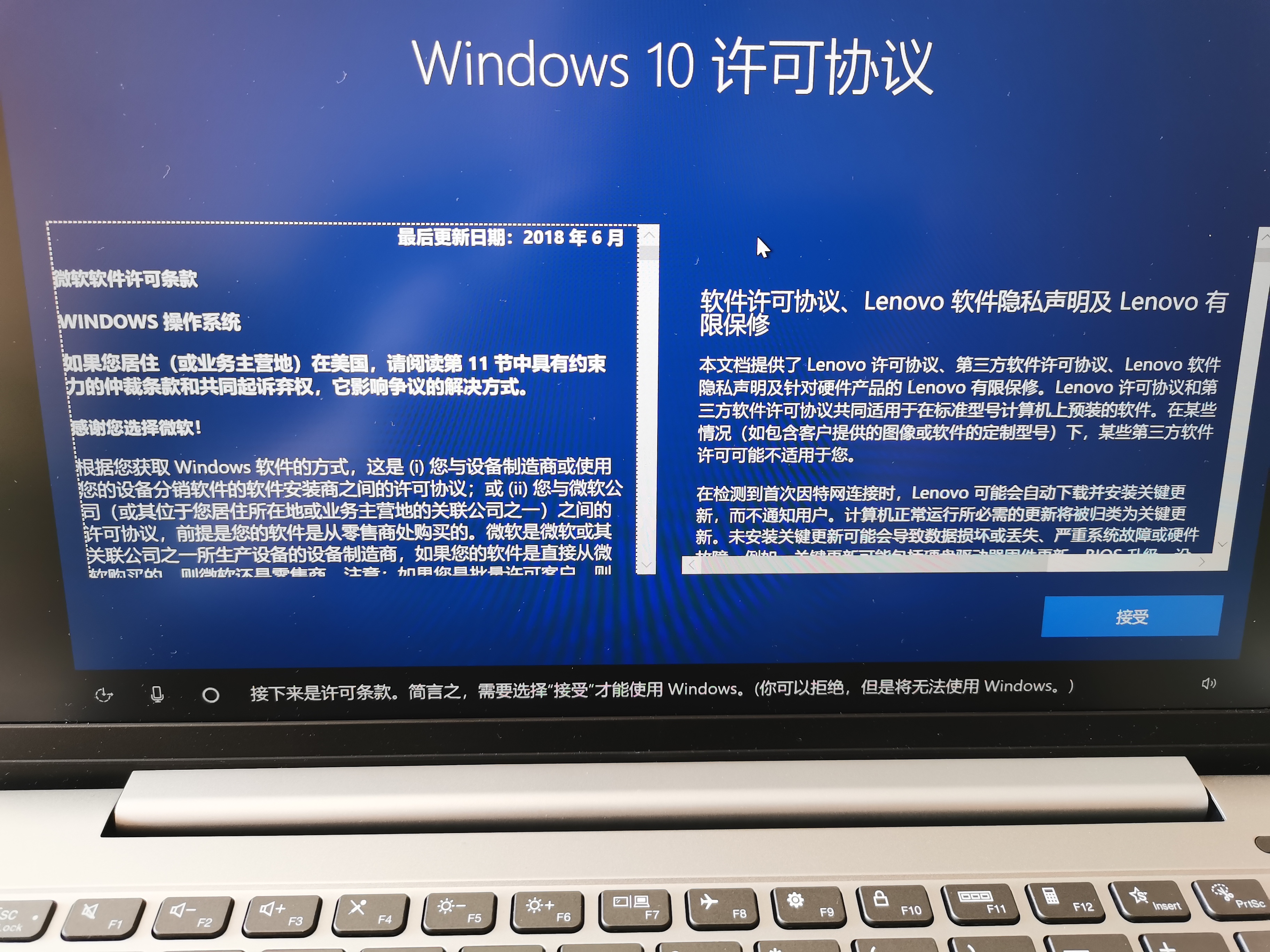
接受

重装系统后电脑磁盘分区,电脑桌面硬盘分区教程

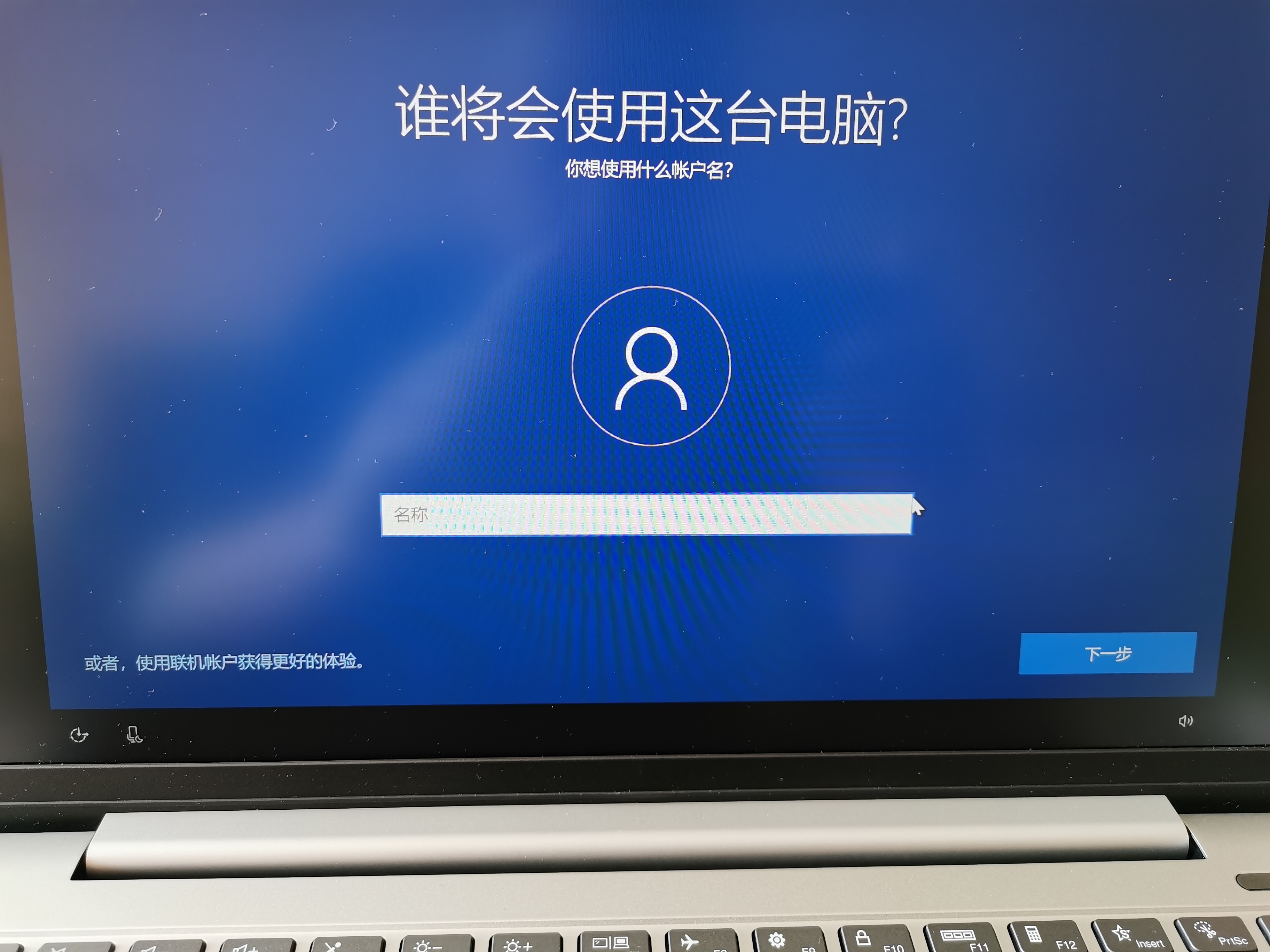
设置用户名

重装系统后电脑磁盘分区,电脑桌面硬盘分区教程

设置密码

重装系统后电脑磁盘分区,电脑桌面硬盘分区教程

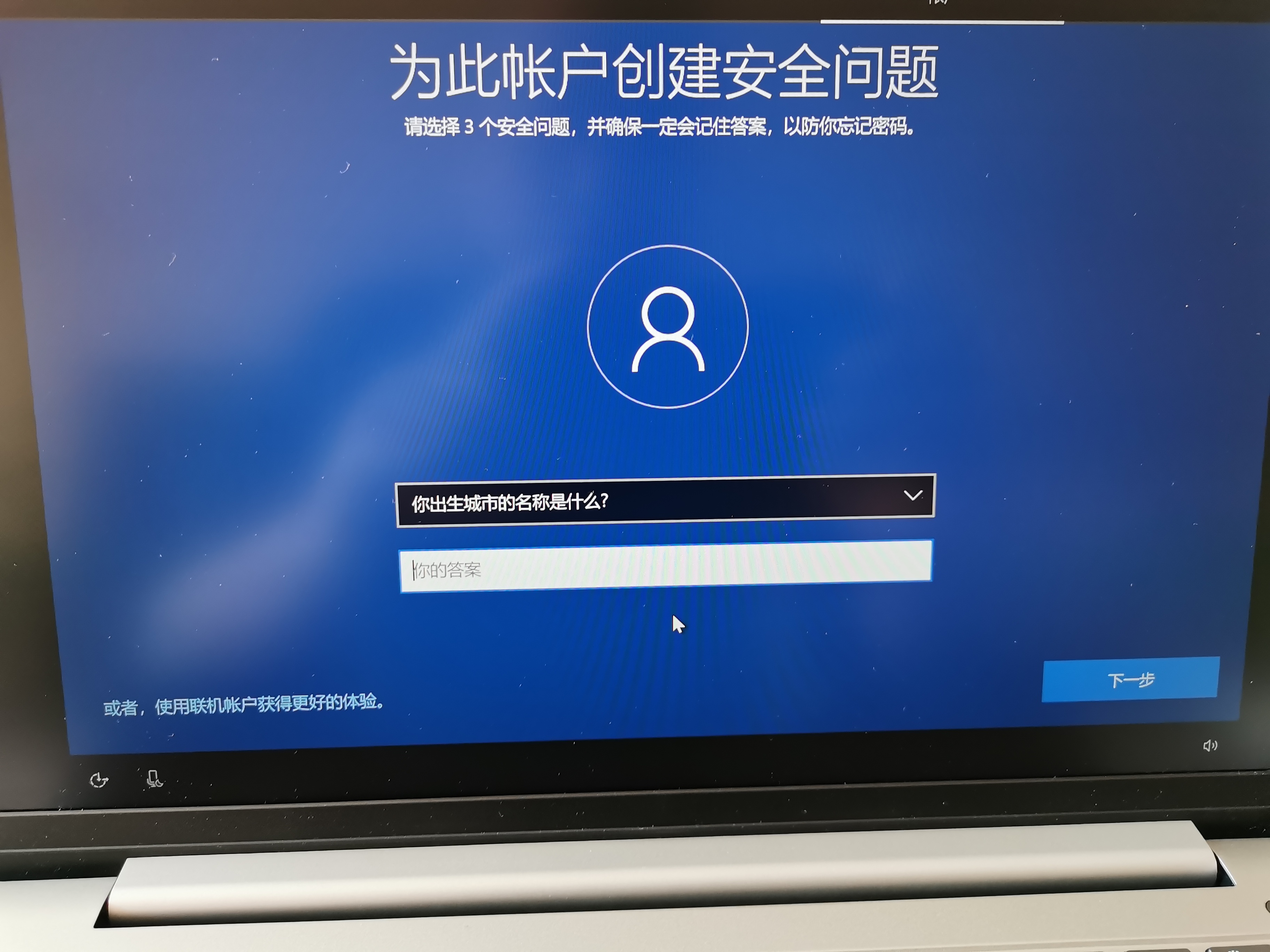
设置安全问题

重装系统后电脑磁盘分区,电脑桌面硬盘分区教程

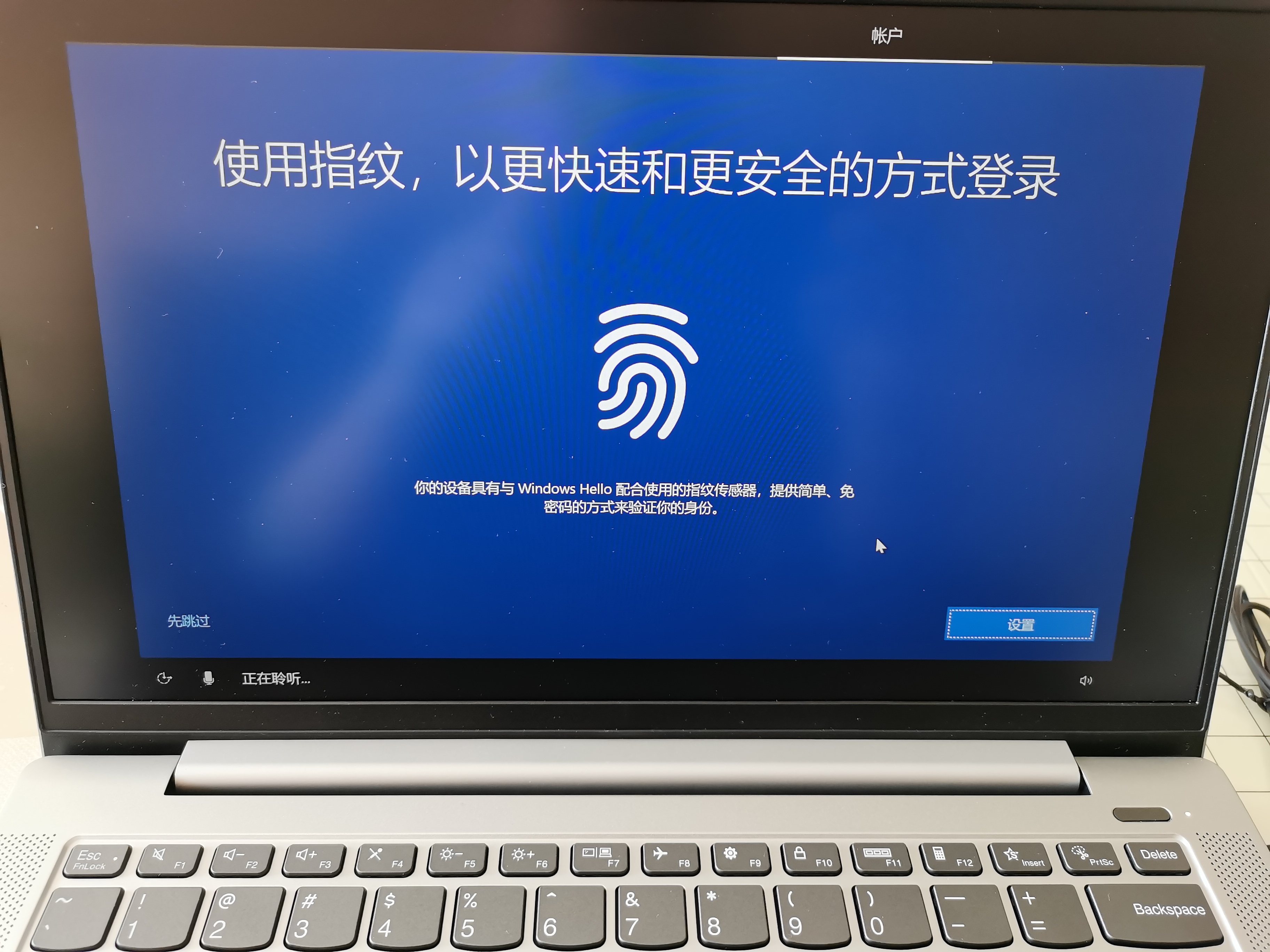
录入指纹或跳过

重装系统后电脑磁盘分区,电脑桌面硬盘分区教程

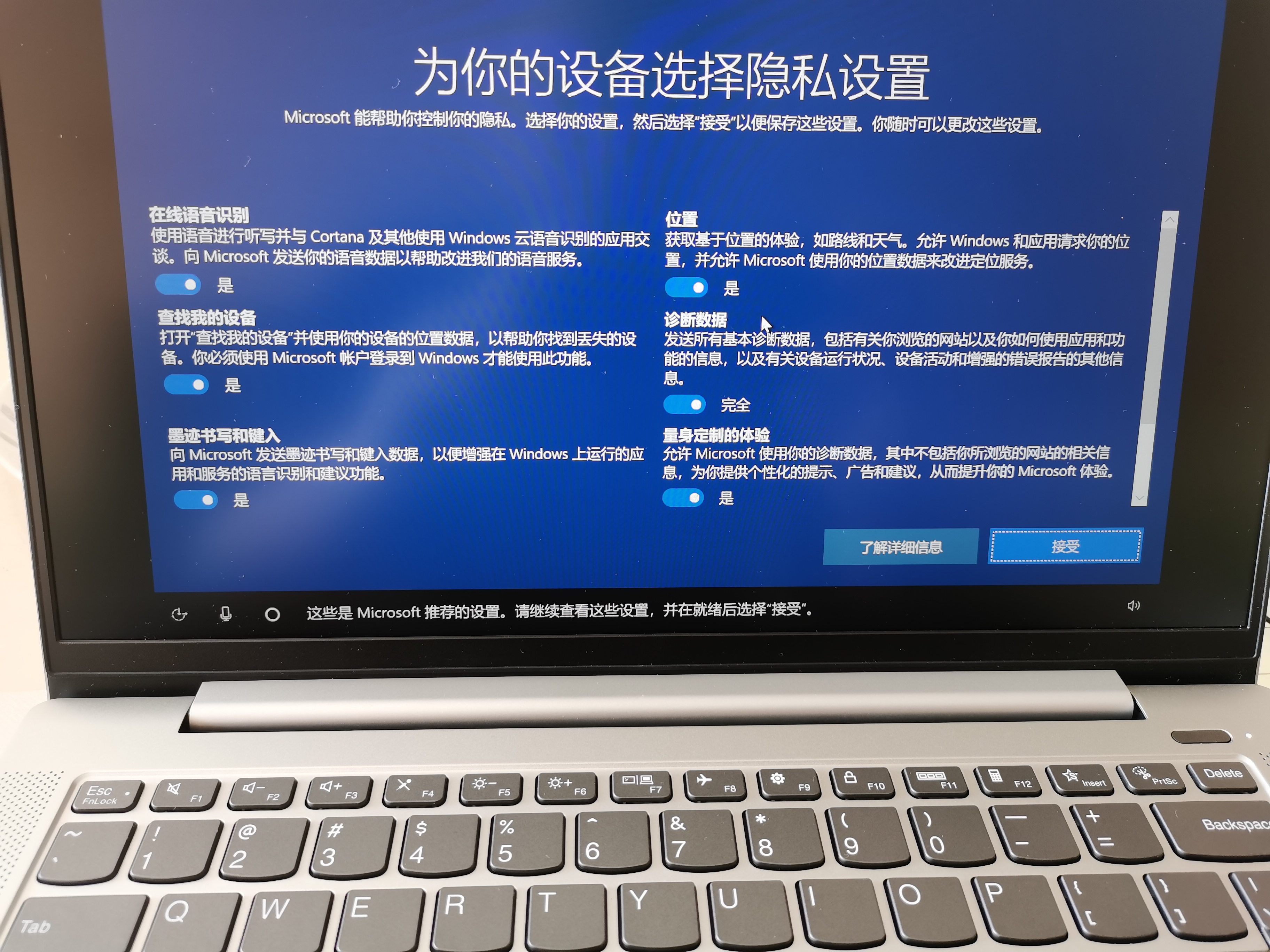
接受

重装系统后电脑磁盘分区,电脑桌面硬盘分区教程

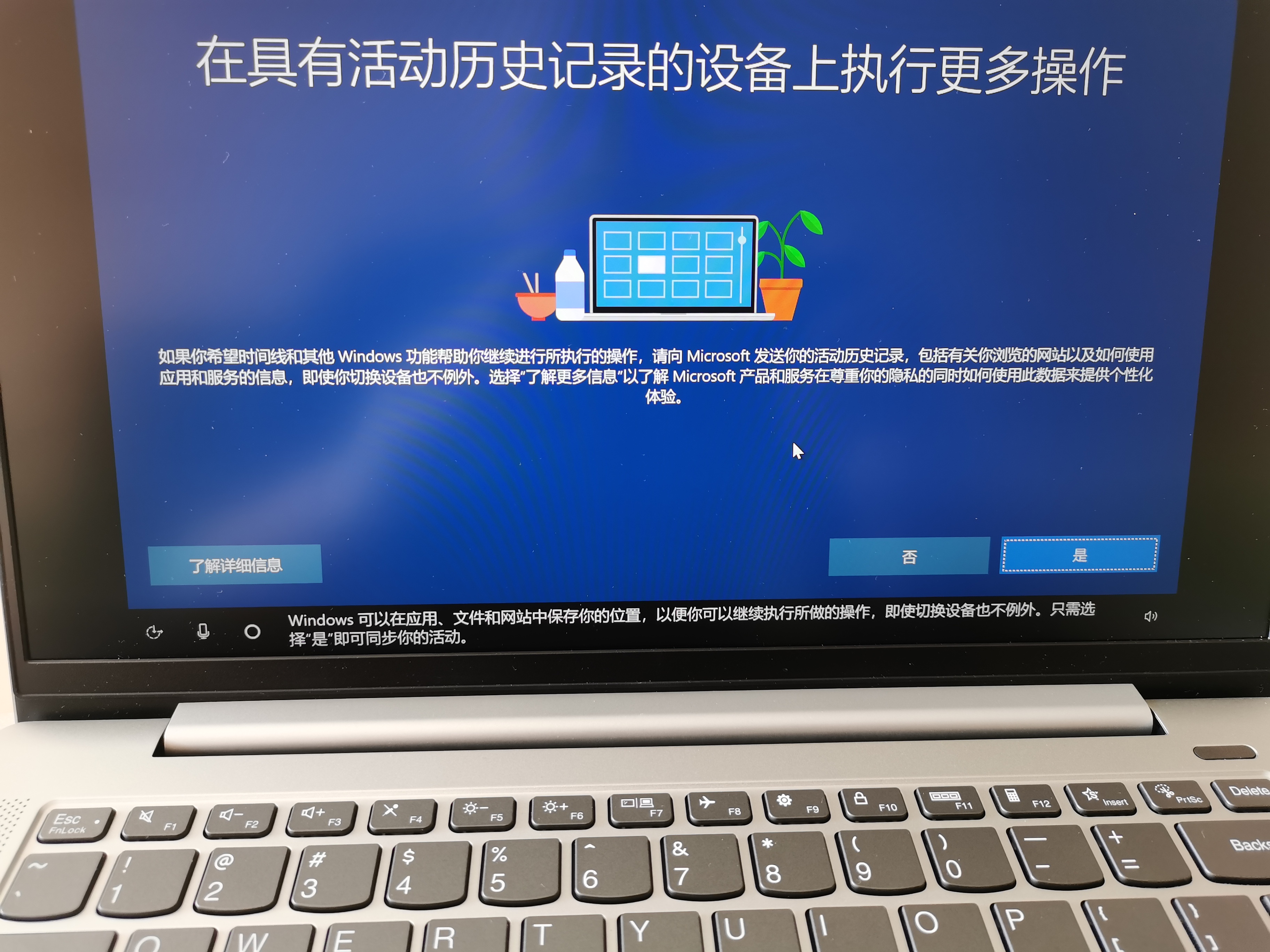
选择否

重装系统后电脑磁盘分区,电脑桌面硬盘分区教程

一般跳过

重装系统后电脑磁盘分区,电脑桌面硬盘分区教程

可以跳过

重装系统后电脑磁盘分区,电脑桌面硬盘分区教程

马上大功告成

重装系统后电脑磁盘分区,电脑桌面硬盘分区教程

设置完成

重装系统后电脑磁盘分区,电脑桌面硬盘分区教程

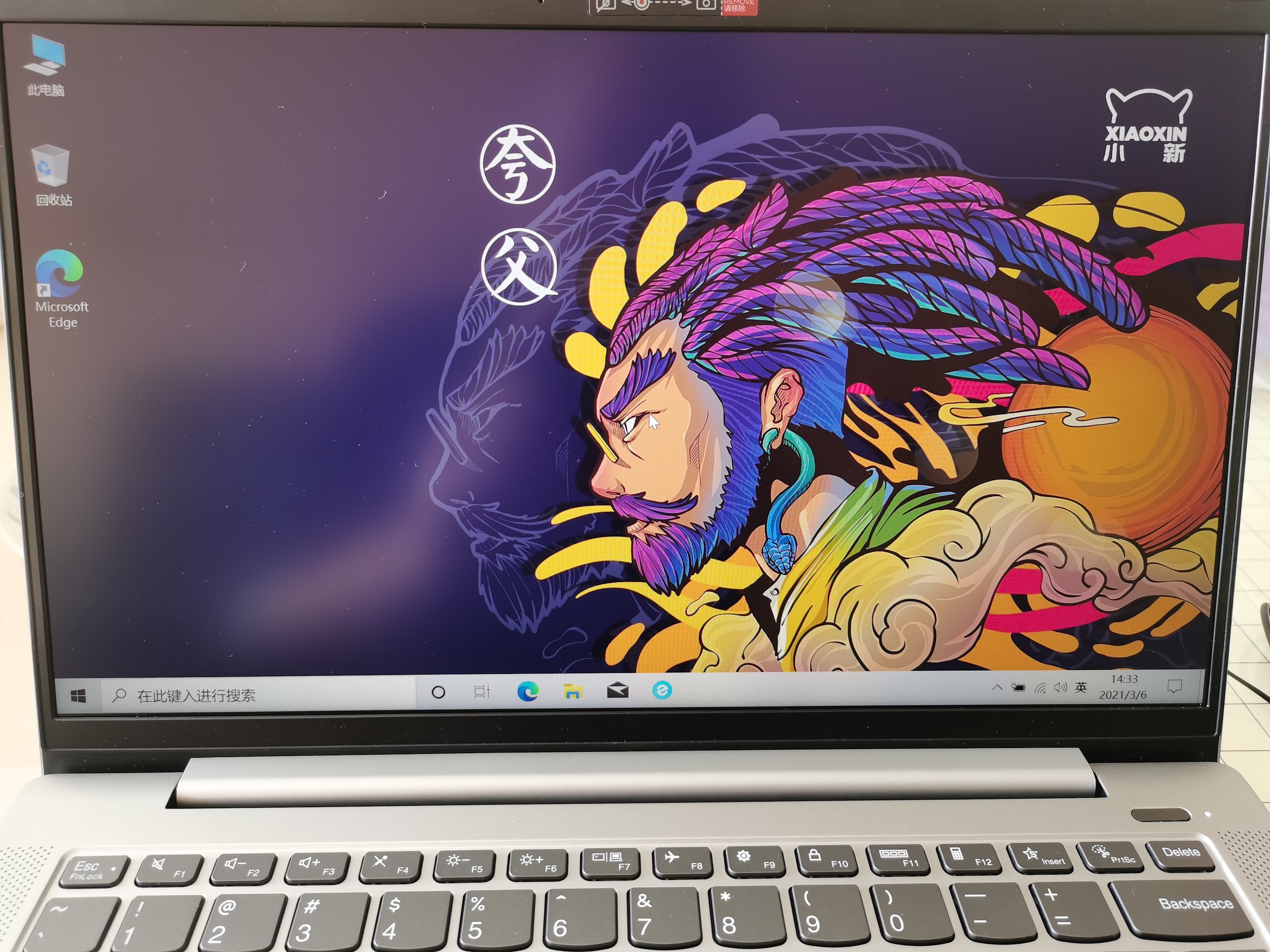
系统释放完毕

二、硬盘分区

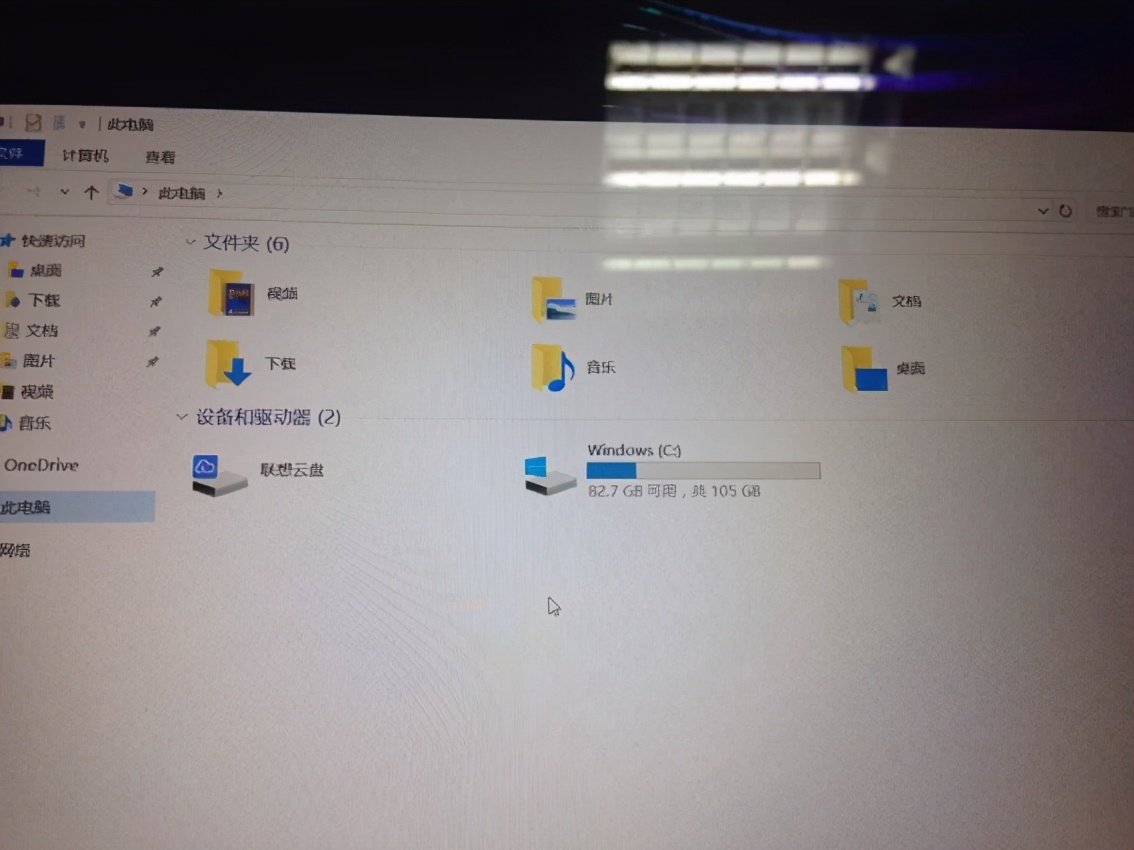
重装系统后电脑磁盘分区,电脑桌面硬盘分区教程

双击此电脑打开本地磁盘,查看原始状态

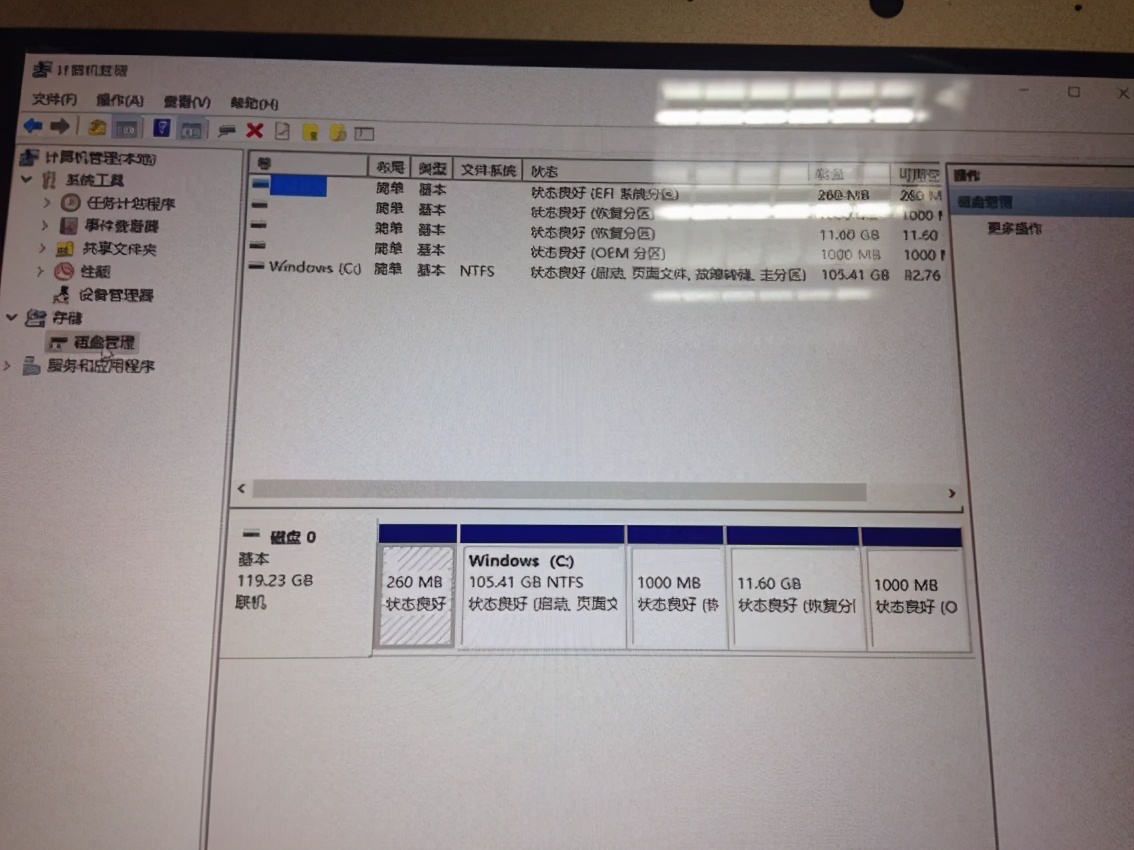
重装系统后电脑磁盘分区,电脑桌面硬盘分区教程

鼠标右键点击桌面上的此电脑图标,选择“管理”,然后点击”磁盘管理”

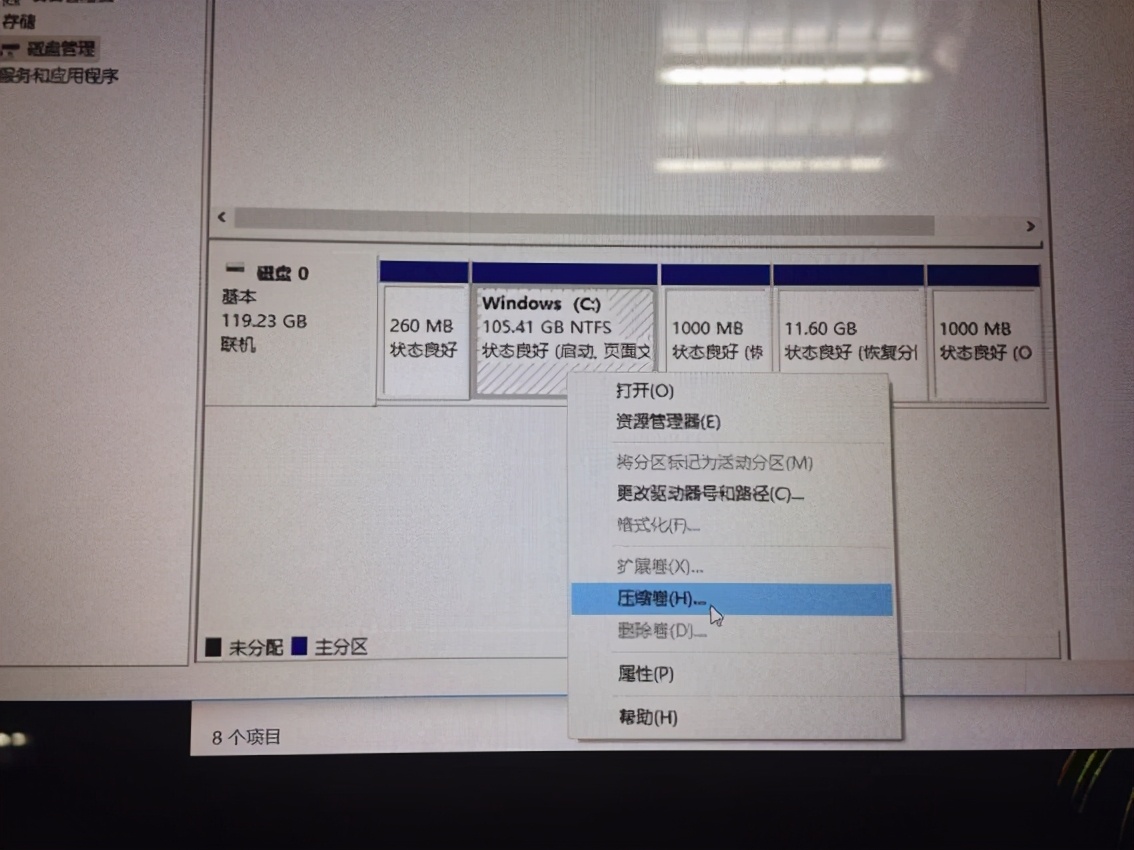
重装系统后电脑磁盘分区,电脑桌面硬盘分区教程

鼠标右键点击“C盘”,选择压缩卷

重装系统后电脑磁盘分区,电脑桌面硬盘分区教程

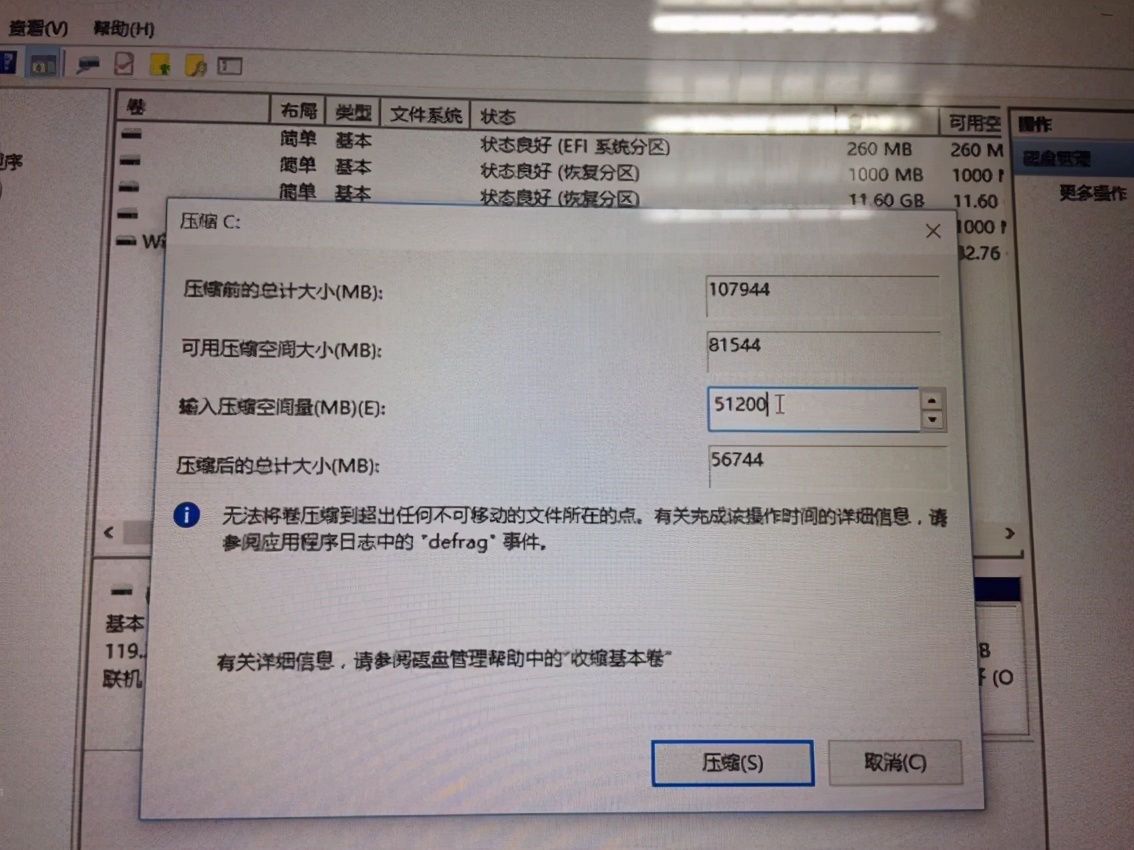
输入分区大小,点击压缩

重装系统后电脑磁盘分区,电脑桌面硬盘分区教程

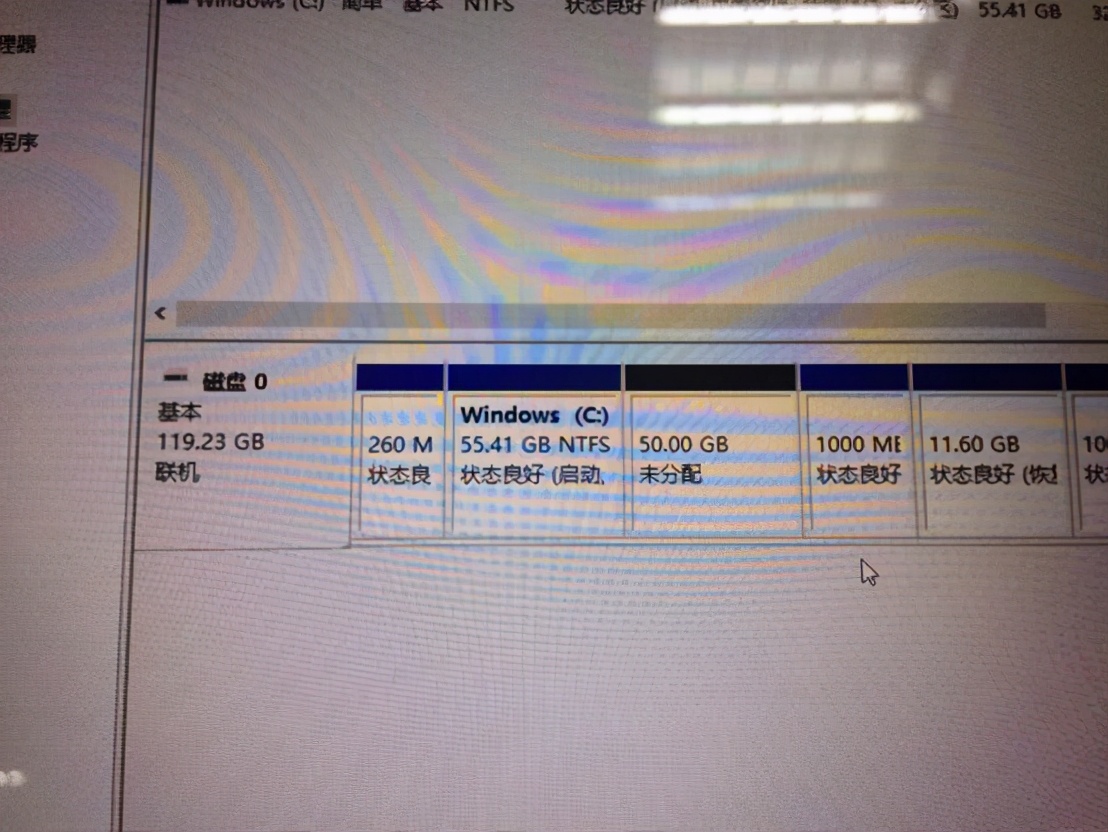
压缩完成后,会出现未分配空间

重装系统后电脑磁盘分区,电脑桌面硬盘分区教程

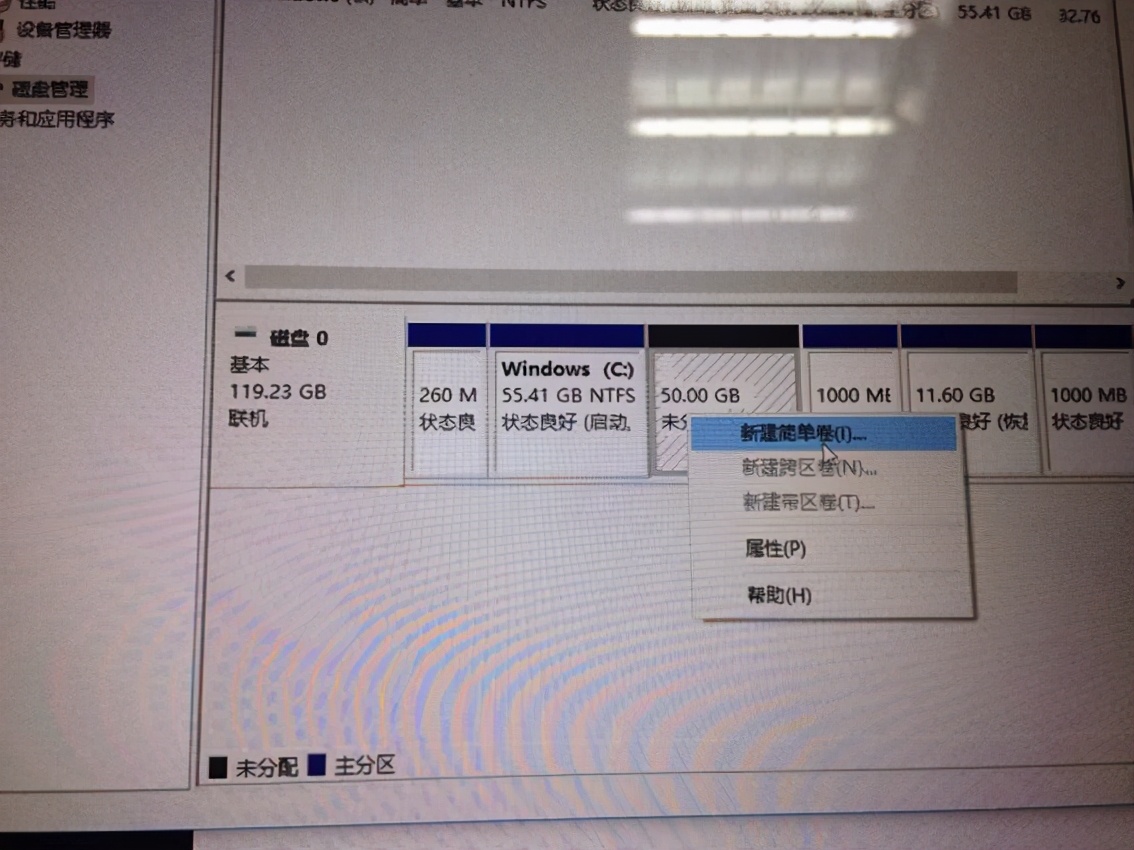
鼠标右键点击 未分配-选择”新建简单卷”

重装系统后电脑磁盘分区,电脑桌面硬盘分区教程

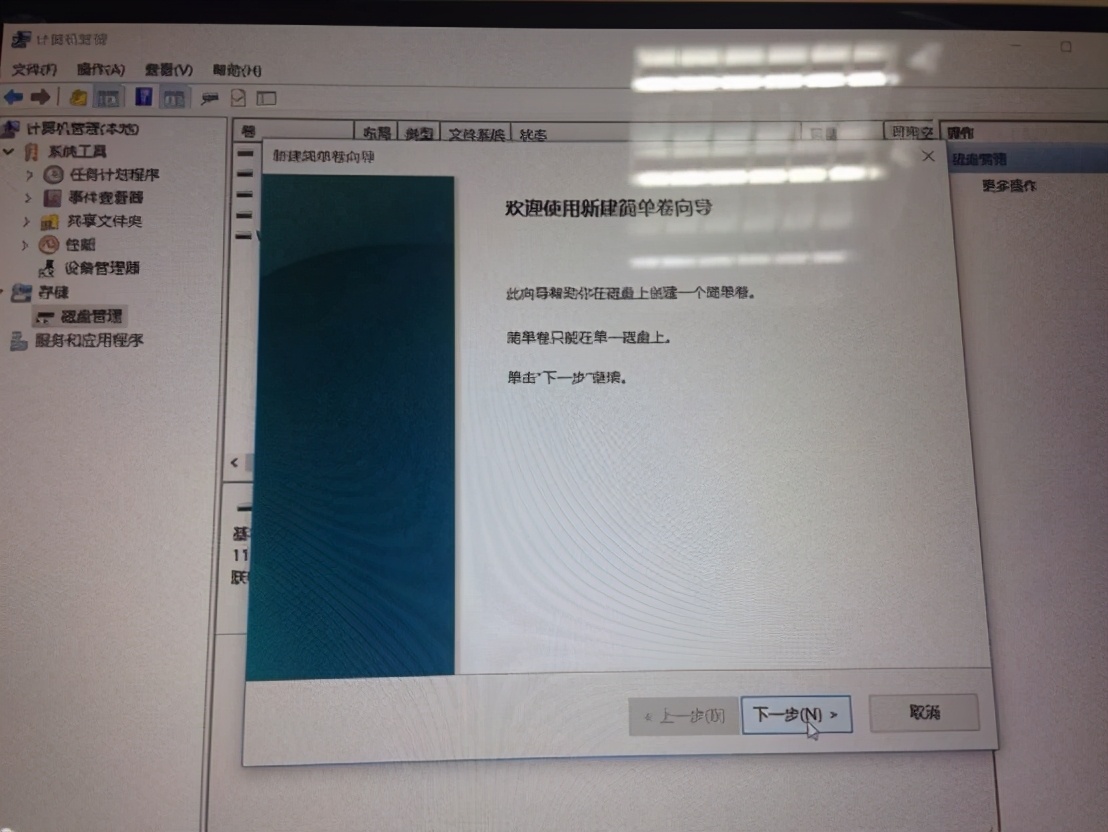
点“下一步”

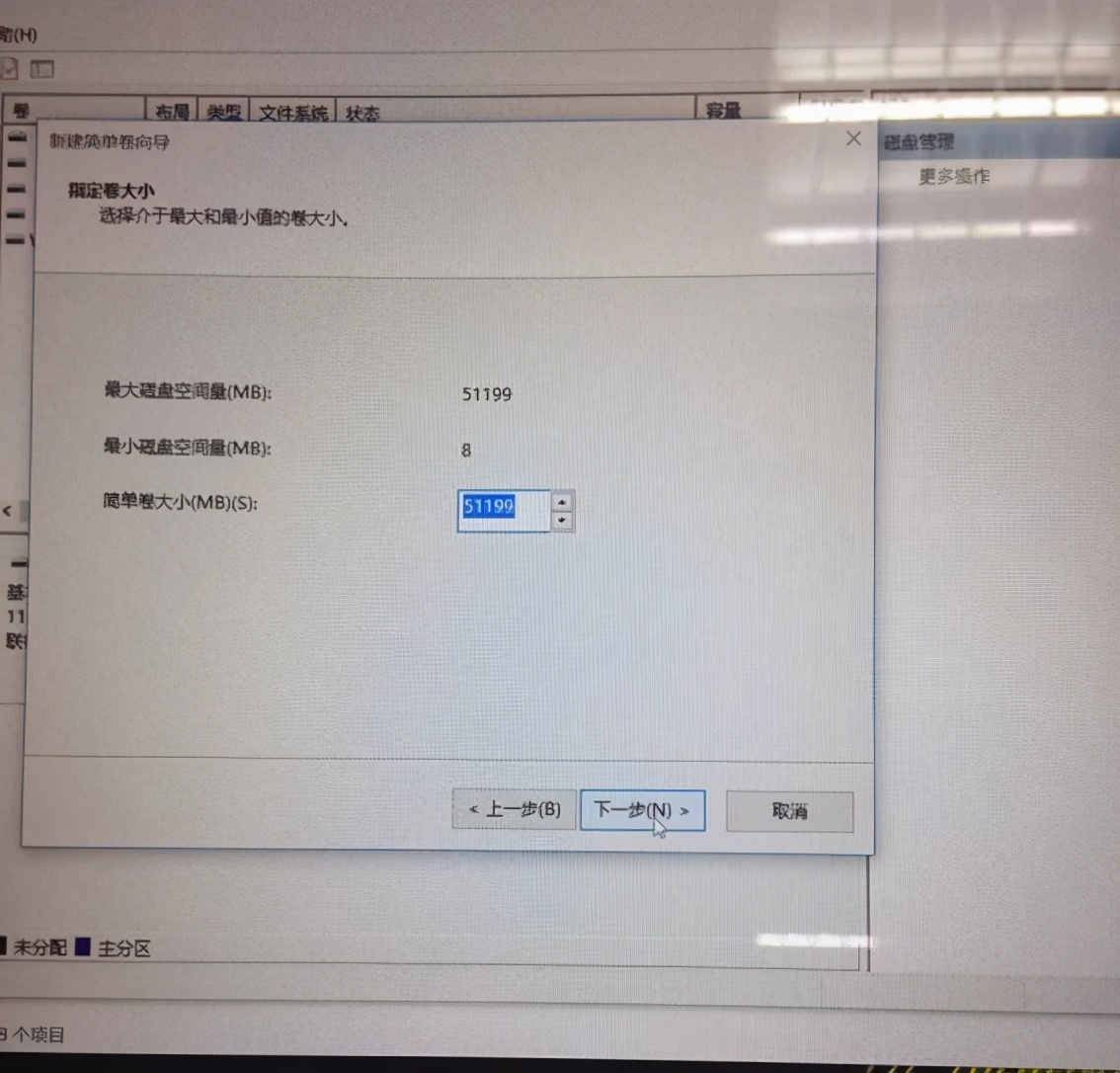
重装系统后电脑磁盘分区,电脑桌面硬盘分区教程

默认大小,点“下一步”

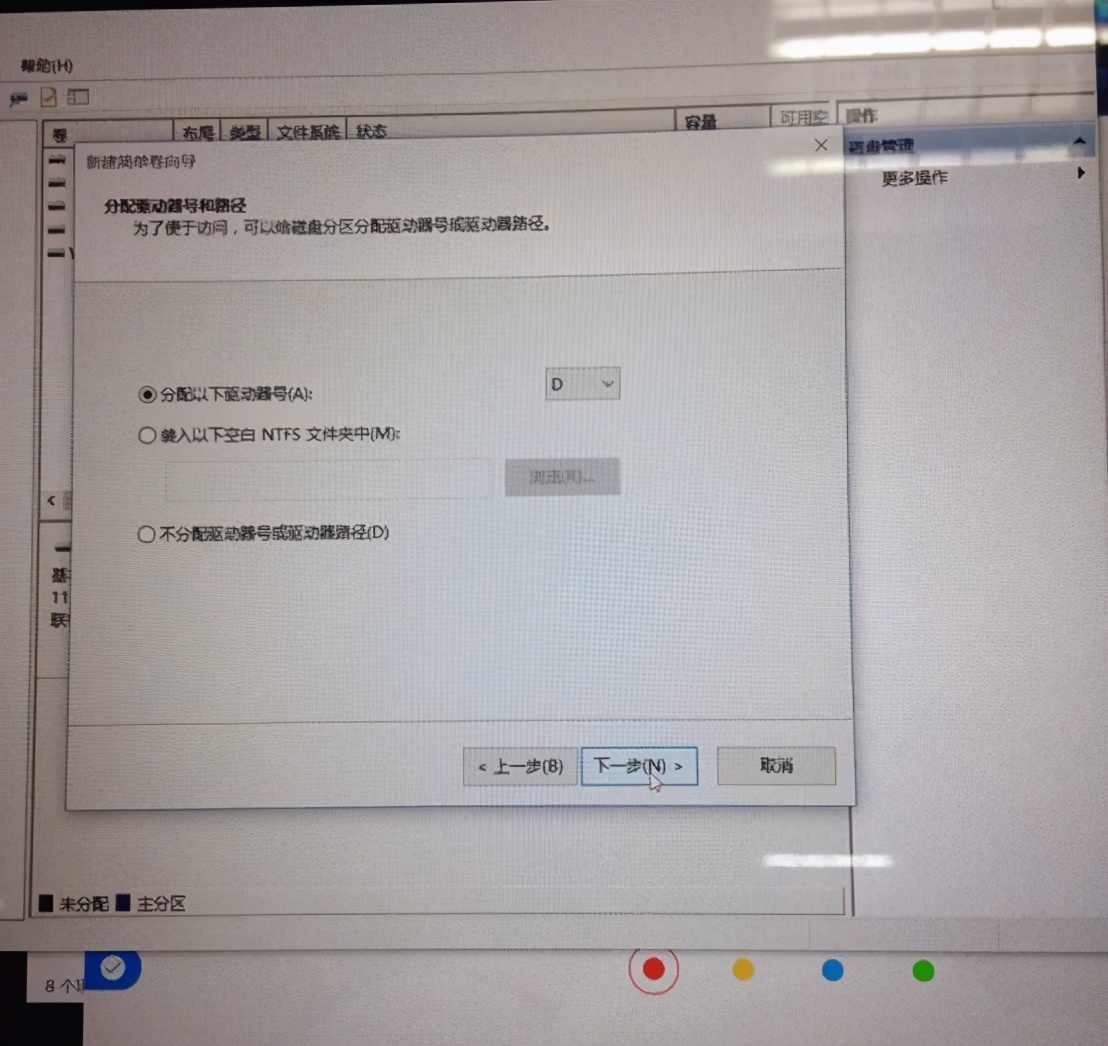
重装系统后电脑磁盘分区,电脑桌面硬盘分区教程

默认分配“D盘符”,点击下一步

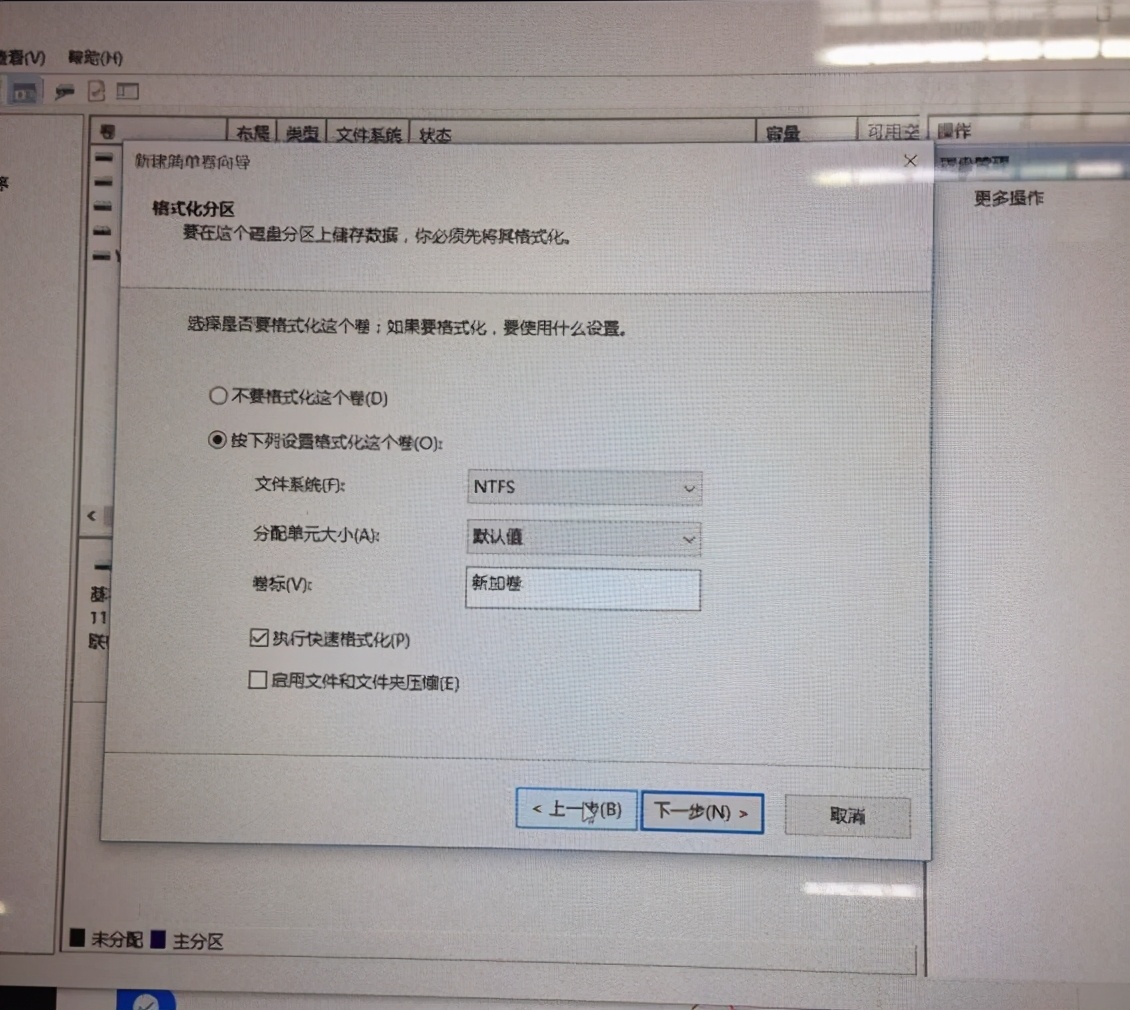
重装系统后电脑磁盘分区,电脑桌面硬盘分区教程

点“下一步”

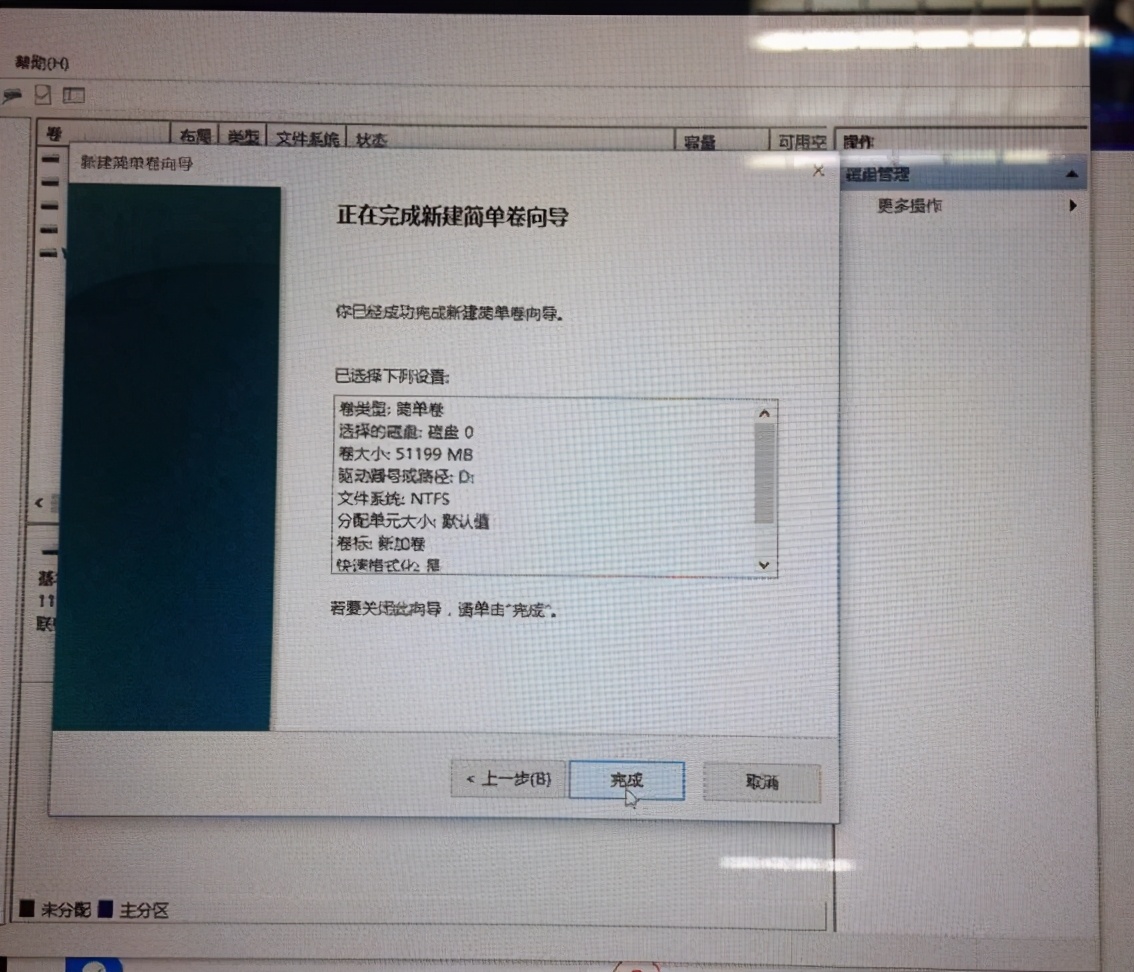
重装系统后电脑磁盘分区,电脑桌面硬盘分区教程

点“完成”

同样的办法,根据硬盘大小分出E盘或者E盘和F盘即可。

三、桌面设置
重装系统后电脑磁盘分区,电脑桌面硬盘分区教程

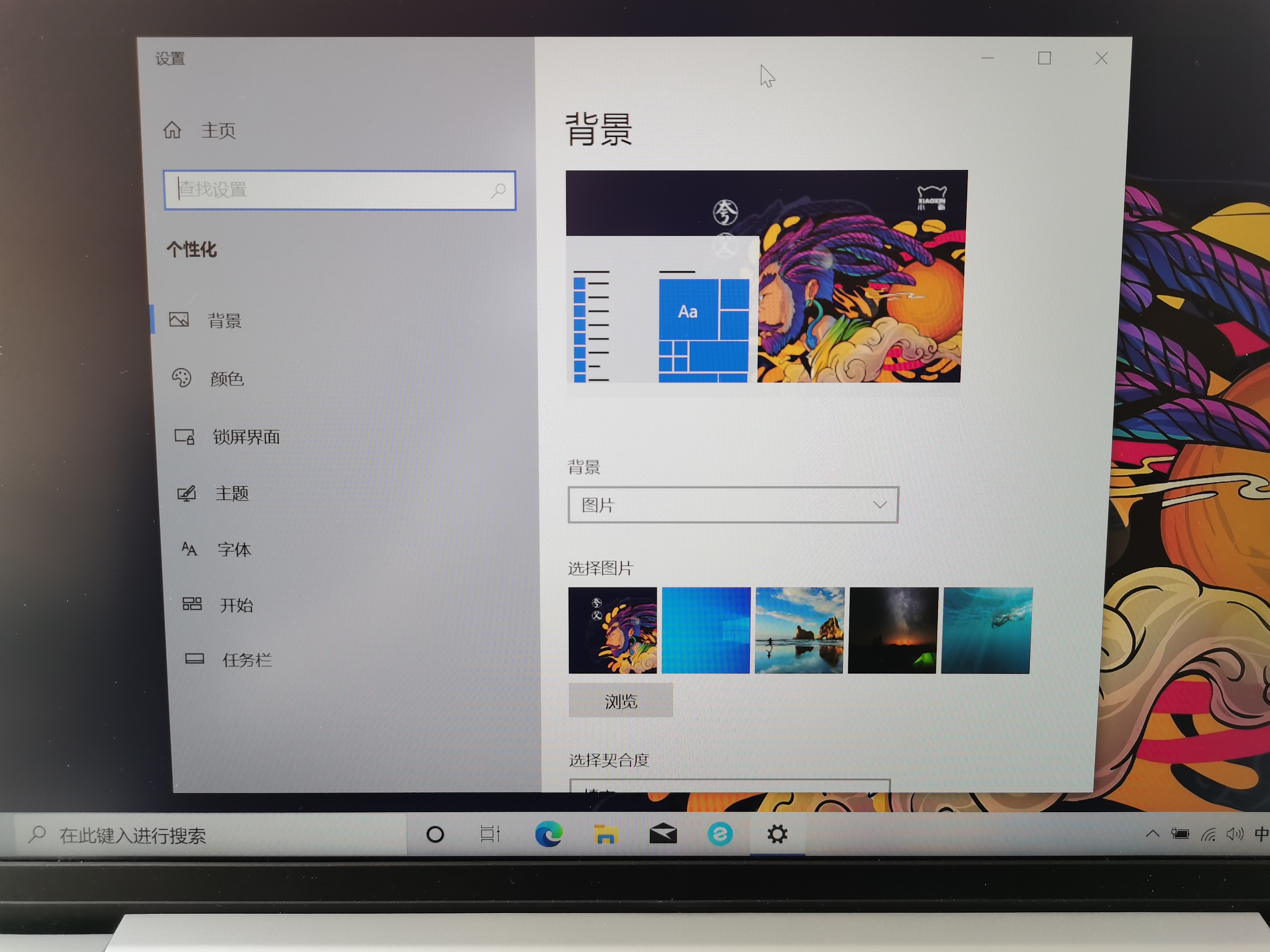
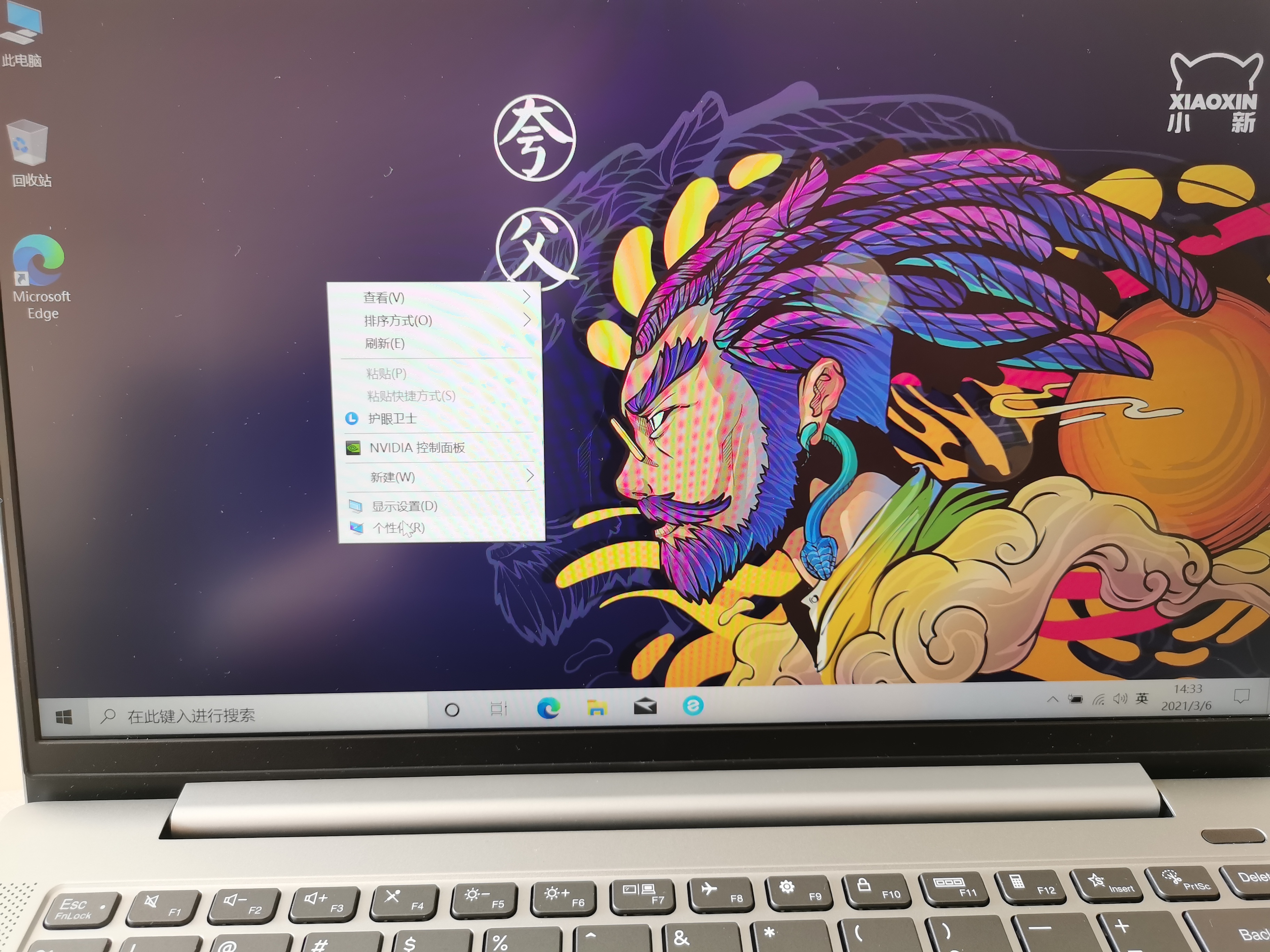
桌面空白区域点右键,打开个性化

重装系统后电脑磁盘分区,电脑桌面硬盘分区教程

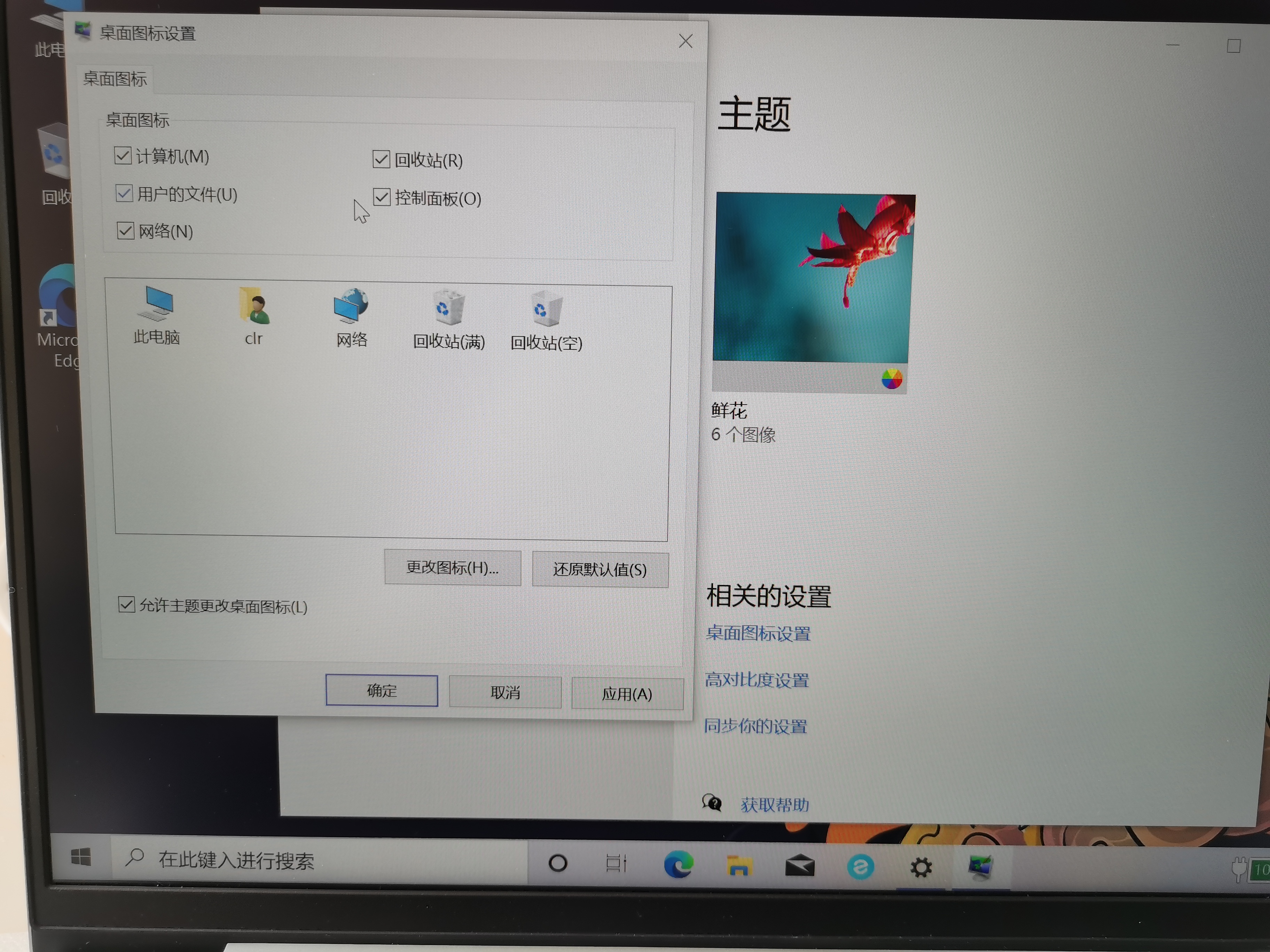
选择左边主题并打开

重装系统后电脑磁盘分区,电脑桌面硬盘分区教程

勾选计算机、网络、回收站、网络等桌面基本要素

重装系统后电脑磁盘分区,电脑桌面硬盘分区教程

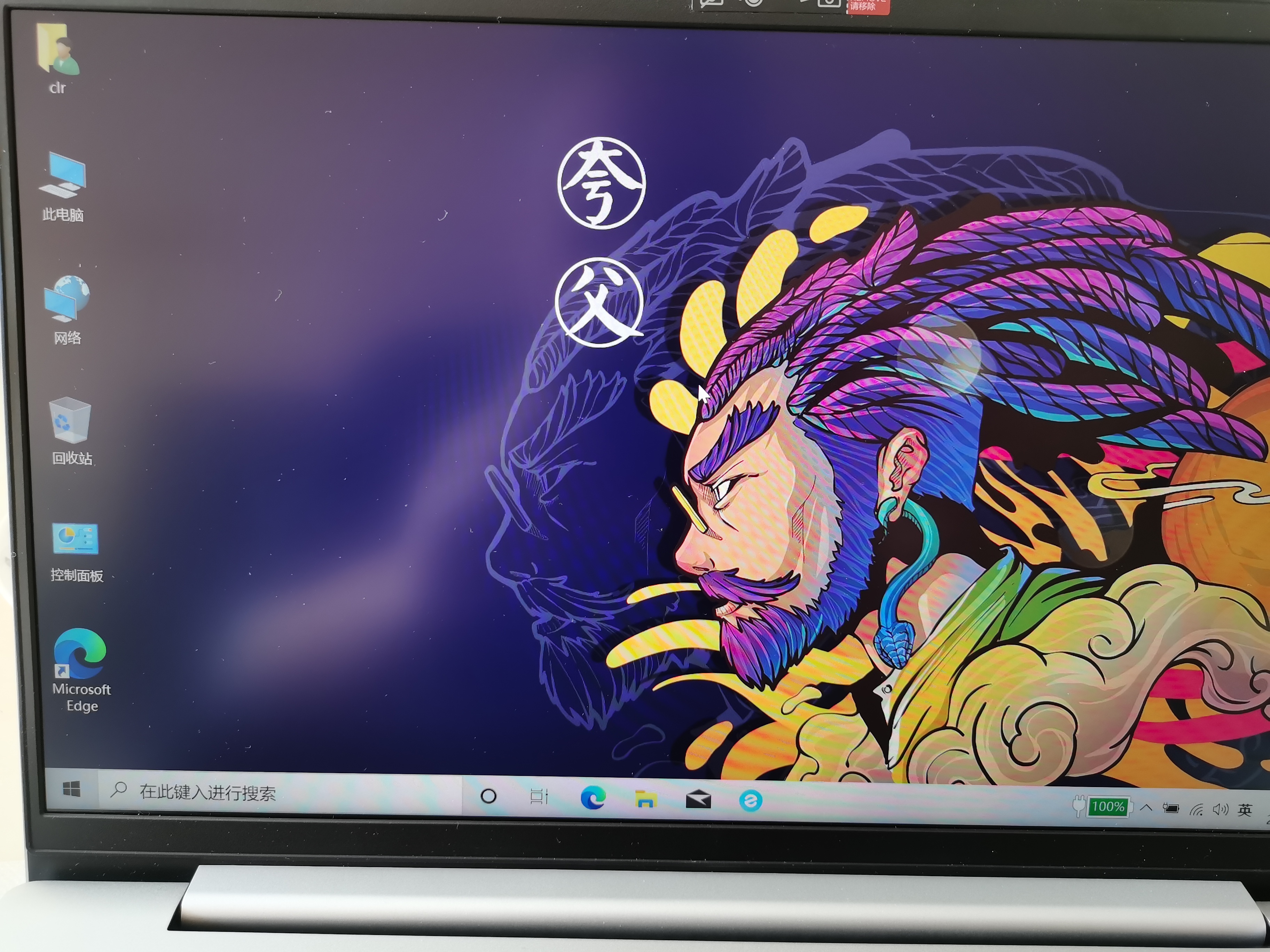
桌面基本图标显示

四、应用软件安装

应用软件可以在百度搜索*载下**安装,也可以*载下**软件管家按需*载下**安装即可,自带的正版office办公软件注册激活即可。

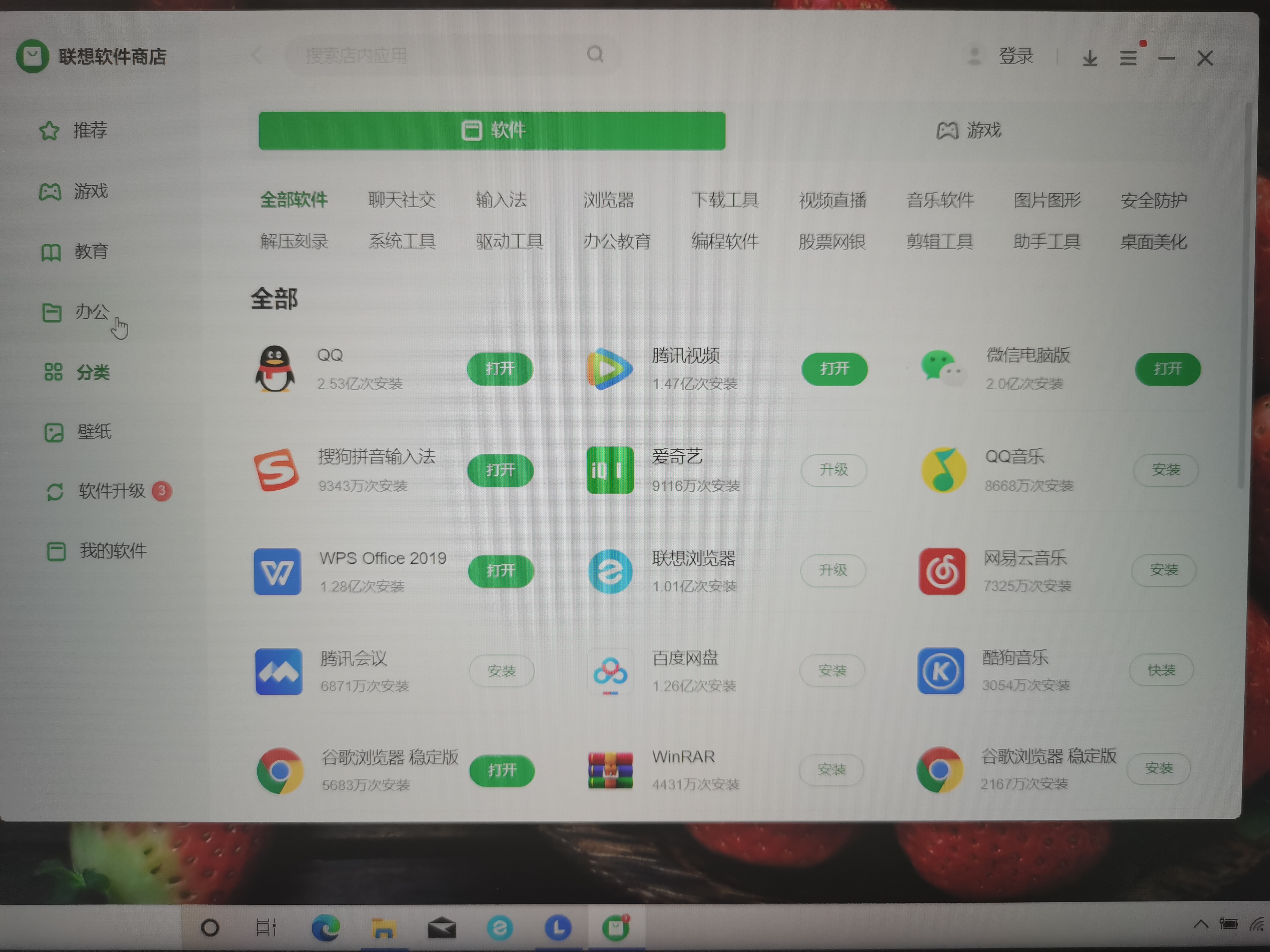
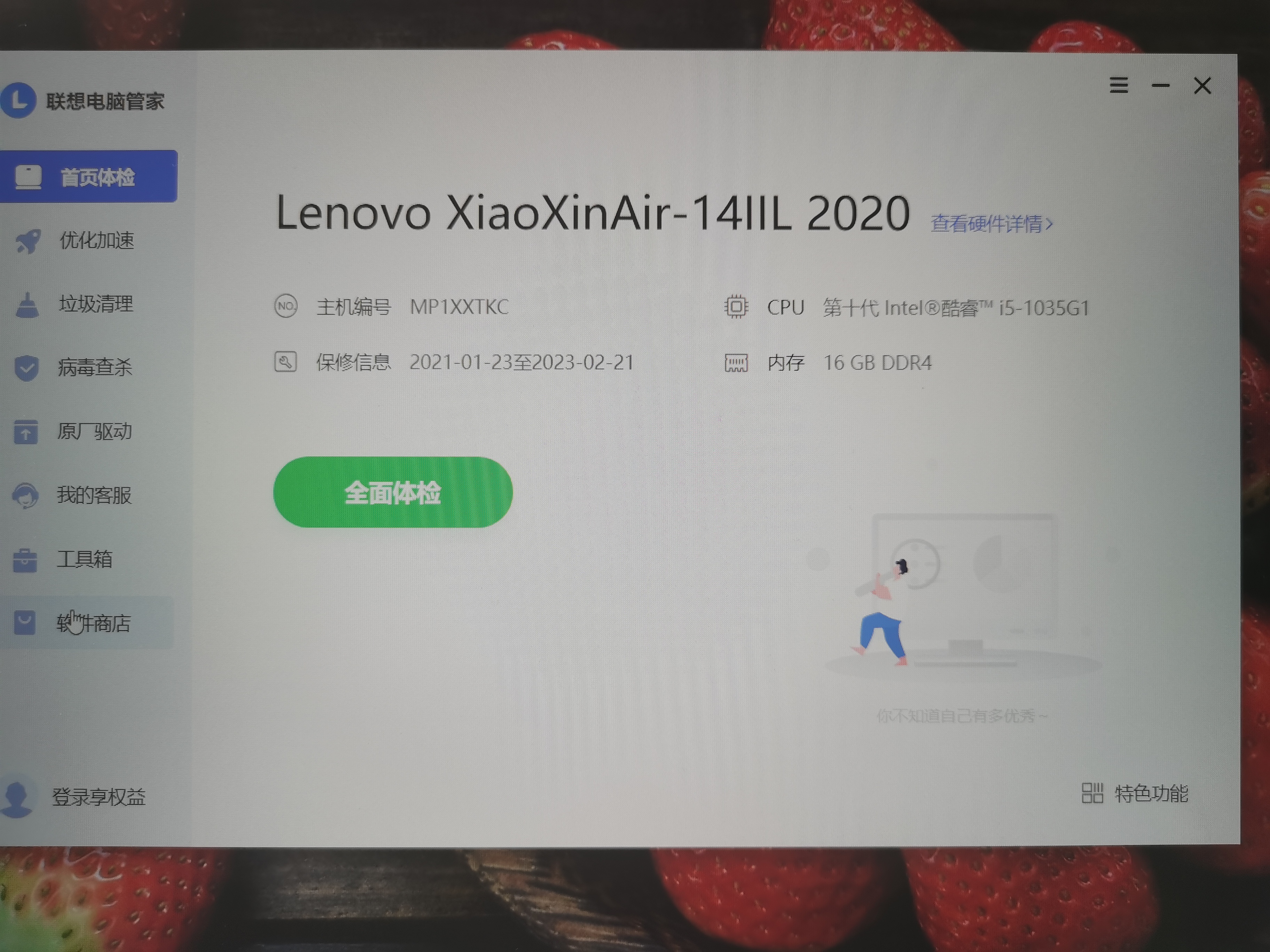
1.应用软件安装,以自带电脑管家—软件商店为例。
重装系统后电脑磁盘分区,电脑桌面硬盘分区教程

电脑管家界面

重装系统后电脑磁盘分区,电脑桌面硬盘分区教程

软件商店按需*载下**安装应用软件即可

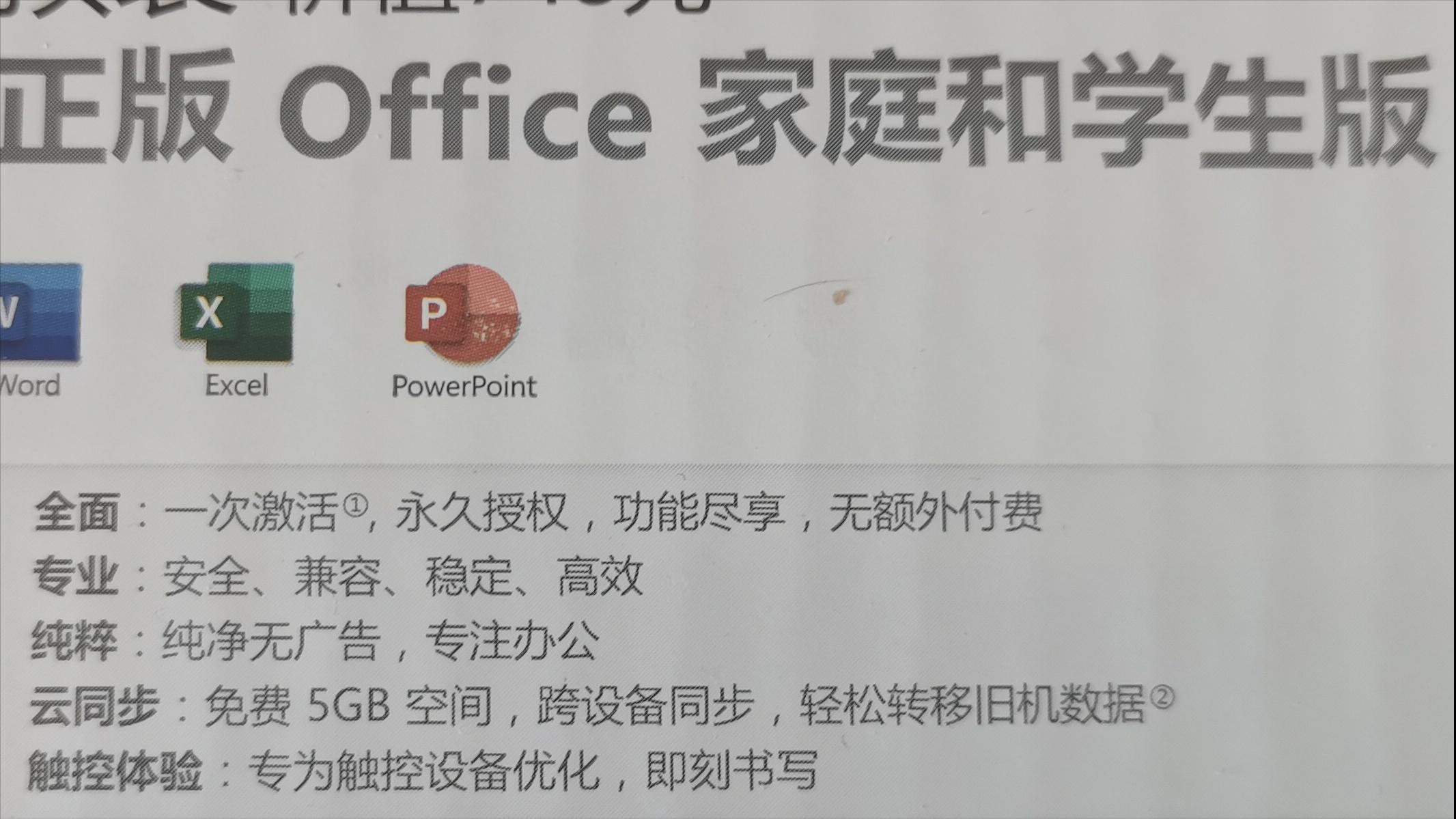
2.自带正版office软件激活。
重装系统后电脑磁盘分区,电脑桌面硬盘分区教程

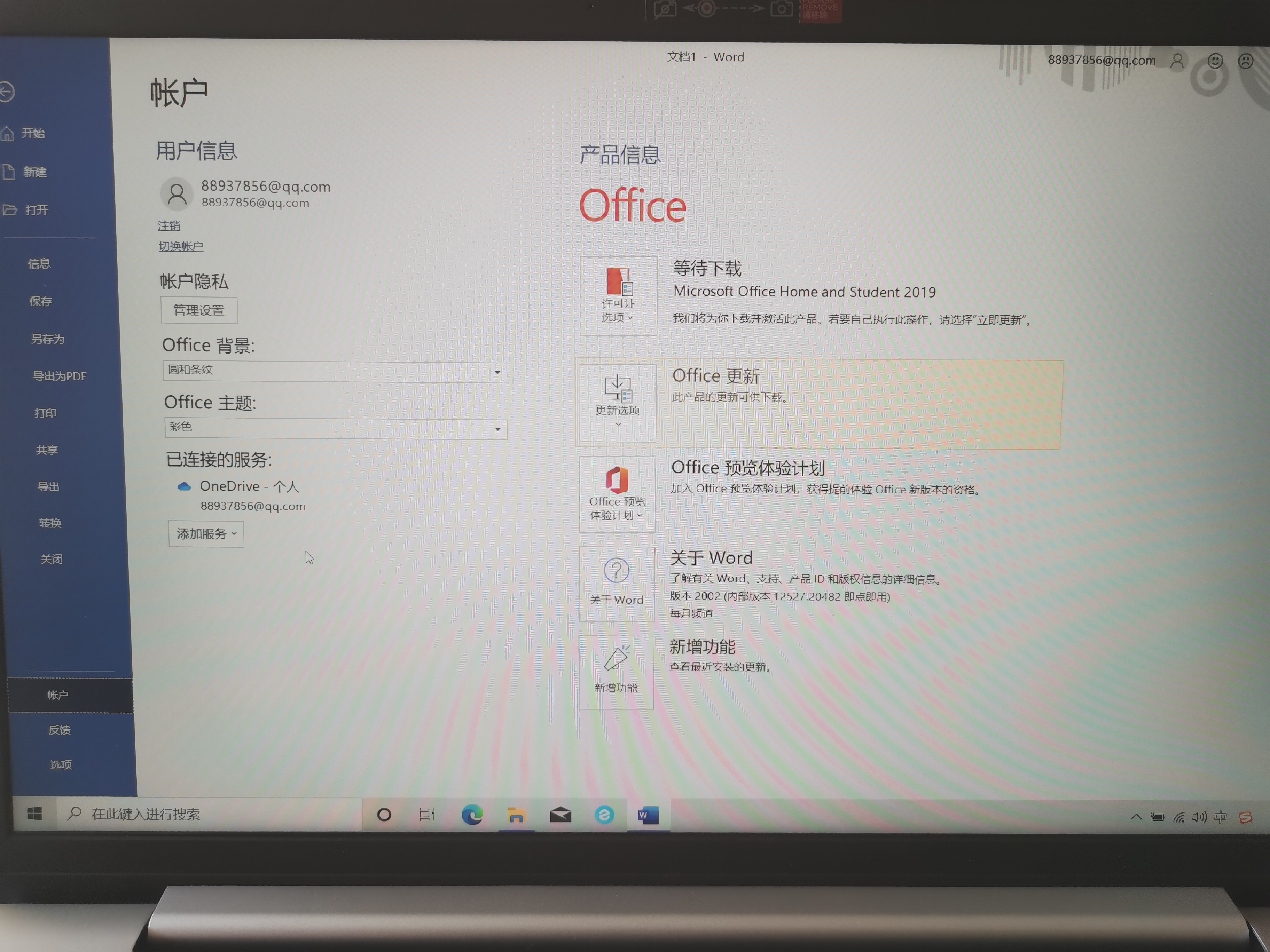
自带正版office办公软件

重装系统后电脑磁盘分区,电脑桌面硬盘分区教程

账号注册激活

重装系统后电脑磁盘分区,电脑桌面硬盘分区教程

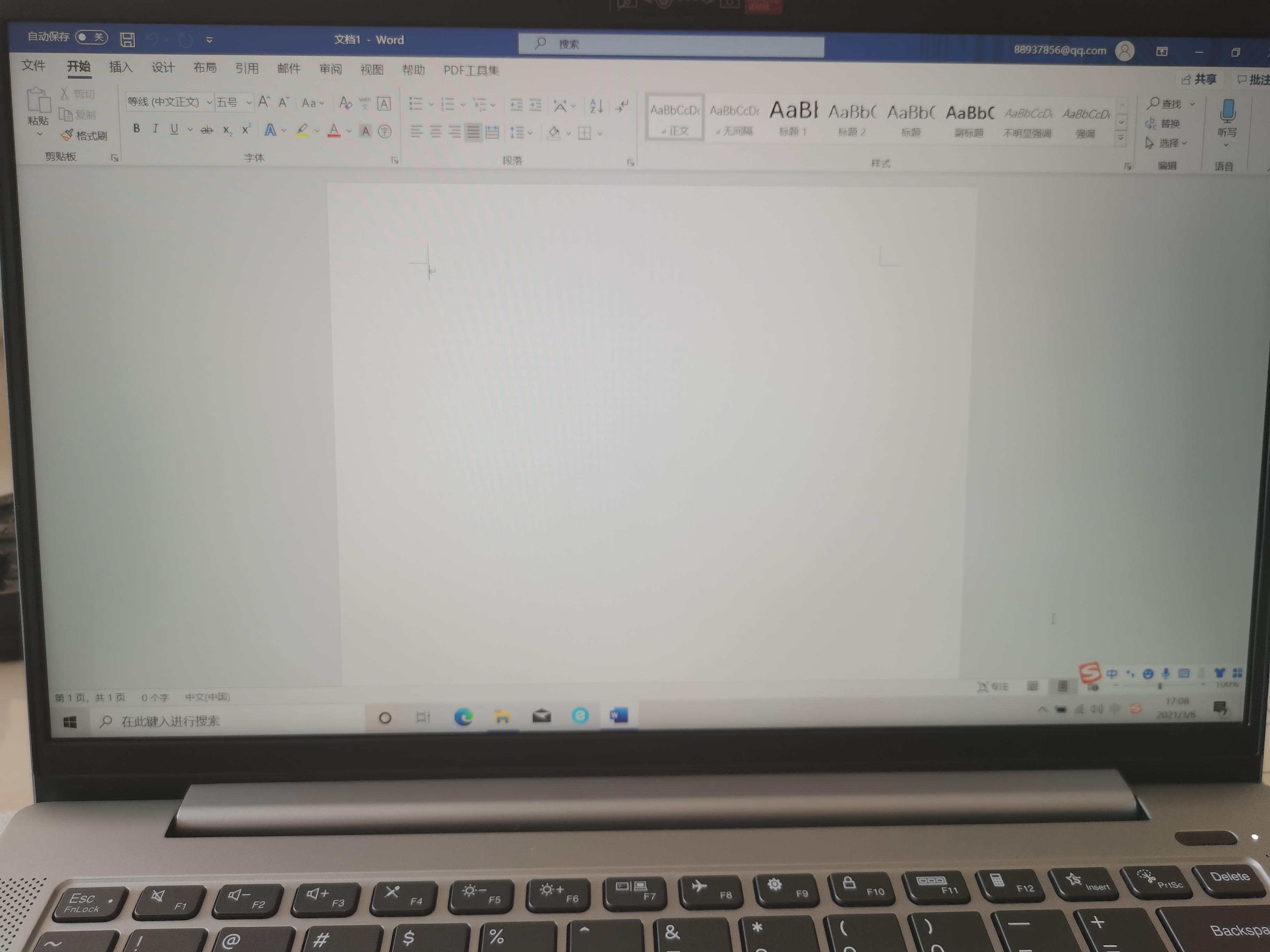
激活成功

以上是新购电脑系统释放、硬盘分区、桌面设置、应用软件安装的基本操作和流程,这些知识相对比较简单,但对于电脑初学着来说还是需要指导,只有自己实践了,就会很快掌握,总结的不到之处,请批评指正,请转发、关注、收藏。谢谢!

重装系统后电脑磁盘分区,电脑桌面硬盘分区教程