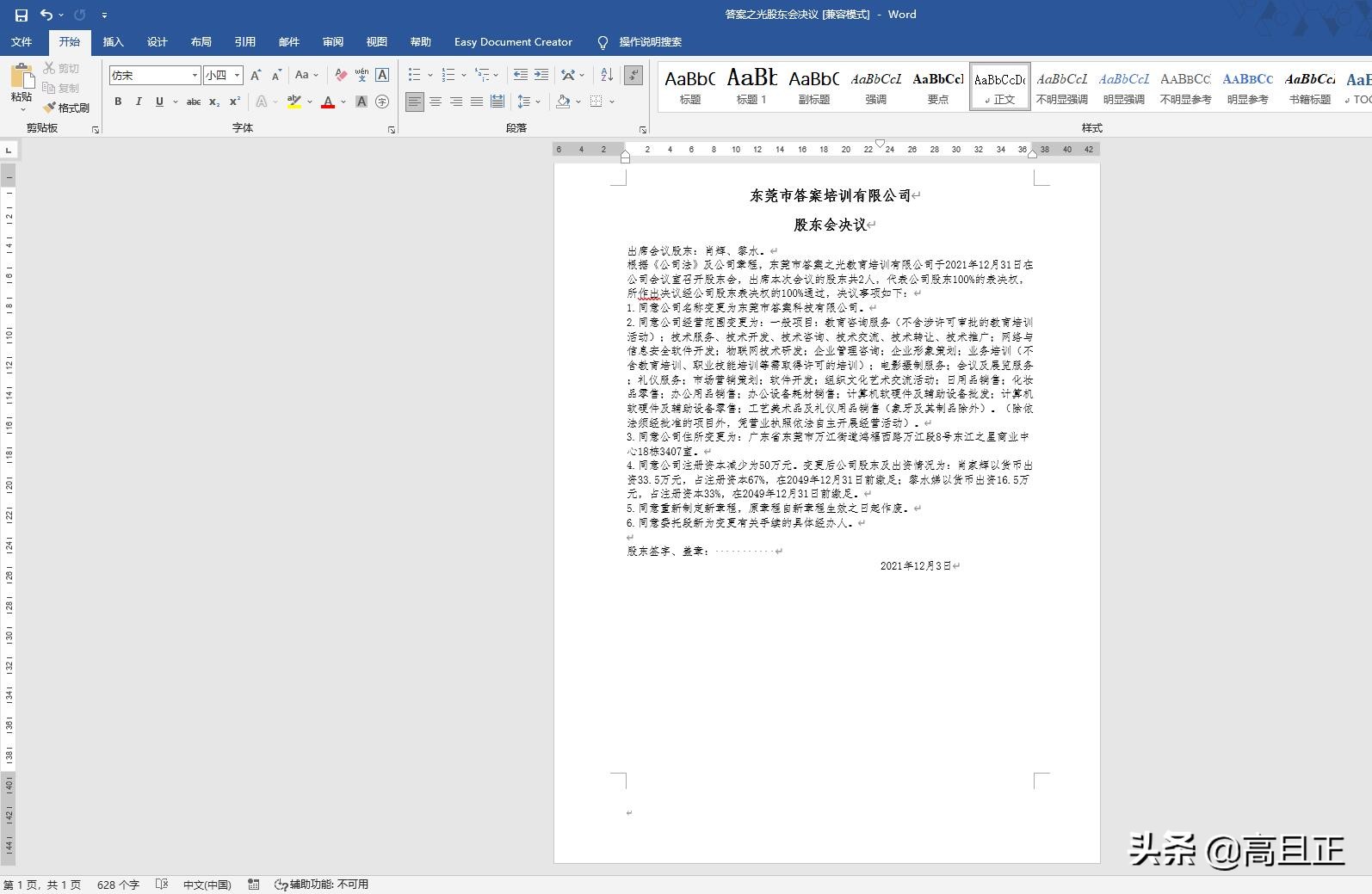
经常使用Word进行工作,在编辑文件时,有时候会发现文件的尾部有一页空白,无论采用什么办法都删除不掉。关键是打印时,不小心就会打出来2张,尽管第二张也是空白的。有的人在打印时会设置打印页码,故意把最后的空白页给留下来不打印。
总而言之,这种情况不解决,在操作时总是感觉到有些冗余的动作必不可少,有点麻烦?怎么办?下面介绍一个通用的方法。
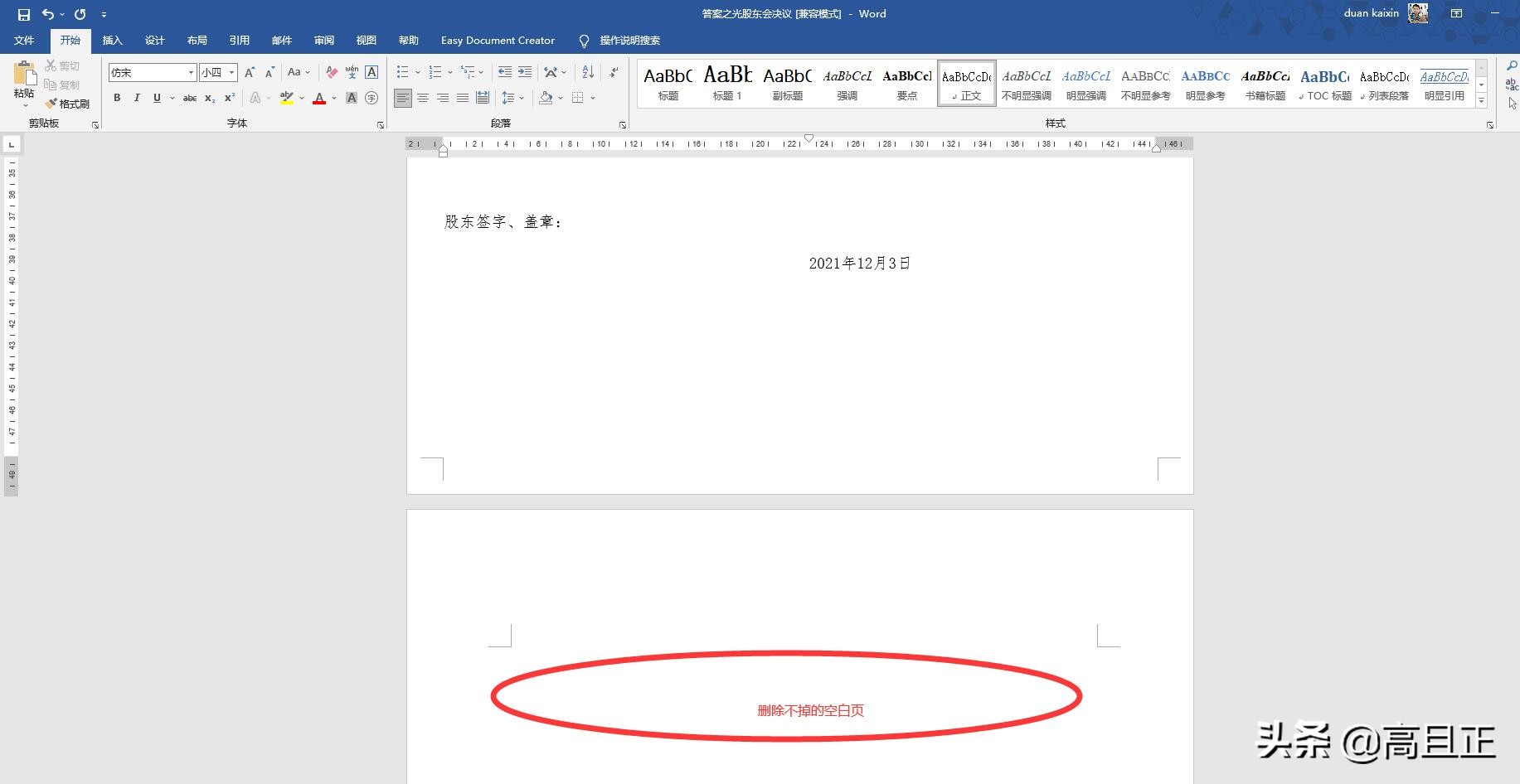
1、如下图,第二页就是那个总是删除不掉的文件页:
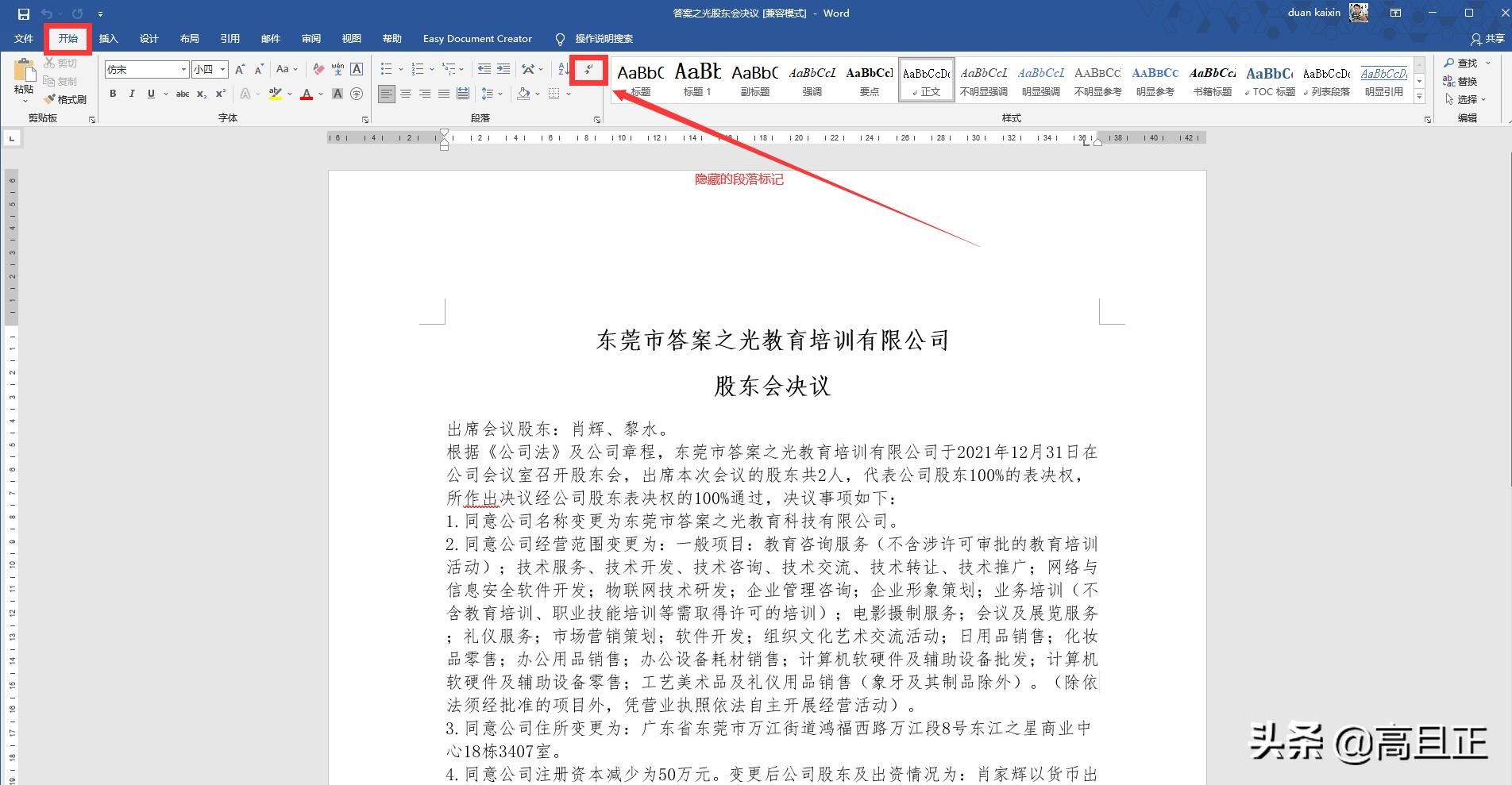
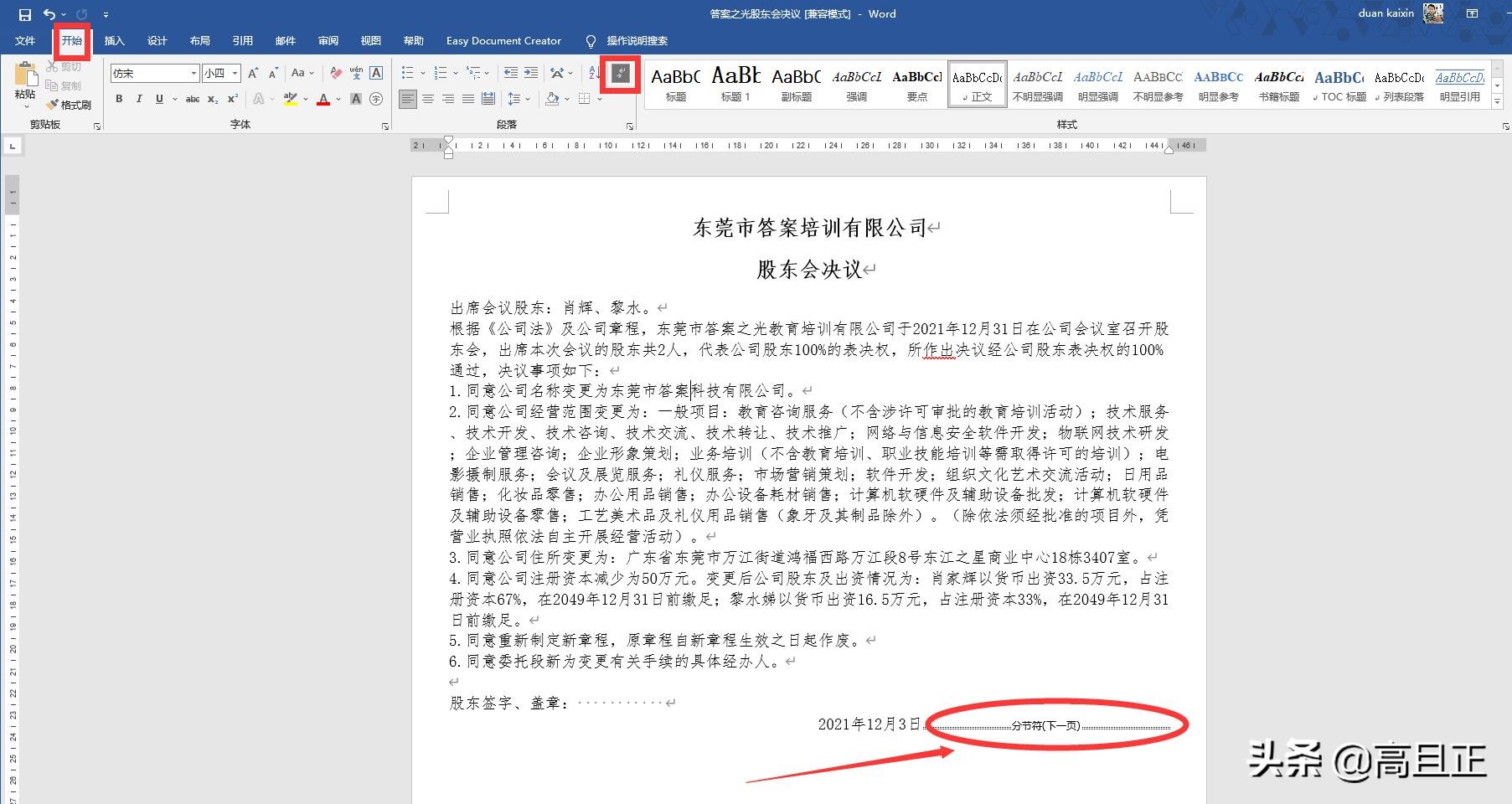
2、操作动作如下,通过工具栏“开始”,找到并点击隐藏的“段落标记”,也可以使用Ctrl+*
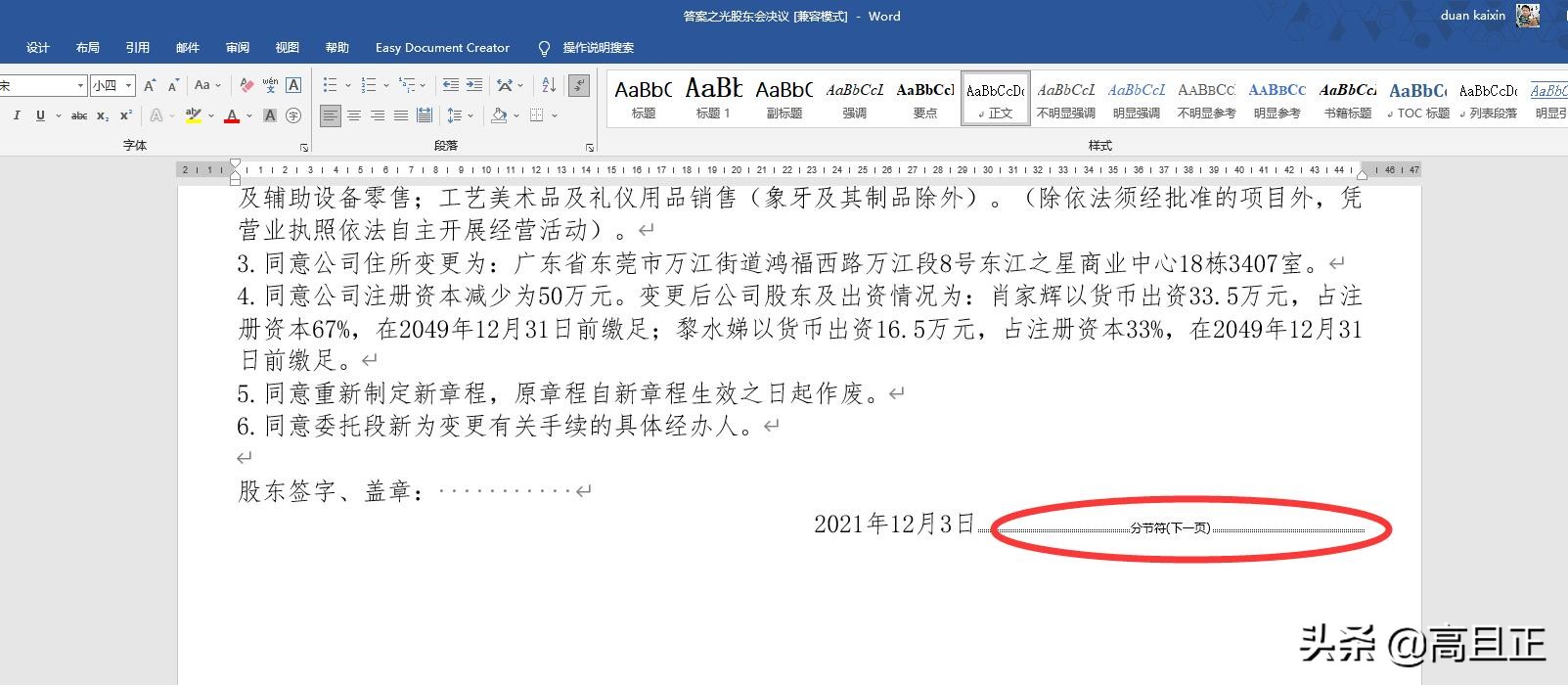
3、结果就看到在文字的结尾处有双虚线的分节符出现了,分节符是指为表示节的结尾插入的标记。分节符包含节的格式设置元素,如页边距、页面的方向、页眉和页脚,以及页码的顺序:
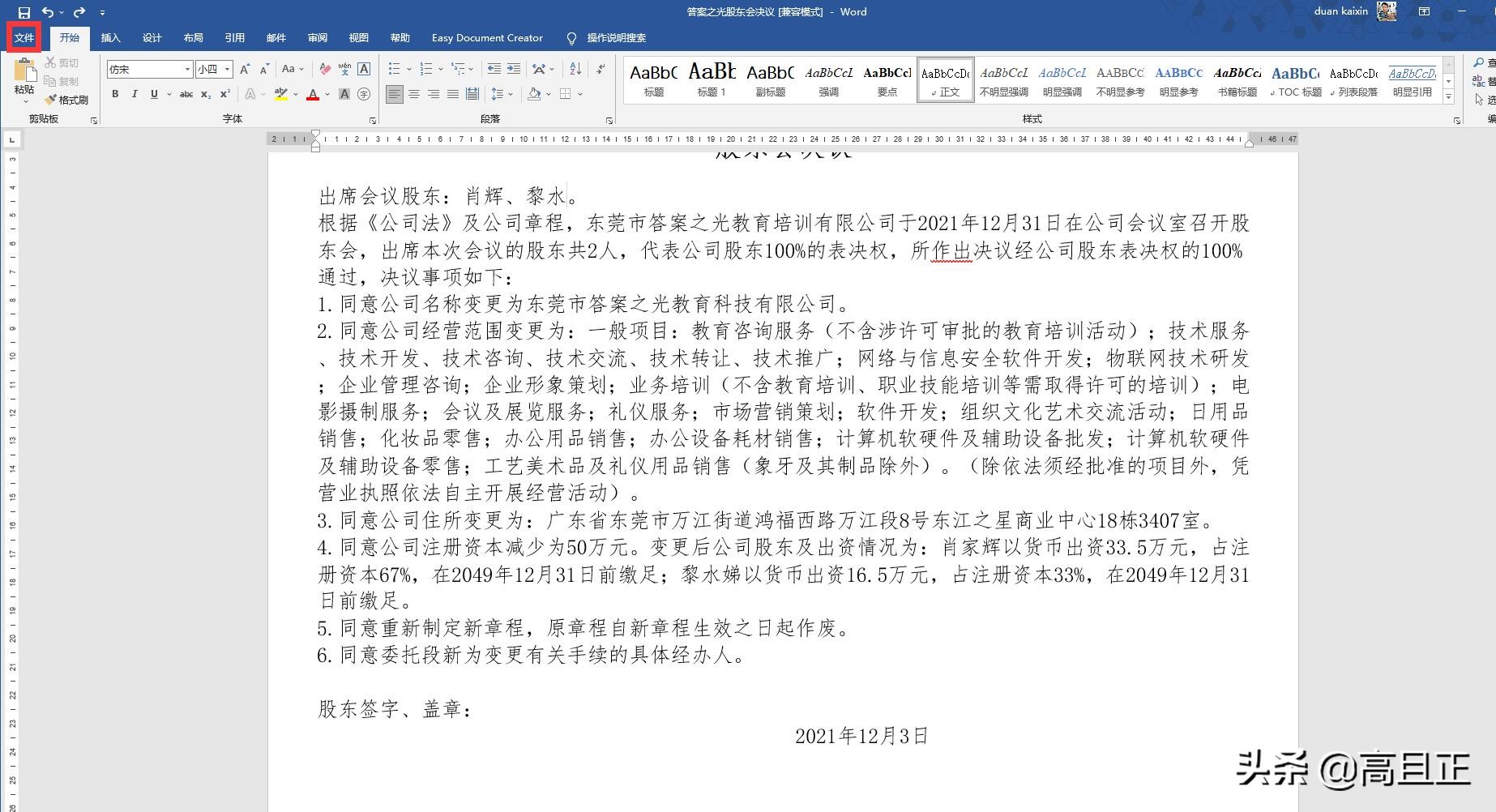
4、这个分节符也可以通过下列步骤找到,先打开“文件”:
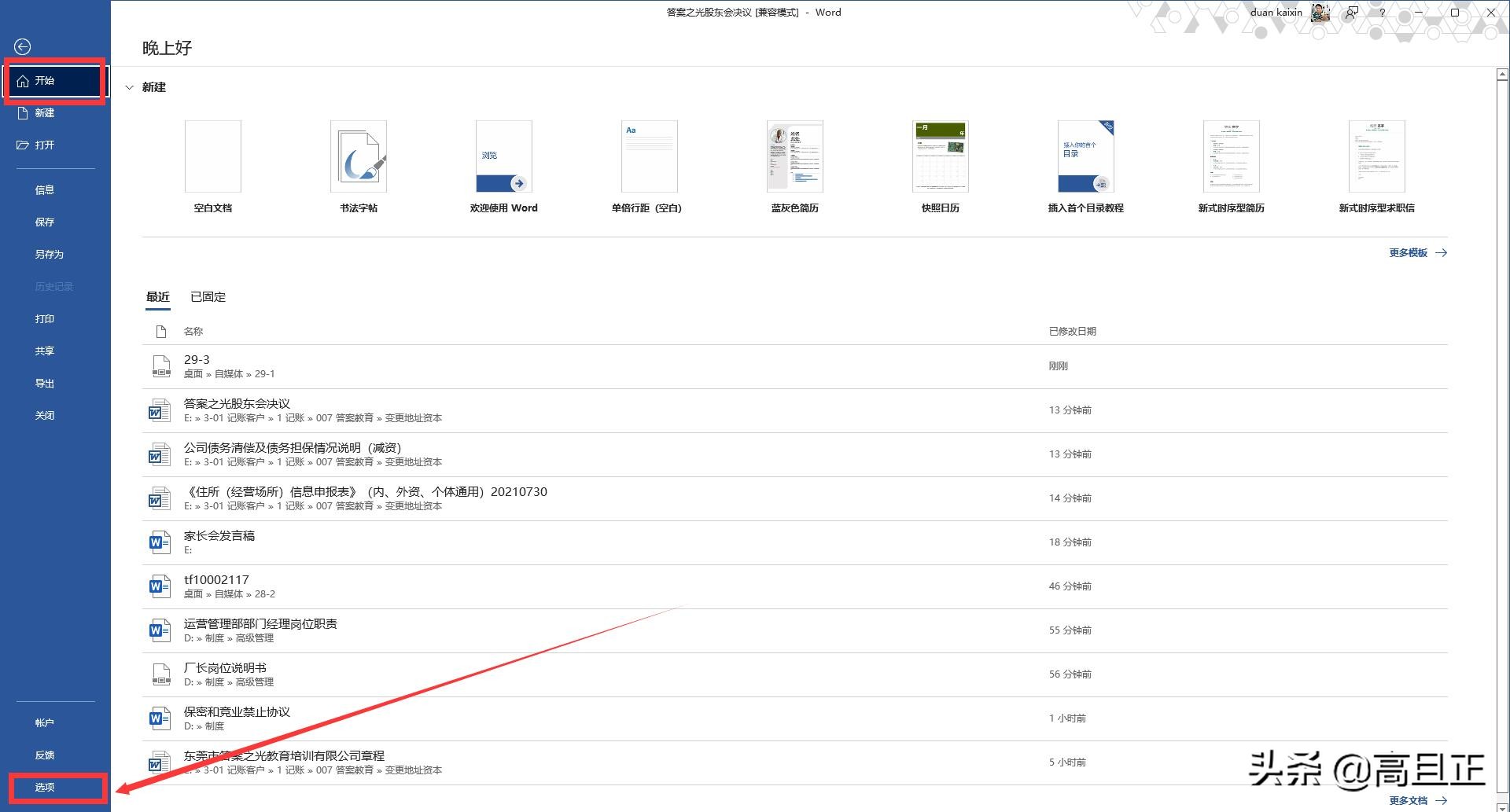
5、在左列的最下面点击“选项”:
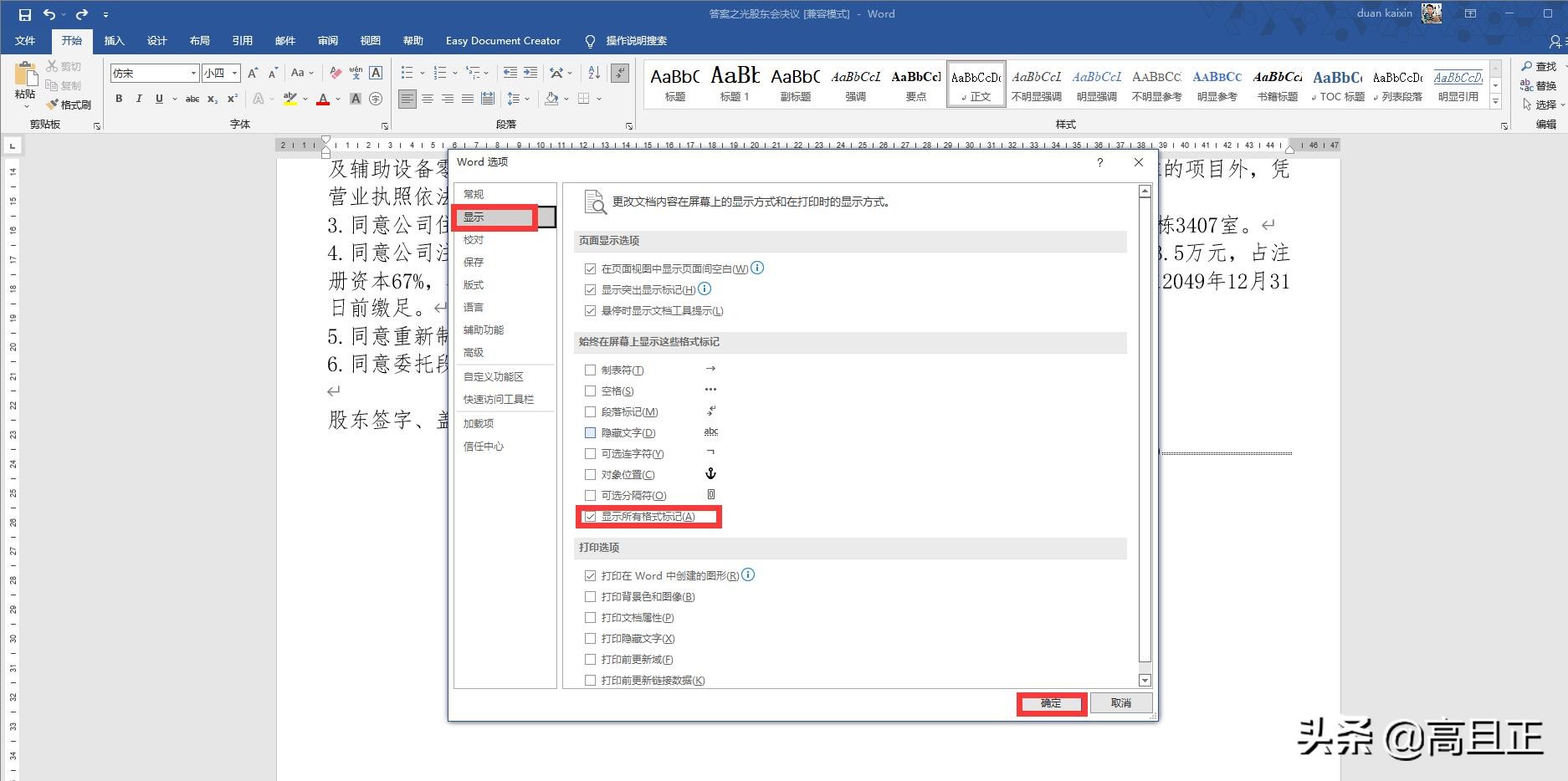
6、在弹出的新窗口点击“显示”,然后在右边的“显示所有格式标记”前面的小方格内打上勾,然后点击“确定”:
7、这样操作后,分节符也可以显示出来,把光标停在前面的双虚线前的位置,点击键盘上的“Delete”键:
8、结果发现那个该死的空白页就不见了!你说奇不奇怪?