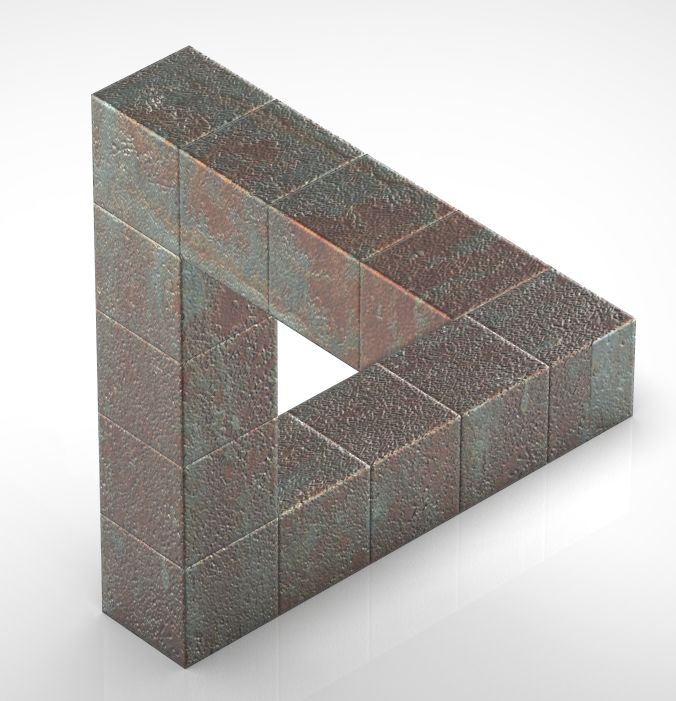

此图是用SolidWorks2015建模,用KeyShot 8渲染。SW文件在2019年10月30日文件夹。
建模步骤:
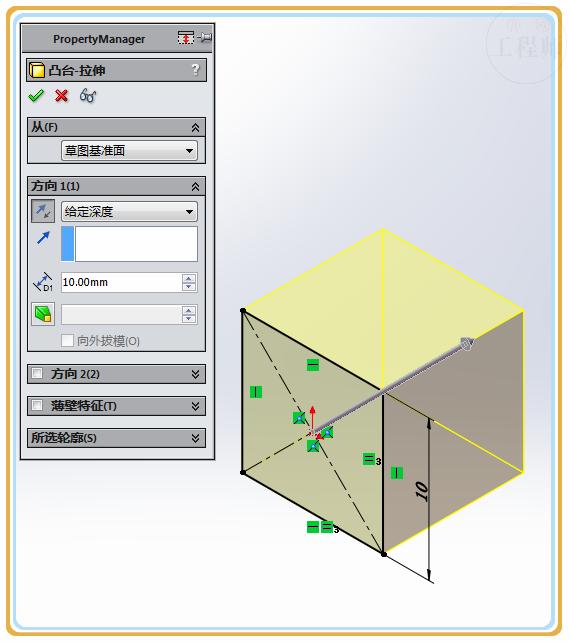
1.在前视基准面上画一个边长:10 的正方形,然后拉伸:10 。
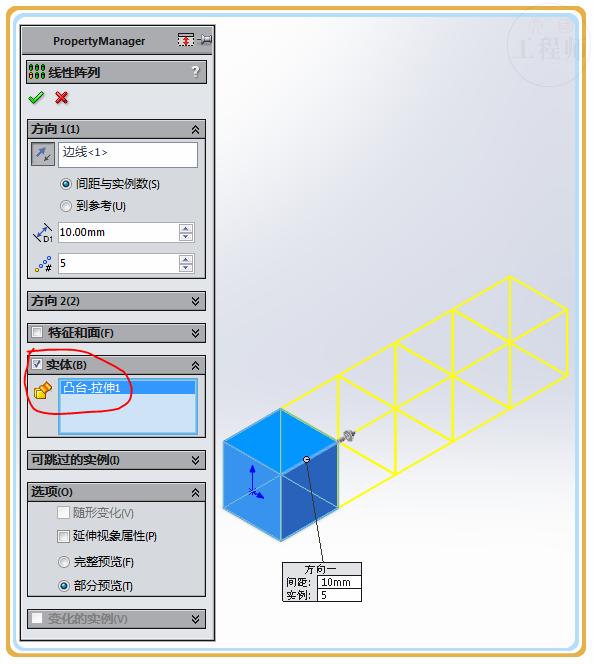
2.线性阵列——实体,
阵列方向:正方体的边线,
间距:10 ,数量:5个 。
3.继续阵列实体,还是阵列5个。
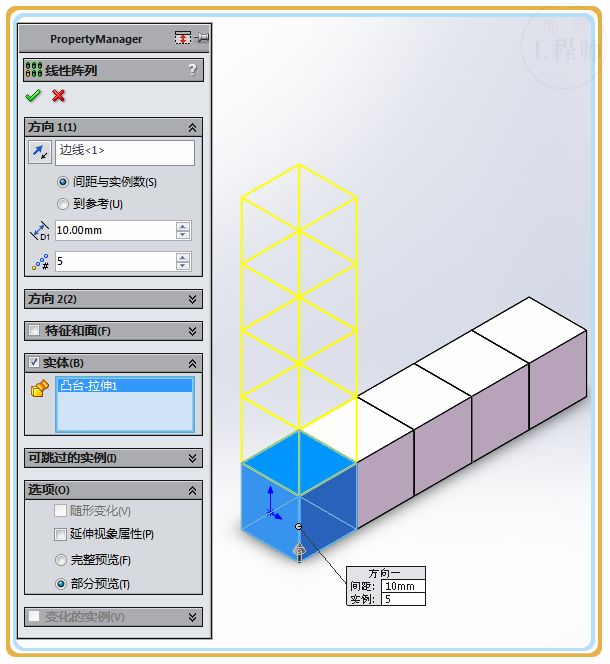
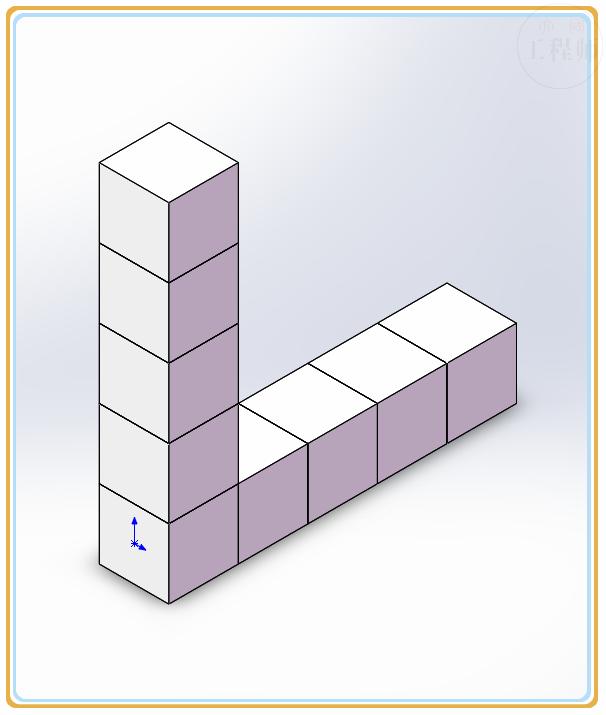
5.还是线性整列,这次阵列4个。(阵列方向还是边线)
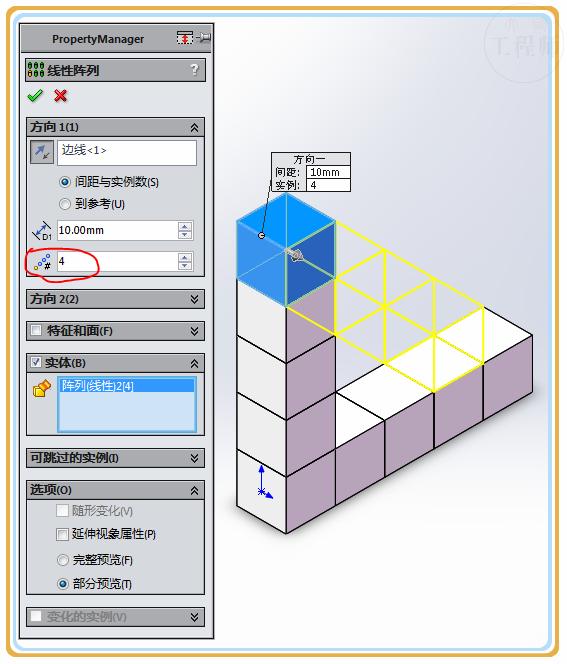
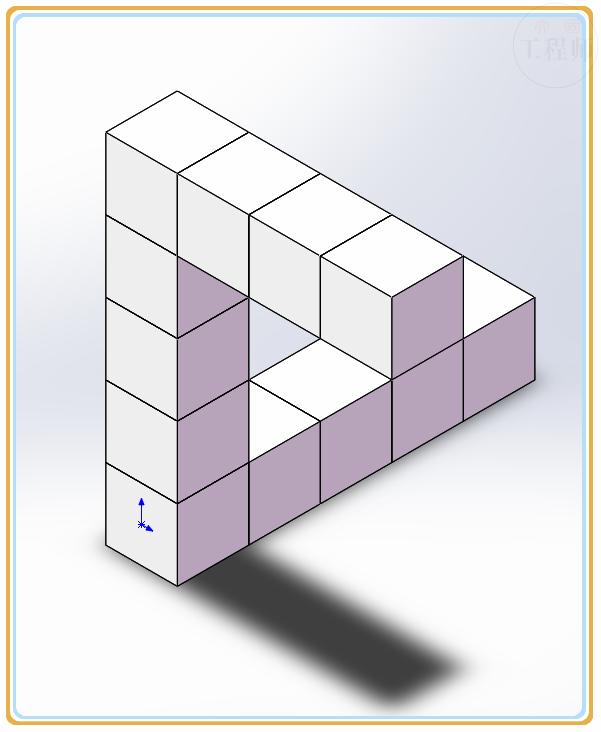
6.在蓝色面上画三角形。
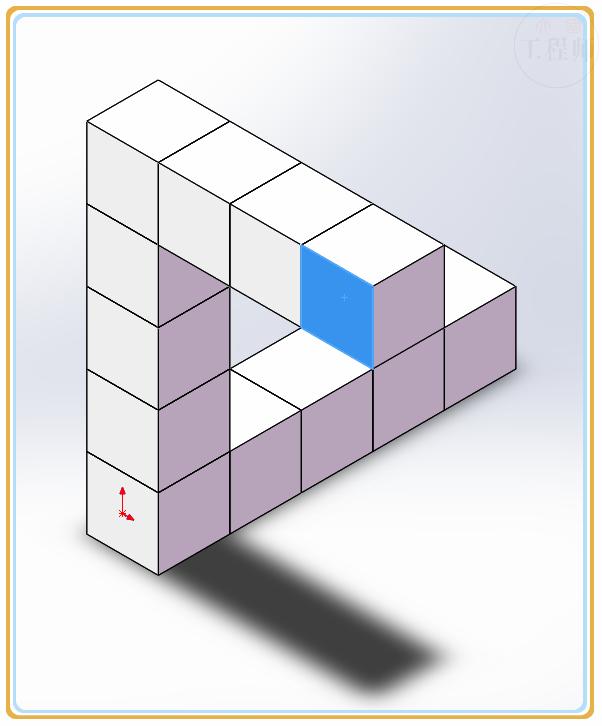
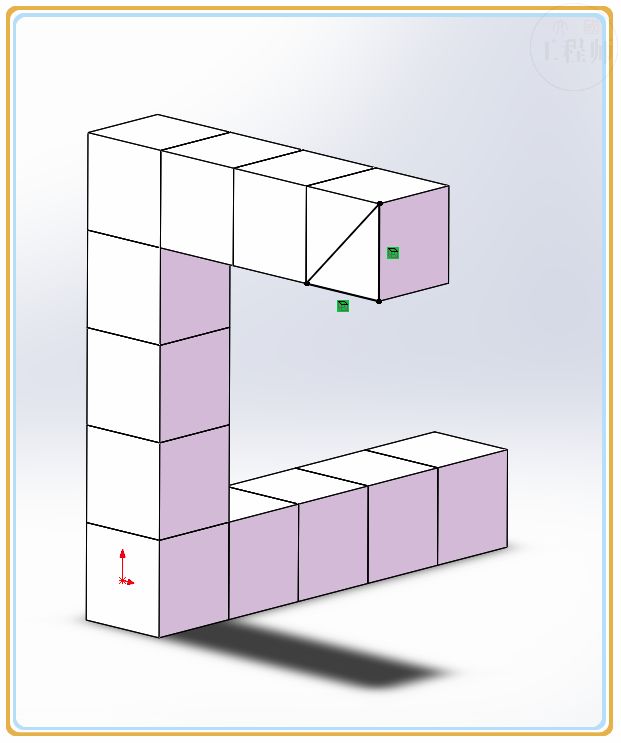
7.拉伸切除,成形到下一面。
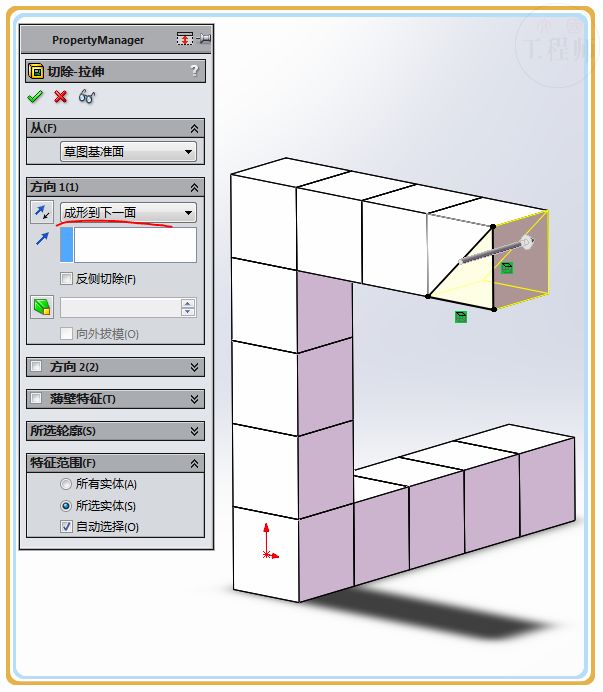
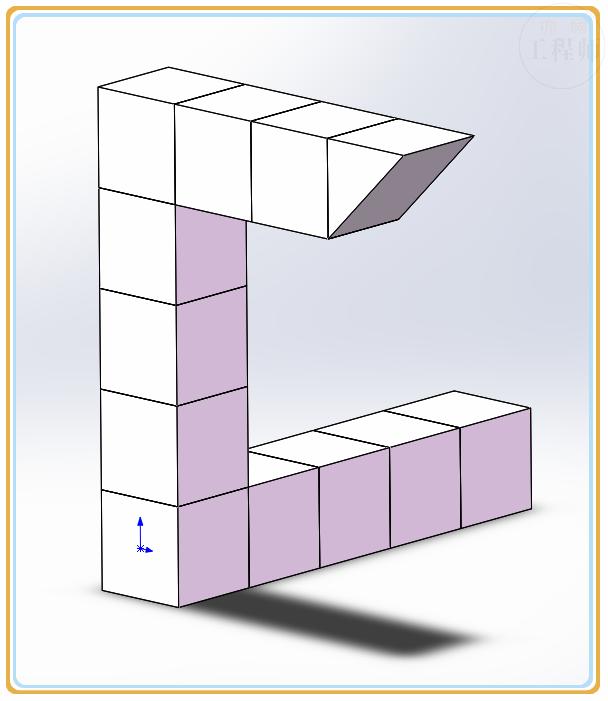
8.等轴测视图方向。
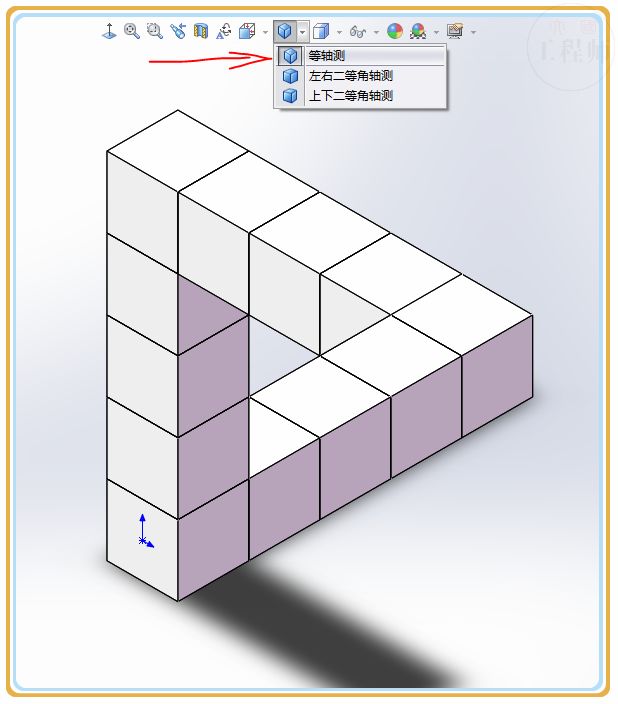
9.添加外观。
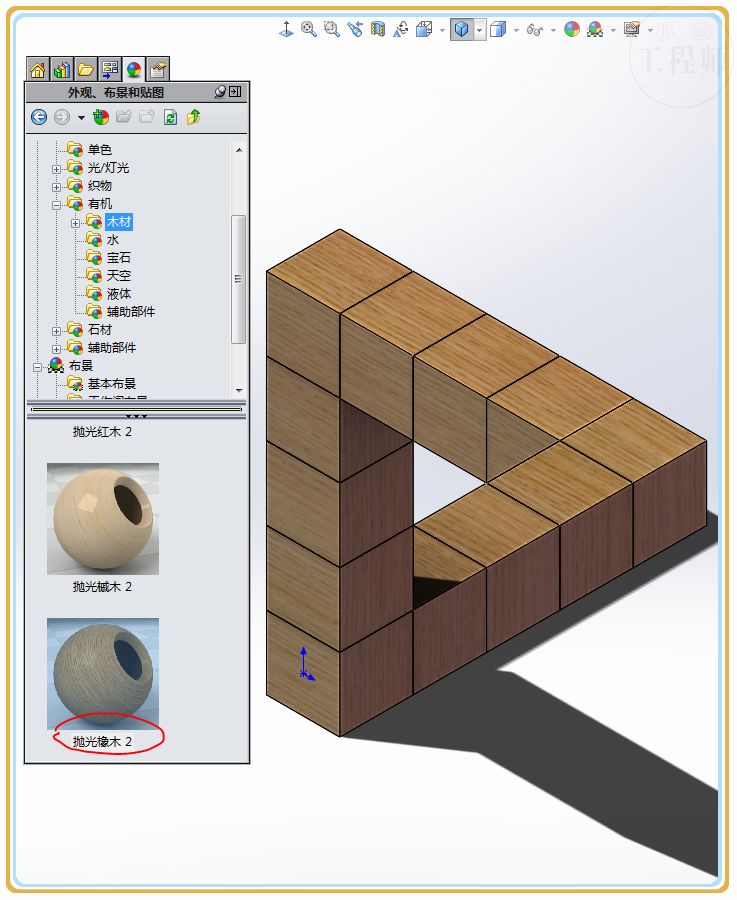
10.完成。
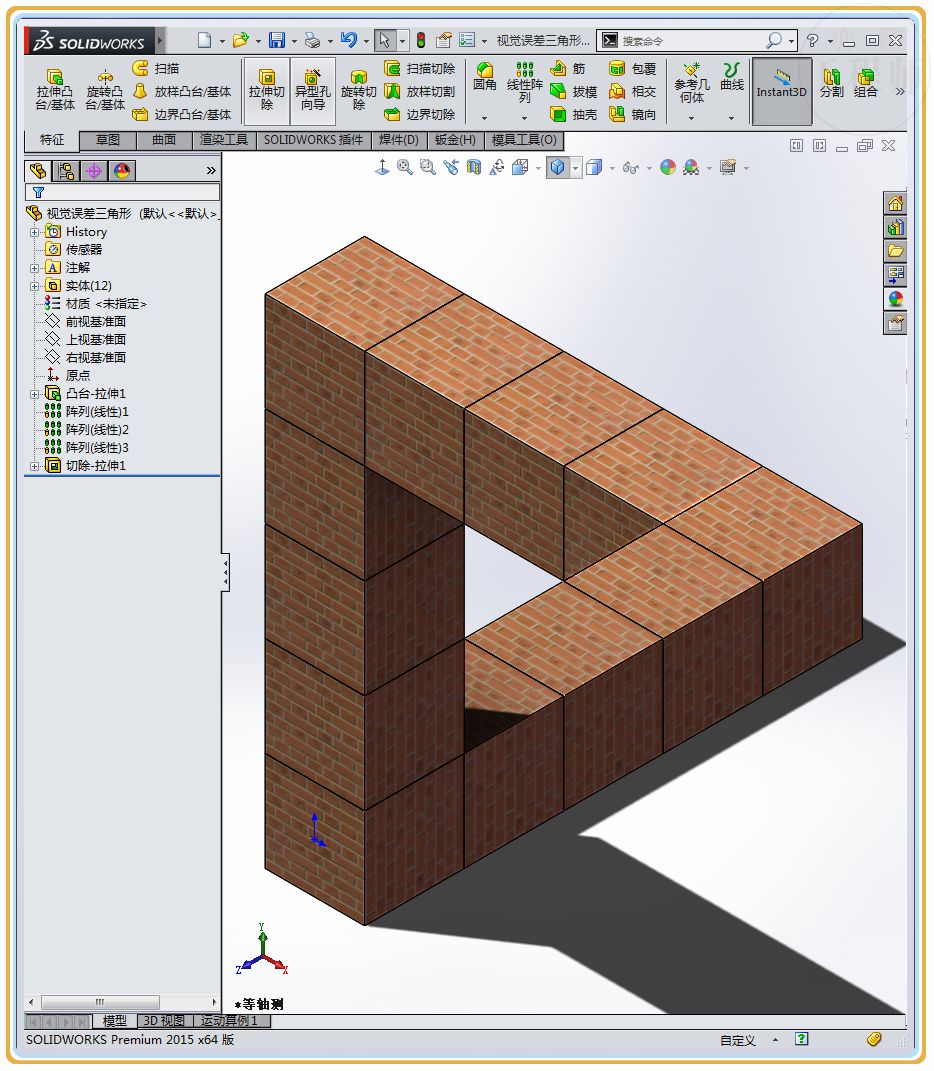
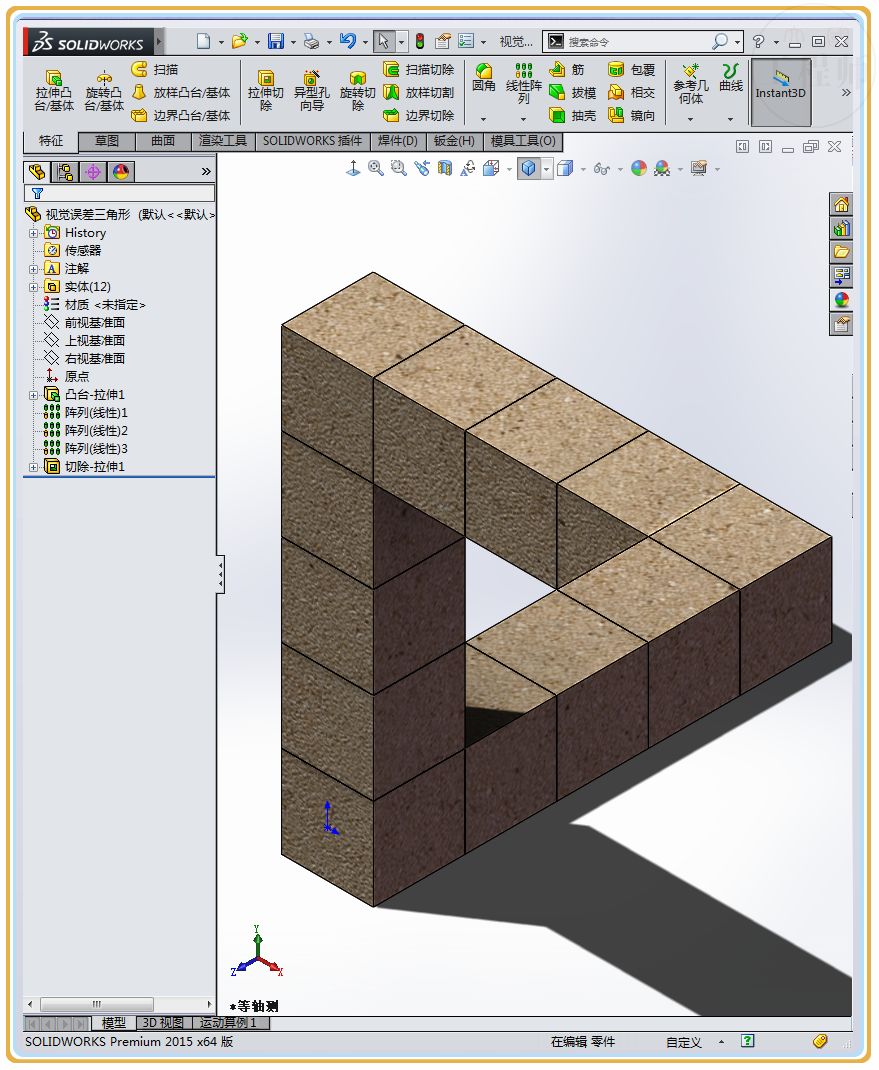
此图是用SolidWorks2015建模,用KeyShot 8渲染。SW文件在2019年10月30日文件夹。
建模步骤:
1.在前视基准面上画一个边长:10 的正方形,然后拉伸:10 。
2.线性阵列——实体,
阵列方向:正方体的边线,
间距:10 ,数量:5个 。
3.继续阵列实体,还是阵列5个。
5.还是线性整列,这次阵列4个。(阵列方向还是边线)
6.在蓝色面上画三角形。
7.拉伸切除,成形到下一面。
8.等轴测视图方向。
9.添加外观。
10.完成。