许多时候,我们在觉得系统较卡、启动慢时,会选择去重装个系统试试,抱着电脑跑去维修点,而且是收费的。其实,装个系统很简单,你只需要一个U盘(8G以上)加一台能上网的电脑。
第一步:
上网搜索【*毛老**桃u盘启动盘制作工具】,在官网*载下**到电脑,并完成安装。

第二步:
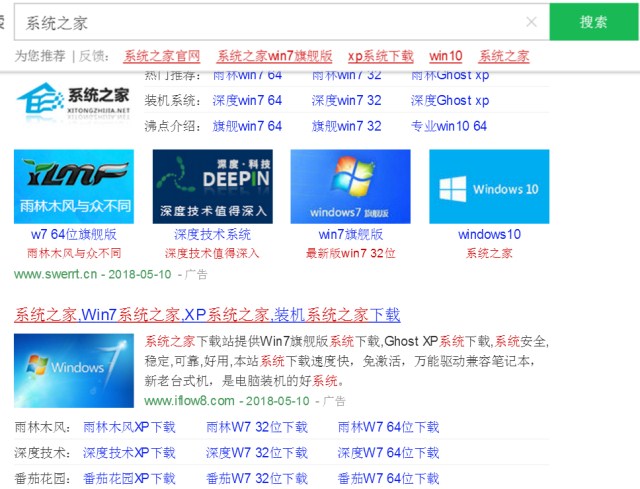
在【系统之家】官网,*载下**所需要的系统(windows7/windows8……)
第三步:
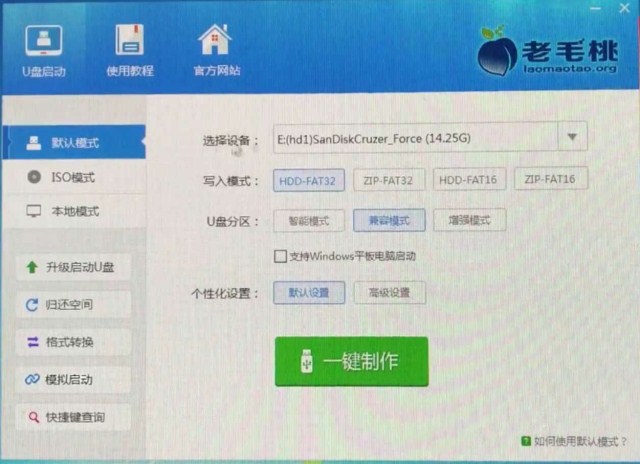
启动*毛老**桃,选择设备为【U盘】默认设置,点击一键制作,一段时间后U盘就成为*毛老**桃的启动盘
制作完成,*毛老**桃会有弹出窗口【制作启动U盘成功--要用“模拟启动”测试U盘启动情况吗?】选择【否】
第四步:
将U盘【格式转化】,会提示页面【您确定将驱动器X转换为NTFS格式吗?】,选择【是】。转化完成,关闭*毛老**桃,打开计算机,U盘已更名为【*毛老**桃U盘】
第五步:
将*载下**的系统文件解压,在解压文件中找到【系统文件】(Windows.gho),将系统文件复制到*毛老**桃U盘里。那么U盘启动盘就制作完成。
第六步:
重装系统,插上U盘后开机;开机后长按(F8),会提示你选择用硬盘启动还是U盘启动,【选择U盘启动】。进去计算机。并利用分区工具将计算机分区(常说的C盘及其他盘)。
第七步:
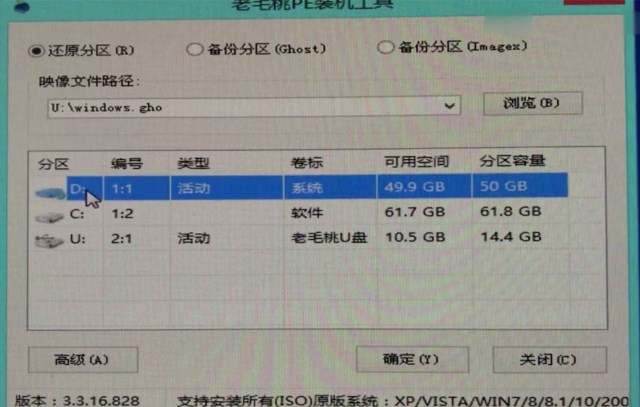
当分好区后,就可以开始重装系统。打开【*毛老**桃PE装机工具】,找到【Windows.gho】系统,并选择装机系统盘,点击确定就可以。
第八步:
确定后,将自动装系统,并且会重启两次,完成重装系统。
(当然重装系统的软件还有许多,如大白菜等)
【想了解更多专业技术知识,记得关注我哦】