Photoshop教你制作横条纹立体字
首先看一下图像效果。如图所示:

具体操作步骤如下所示:
1、打开素材
首先在Photoshop中将背景素材进行打开。如图所示:

2、输入文字
在工具箱中选择“横排文字工具”,设置好相关参数之后,输入文字。如图所示:

3、添加“斜面和浮雕”效果
双击文字图层,或者是在“图层”面板底部选择“图层样式”图标,①选中“斜面和浮雕”复选框,②设置相关参数,③单击“确定”按钮。如图所示:

4、添加“内阴影”效果
双击文字图层,或者是在“图层”面板底部选择“图层样式”图标,①选中“内阴影”复选框,②设置相关参数,③单击“确定”按钮。如图所示:

5、添加“内发光”效果
双击文字图层,或者是在“图层”面板底部选择“图层样式”图标,①选中“内发光”复选框,②设置相关参数,③单击“确定”按钮。如图所示:

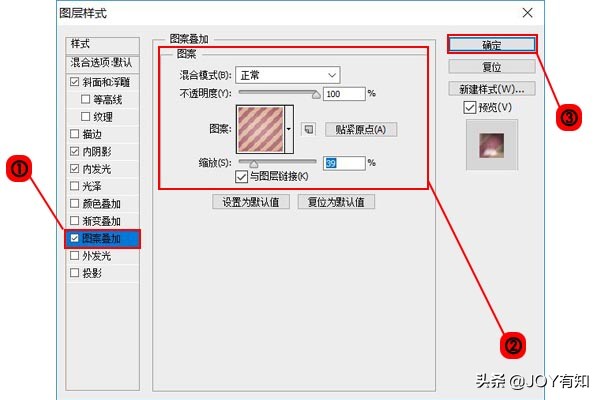
6、添加“图案叠加”效果
双击文字图层,或者是在“图层”面板底部选择“图层样式”图标,①选中“图案叠加”复选框,②设置相关参数,③单击“确定”按钮。如图所示:
7、添加“投影”效果
双击文字图层,或者是在“图层”面板底部选择“图层样式”图标,①选中“投影”复选框,②设置相关参数,③单击“确定”按钮。如图所示:

8、完成效果
通过之前的所有操作,最终效果图如下所示:

建议大家集合之前小编分享的内容一起来学习Photoshop,在操作过程中遇到问题可在留言区进行留言,小编会尽快进行回复。
单击上方的关注按钮关注小编,一起来学习PS吧!
如果觉得教程不错,记得分享到您的朋友圈,让好友一起来学习吧!