上一篇文章看到有的小伙伴感兴趣,本次文章我又写了关于具体的触控板和鼠标操作手势。
在 Mac 上使用多点触控手势
使用多点触控触控板或妙控鼠标,您可以通过轻点、轻扫、捏合或开合一根或多根手指进行有用的操作。
触控板手势
有关这些手势的更多信息,请选取苹果菜单 >“系统偏好设置”,然后点按“触控板”。您可以关闭某个手势,更改手势类型,以及了解哪些手势可在您的 Mac 上使用。
要使用触控板手势,需要配备妙控板或内建多点触控板。如果您的触控板支持力度触控,您还可以 进行“用力点按”操作并获得触感反馈。
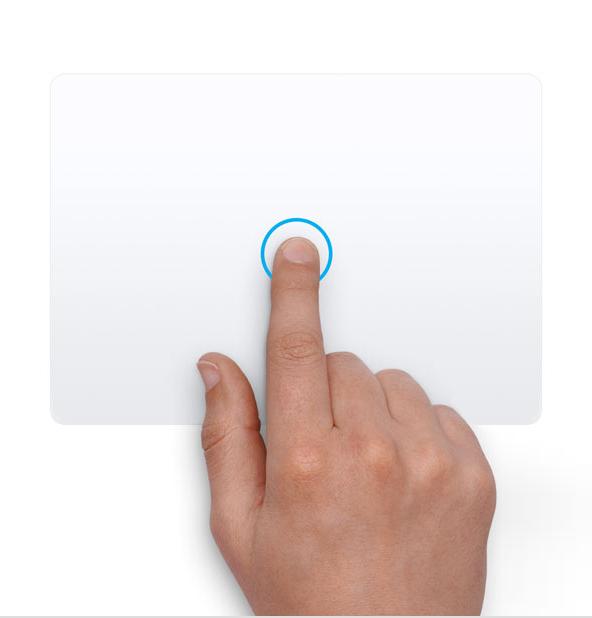
轻点来点按 用单指轻点来进行点按。
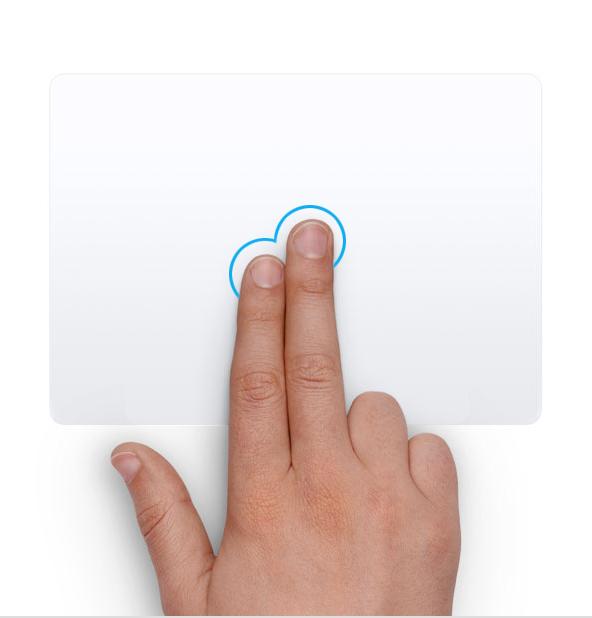
辅助点按(右键点按) 用双指点按或轻点。
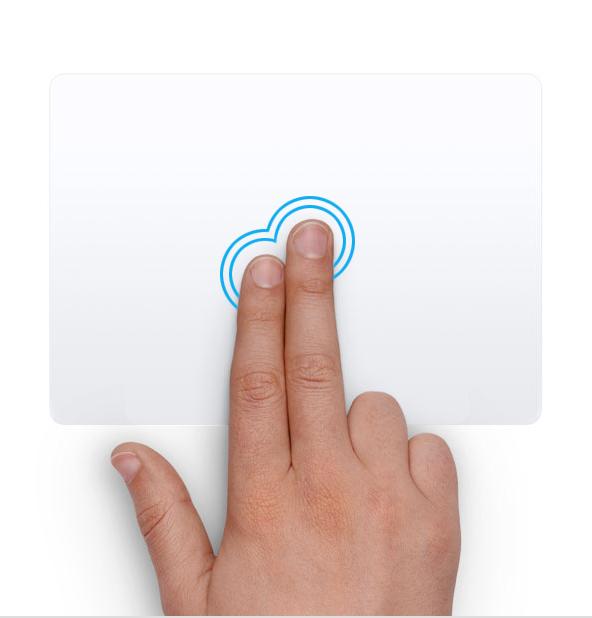
智能缩放 用双指轻点两下可放大网页或 PDF,或缩小回原来的大小。

滚动 双指向上或向下滑动可滚动 1 。

放大或缩小 双指捏合或张开可放大或缩小。

旋转 双指互相以对方为中心移动,可旋转照片或其他项目。
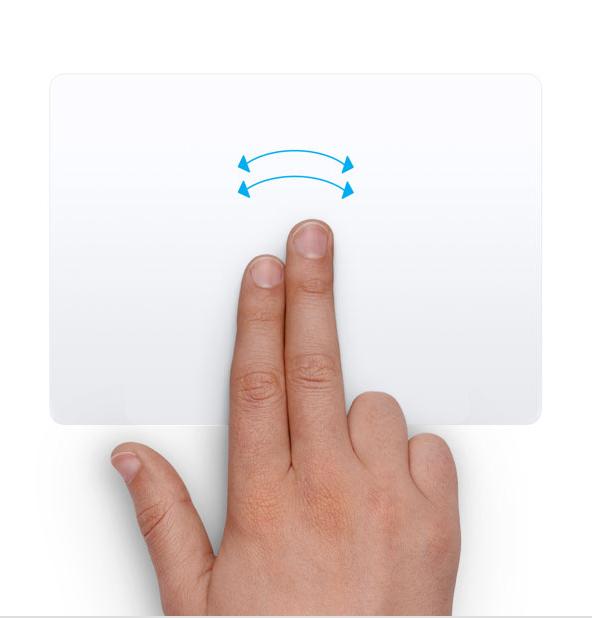
在页面之间轻扫 双指向左或向右轻扫,可显示上一页或下一页。

打开“通知中心” 用双指从右边缘向左轻扫,可显示“通知中心”。

三指拖移 用三根手指拖移屏幕上的项目,然后点按或轻点以放下。 在“辅助功能”偏好设置中打开这项功能。

查找和数据检测器 用三根手指轻点可查找字词,或者对日期、地址、电话号码和其他数据采取相关操作。

显示桌面 将拇指和另外三根手指同时展开,可显示桌面。

“启动台” 将拇指和另外三根手指合拢到一起,可显示“启动台”。

“调度中心” 用四根手指向上轻扫 2 ,即可打开“ 调度中心”。
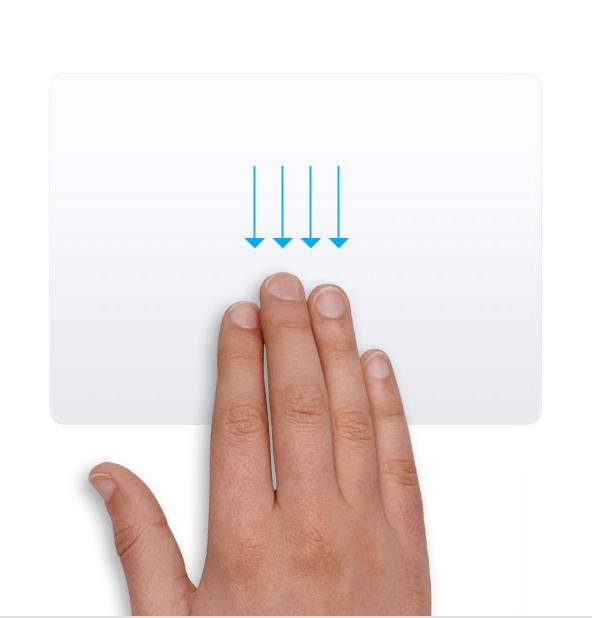
App Exposé 用四根手指向下轻扫 2 ,即可查看正在使用的 App 的所有窗口。
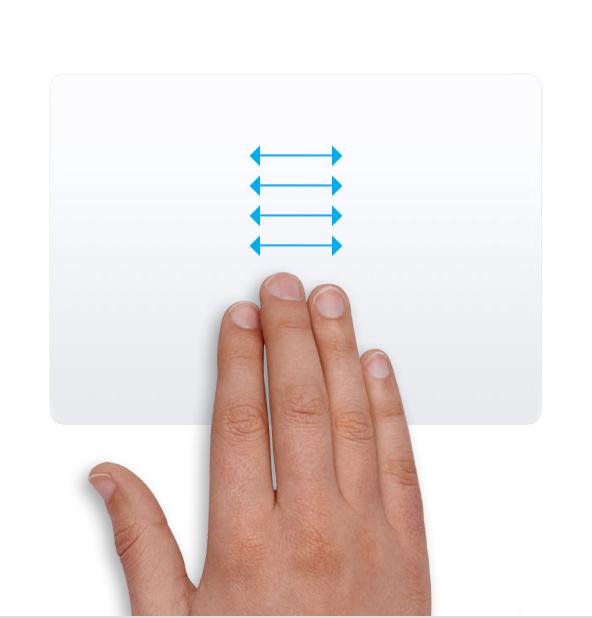
在全屏 App 之间轻扫 用四根手指向左或向右轻扫 2 ,即可在桌面与全屏 App 之间移动。

鼠标手势
有关这些手势的更多信息,请选取苹果菜单 >“系统偏好设置”,然后点按“鼠标”。您可以从中关闭某个手势,更改手势类型,以及了解哪些手势可在您的 Mac 上使用。要使用鼠标手势,需要配备妙控鼠标。

辅助点按(右键点按) 点按鼠标的右侧。
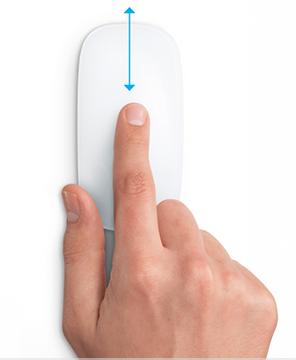
滚动 单指向上或向下滑动可滚动 1 。
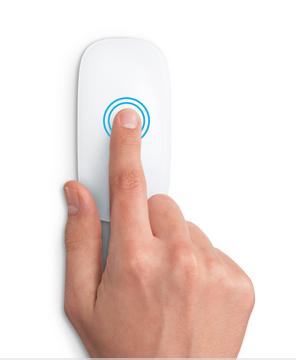
智能缩放 用单指轻点两下可放大网页或 PDF,或缩小回原来的大小。

“调度中心” 用双指轻点两下,可打开“ 调度中心”。
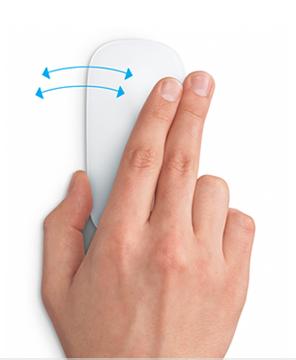
在全屏 App 之间轻扫 用双指向左或向右轻扫,可在桌面与全屏 App 之间移动。

在页面之间轻扫 用单指向左或向右轻扫,可显示上一页或下一页。

1. 您可以在 “辅助功能”偏好设置中关闭触控板滚动功能。
2. 在某些版本的 macOS 中,这个手指使用的是三根手指,而不是四根。
以上就是具体的手势操作,希望可以帮助大家更熟练地使用mac系统。