今天我们继续聊聊如何优化系统,最近有小伙伴问我,刚买来的品牌机有必要重装系统吗?完全没必要,任何品牌机都是有开机恢复热键的,详细可以咨询客服。重装系统只适合那些组装机以及三线品牌以下的电脑使用。
我还发现,网上有人说家庭版功能太少了,升级专业版更实用,我想说的是,升级专业版除了沙盒功能实用一点,其他功能真的用不上,除非你是专业的土木工程,编程之类的。但网上说的这些升级专业版后,很有可能把正版系统弄成盗版系统,得不偿失。
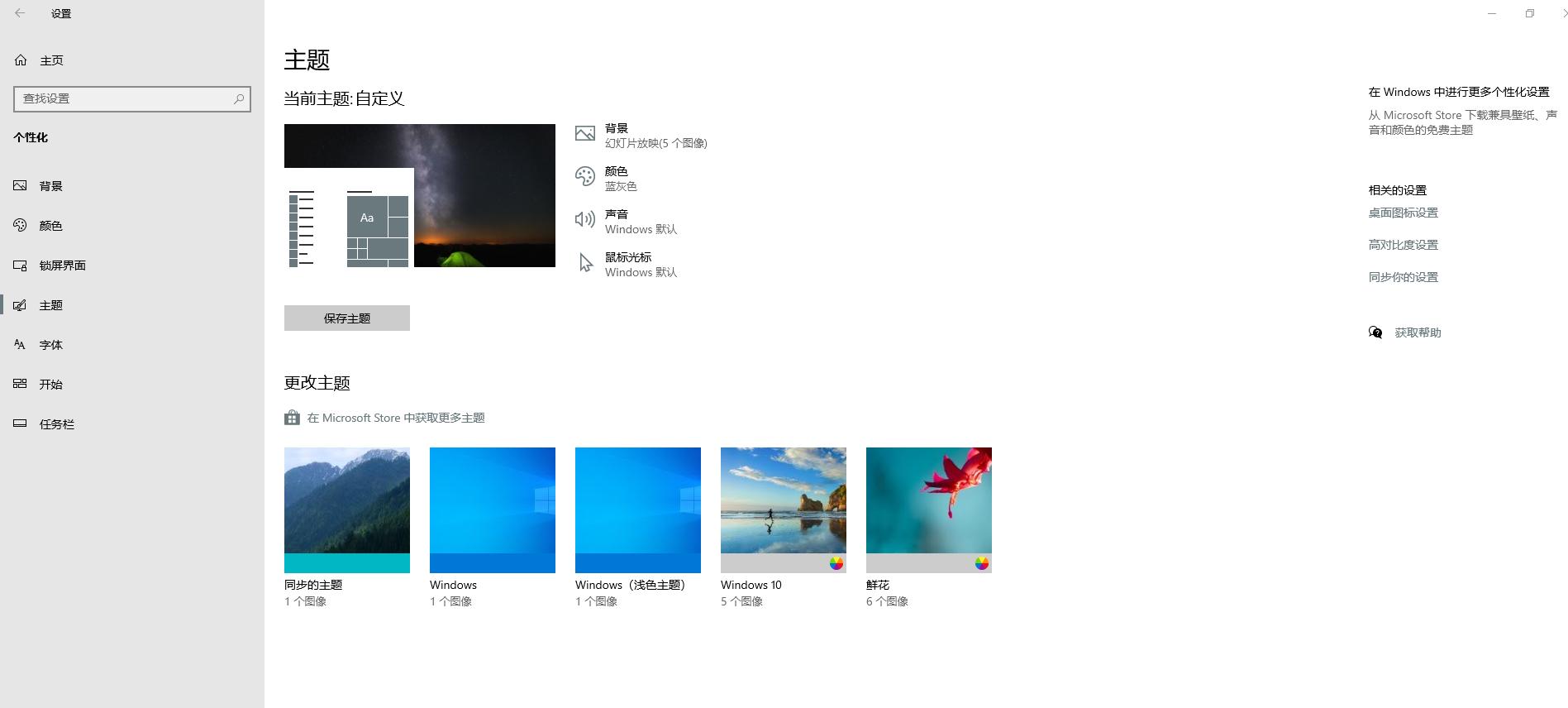
上一篇文章忘记说了,新系统开机,先打开设置,找到个性化并进入,找到主题那一栏,点击桌面图标设置,在里面把控制面板和此电脑调出来哦
步入正题
在开始菜单中点击设置。接下来所有步骤均在设置下进行 ①点击“应用”,在“应用和功能”栏点击“程序和功能”,如下图所示。
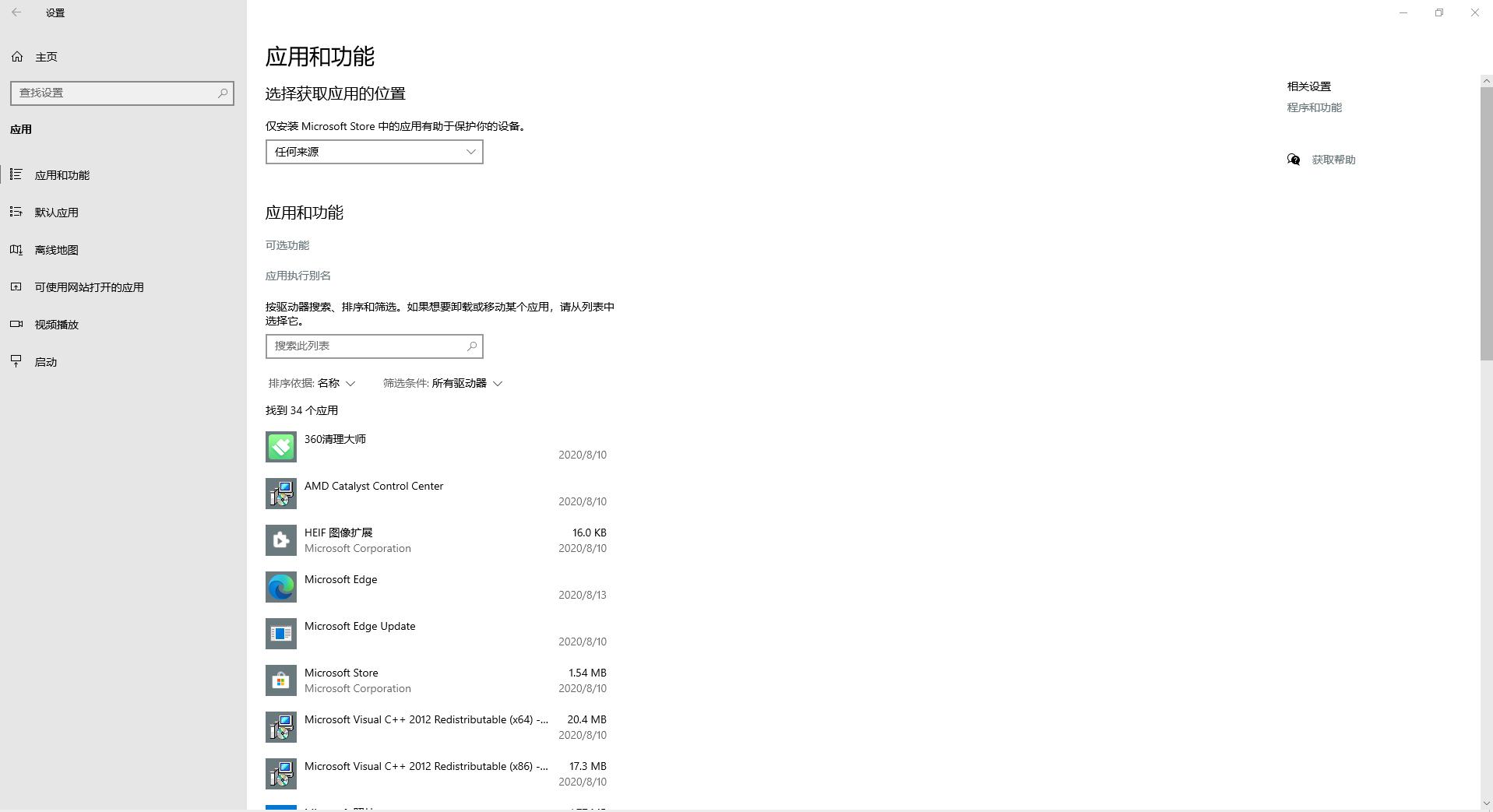
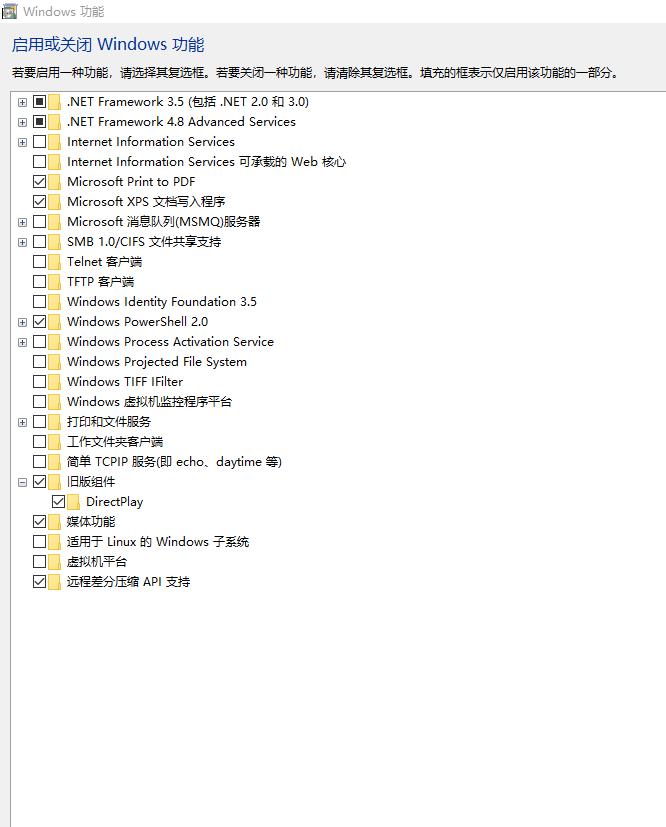
在弹出界面点击“启用或关闭windows功能”,在弹出界面勾选“.NET Framework 3.5(包括.NET2.0和3.0)”【这是为了运行一些老旧的软件】,取消勾选“SMB 1.0/CIFS文件共享支持”、“SMB Direct”、“工作文件夹客户端”,【专业工作人员不要关掉,否则损失严重,家庭用户请关掉】展开“旧版组件”并勾选“DirectPlay”后点击确定【这是为了一些游戏的运行】。如图所示
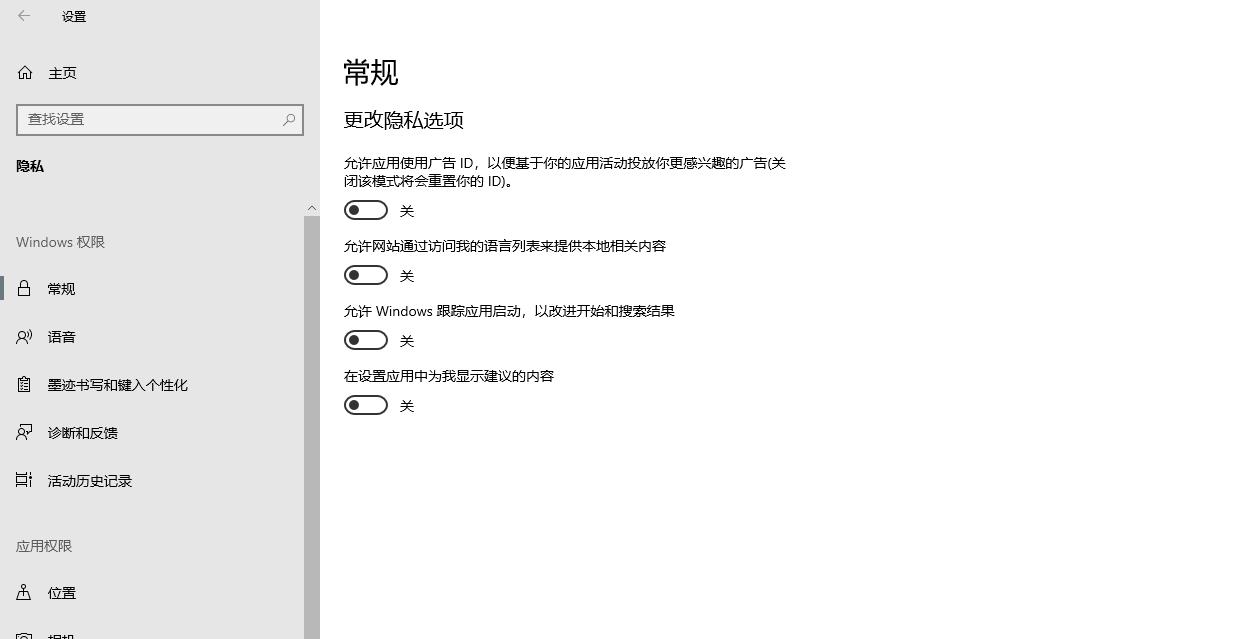
②返回主页面,点击“隐私”,在“常规”栏关闭所有选项,如图下所示。
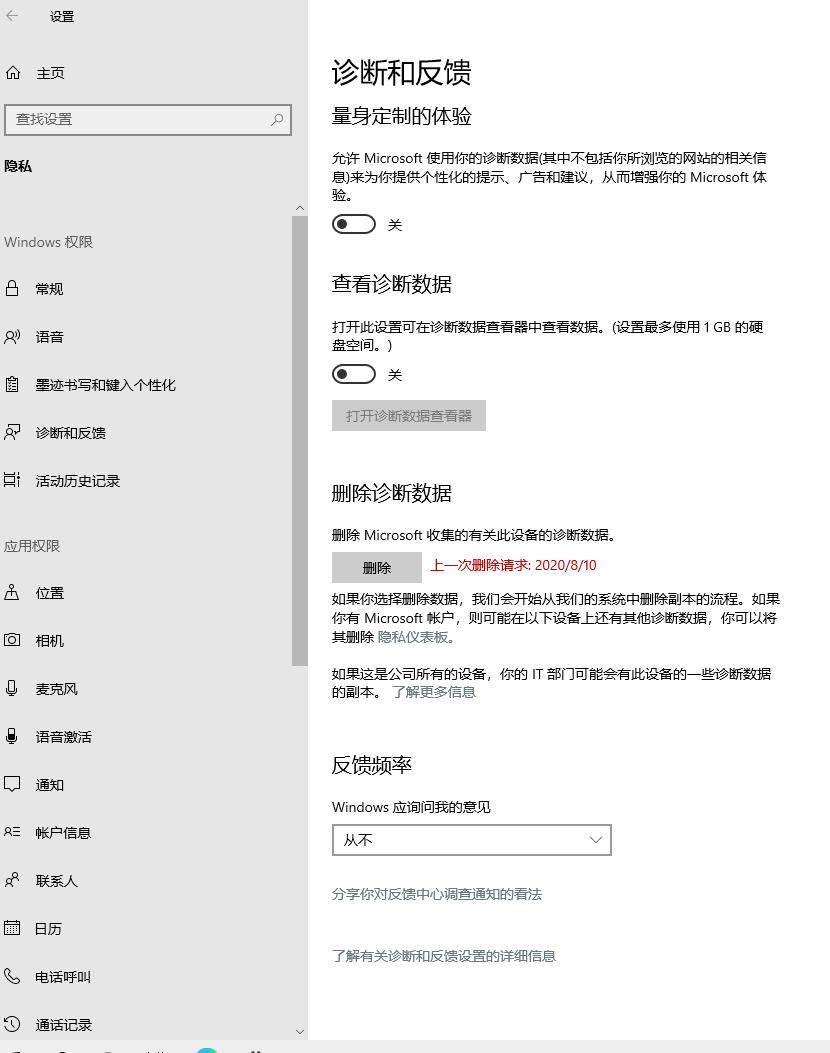
③在“诊断和反馈”栏“诊断数据”中选择“基本”,“反馈频率”中选择“从不”,“建议的疑难解答”中选择“仅为我解决关键问题”,关闭所有选项并删除诊断数据,如图所示。【警告,Windows10内测人员不准关闭,否则无法内测,还有就是企业用户】
④按下win+x,打开Windows Powershell(管理员)输入powercfg -duplicatescheme e9a42b02-d5df-448d-aa00-03f14749eb61”开启卓越性能,显示出“电源方案 GUID: xxxxxxxx (卓越性能)”字样便成功开启了“卓越性能模式”。如图所示,{注意,品牌笔记本有自带的加速模式,详细请咨询客服,组装机可以这样做}
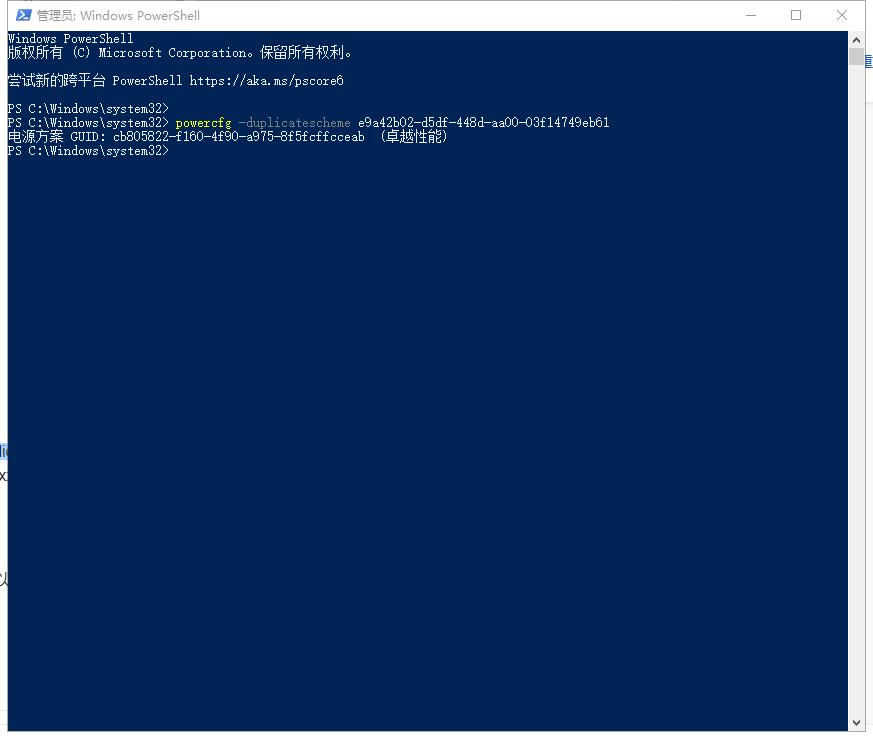
笔记本续航低不要开启
老电脑在做完以上优化(15年前的电脑)多多少少还是有点卡顿的,进行下一步的优化。笼统地来说就是牺牲视觉观感来提升性能。
①.回到桌面,右键此电脑,单击属性
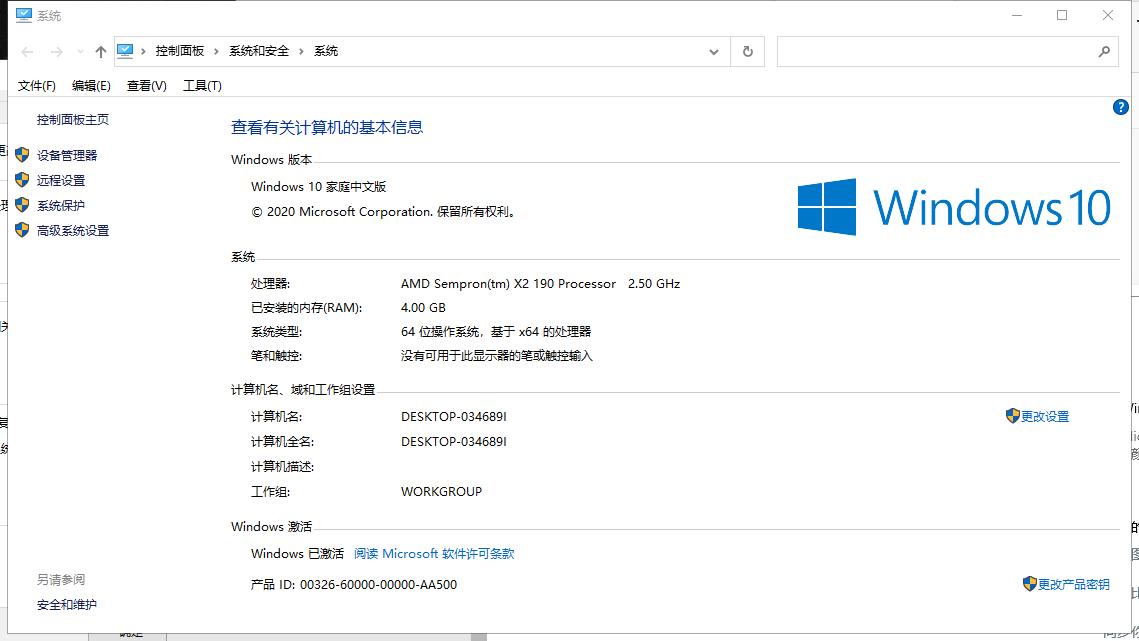
选择高级系统设置,选择性能设置,如下图
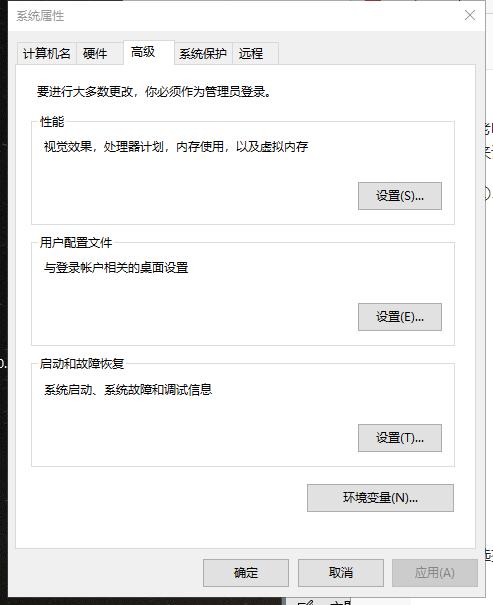
选择性能设置
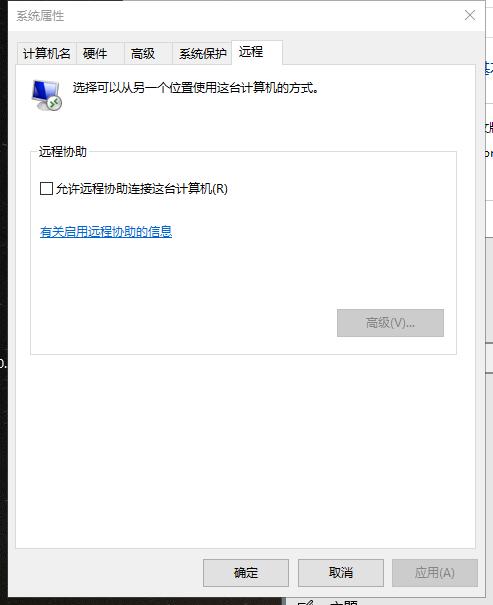
②如果你不需要远程连接的话,可以关于远程协助,前面步骤是一样的。
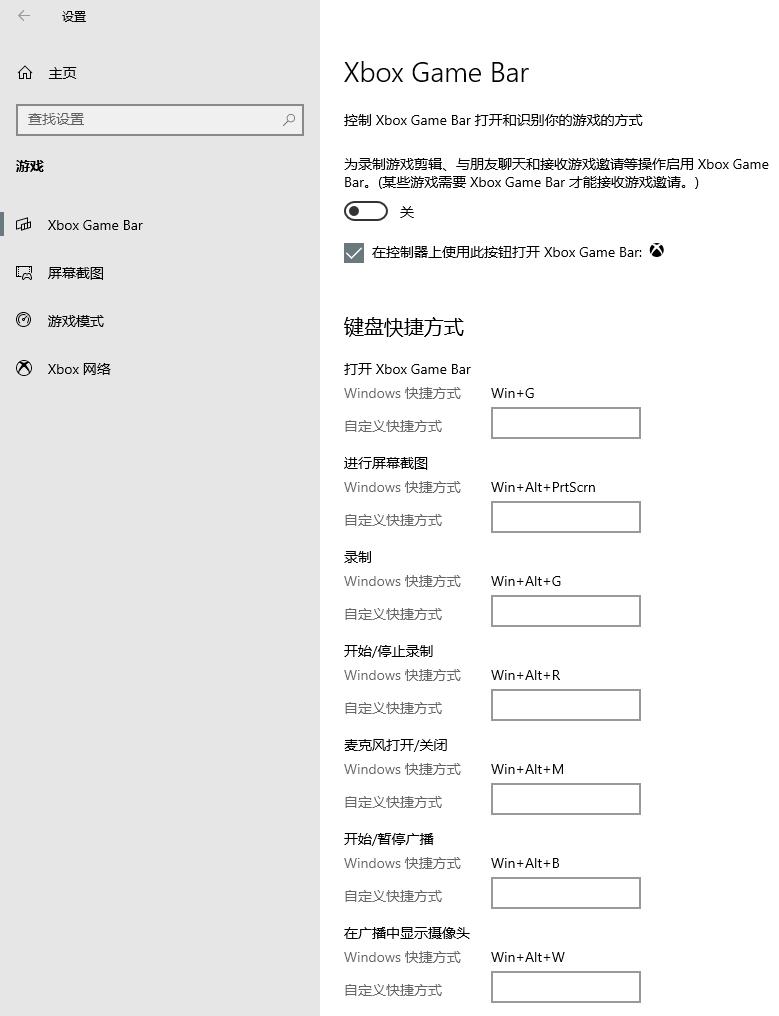
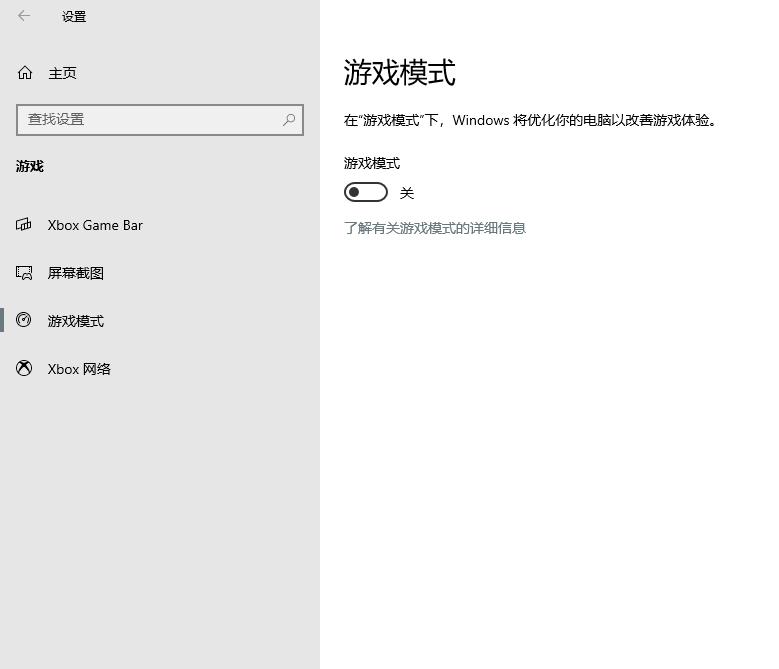
③再回到设置,进入游戏界面,按下面配置【有游戏机的宝宝们就不要关闭了】