PDF格式文件在工作中并不少见,尽管它比Word难编辑,但其独特的特征还是征服了大部分人。因此,步入职场前需要掌握办公文档所有编辑方法。

PDF编辑器大家都应该有听说过,但实际用过的人却很少,因为大家预览的比较多,编辑的话还在少数。PDF是一种由很多个页面组成的文件,如果页面较多的情况就不好编辑了。小编今天在这里教大家PDF页面提取的方法,通过使用专业的工具就能从一个pdf文件中提取到我们想要的任意页面,并且不改变原PDF的样子。下面是详细的操作步骤,有需求的小伙伴请往下看吧,真的一学就会。
本文所用到的工具/材料:
电脑(win10)
金舟PDF编辑器
PDF文件
PDF页面提取的方法介绍:
一、页面提取属于“PDF文件操作”,所以这里选择以下选项;

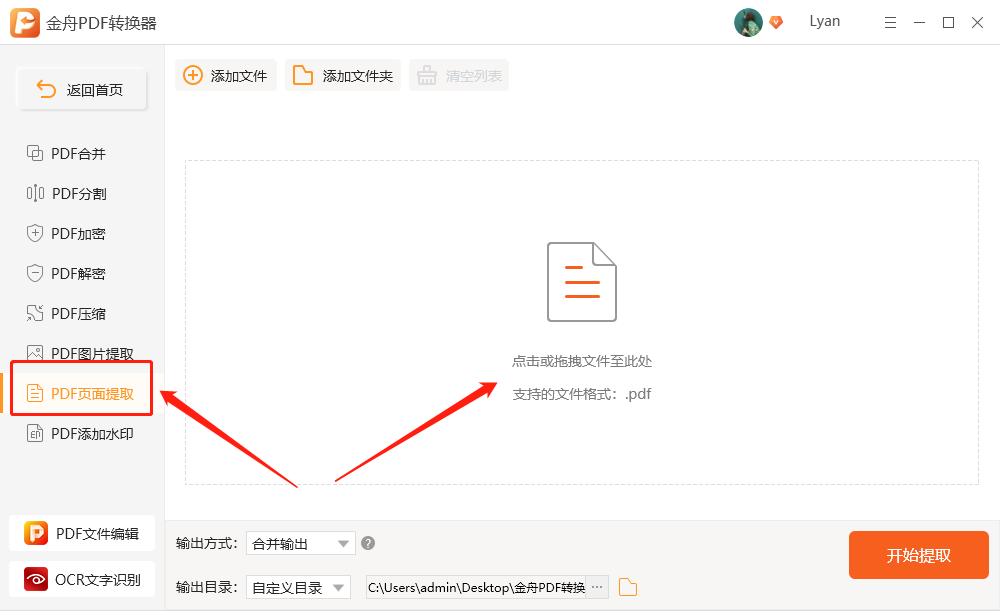
二、然后在左侧选择需要的“PDF页面提取”功能,再将PDF文件批量添加进来;
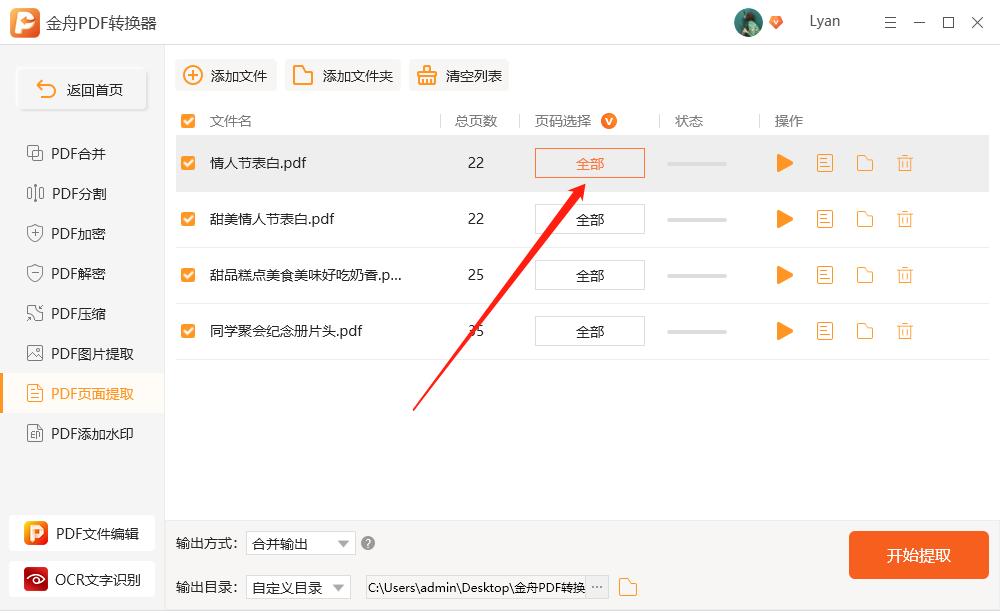
三、接着,点击“全部”;
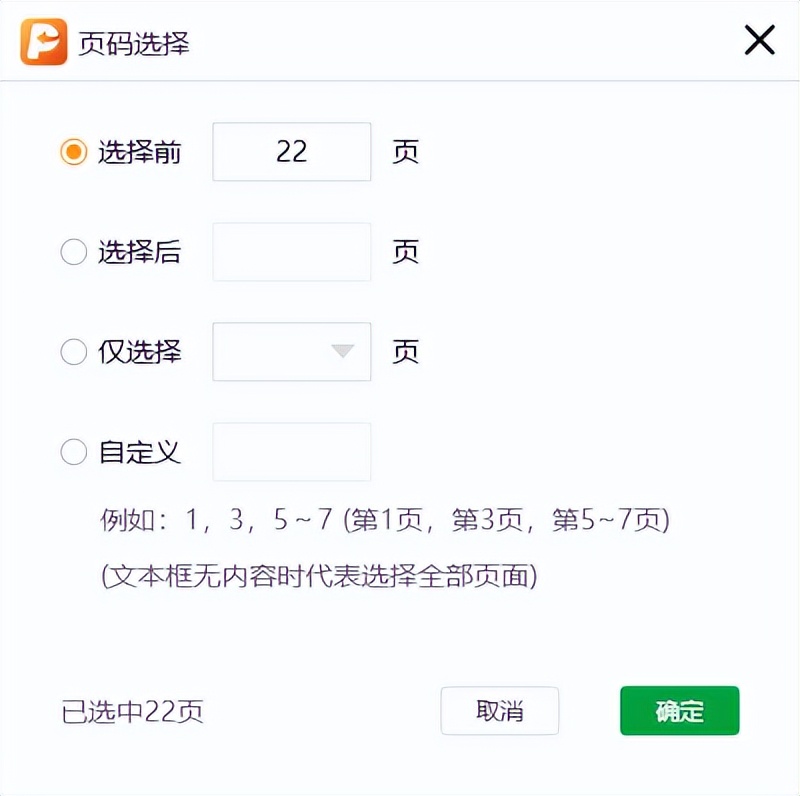
四、根据自己的需要选择页码,分别有以下四种选法,大家自由发挥;
五、值得一提的是这个输出方式,按页数输出:每张pdf页面生成一个pdf文件;按文件输出:每个pdf文件生成一个pdf文件;合并输出:将提取的所有页面合并成一个pdf;
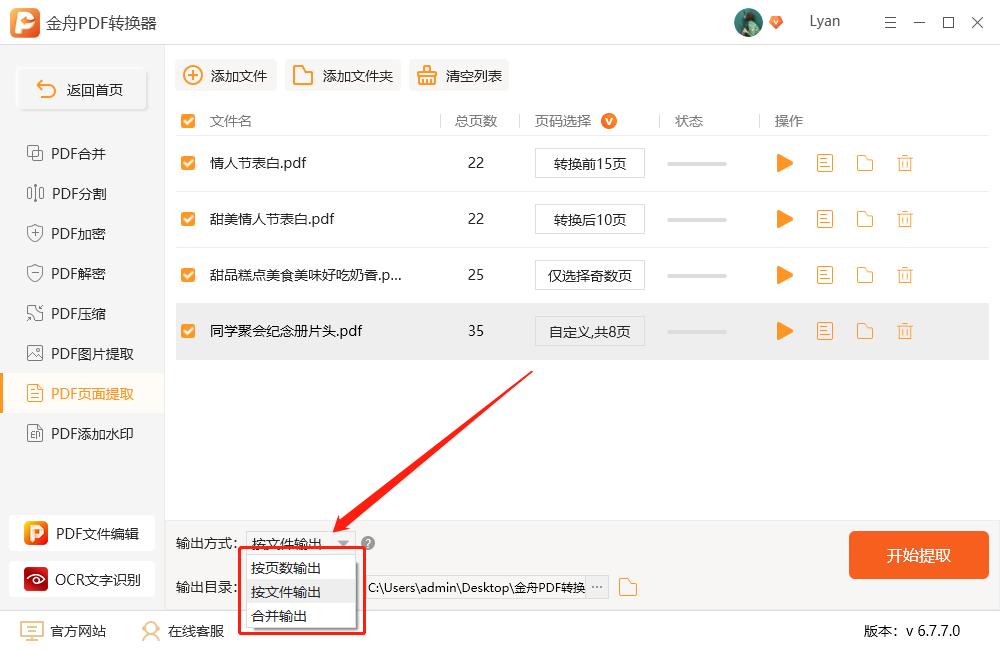
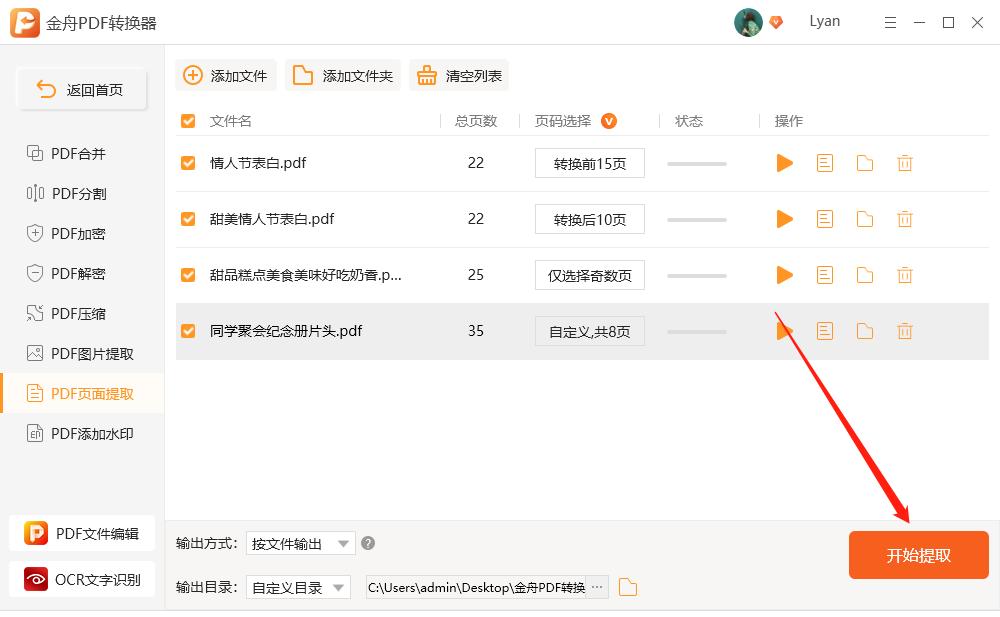
六、设置完成后,点击右下角的“开始提取”即可;
七、完成后,点击前往导出文件位置浏览文件;

八、如图,以下就是刚提取出来的文件啦,用PDF编辑器打开是可以直接编辑的哦!