【前言】怎样才能做到下图中的考勤表,当选择不同类型考勤时,能够自动标记相应考勤颜色,并且后边自动统计出请假天数和出勤天数。下面小编就带大家做出下图的效果。
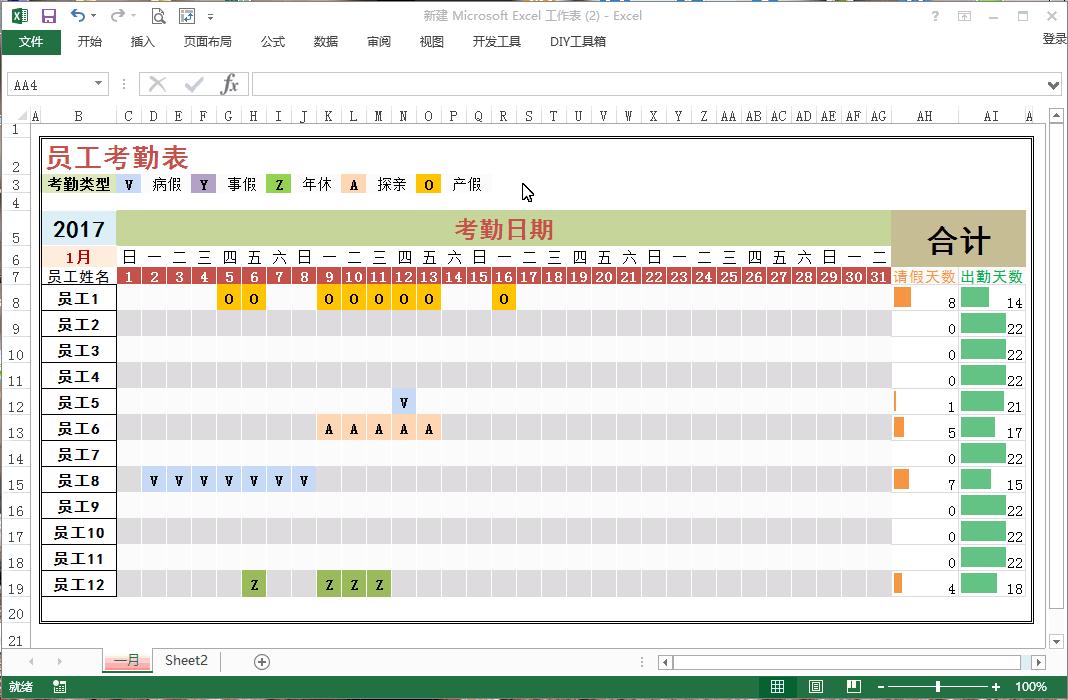
效果图
【step1】制作如下图的框架:
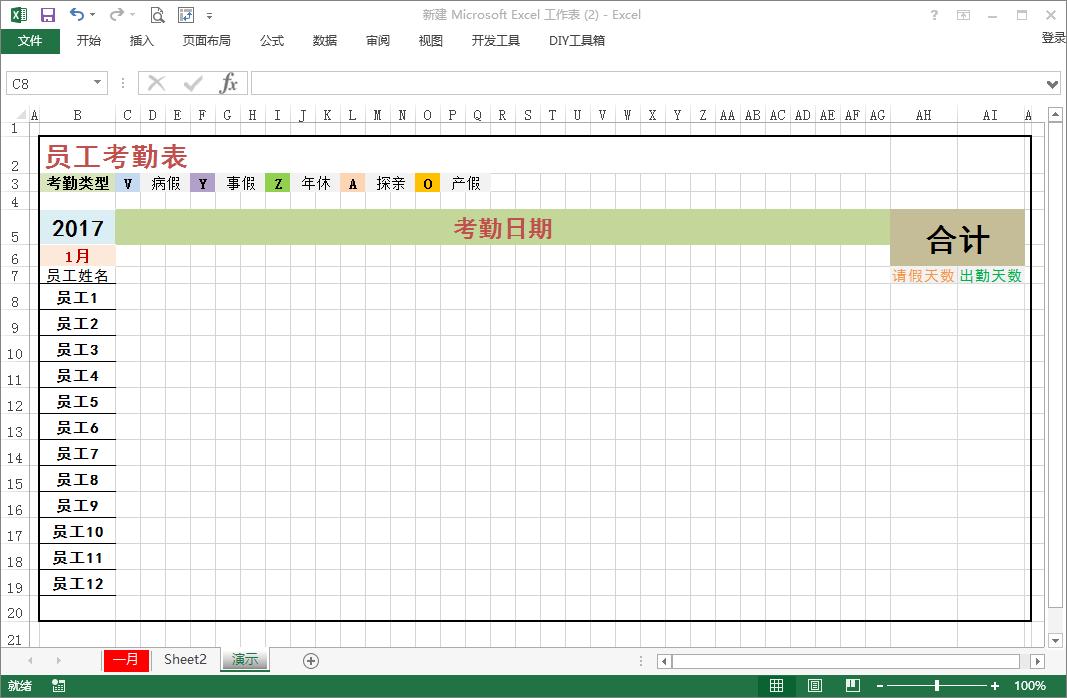
框架
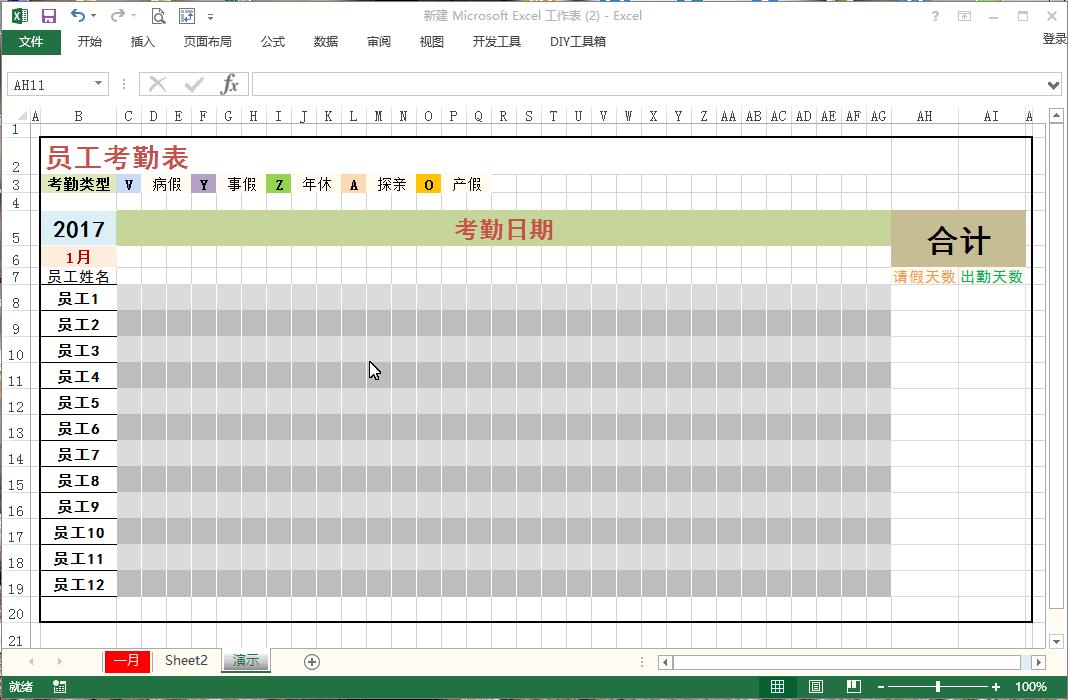
【step2】用条件格式设置隔行底纹

隔行底纹演示图
【step3】设置下拉式选项

下拉式选项演示图
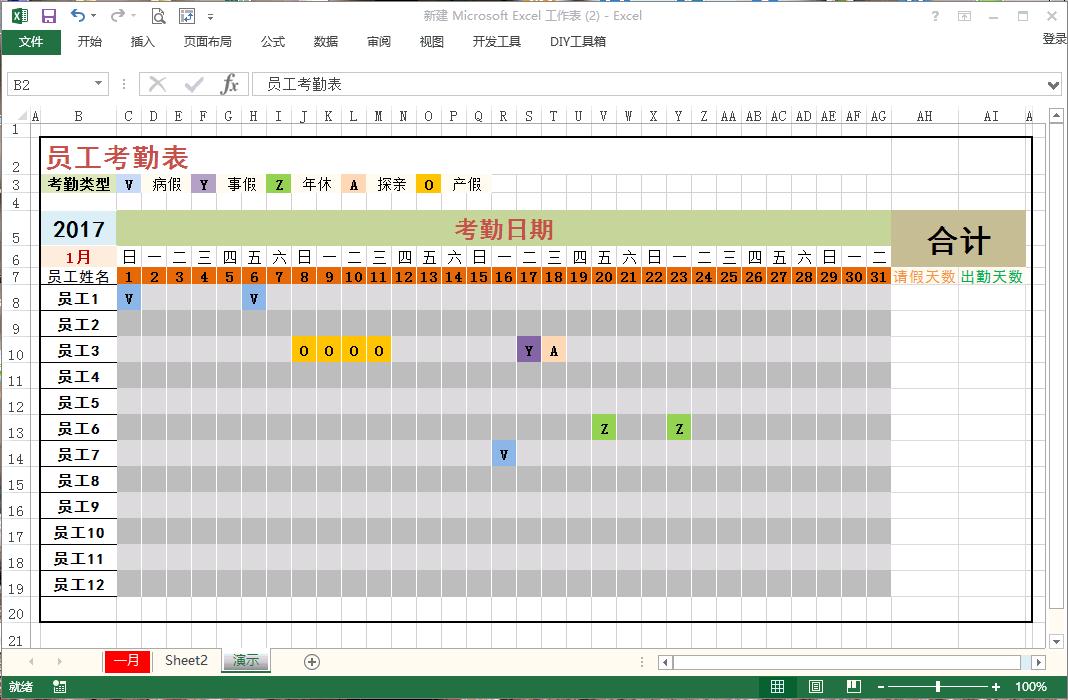
【step4】用条件格式设置当选择不同类型考勤时,自动标记对应颜色
自动标记不同类型考勤颜色演示图
【step5】填充日期

日期填充演示图
【step6】用函数公式获得对应日期的星期数

自动获得星期演示图
【step7】设置请假数据条
请假天数数据条演示图
【step8】设置出勤数据条
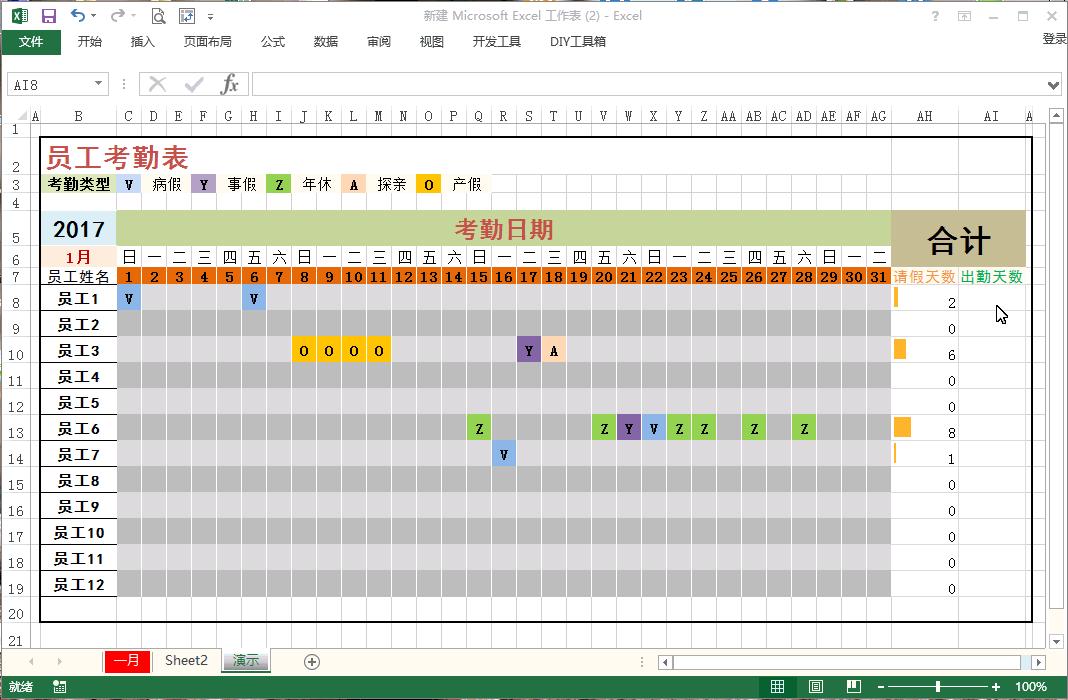
出勤天数数据条演示
【结束语】本实例主要运用了各种条件格式,如需学习条件格式请查看小编前几篇写的关于条件格式的教程。
本节完,欢迎留言关注!
关注作者不迷路