Hello各位胖友们~又到了每周学习神技能的时间辣~你们准备好了吗?今天的内容可是你花钱都学不来的哦~那就是如何做好一个整洁好看的选择题试卷以及调研文档!
(讲解以office 2016为例)
第一步
编辑文字部分
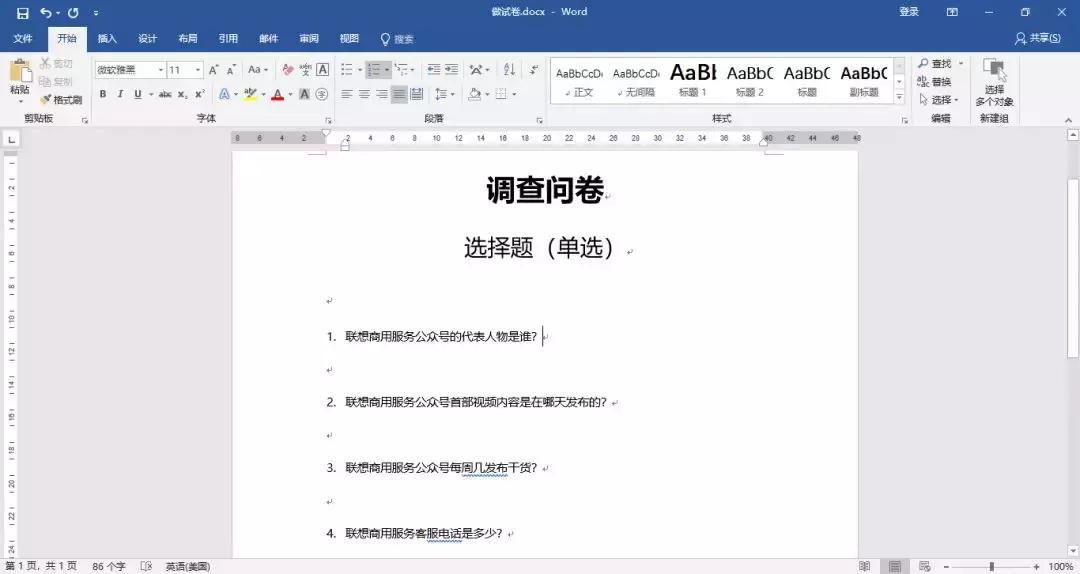
首先我们编辑好我们的考试题目或者是调查问卷的问题。
第二步
插入表格
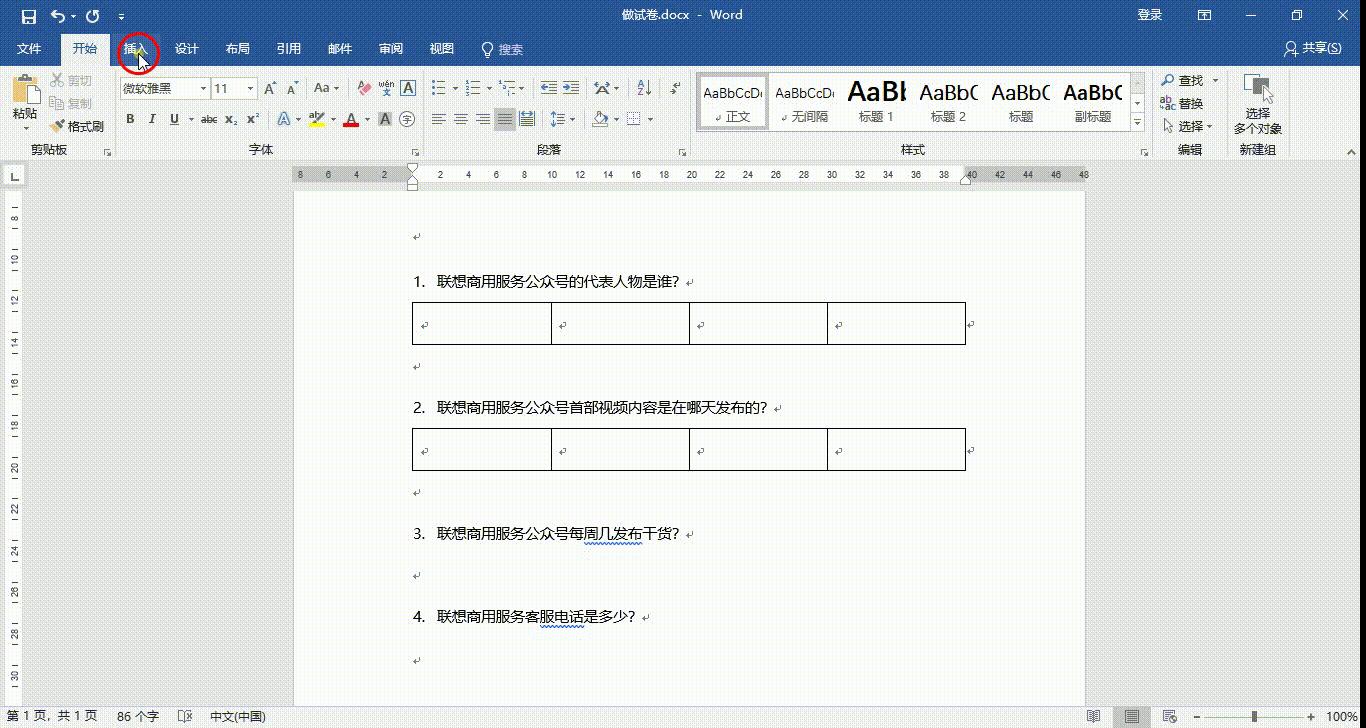
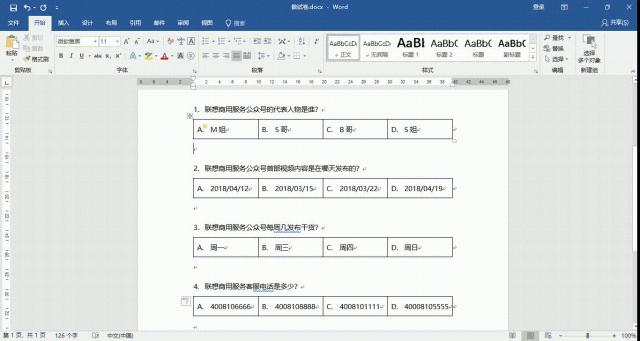
下一步,我们在每到答题的下方插入表格,可以根据我们的选项个数、选项字数来决定表格的大小。
第三步
录入答案
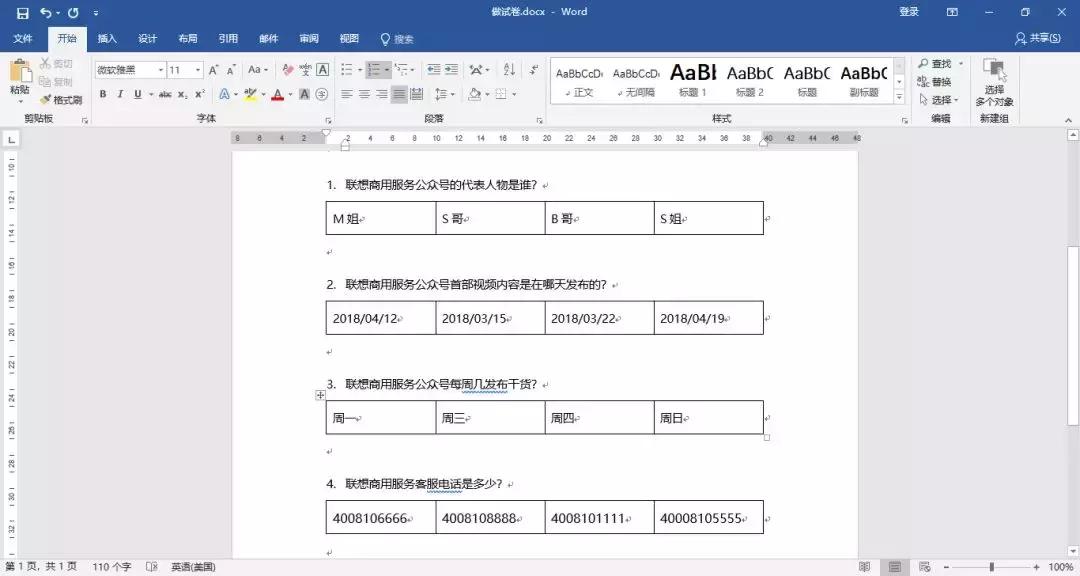
插入表格后,录入我们选项的答案。
第四步
插入编号
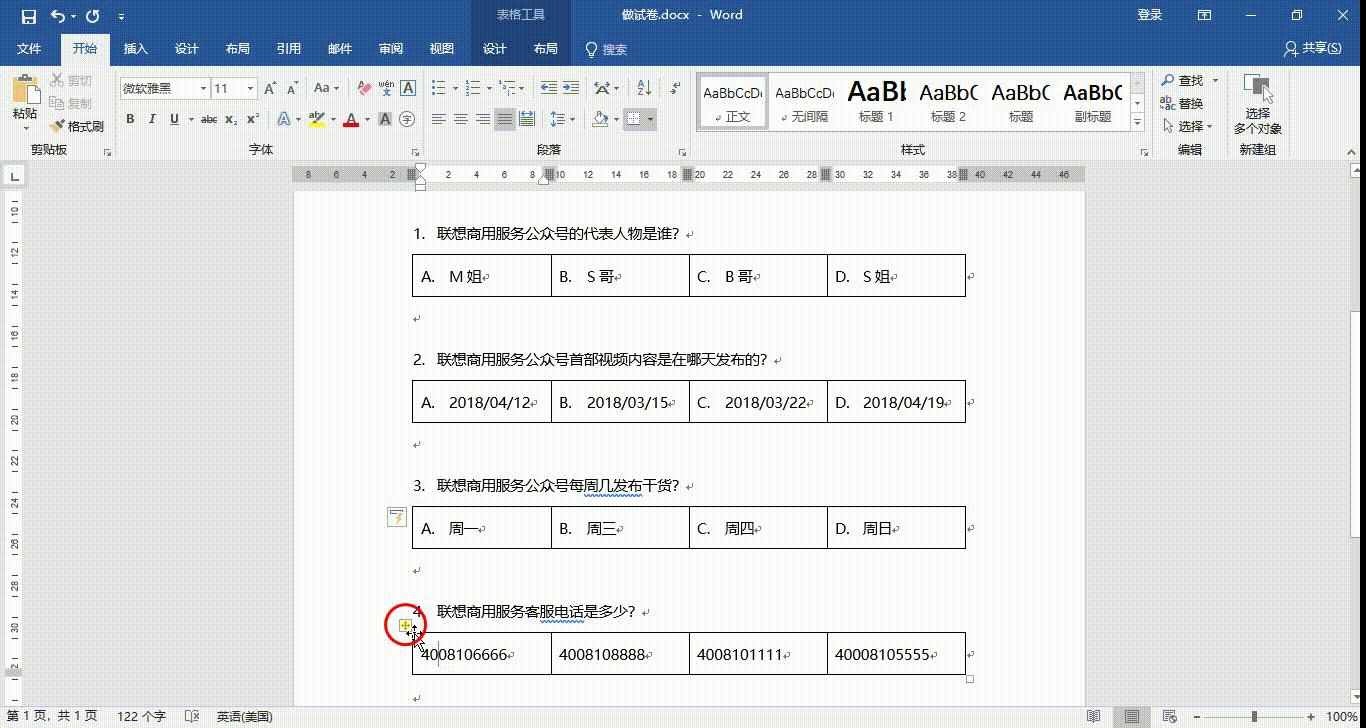
接下来就是在每个选项的前方插入A-D的选项编号。
第五步
删除边框
如果你不喜欢这个表格的样式,那么我们可以将它取消掉。点击选中表格,然后在上方编辑区选择无边框。这里S姐有个极为强大的快捷键告诉大家,那就是【F4】,只要将第一个表格边框取消掉之后,只要选中后续的表格并且点击【F4】就搞定辣。
ps:【F4】的功能是重复上一步操作。
简单的五步我们就可以轻轻松松的搞定一张试卷或是调研文档,这一期的内容你学会了没?如果各位胖友们还有其他的问题或是建议欢迎在下方给我留言哦~我们下期再见咯。