如何*载下**网页中视频资源以【blob:https://链接】的视频

以火狐浏览器为例

在此操作之前我们需要在火狐浏览器里安装“User Agent Switcher”插件。

如何*载下**网页中视频资源以【blob:https://链接】的视频

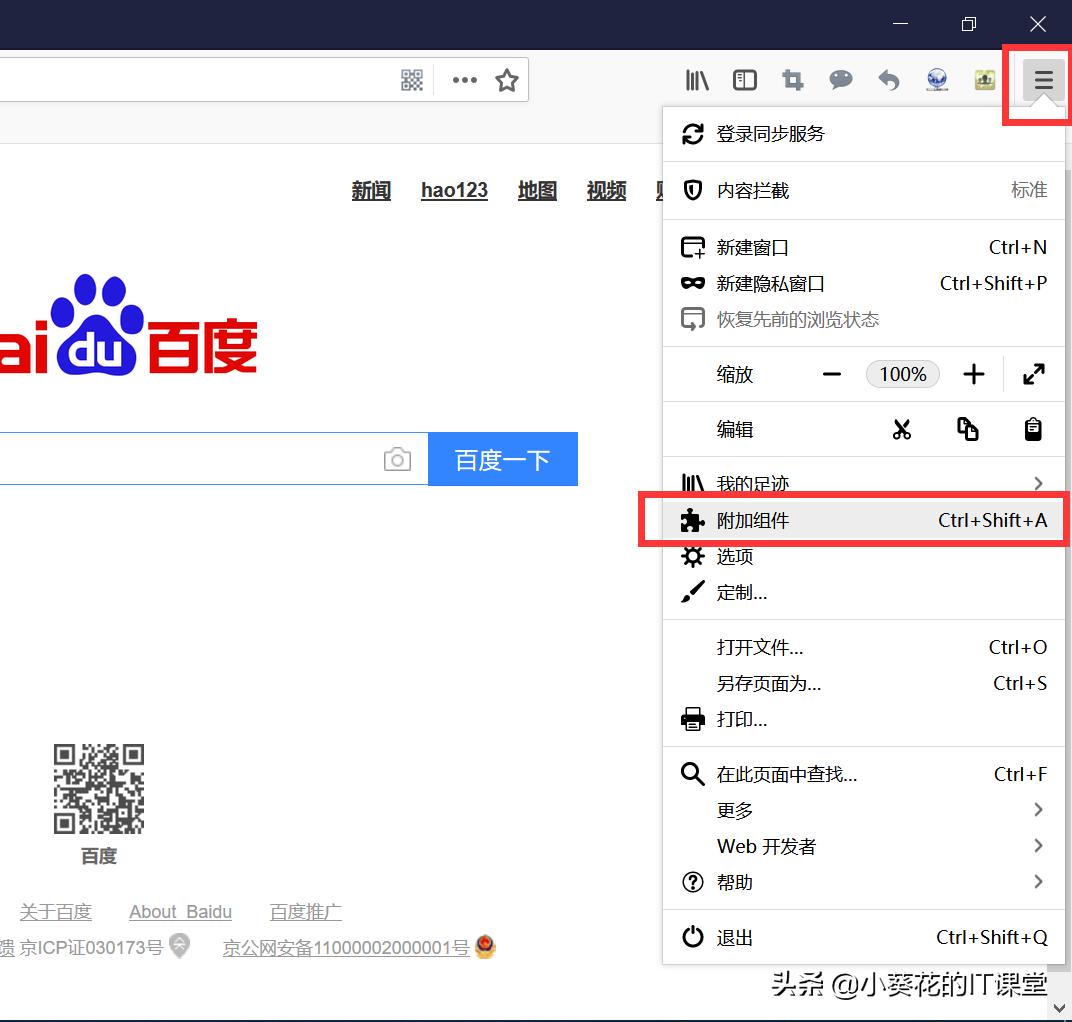
  • 打开火狐浏览器,点击右上角“三横线”,“附加组件”

如何*载下**网页中视频资源以【blob:https://链接】的视频

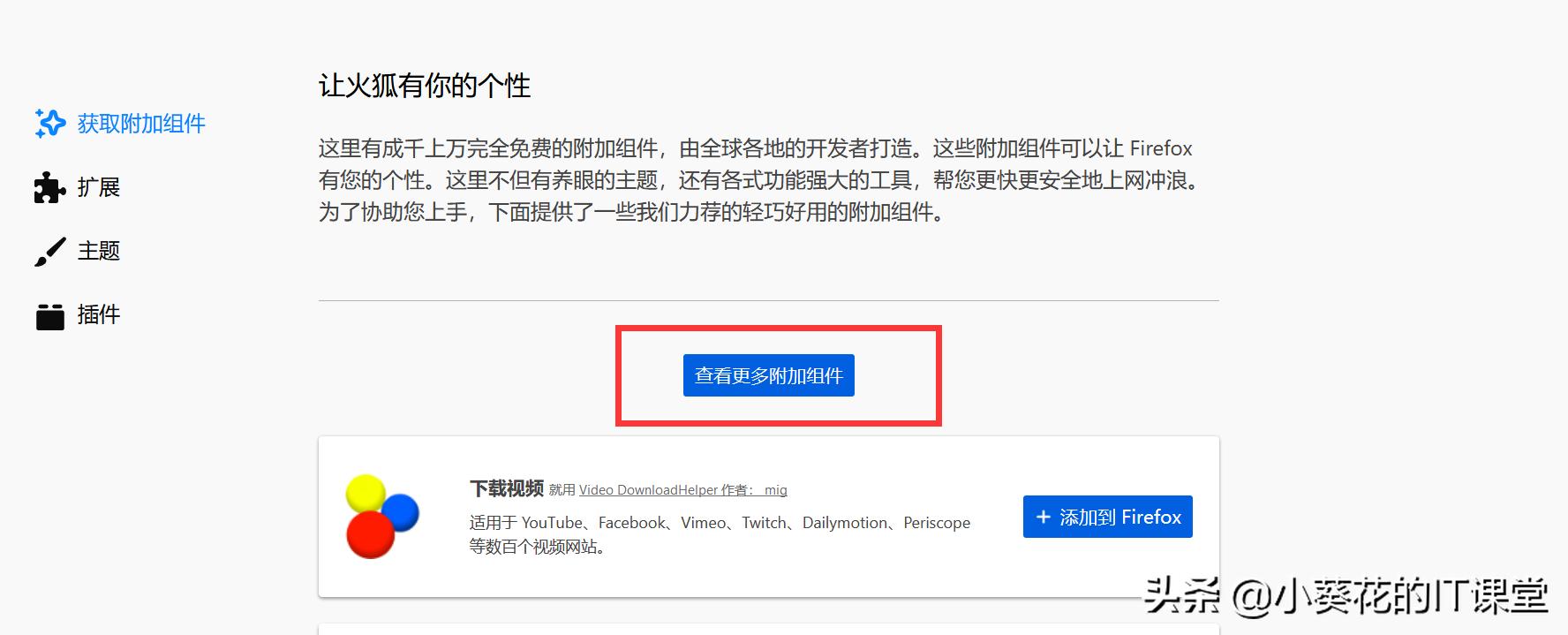
  • “查看更多附加组件”

如何*载下**网页中视频资源以【blob:https://链接】的视频

  • 在附加组件搜索框里搜索“User Agent Switcher”,*载下**一个自己喜欢的,我这里以第一个为例。
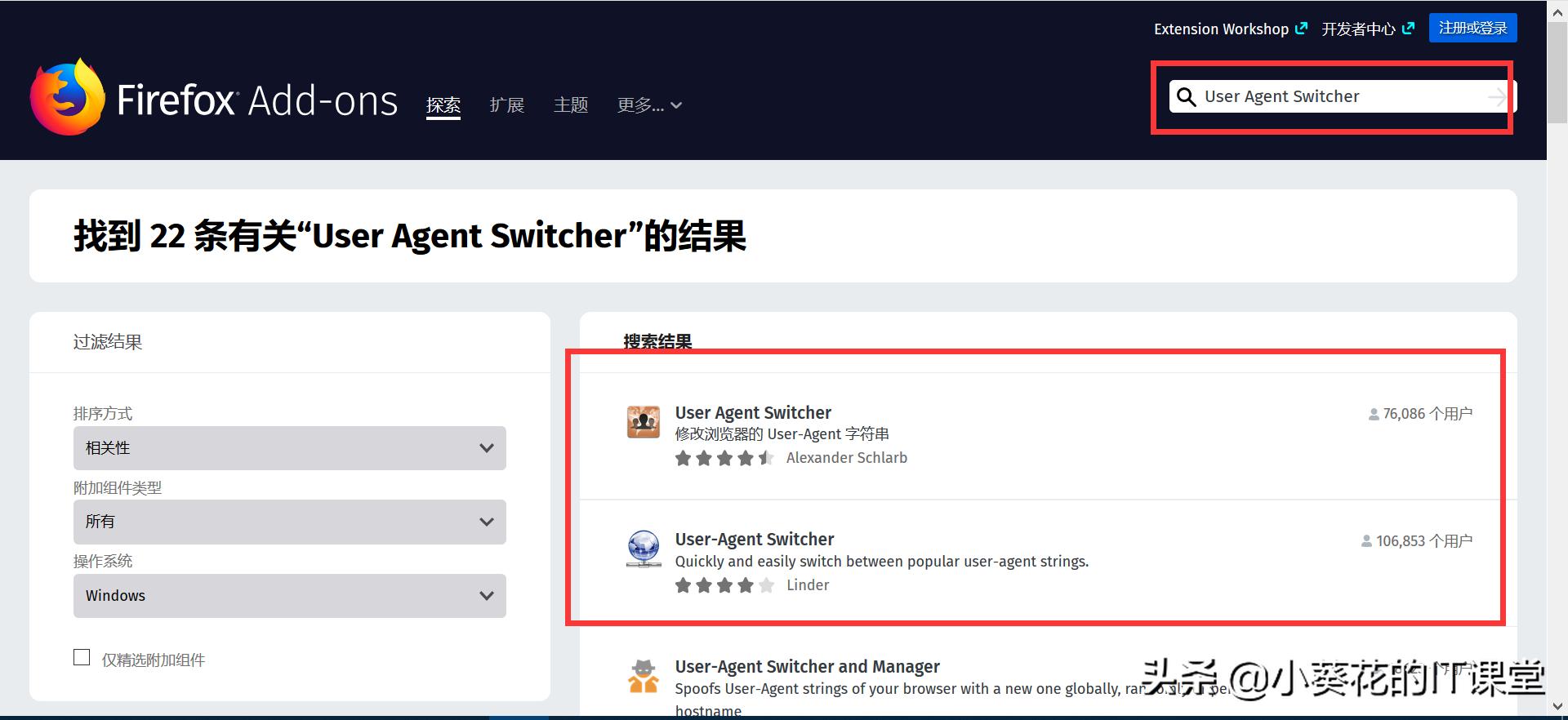
如何*载下**网页中视频资源以【blob:https://链接】的视频

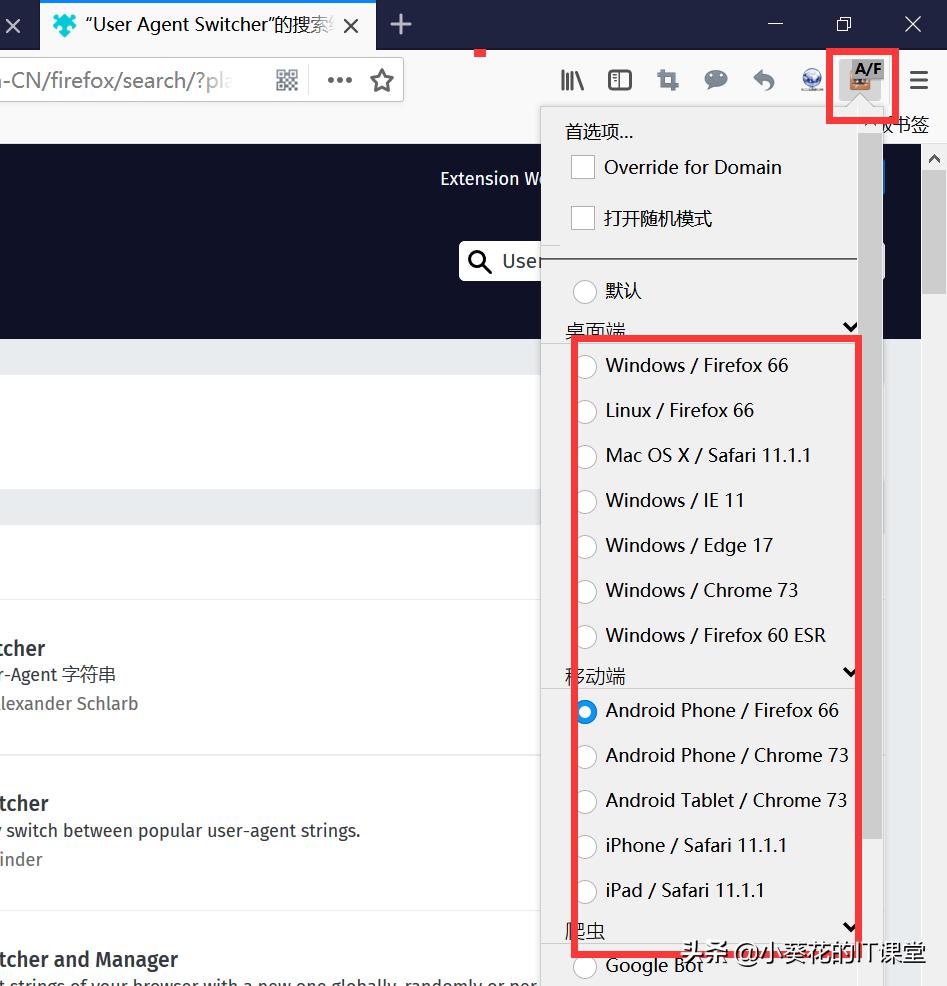
  • 安装好了以后再火狐浏览器右上角会看到相应的图标。

如何*载下**网页中视频资源以【blob:https://链接】的视频

【重点】将插件安装好了以后我们将浏览器设置为移动端,然后才开始下面的操作。
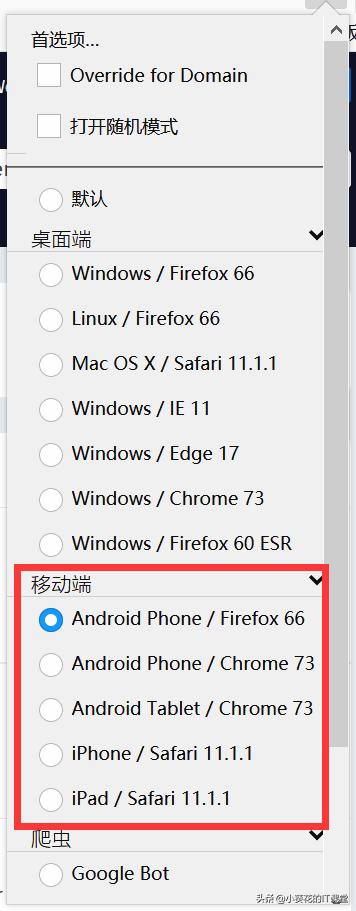
如何*载下**网页中视频资源以【blob:https://链接】的视频

1、打开视频所在的网页

如何*载下**网页中视频资源以【blob:https://链接】的视频

图1

如何*载下**网页中视频资源以【blob:https://链接】的视频

图2

2、在网页空白地方单击鼠标【右键】—>【检查】

如何*载下**网页中视频资源以【blob:https://链接】的视频

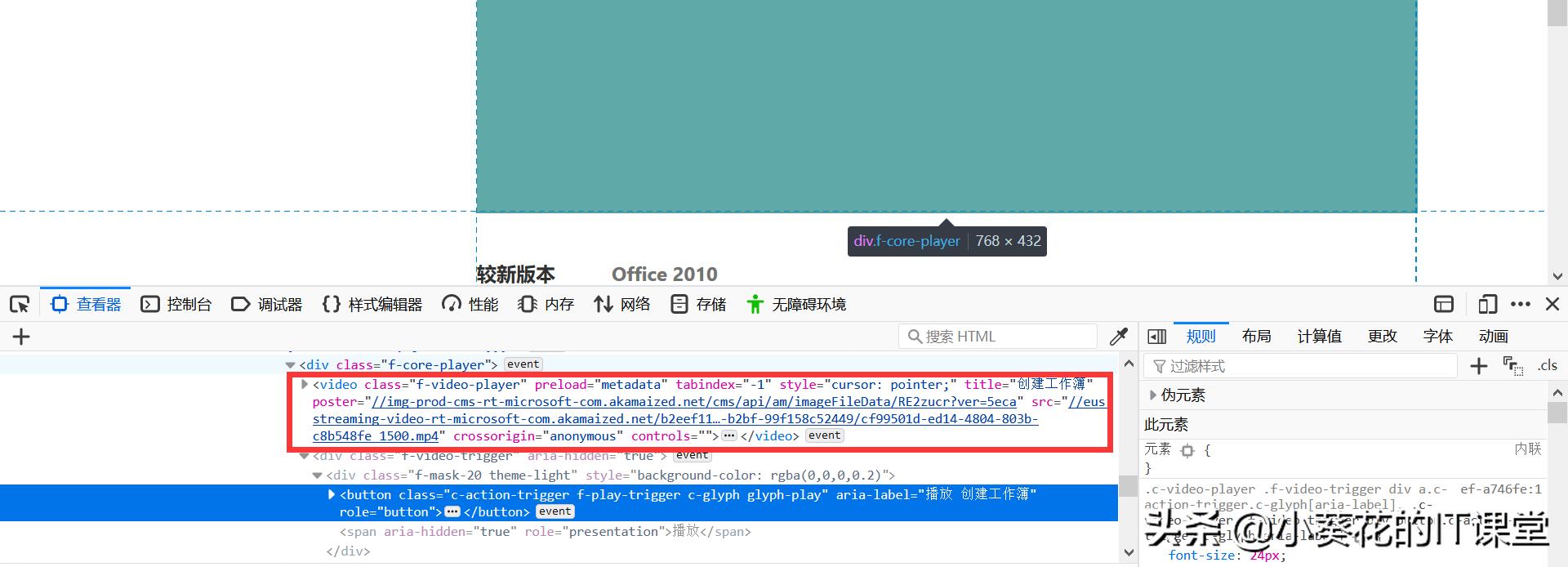
3、此时我们按照下图进行操作,第一步点击左下角带箭头的按钮,第二步再点击视频中的*放播**按钮(注意:当前一定不要打开*放播**视频),第三步我们将看到*放播**按钮所对应的网页源代码。
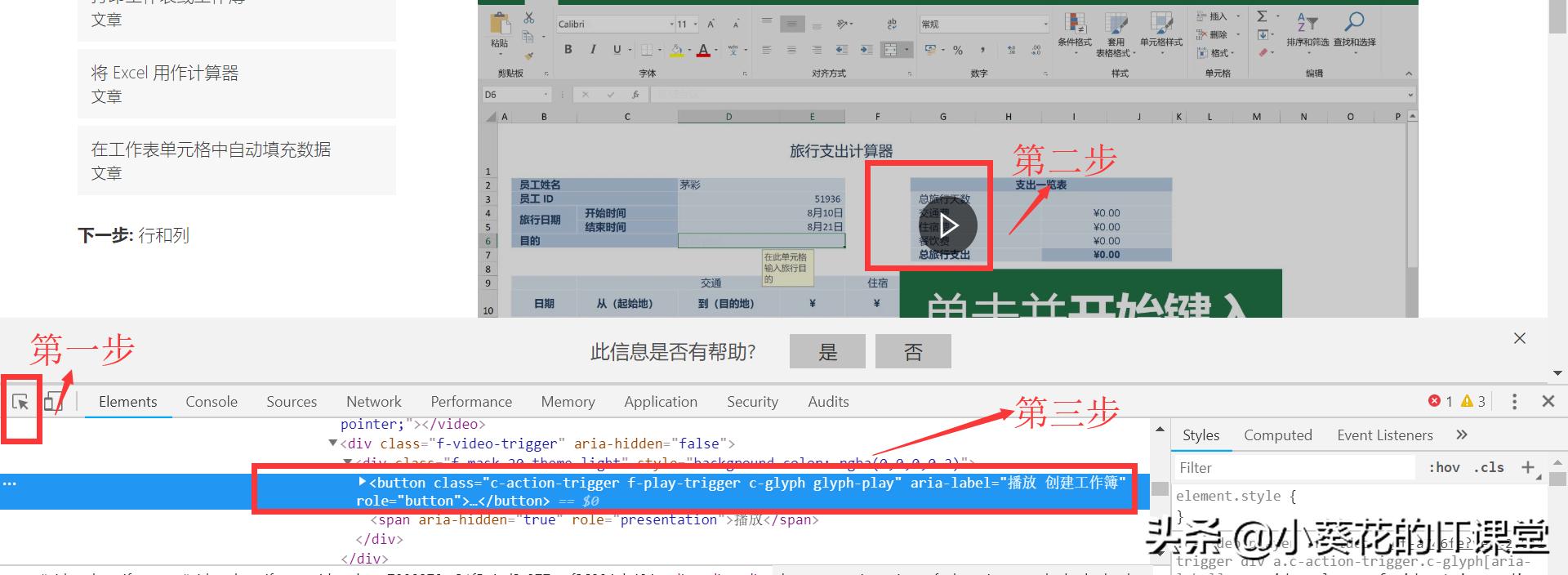
如何*载下**网页中视频资源以【blob:https://链接】的视频

4、此时,结合上一部操作找到源代码以后,我们这个时候才打开视频,让视频*放播**,我们将会看到视频的地址

如何*载下**网页中视频资源以【blob:https://链接】的视频

5、双击视频地址,复制。

如何*载下**网页中视频资源以【blob:https://链接】的视频

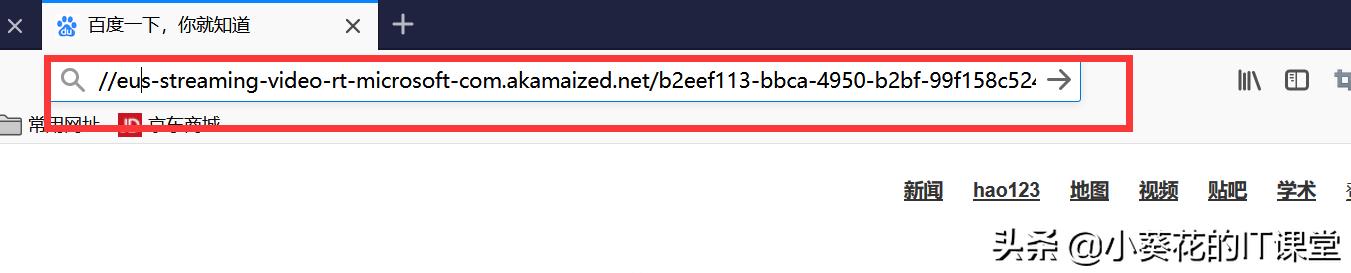
6、粘贴复制好的视频在浏览器地址框内,回车(Enter)。

如何*载下**网页中视频资源以【blob:https://链接】的视频

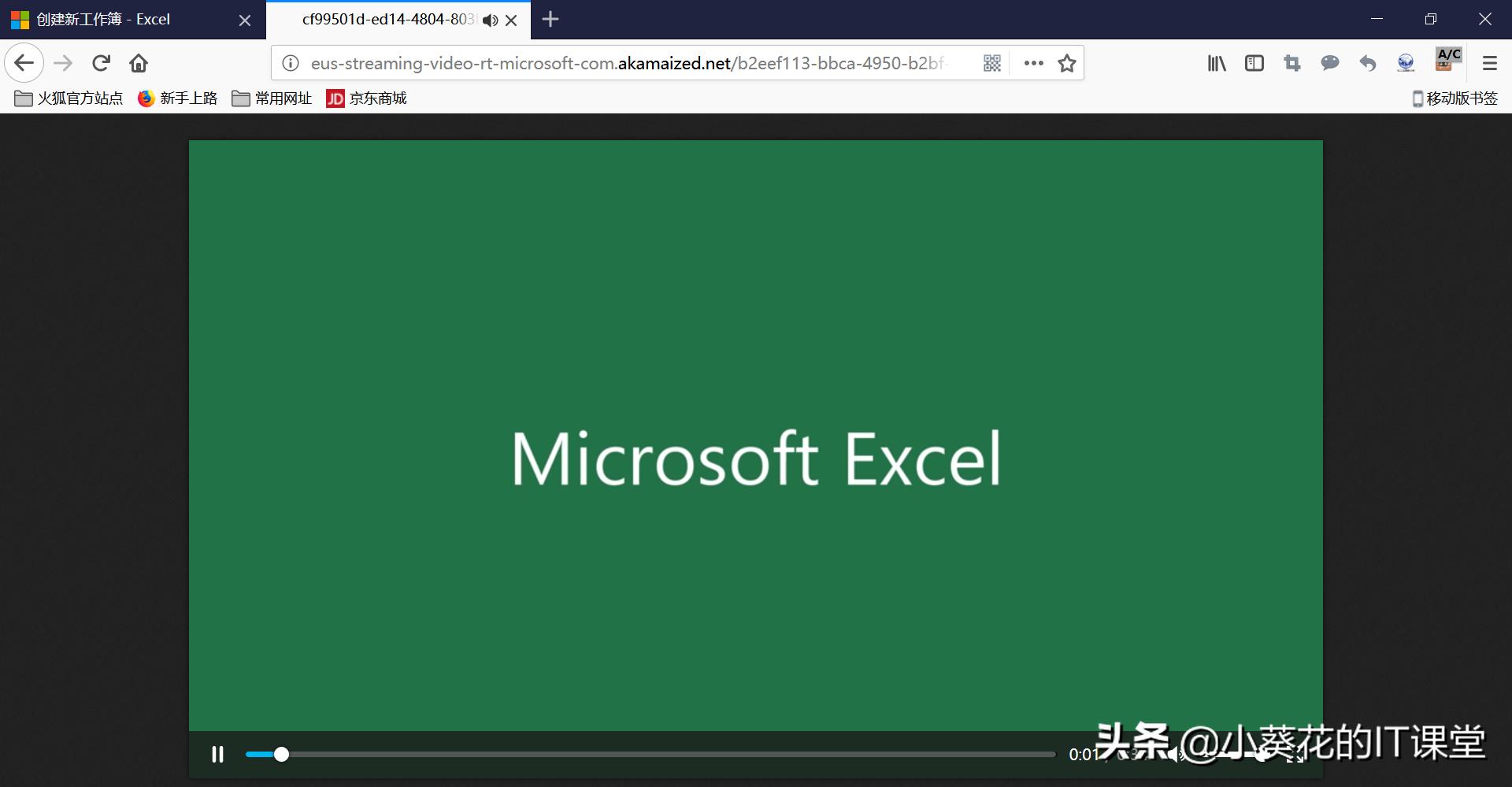
此时我们可以看到视频已经被我们提取了出来。

如何*载下**网页中视频资源以【blob:https://链接】的视频

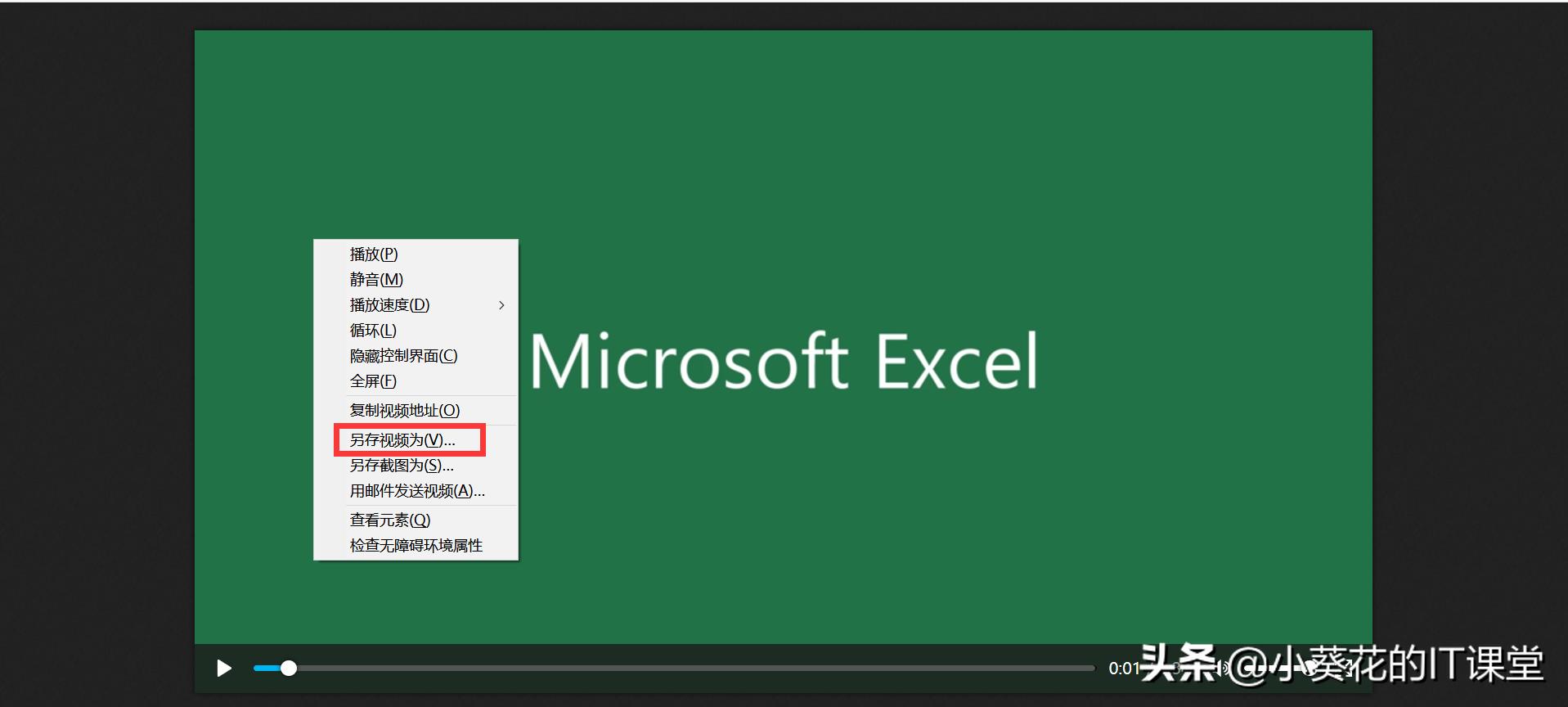
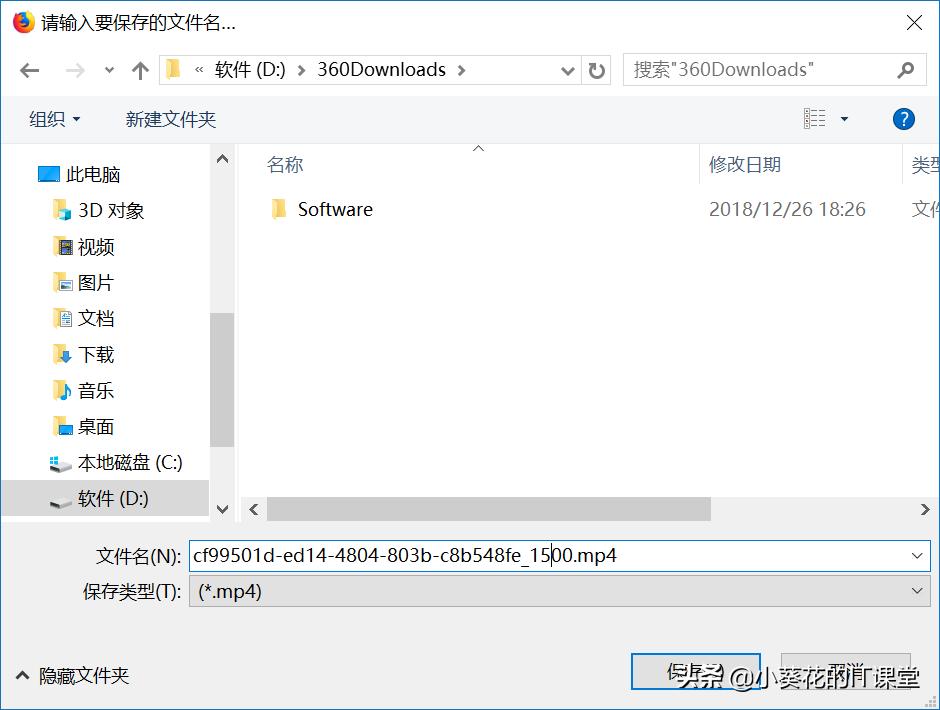
7、鼠标放在视频界面上,右键,点击【另存视频为】

如何*载下**网页中视频资源以【blob:https://链接】的视频

如何*载下**网页中视频资源以【blob:https://链接】的视频

搞定!

如果你觉得有用,欢迎分享给身边的人。关注我,我还有很多你意想不到的“黑科技”。