#挑战30天在头条写日记#
今天主要来说一个使用频率不输给文生图的功能:图片智能放大(Upscale)。
这个功能诡异的地方是,他其实是放在Extras这个页签里面。大概这个页签原本是要放置各种额外功能,但目前只有智能放大功能被包括在内。而其他功能都以外挂(Extension)的形态存在于各个页签中。
由于AI算图的尺寸有其极限,通常8GB显示卡记忆体的情况,当长宽到达1800像素以上时,就很容易算到一半爆炸,且因为Stable Diffusion的图片训练尺寸是512或768像素,所以一开始的图片尺寸太大,反而会造成多胞胎或破图,所以实际 最常用的手法是以512x512或768x512等小图开始,然后使用Hires. fix把图拉到两倍大,再使用img2img或inpaint把图修整之后,再用Upscale将图继续放大两倍到四倍大。 由于Upscale用的演算法不是去噪型的演算法,而是片段地将图片放大后再拼成大图,所以记忆体用量相对较小,理论上我们可以把图片放大8倍,达到4K解析度也毫无问题。
以下是Extras页面的各项设定:
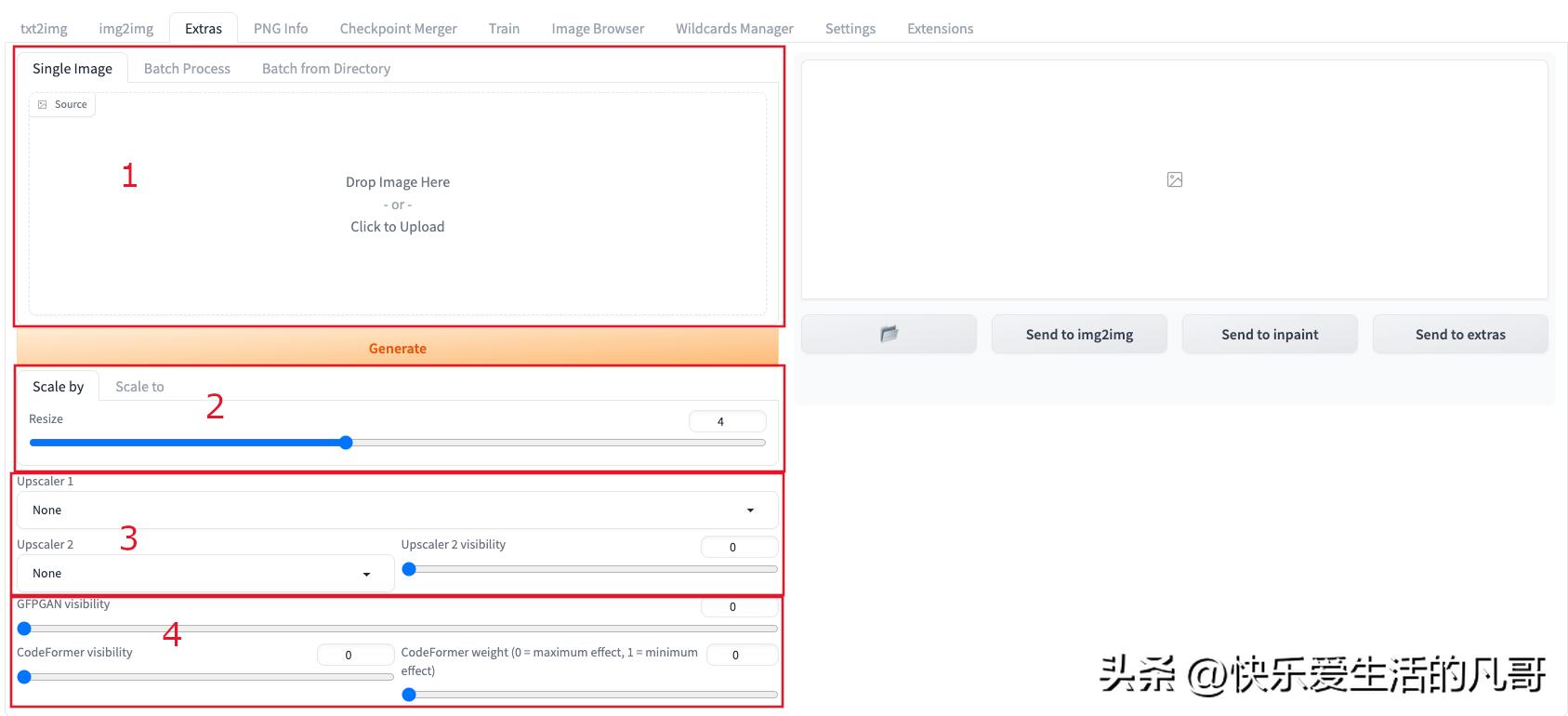
功能分区
- 图片放置区: 与图生图一样,可以开启文件选择器或拖曳图案进去。这边也提供了批次处理方式在不同页签中: Single Image: 单张图片。 Batch Process: 批次处理。一样是选取多张图,或者拖曳多张图进来,就可以一次同时处理多张图。 Batch from Directory: 输入来源目录的路径名,以及目的目录的路径名,就可以一次同时把来源目录的图都处理了。
- 放大或缩小尺寸: 指定放大的倍率,有两种方法: Scale by: 放大倍率,最小一倍(无缩放),最大八倍。 Scale to: 放大或缩小到规定尺寸,最小可以到64x64,最大可达2048x2048。
- 第一与第二放大演算法: 我们可以使用最多两个智能放大演算法,第一个是预设演算法,第二个演算法还可以用拉杆调整百分比,Automatic1111在最后会将两个演算法的结果依照比例混合生图。
- 人脸锐利化: Automatic1111提供两种AI人脸修复演算法,分别是CFPGAN与CodeFormer。这两种都是修复真人相片的人脸较有效,至于扭曲的AI脸崩现象就无能为力。
下面是一个图片在智慧放大之前与之后的差别:

放大之前是768x768
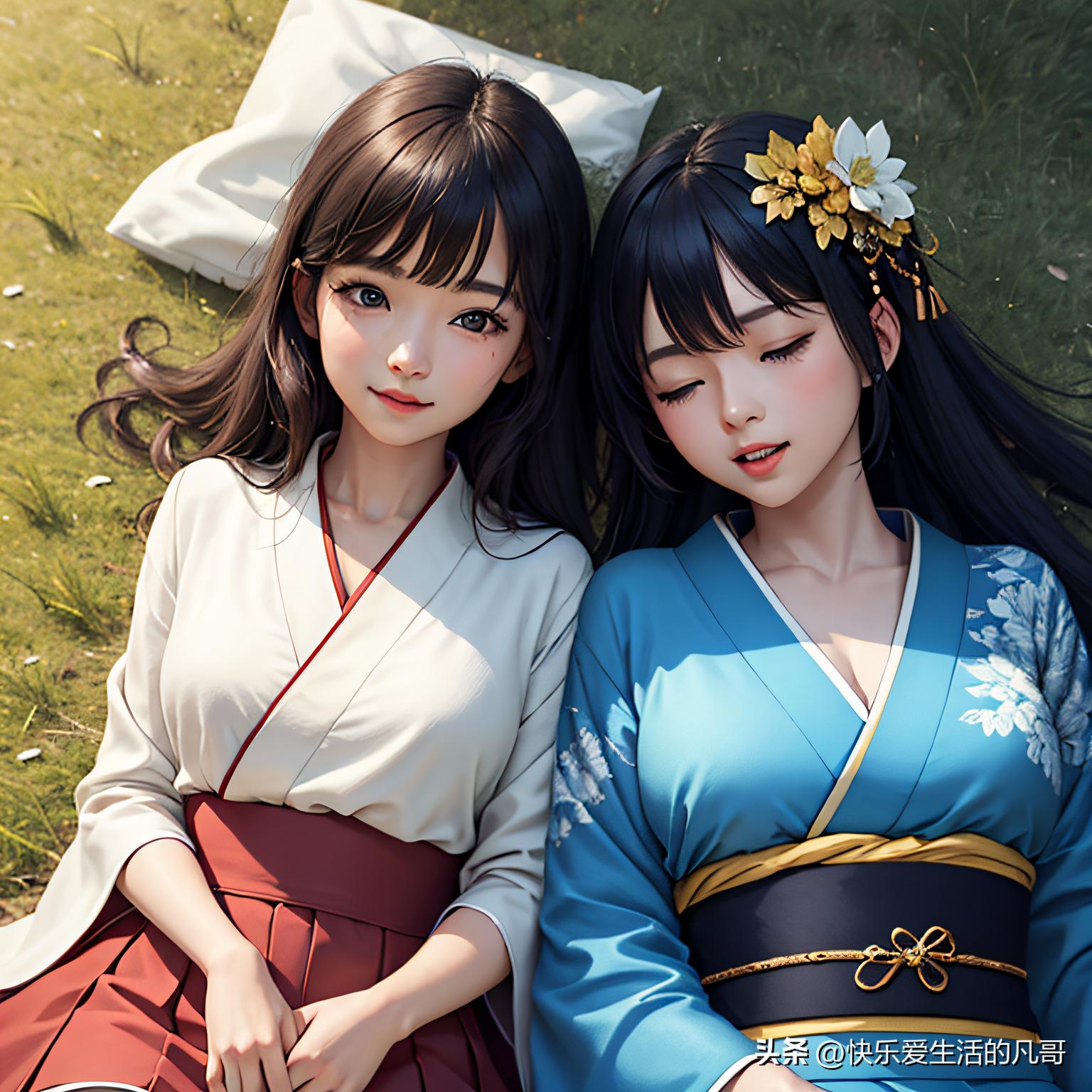
两倍放大之后1536x1536
在一样的展示尺寸之下,可以看到衣服的花纹与发丝的精细度有差,眼睛的光泽也比较清晰一些。