我们在使用Excel或者WPS表格进行数据处理时,有时给数据添加千位分隔符会更加有利。这时我们可以通过设置单元格格式,快速为数值添加千位分隔符。具体操作步骤如下:首先选中单元格,单击右键并选择“设置单元格格式”,在弹出的“单元格格式”对话框中,将“分类”类别修改成“数值”,并勾选“使用千位分隔符”,最后点击“确定”。这样就可以快速为数值添加千位分隔符了。
工具/原料
- Microsoft Office
- WPS Office
步骤一:使用Excel或者WPS表格打开数据工作表。

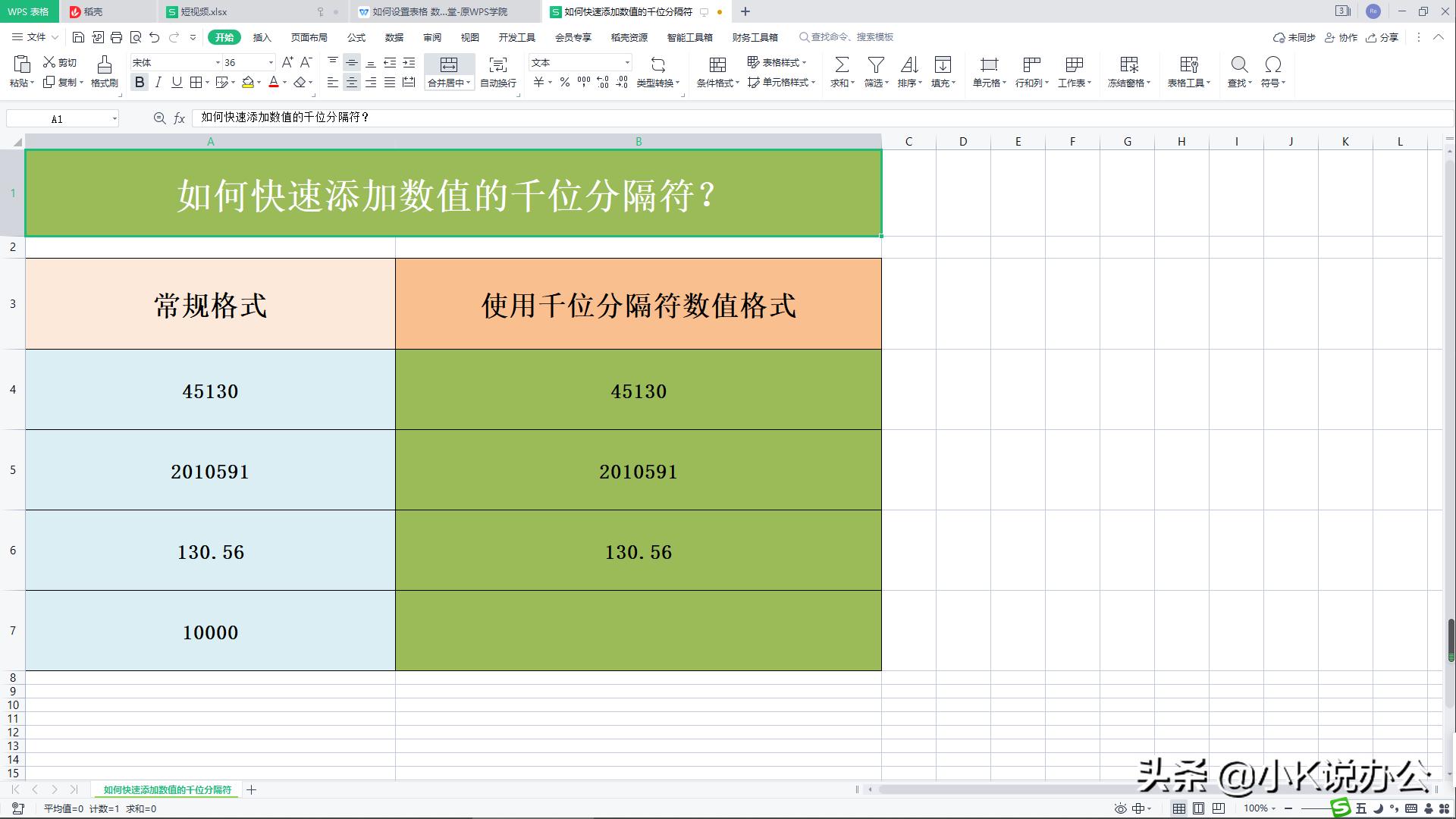
步骤二:选中需要添加千位分隔符的单元格区域。

步骤三:在选中区域上单击右键弹出菜单栏,选择“设置单元格格式”选项,或者直接按“Ctrl+1”快捷键打开“单元格格式”对话框。


步骤四:在弹出的对话框中将“分类”类别修改成“数值”,并勾选“使用千位分隔符”。
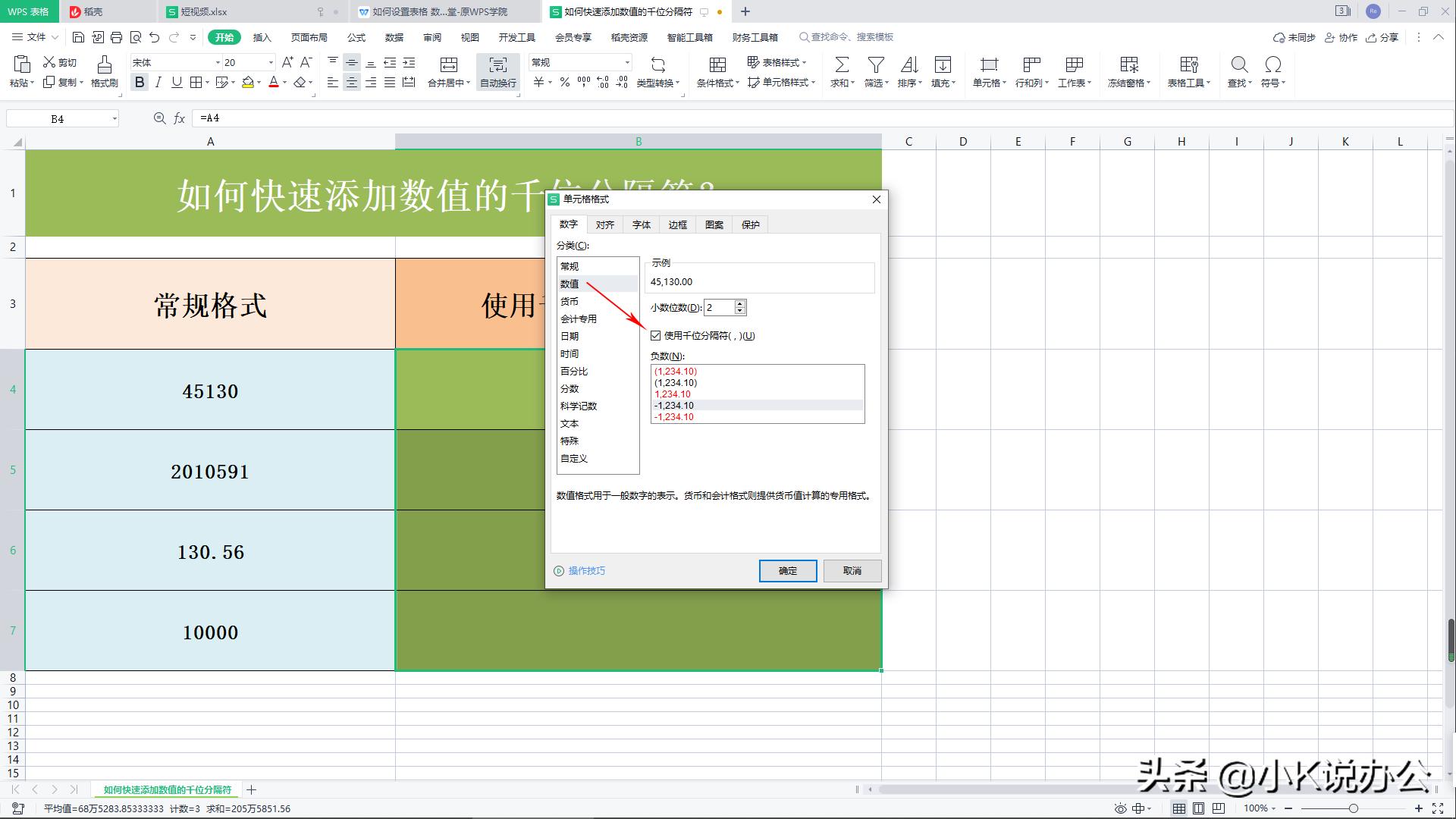
步骤五:点击“确定”。这样就可以快速为数值添加千位分隔符了。


步骤六:在设置好“使用千位分隔符”的单元格中输入数值或者计算公式。这时就可以看到数值已经按设置的格式显示了。

注意事项:
- 小编是以WPS Office作为办公软件进行演示的。
- Microsoft Office 2016以上版本的设置方法和WPS Office相似,可模拟操作。
- 只要您耐心点,多练习几次,才能熟练运用各种操作技巧!