装系统前需准备好一个空的U盘(最小8G),和可以有一台可以正常联网使用的电脑(需要*载下**系统文件)
现在装机建议直接安装win10 系统,所以需要先*载下**一个win10系统
系统的话建议*载下**win10的原版镜像系统 我们可以直接到 msdn.itellyou.cn/ 这个网站*载下** 在百度搜索“msdn”第一个网站就是
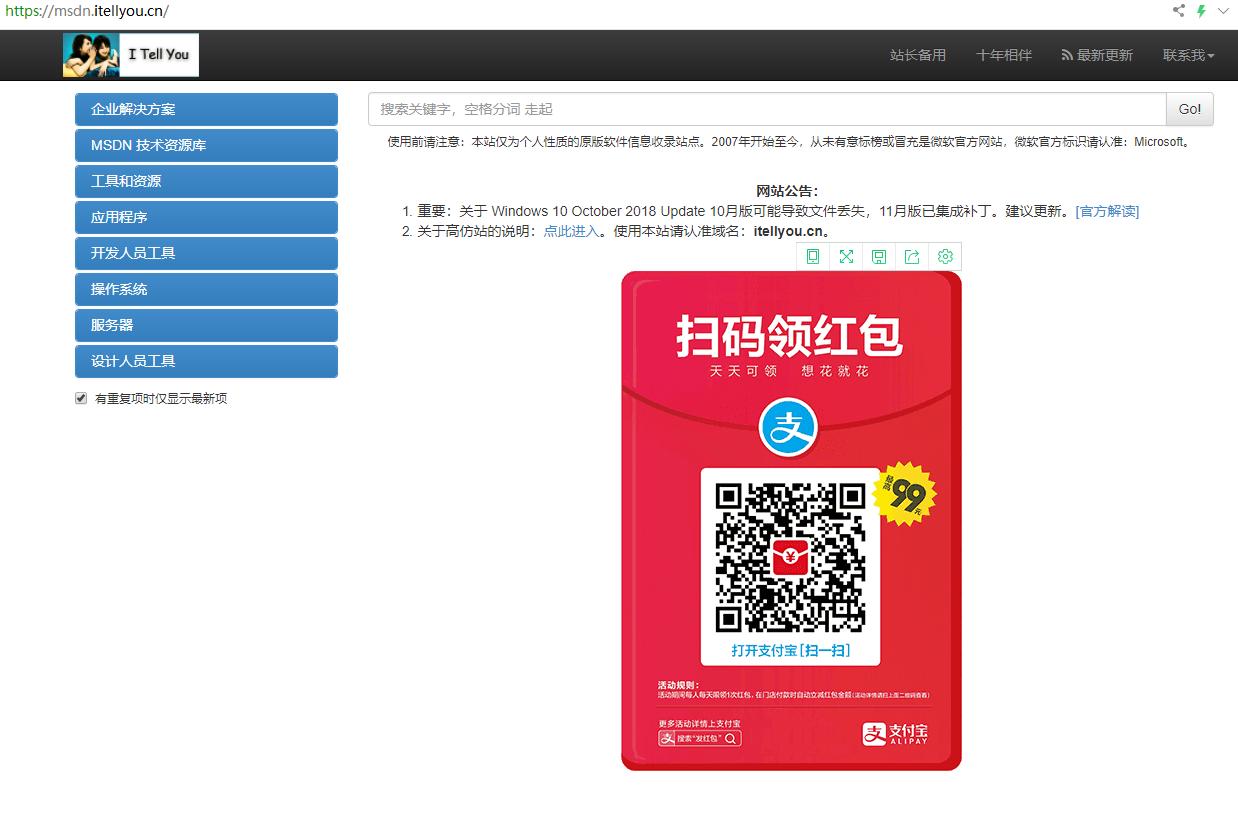
进去后是这样的
之后就需要找系统在 操作系统 那栏点下可以看到一堆系统 这是找出出我们要的系统就行建议是使用最新版win10 1803 就是箭头那个
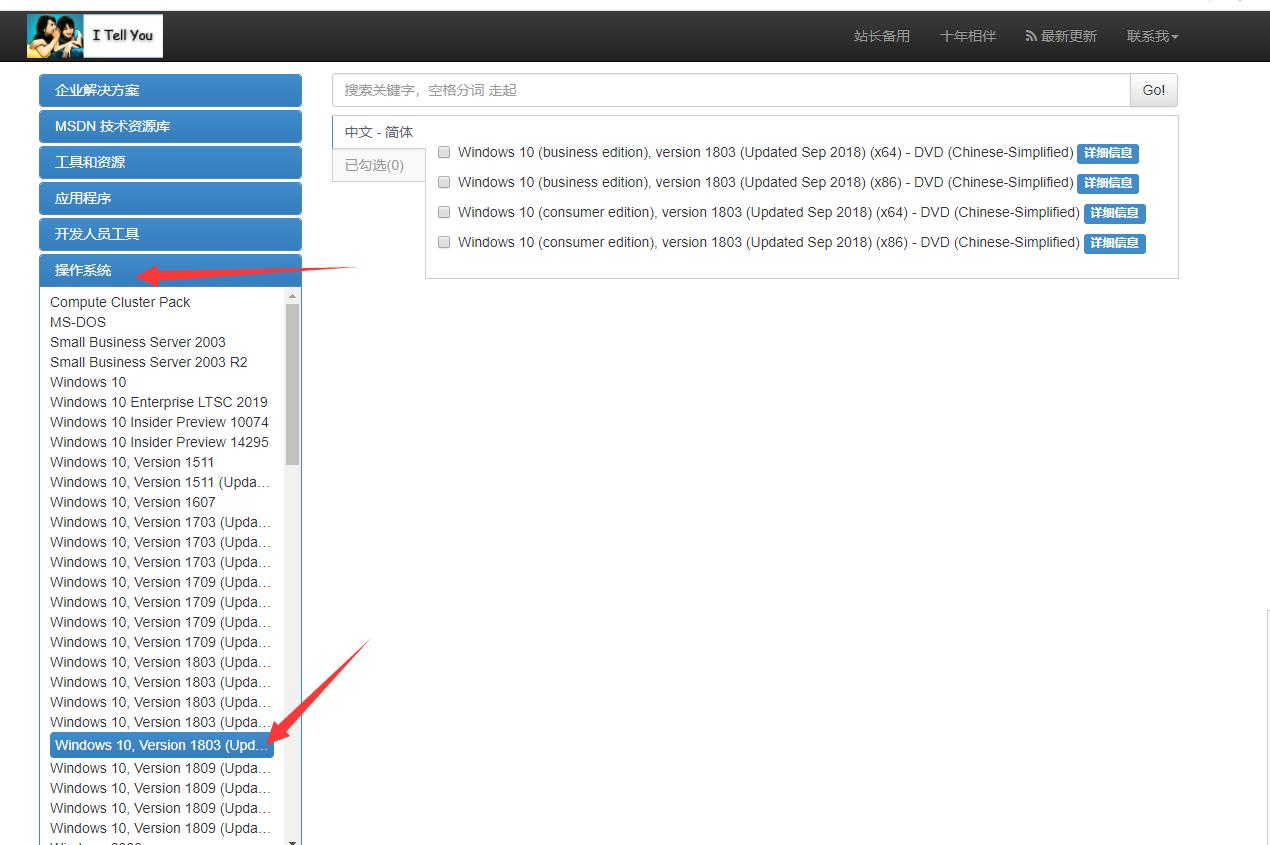
操作系统 那栏点下可以看到一堆系统 这是找出出我们要的系统就行建议是使用最新版win10 1803 (就是箭头那个)
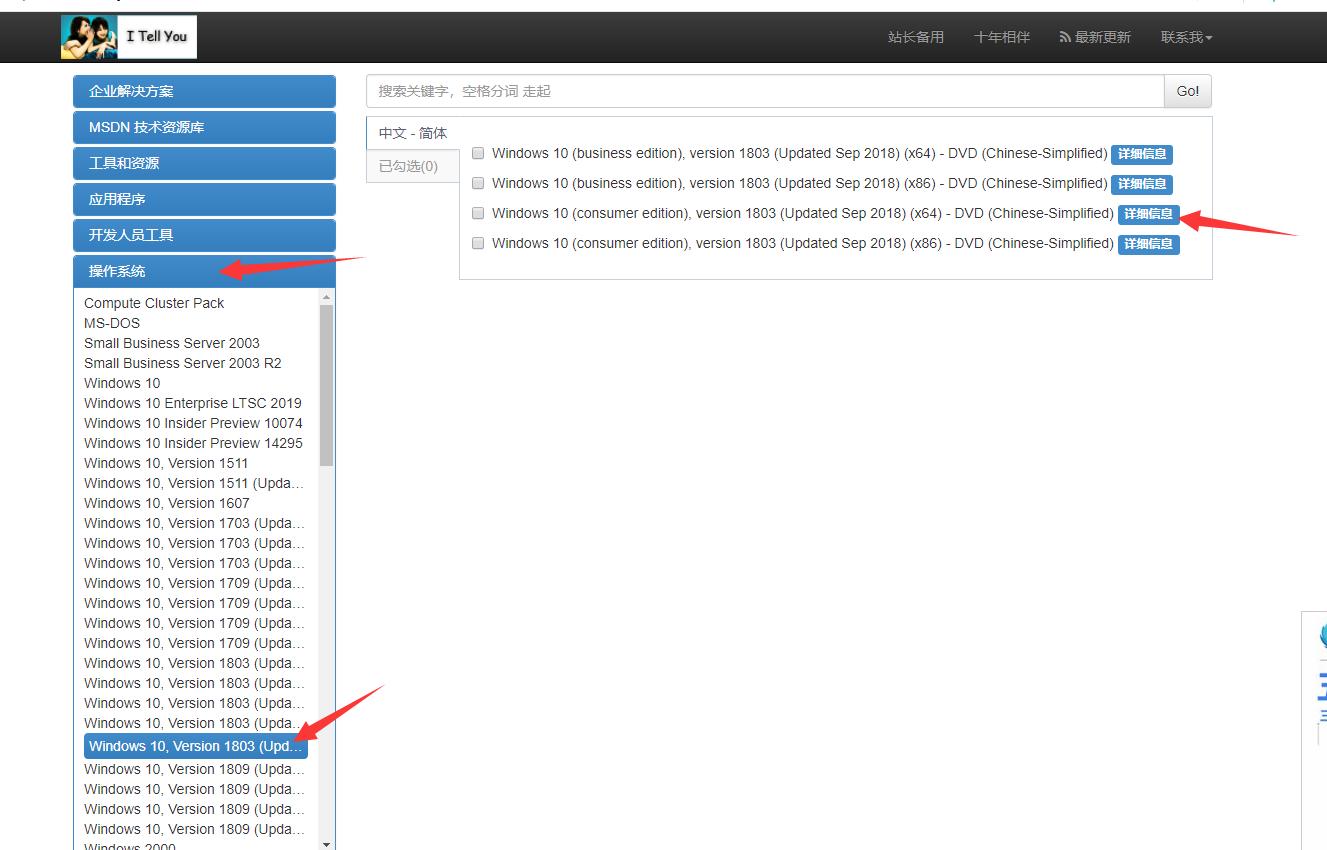
后找到系统文件 可以看到有4个 分别是win10的不同版本,先不管他,先解释系(X86)和(X64)分别是32位和64位的意思,一般都建议直接使用64位的系统就可以,因为32位系统对一般使用是有阻碍的,不单止内存最高只能识别4G,可能有的程序无法运行。
点击 详细信息 里面有个*载下**链接 直接复制到迅雷或者其他*载下**软件(现在基本就是迅雷了)
这里直接放一个*载下**链接:
ed2k://|file|cn_windows_10_consumer_edition_version_1803_updated_sep_2018_x64_dvd_a3fcbed0.iso|5293404160|0567CA96373A7B3475DD29371371A1A3|/
那就先等他*载下**就行 这是我们再来制作含有pe系统的U盘 (一般可以理解为一个小型系统)
网上可以找到的pe系统很多 这里建议使用的是微PE和优启通 这里以优启通为例
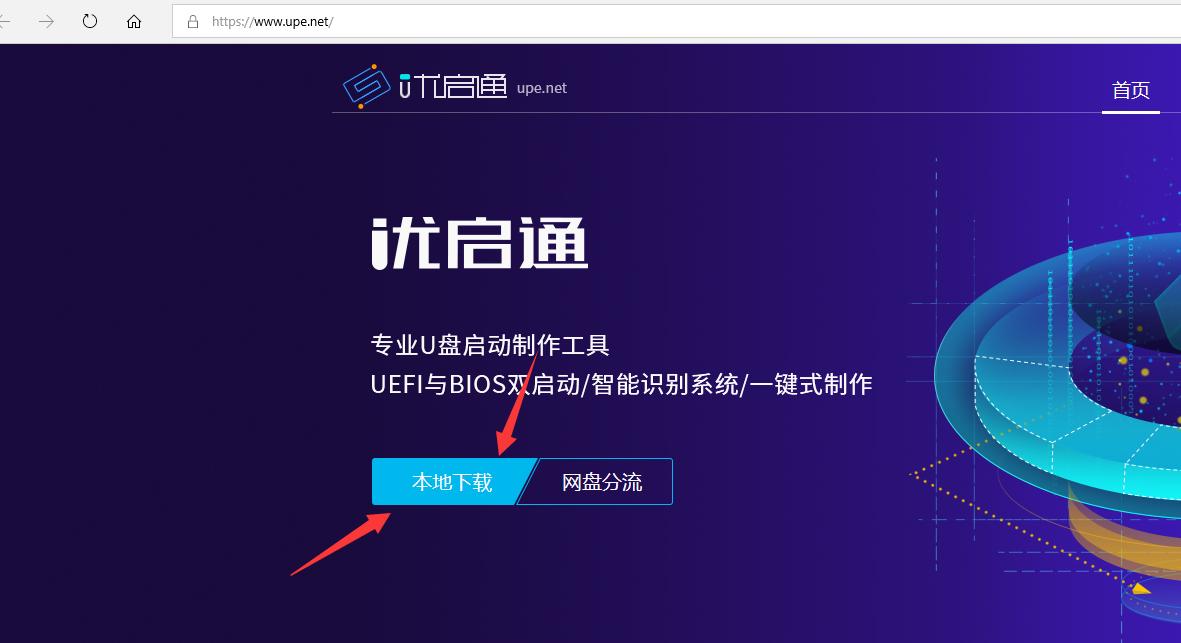
直接百度搜索“优启通”,箭头那个就是
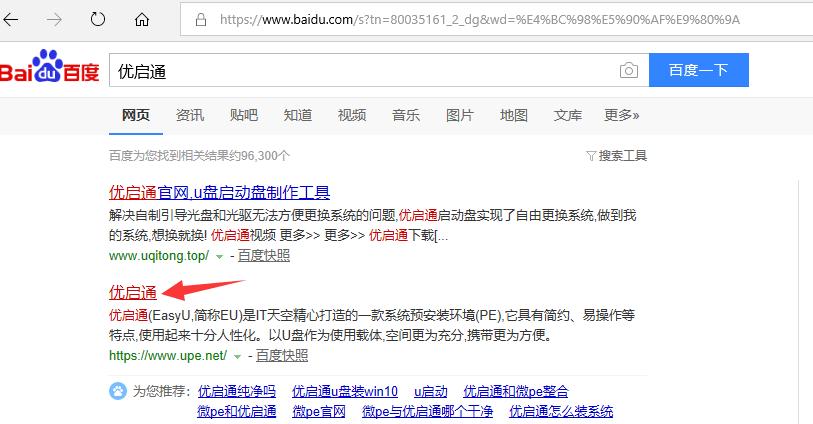
进去点本地*载下** (*载下**时建议也是使用迅雷*载下** 比较快)
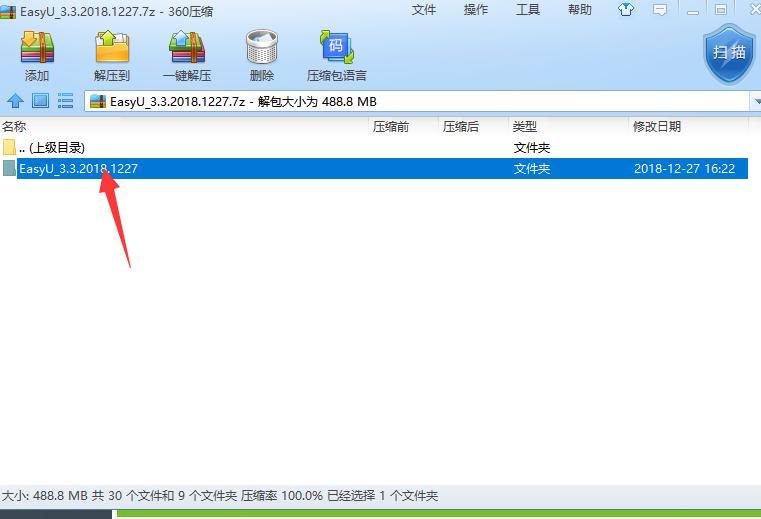
*载下**是一个压缩文件 需要解压出来
解压后打文件夹有这些文件 这时插上空的u盘(请确保里面没有重要文件),再双击打开箭头的那个文件
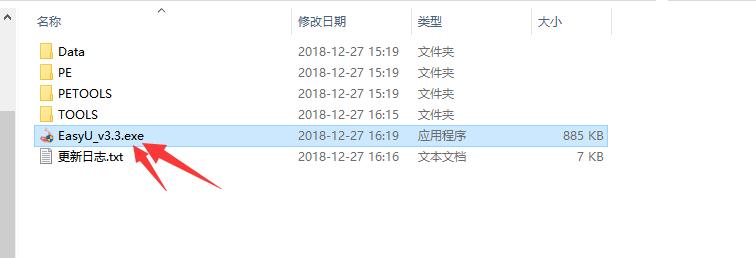
解压后打开文件夹有这些文件 这时插上空的u盘(请确保里面没有重要文件),再双击打开箭头的那个文件
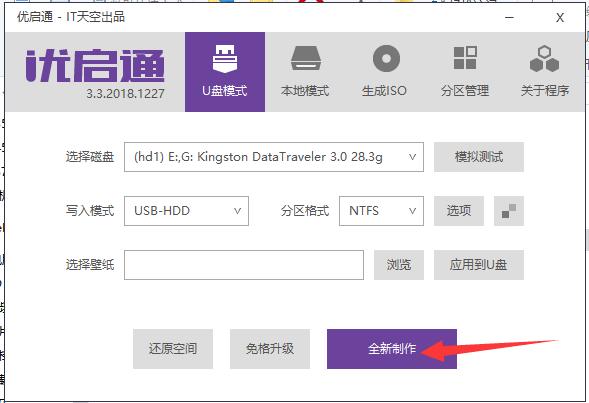
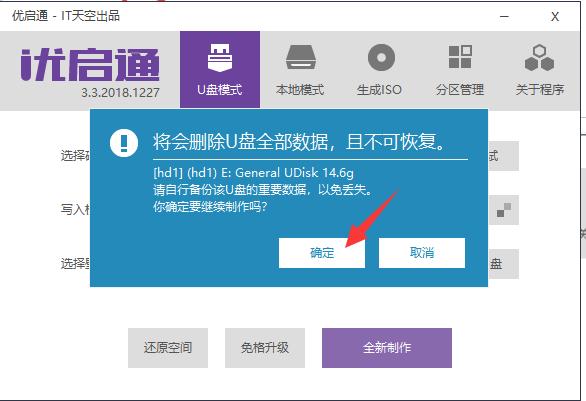
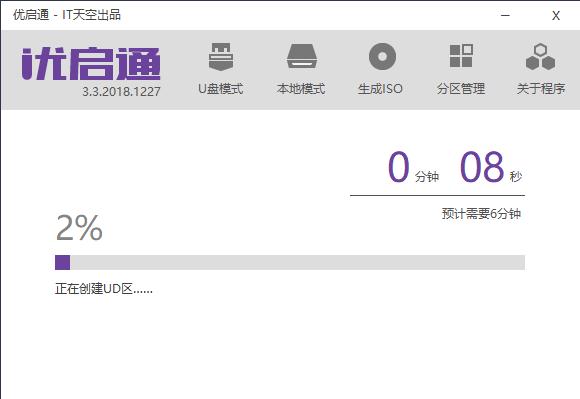
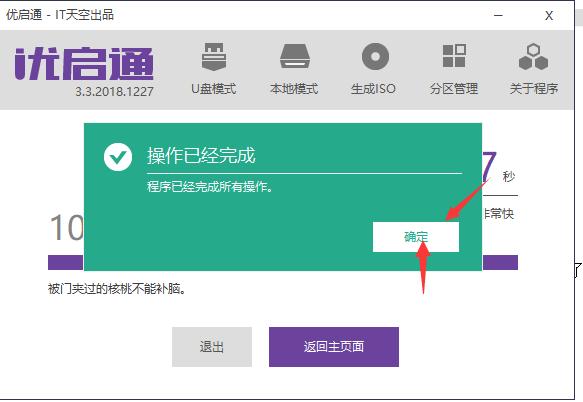
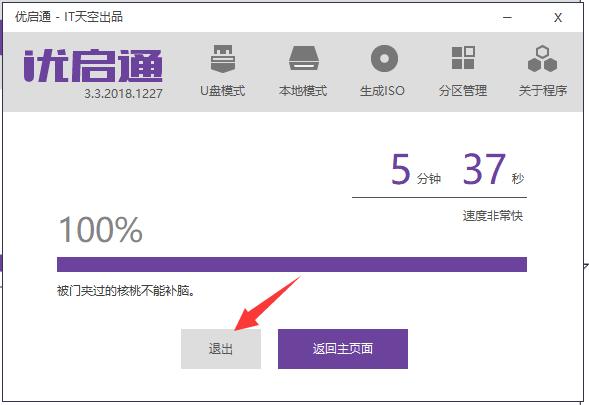
然后不用 直接点 全新制作! 然后等进度条 到100% 就OK 。这时PE启动盘制作完毕(操作过程按下图箭头点就行)
制作好后看下U盘
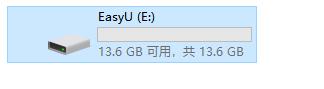
打开U盘里面是的
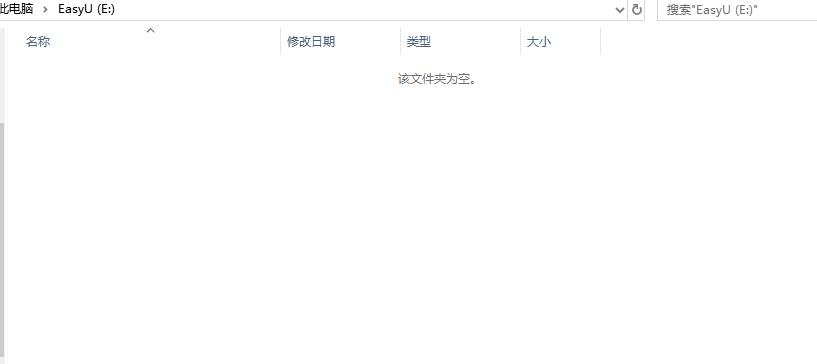
这时候看下wi10系统文件*载下**好没 下好了就直接把那个文件复制到里面 拉进去后就可以开始装系统
准备工作好后 就正式进行系统的安装
先把pe启动u盘插到要装系统的主机后面的USB接口(防止前面的USB接口忘了接)
按下开机键确定电脑启动 然后狂按F11(下边操作以微星主板为例)不同的主板有区别 下边付图
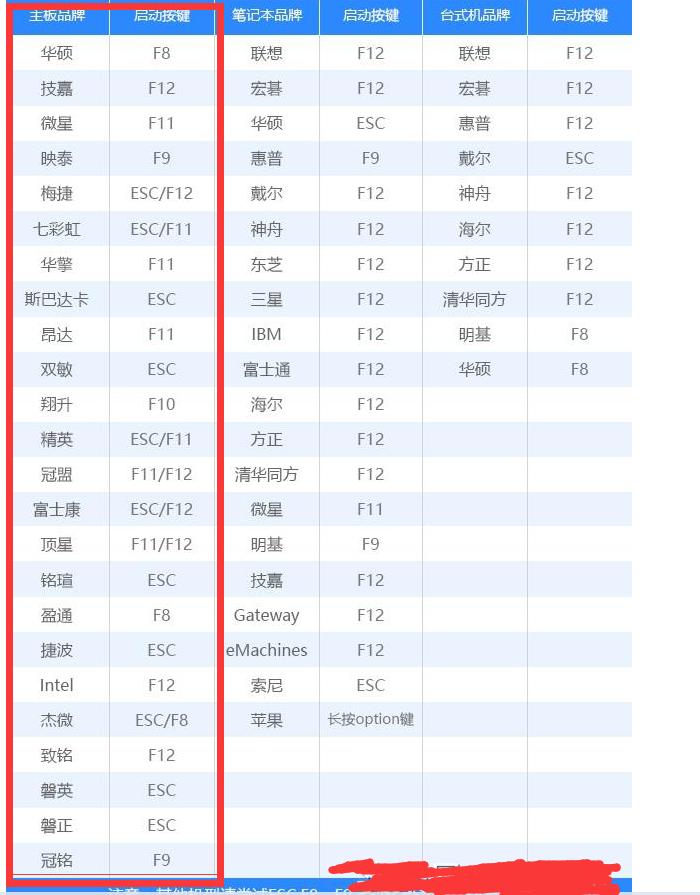
各品牌主板选启动项按键
然后选择第二个 再下回车键
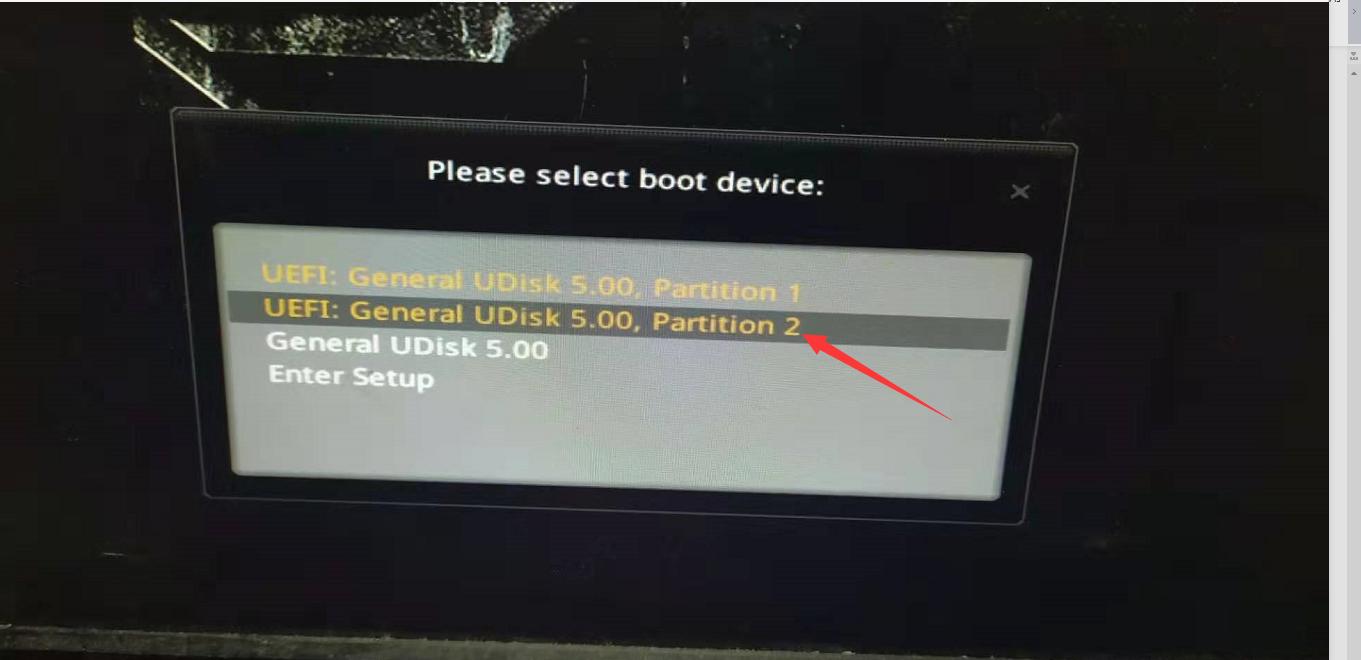
进去后这个桌面,双打开箭头那个 EIX系统安装
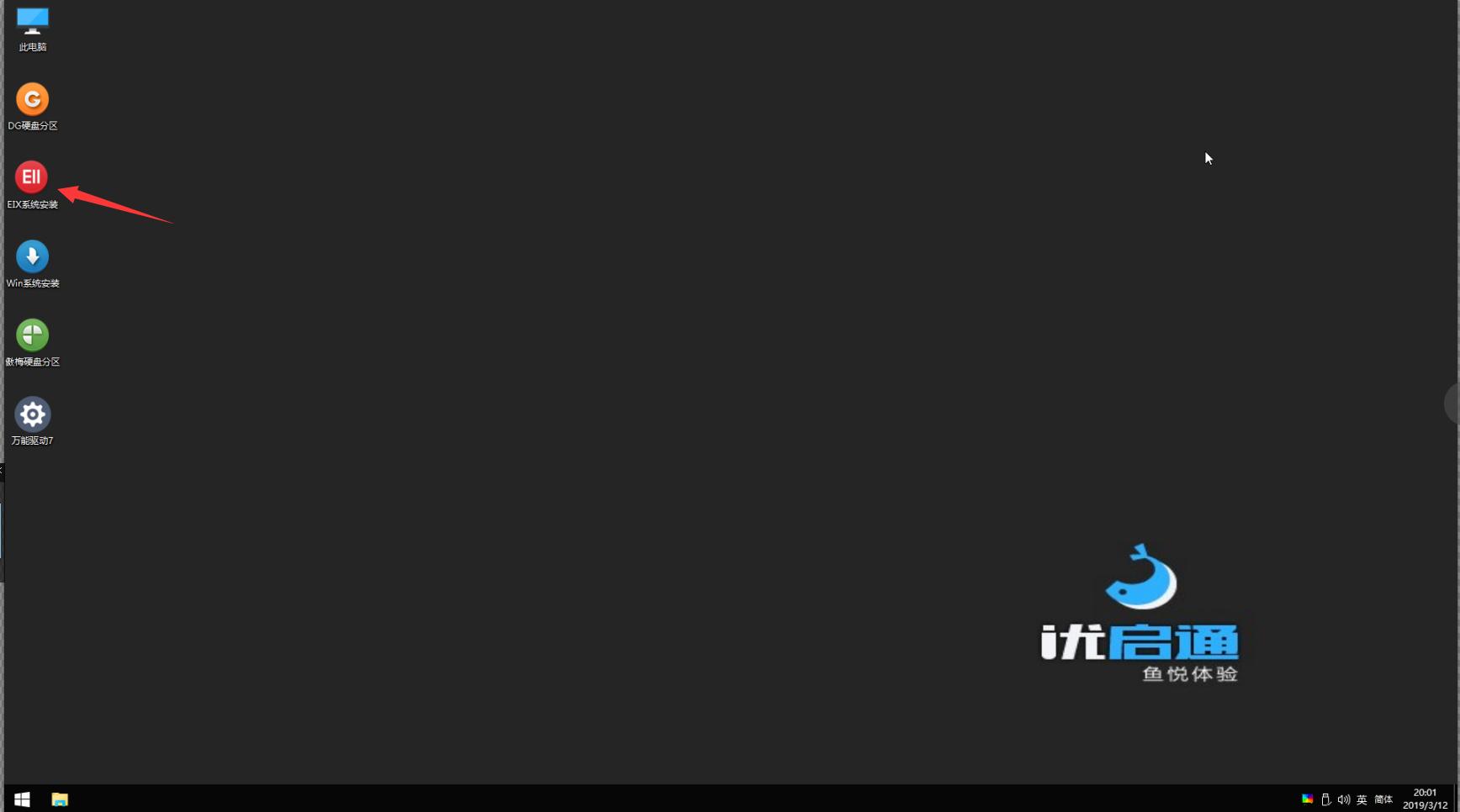
首确认好识别到硬盘,点击箭头那个对硬盘进行分区
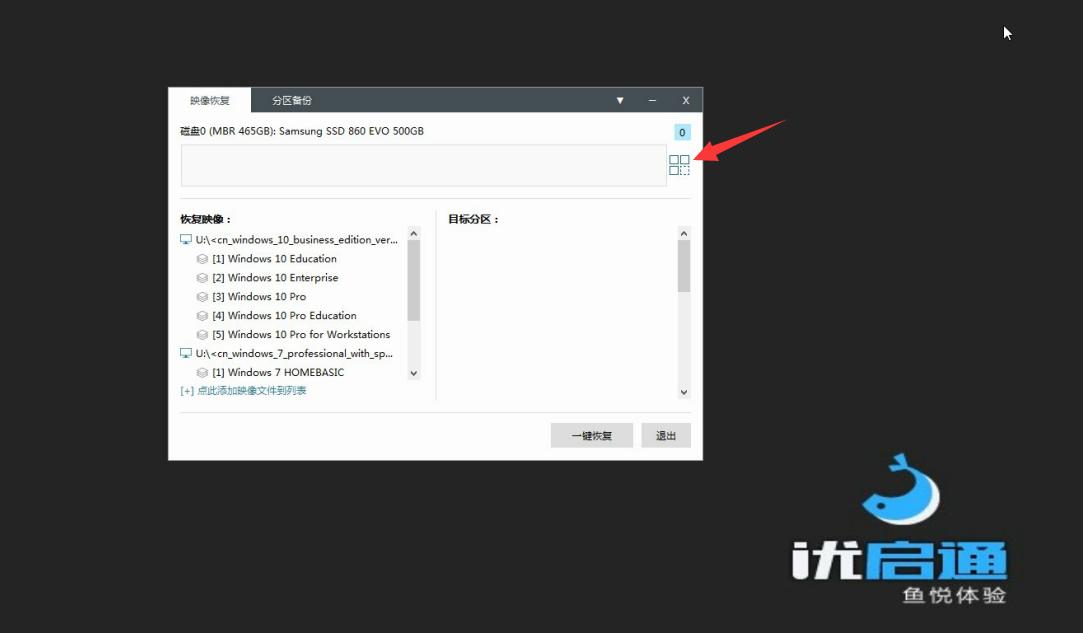
点进来看到大概这样
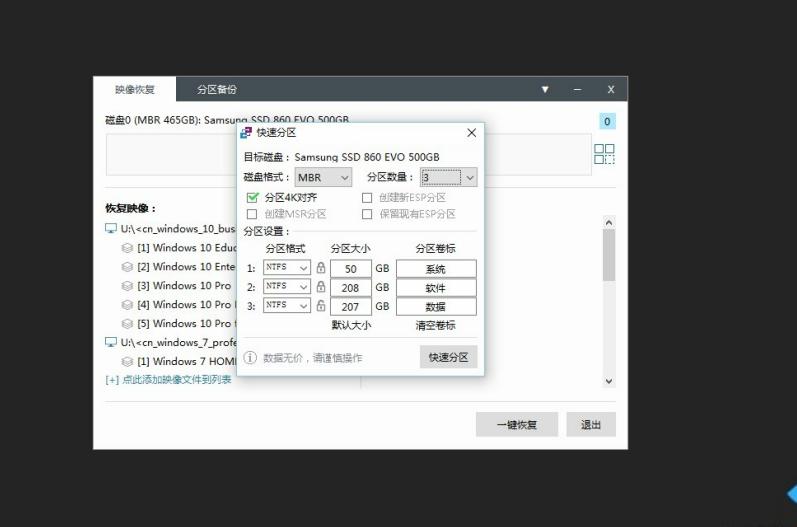
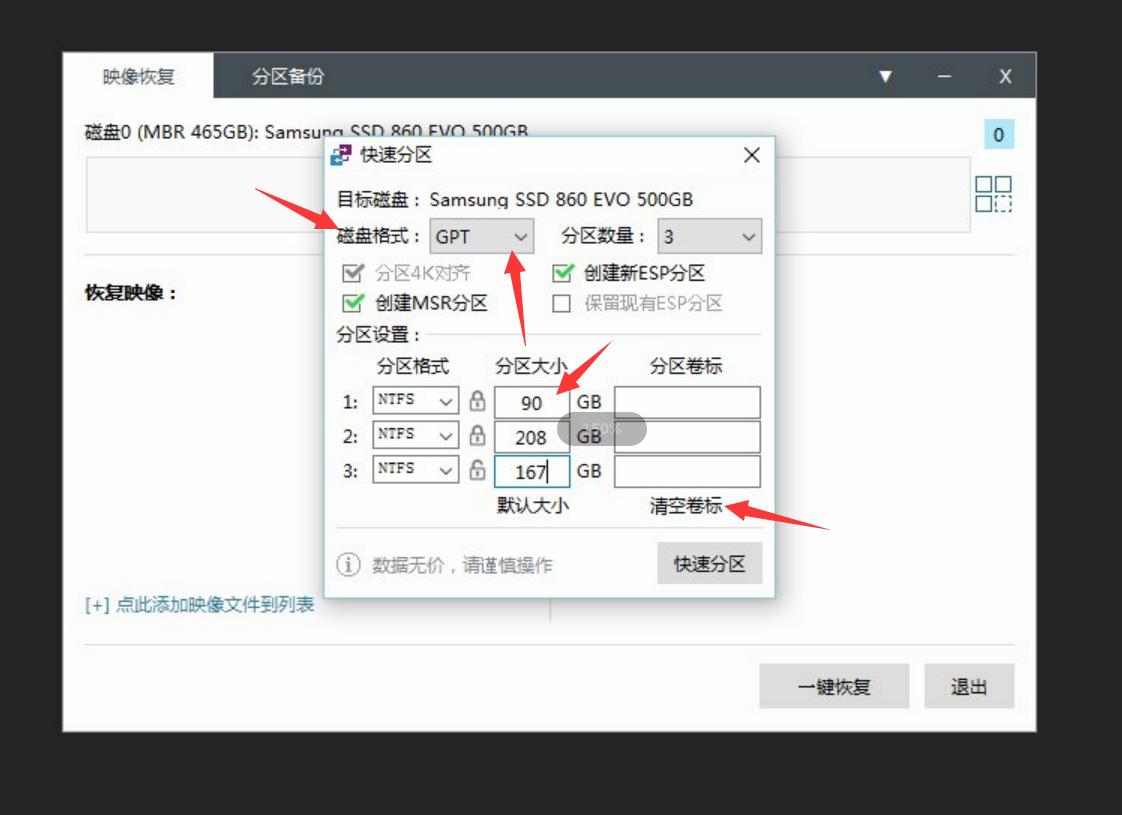
然把硬盘格式设置成GP,分区看情况 单128G固态建议一个 256可以是1-2个 更大的随意分,但是装系统的那个盘建议最少90G 不喜欢那些“系统”“软件”那些可以点击情况卷标 然后点击快速分区 (按箭头点的设置就就行)
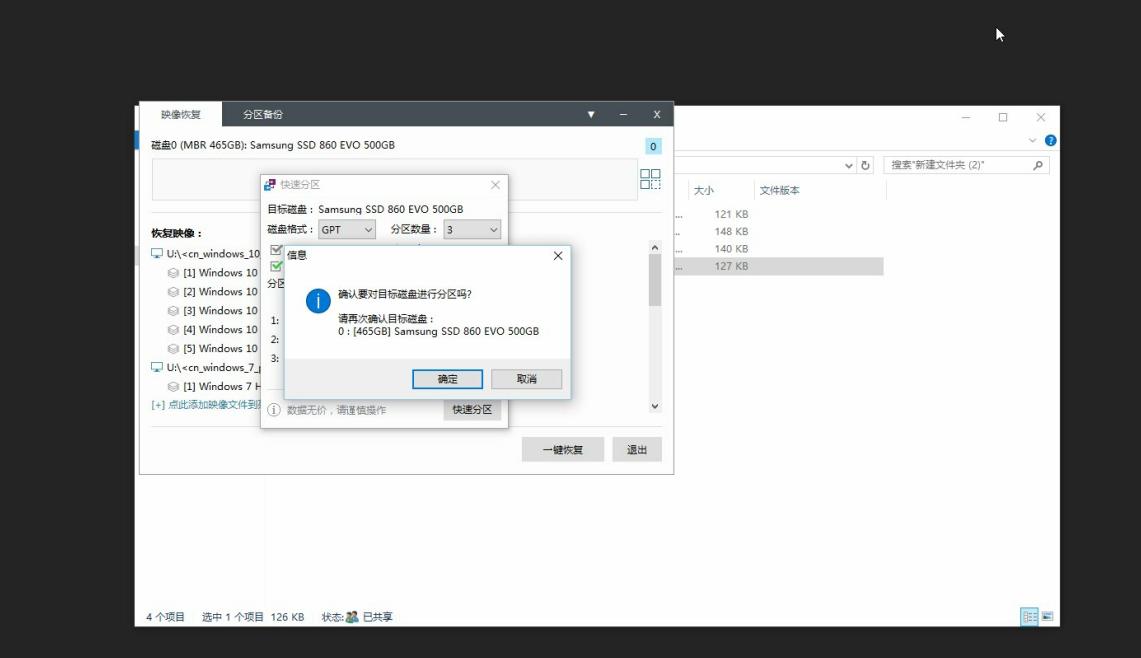
之后如图所示 开始吧系统复到电脑的硬盘,建议选择win 10 pro 即为win10专业版
选好后点 一键恢复!
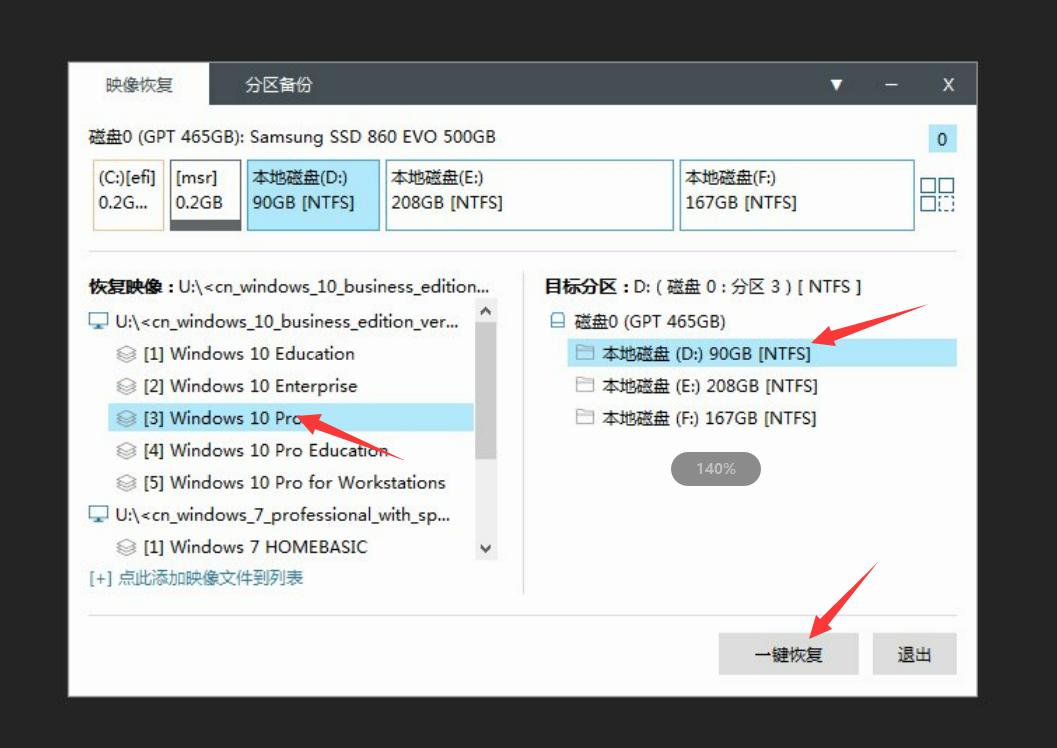
等进度条时间......
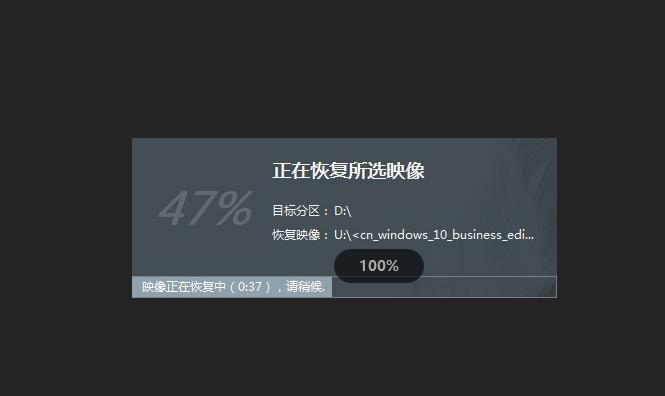
之后会提示电脑要重启 点击认就行 之后会进入win10的准备使用
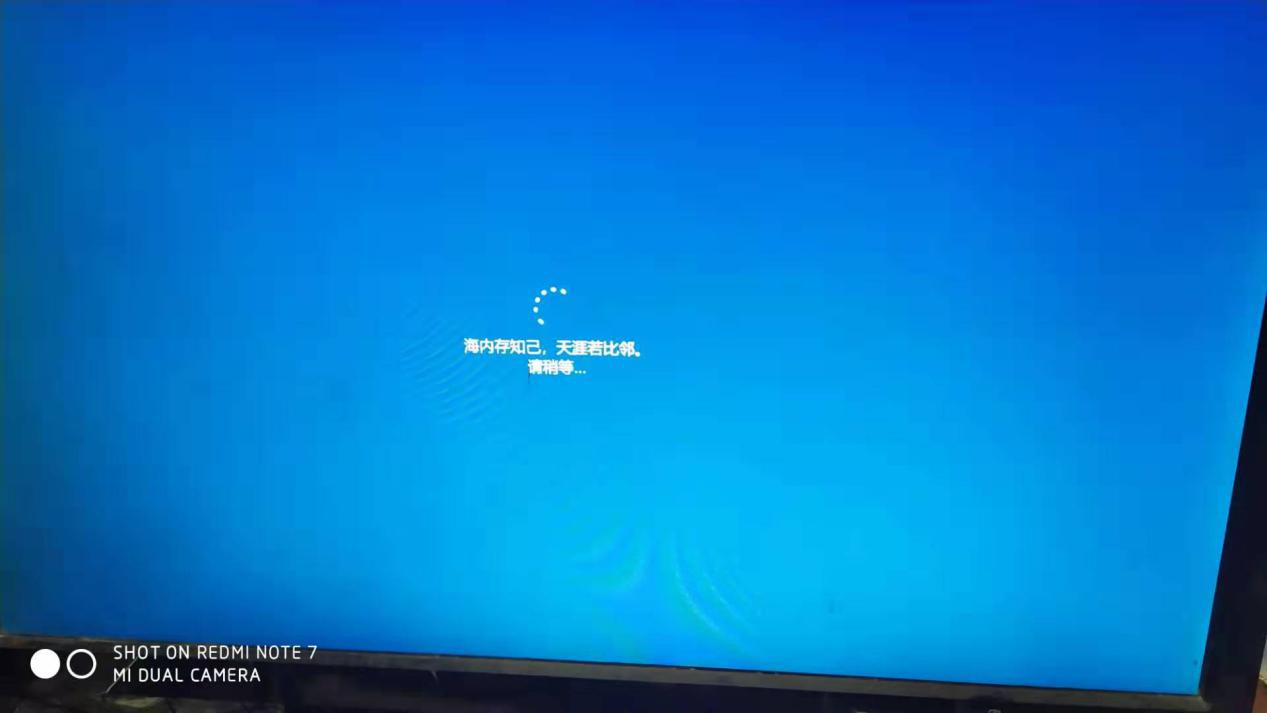
第一次进入系统的显示就这样
进来这后疯狂按回车键 点下一步就行 注意如果插了网线连上网的会有以下步骤(建议按箭头的点击)
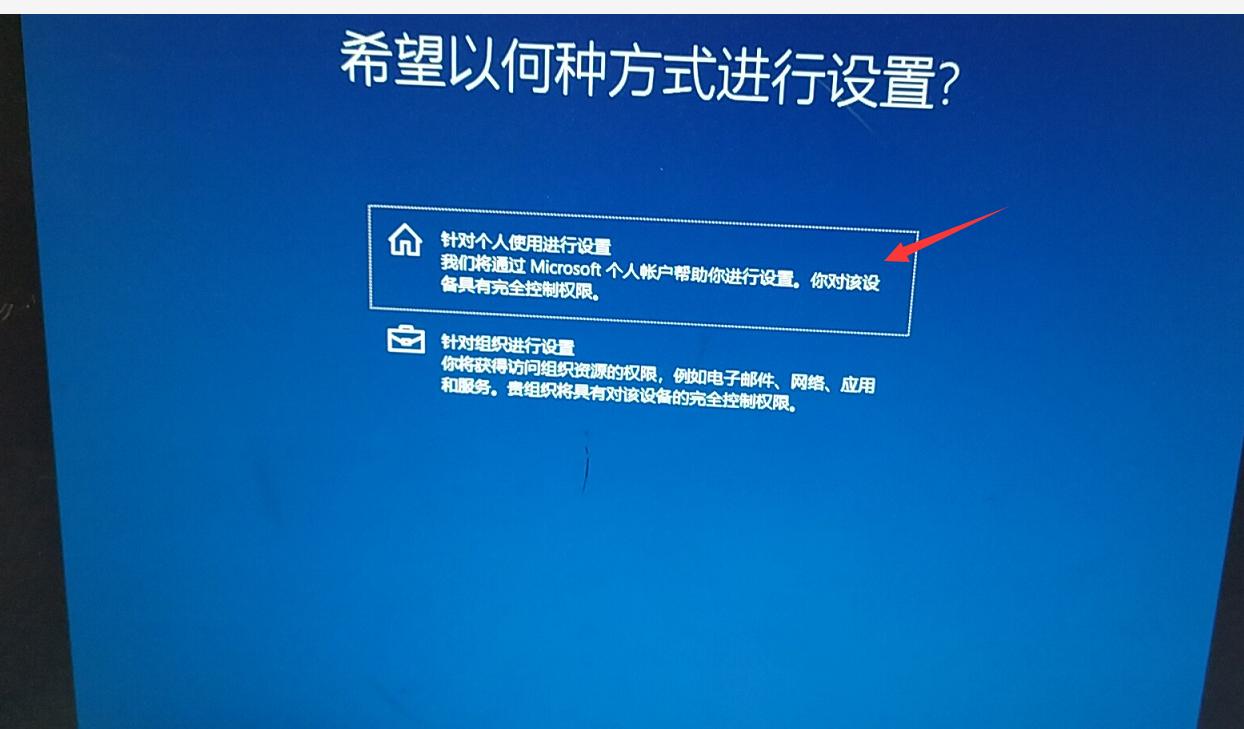
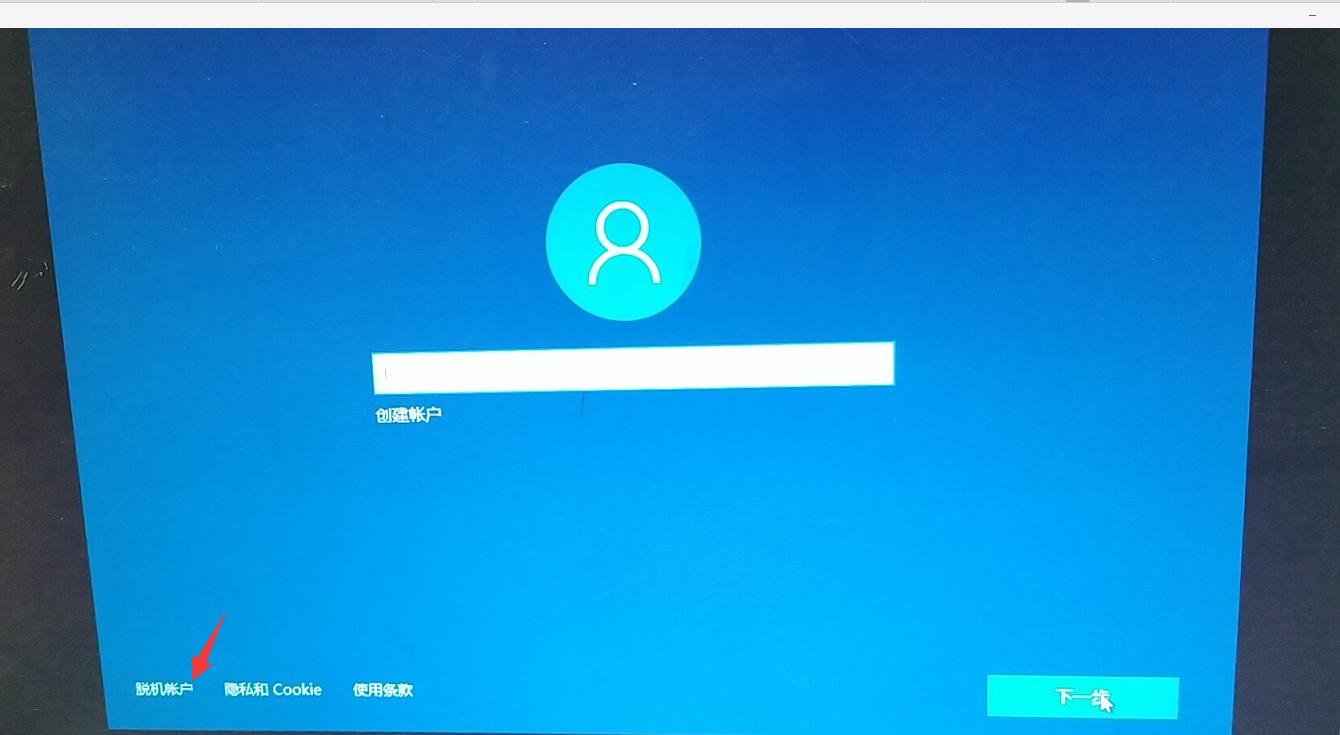
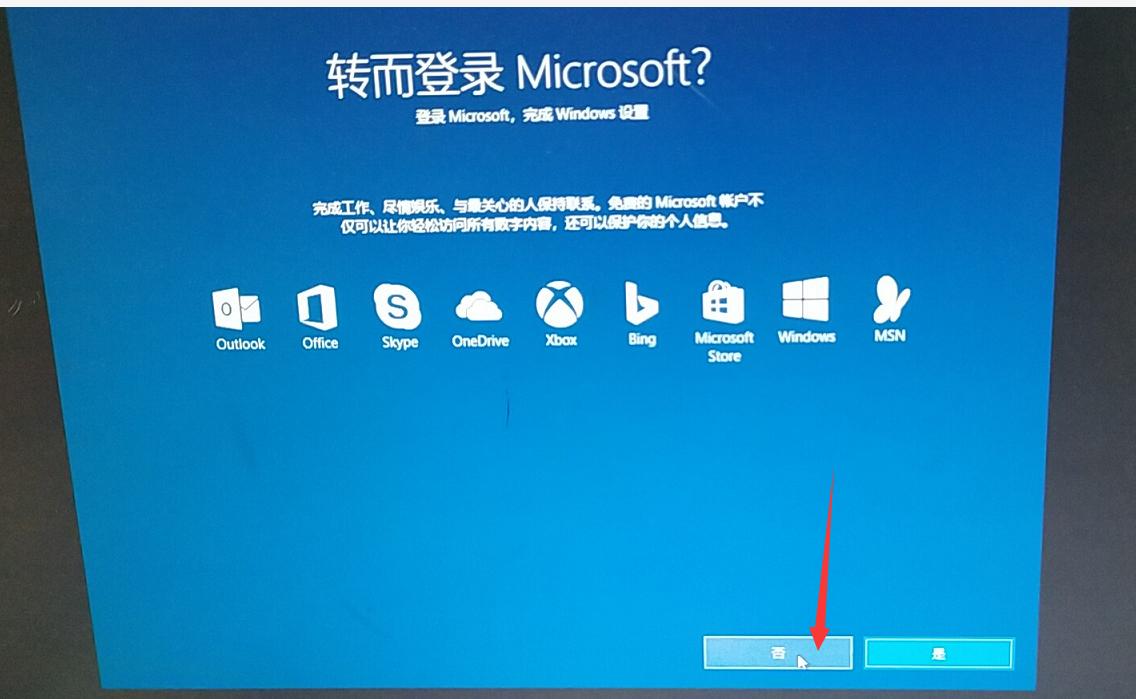
这些之后会需要设置名字名和密码 过了后 又是一直的点回车键就可以 点完后等系统进桌面
这时候系统已经安装完毕
从零开始学装机系列 文章将持续更新.....
有什么其他方法或者不懂也可以留言哦,欢迎讨论