首先感谢您的阅读,洋儿哥这里会坚持分享电脑小知识!今天分享的是电脑越用越卡,用4招解决电脑卡顿问题。我一一给小伙伴们分享,先关注走一走!
好了,学电脑干货从这里开始:
第一招:清理硬盘缓存垃圾
1.首先打开桌面上计算机,找到C盘也就是你的系统盘,右键点击属性后打开。
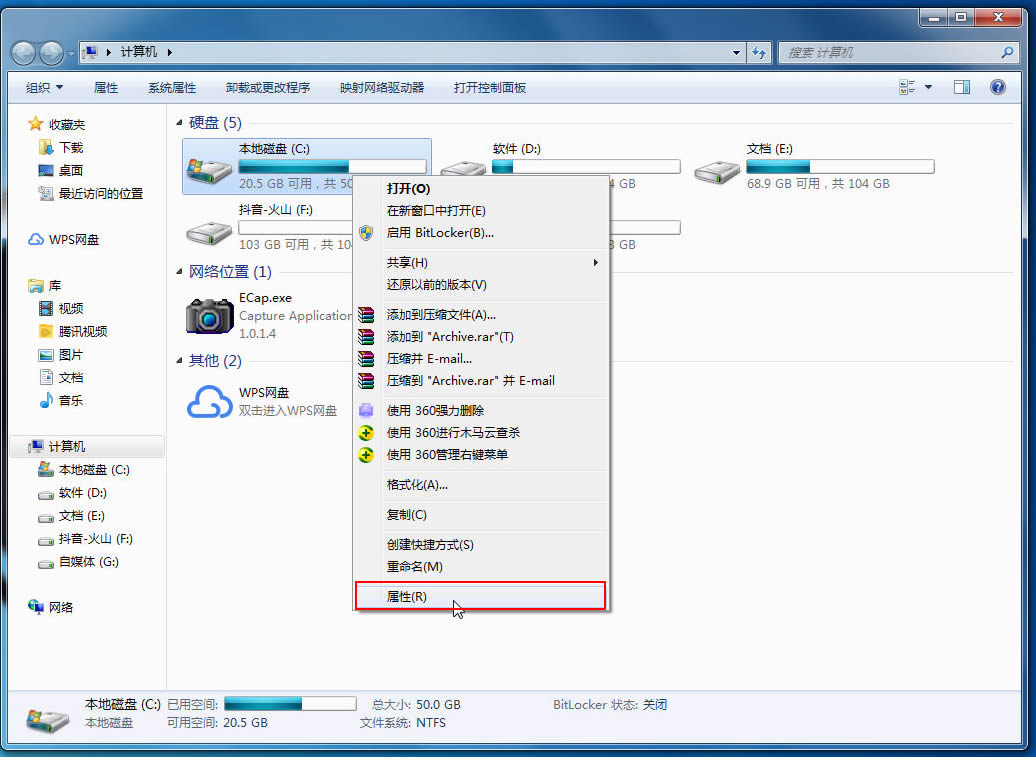
系统盘
2.图中,我们可以看到一个“磁盘清理”,直接点击打开;等待它扫描完成。
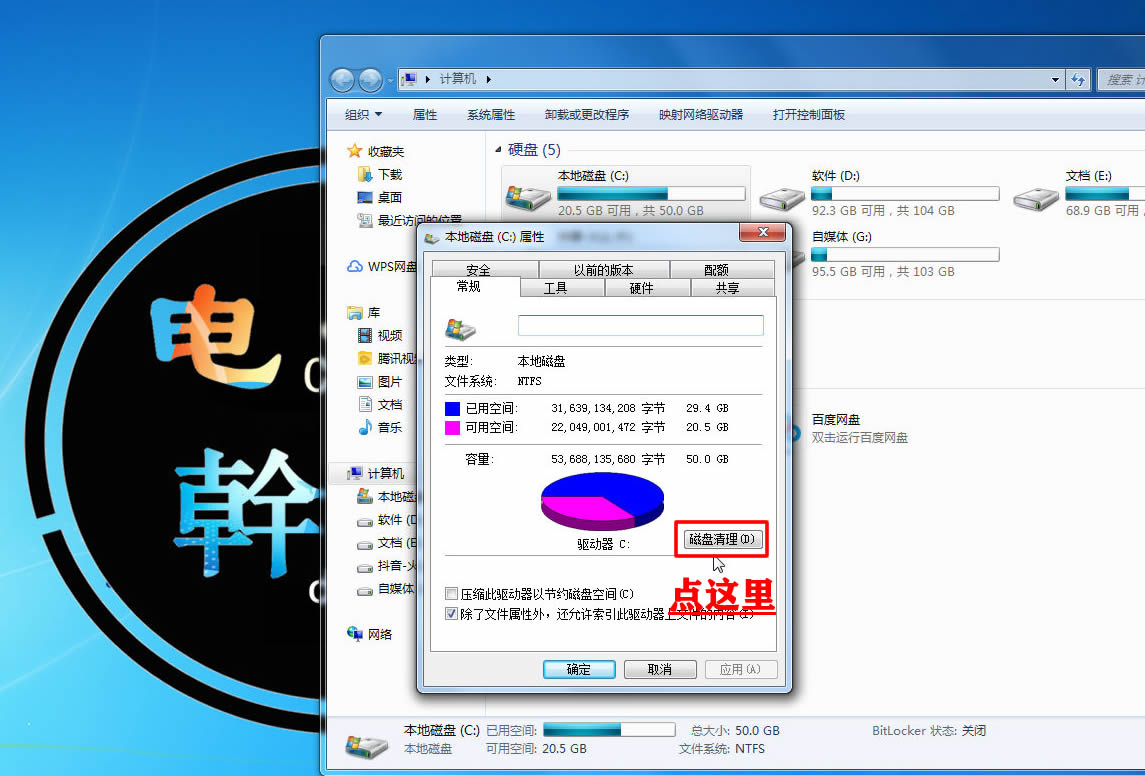
清理缓存垃圾
3.弹出对话框之后,在这里要注意了,在对话框中,要把所有的项目都打勾,后直接点确定即可。
根据你的电脑缓存垃圾多少,所花费的时间不同,请耐心等待完成哦。
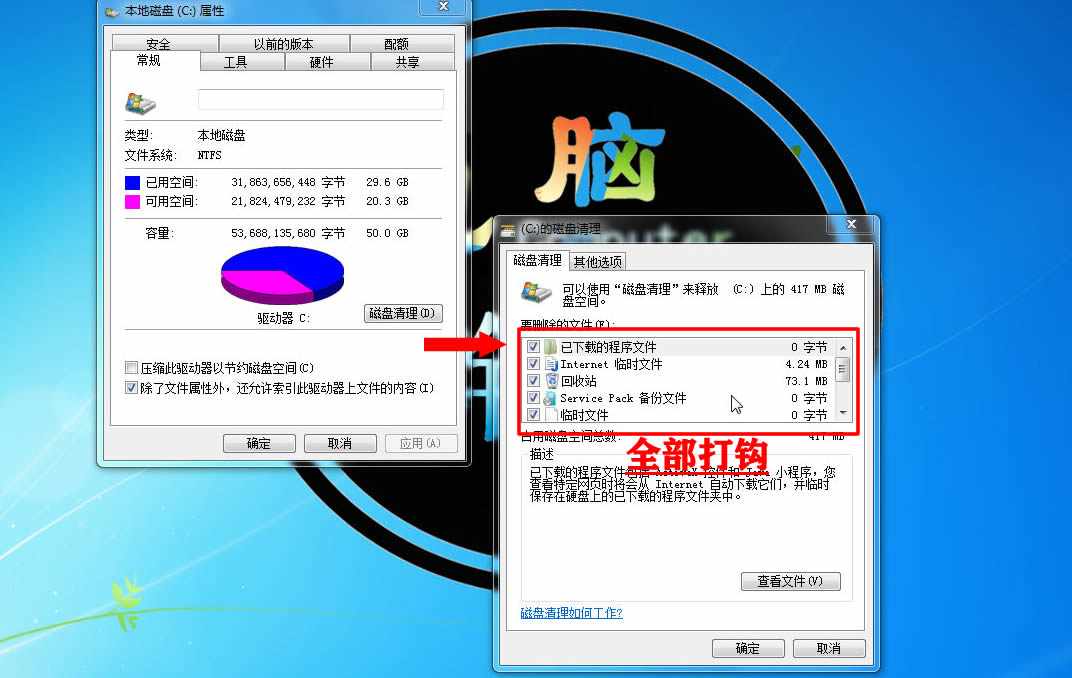
磁盘清理
第二招:卸载多余不使用的软件及插件等。
1.首先点击开始菜单,打开“控制面板”。
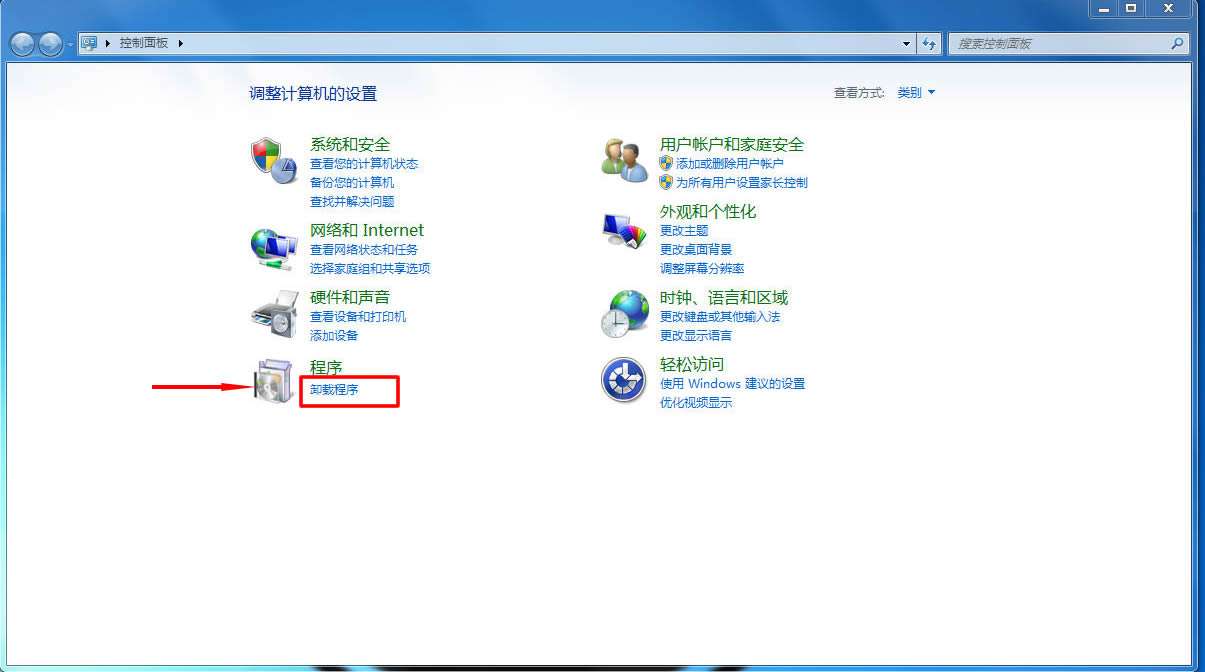
控制面板
2.打开之后,根据图上说明卸载你觉得不需要的软件,但是要注意的是,如果有不知道的软件或者看不懂的,请不要卸载哦。一般软件是中文名。因此在这里,有些是属于系统必须要保留的基础软件及插件,一定要看清楚哦。卸载错了可能会导致系统无法开机或者驱动丢失。
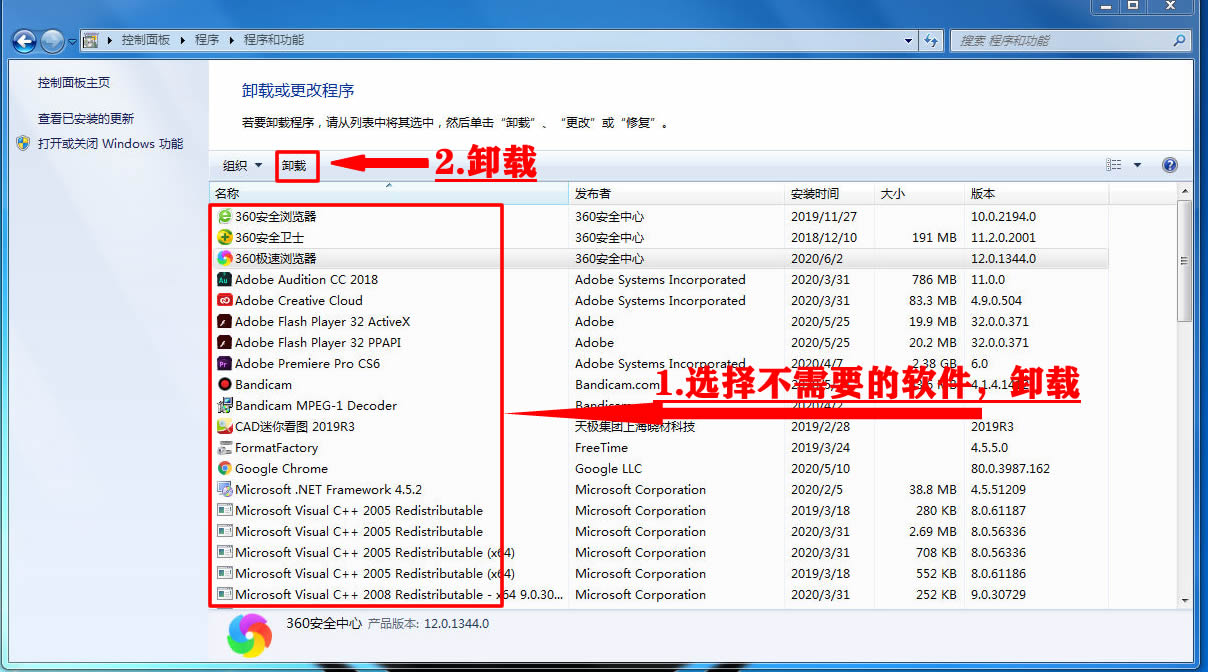
卸载
第三招:优化电脑启动项,让电脑开机快起来。
1.打开启动管理器,需要在开始菜单搜索框中输入命令“msconfig”,然后回车打开管理窗口。
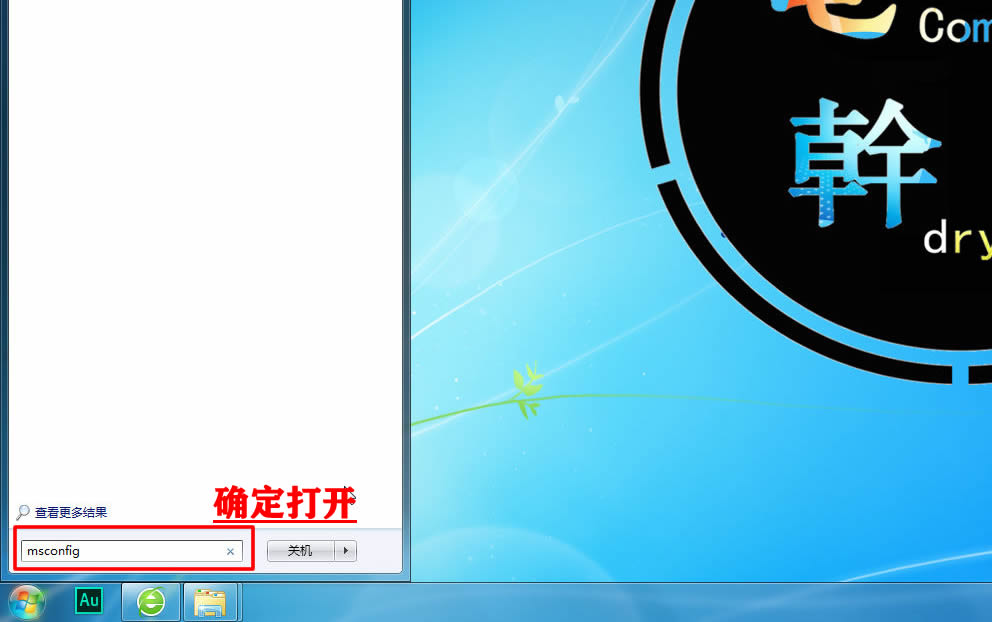
2.图中很清楚表明了三步,首先打开启动菜单项,然后在启动项目中,把前面的对勾去掉,然后应用确定。
这里我还是有必要说得更清楚一点,启动项目中如果是打勾项目,代表开机时会加载启动,这样一来就会拖慢开机速度,如果你的电脑里安装了杀毒软件之类,请不要把对勾去掉哦。一般杀毒软件还是有必要开机就启动哈。(如果实在搞不清怎么办,请私聊我帮你解决。)
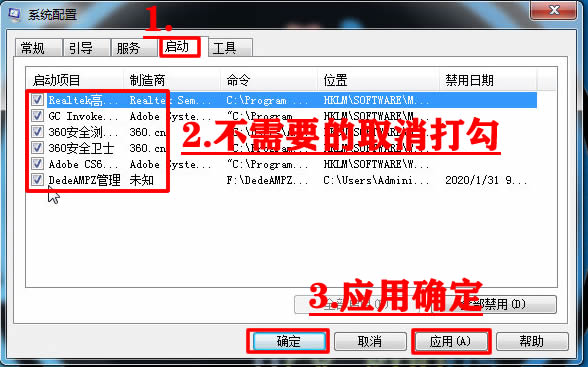
启动菜单msconfig
第四招:磁盘及系统检查修复步骤
1.这里有两个步骤,第一个步骤要做的就是用命令修复磁盘。
在开始菜单中搜索一下“CMD"回车打开命令窗口。
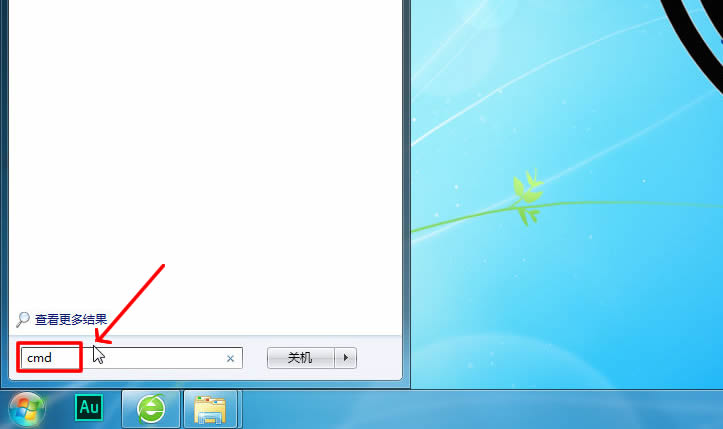
cmd命令
2.硬盘修复命令:chkdsk
这里切换到英文状态下,输入CHKDSK,敲一下回车,然后它会自动扫描,需要等待几分钟,不需要人为干预。
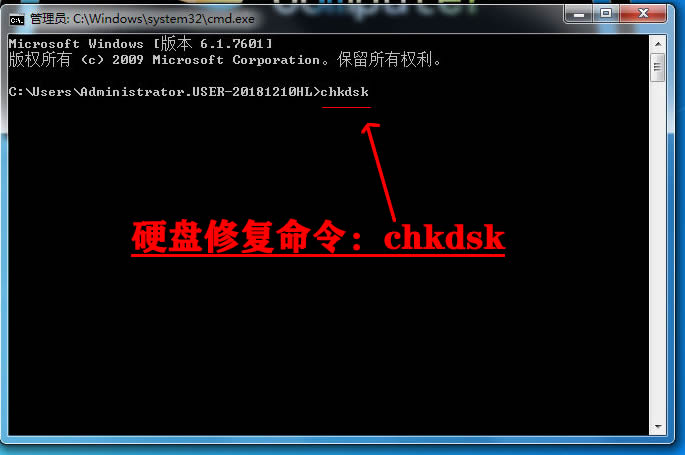
磁盘修复
3.系统修复命令:sfc /scannow
这里还是跟上面一样,输入命令后自动扫描完成。
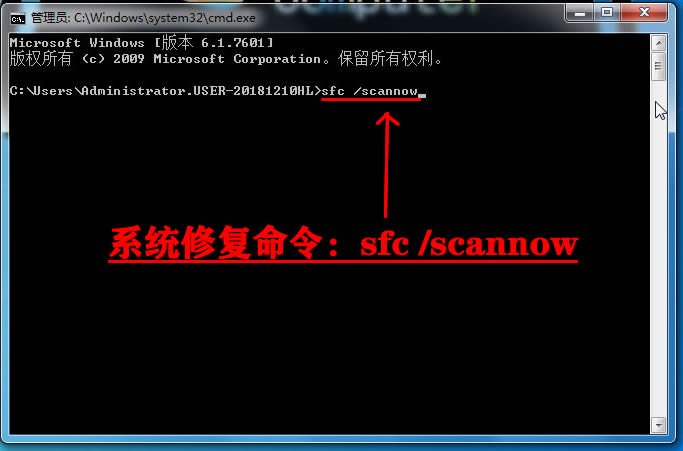
系统修复
好了,解决电脑又慢又卡顿的教程方法已分享完毕。
如果以上4招还是不能解决你的电脑问题,请检查硬件故障或者重装系统,在装系统前一定记得先备份的哦。
不知道以上洋哥的推荐,各小伙伴是否还满意,码字一小时,点点关注,说说你的看法,有了互动才有动力分享?感谢你的认真阅读及点赞转好!