在工作中,Excel表格经常要用到。若办公的你还是Excel表格新手的话,建议收藏!
1、添加打开密码
方法:文件 → 信息 → 保护工作簿 → 用密码进行加密

2、通过局域网共用文件
方法:审阅 → 共享工作簿 → 在打开的窗口上选中允许多用户同时编辑...
3、同时打开多个文件
方法:按Ctrl或Shift键选取多个要打开的文件,右键菜单中点打开
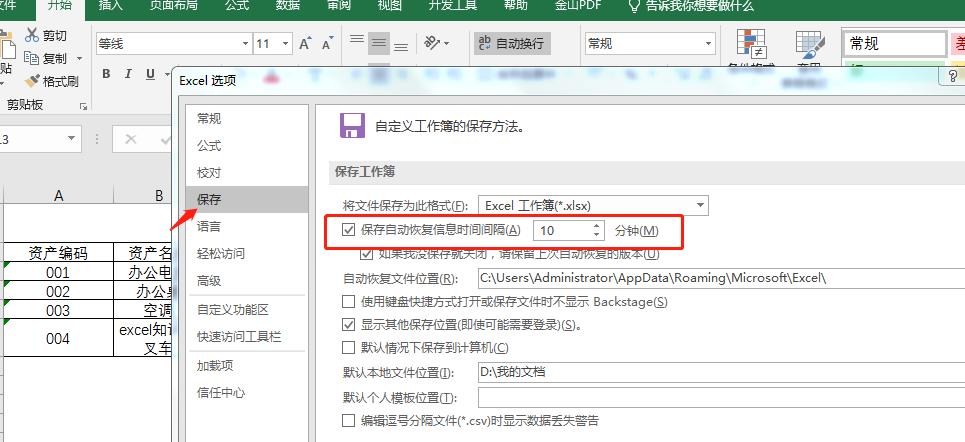
4、设置文件自动保存时间
方法:文件 → 选项 → 保存 → 设置保存间隔
5、同时关闭打开的文件
方法:按Shift键的同时点右上角关闭按钮
6、恢复未保护的excel文件
方法:文件 → 最近所用文件 → 点击恢复未保存的excel文件
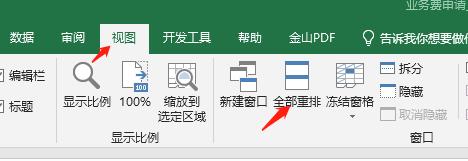
7、同时打开对比两个或多个文件
方法:视图 → 全部重排 → 选排列的方向
8、把**.xlsx文件图标显示为图片形式
方法:把**.xlsx 修改为 **.Jpg
9、首行首列始终不动
方法:视图 → 冻结窗格 → 冻结首行或首列
10、隐藏或显示excel最上面的功能区
方法:按快捷键Ctrl+F1
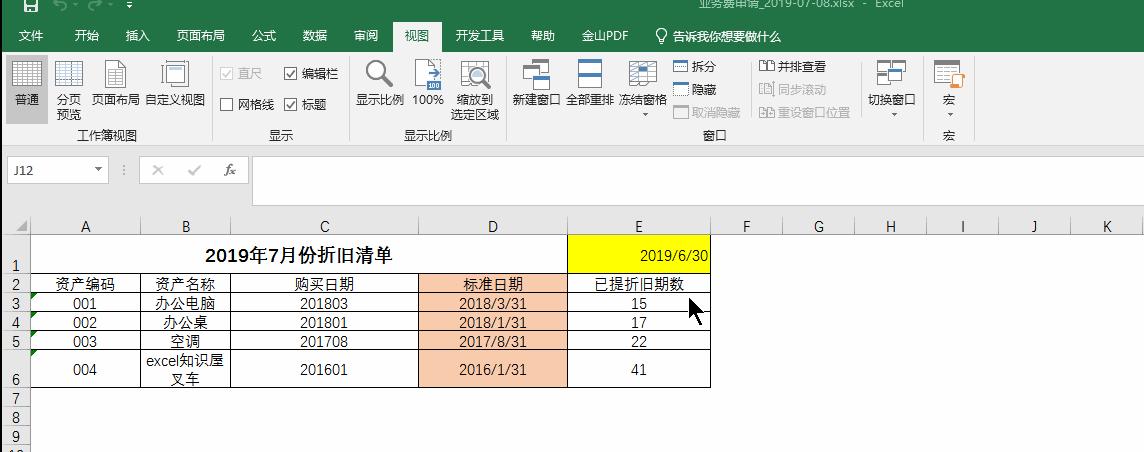
11、把窗口拆分成上下两部分,都可以上下翻看
方法:要拆分的位置 → 视图 → 拆分
12、调整工作表显示比例
方法:快捷键Ctrl+滚齿
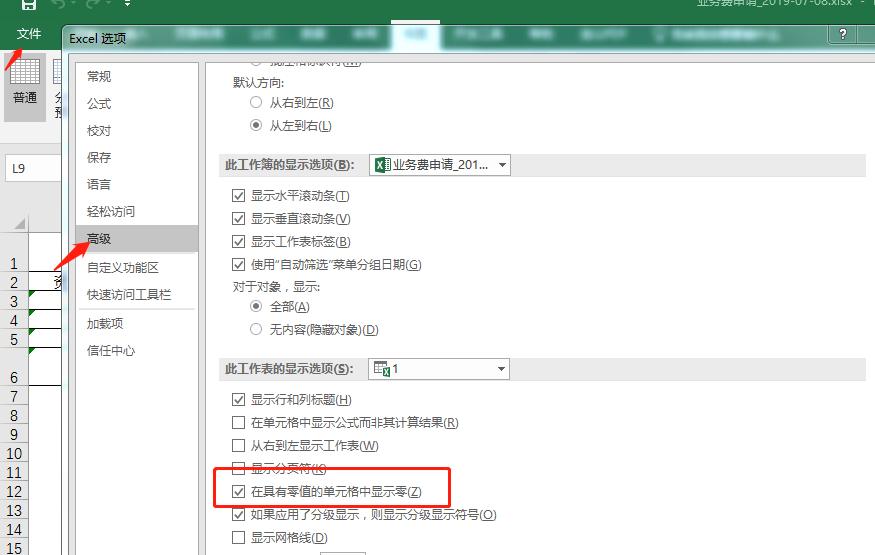
13、隐藏0值
方法:文件 → 选项 → 高级 → 去掉"在具有零值....."勾选
14、选取最下/最右边的非空单元格
方法:快捷键Ctrl + 向下/向右箭头
15、不复制隐藏的行
方法:选取区域 → Ctrl+g定位 → 定位条件 → 可见单元格 → 复制 → 粘贴
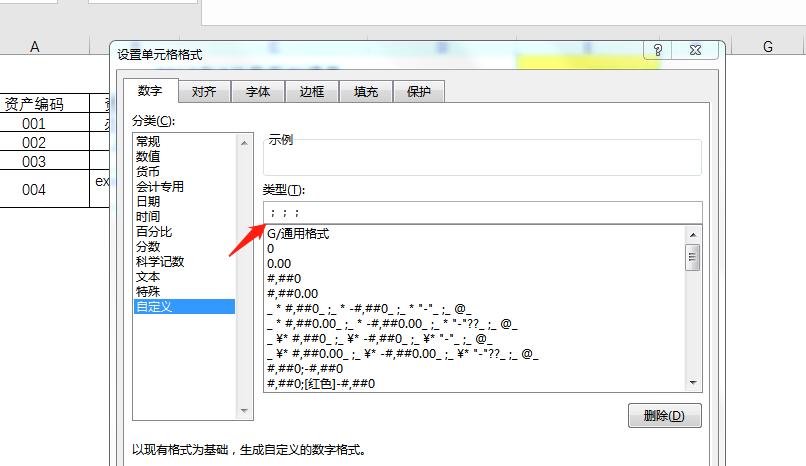
16、隐藏单元格内所有值
方法:Ctrl+1打开单元格设置窗口 → 数字 → 自定义 → 右边文框中输入三个分号;;;
17、设置单元格按回车键光标跳转方向
方法:文件 → 选项→ 高级 → 最上面"按Enter键后移动所选内容" → 设置方向
18、复制表格保存行高列宽不变
方法:整行选取复制 → 粘贴后点粘贴选项中的保留列宽
19、隐藏编辑栏、灰色表格线、列标和行号
方法:视图 → 显示 → 去掉 各项的勾选

20、输入到E列时,自动转到下一行的首列
方法:选取A:E列,输入后按回车即可自动跳转
21、同时编辑多个工作表
方法:按Ctrl或Shift键选取多个工作表,直接编辑当前工作表即可。
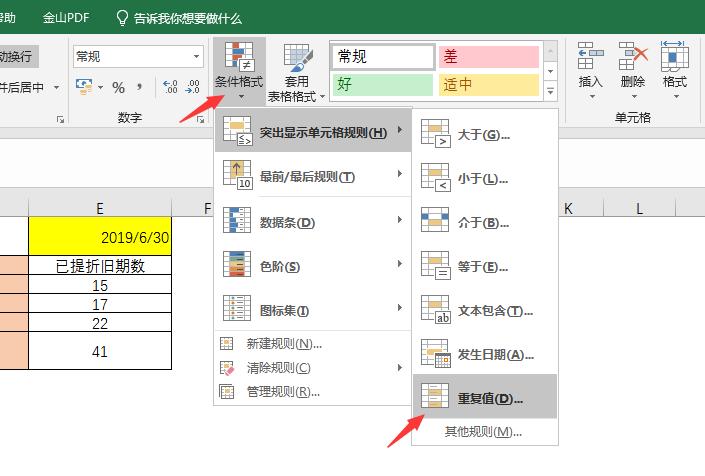
22、查找重复值
方法:选取数据列 → 开始 → 条件格式 → 突出显示单元格规则 → 重复值
23、删除重复值
方法:选取区域 → 数据 → 删除重复项
24、日期按年年年年-月月-日日显示
方法:自定义格式代码:yyyy-mm-dd
25、手机号分段显示
方法:自定义格式代码:000 0000 0000
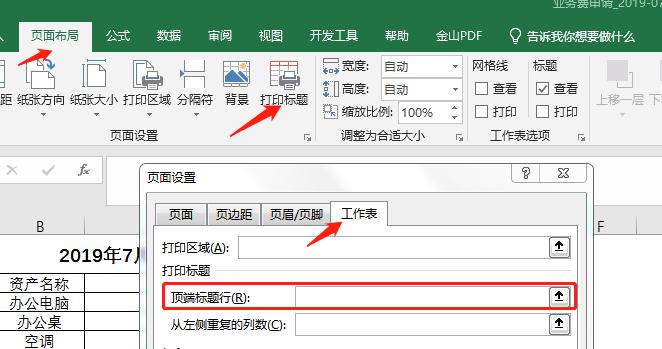
26、每页都有标题行
方法:点击页面布局 → 打印标题 → 顶端标题行 → 设置好需要打印的标题区域
27、输入身份证号或以0开始的数字
方法:把单元格格式设置成文本,然后再输入
28、插入分页符
方法:选取要插入的位置 → 页面布局 → 分页符 → 插入分页符
29、删除工作表中所有图片
方法:Ctrl+g定位 → 定位条件 → 对象 → 删除

30、工作表插入背景图片
方法:页面布局 → 背景 → 选择插入图片