今天给同学们带来Photoshop教程,效果超级炫,而且操作特别简单,欢迎同学们给自己制作一张与众不同的海报。
制作Photoshop水彩人像的方法非常简单。前期选择合适的人物素材,去色后用调色工具把人物与背景分离。
然后置入一些水彩素材,用人像选区来控制好范围;最后增加细节,微调颜色和明暗得到想要的效果。
文末有300集Photoshop教程免费领取哦!
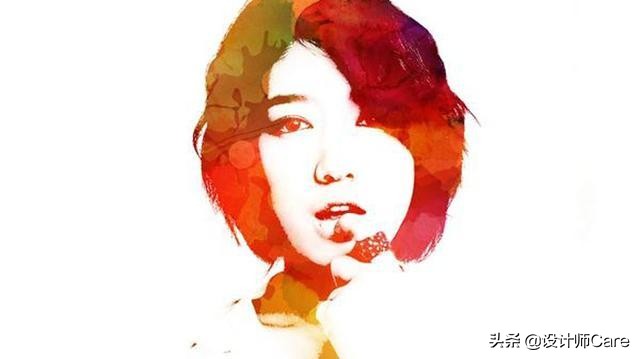
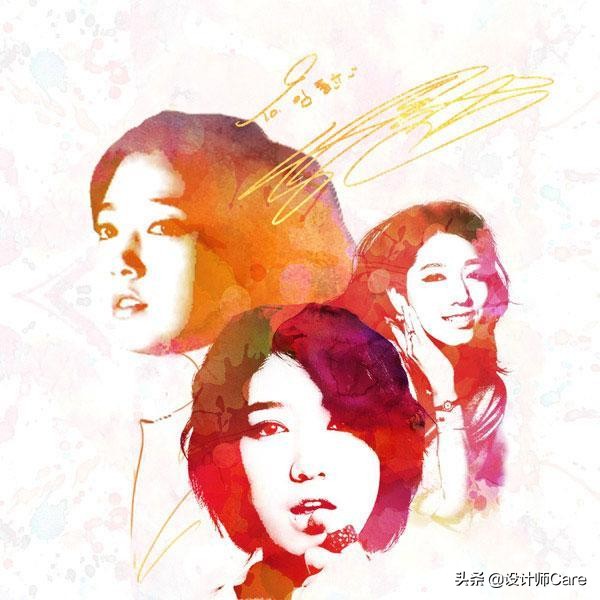
老规矩,首先我们来看看教程最后的Photoshop效果图:

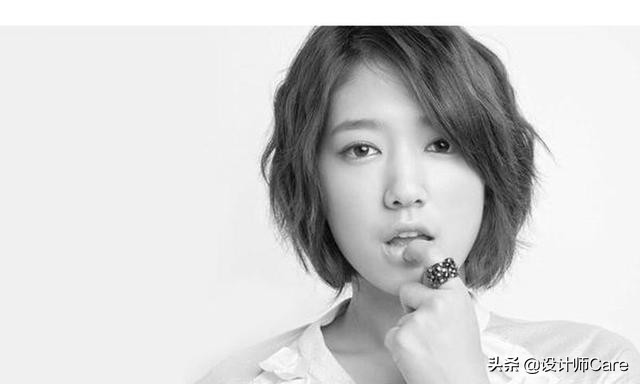
1、打开Photoshop,找一张背景比较干净且背景颜色浅的图片

2、复制一层图片,使用图像-调整-去色,将图片转为黑白,关掉背景层
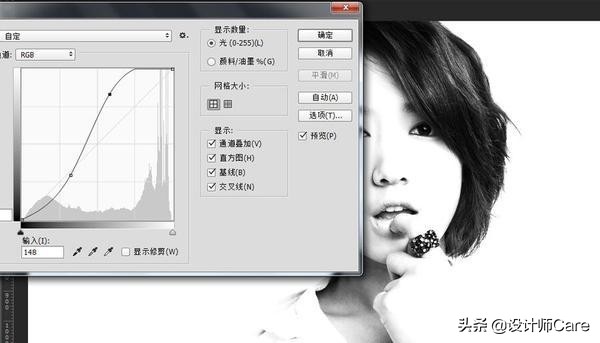
3、用曲线工具,增加图片的对比度。
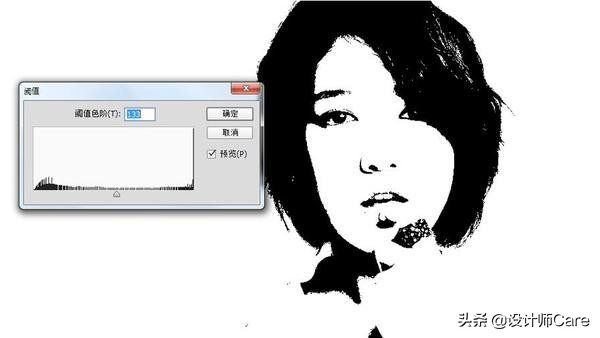
4、复制一层图片,进行图像-调整-阈值操作,可适当调整阈值的数值,并将图层的混合模式改为正片叠底。
5、合并这两个图层,并在其下面添加一个白*图色**层。
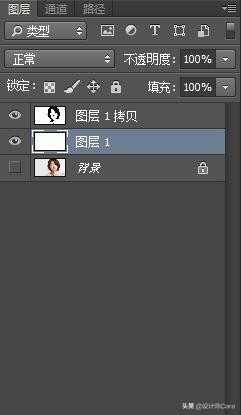
6、水彩素材图片,放置最顶层位置,并关掉小眼睛。
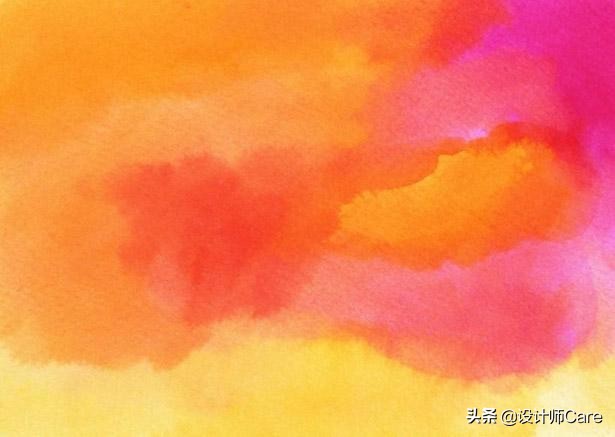
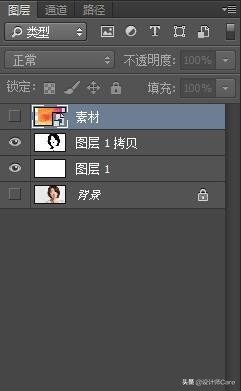
7、选择素材下方的人物图层,Ctrl+Alt+2选取高光,得到高光部分的选区。
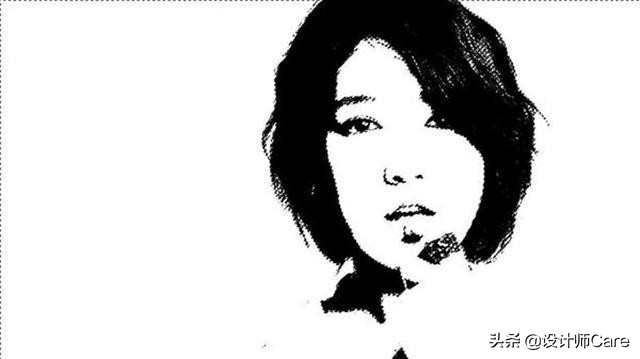
8、用这个选区为素材图层添加蒙版,并关掉人物图层的显示,打开素材图层的小眼睛。
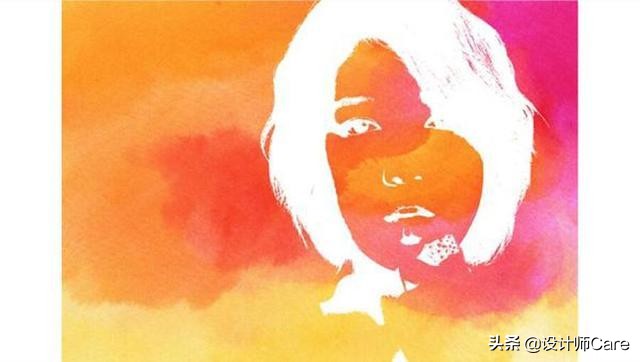
9、选择到蒙版,Ctrl+I反相。
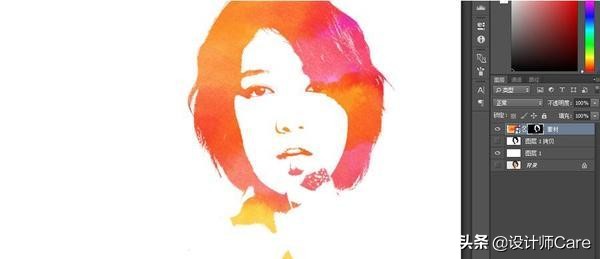
10、导入更多的素材,复制素材层的蒙版到其他的素材,并更改图层的混合模式为正片叠底。
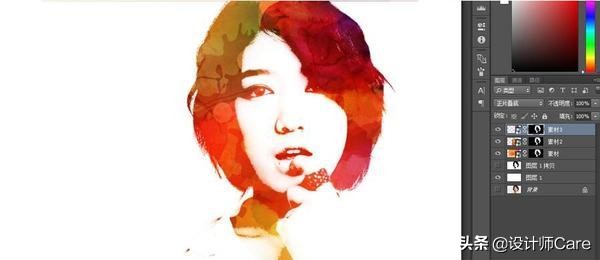
完成效果图
Photoshop视频教程
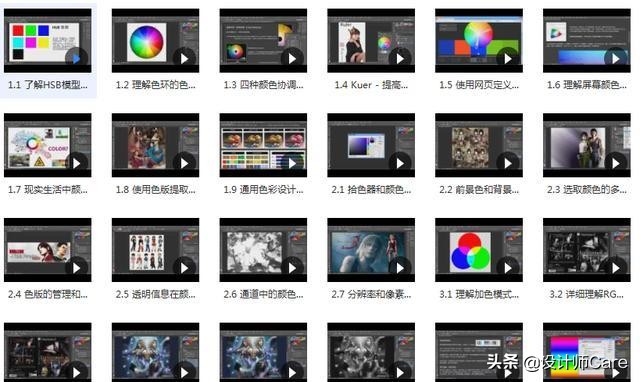
Photoshop领取方法:
1.评论文章,学设计
2.关注小编,成为小编的粉丝!
3.私信:SG
最后,只希望拿到资源的朋友,不要吝啬分享给身边需要的小伙伴!评论区说声收到了,也不枉费辛苦给大家整理,谢谢大家!