今天想给大家介绍个大家8种基础、快速、好用的抠图方法,最重要的是小白选手,一看就会操作,完全无压力!!!当然啦,想学习最新免费的基础课程,还可以到网站学习哦。
我们以此图为例,分别讲解一下;
上图:

图片来自网络,侵删
一、魔术棒工具
适用于主体物和背景颜色区分明显的图片,简单快速。
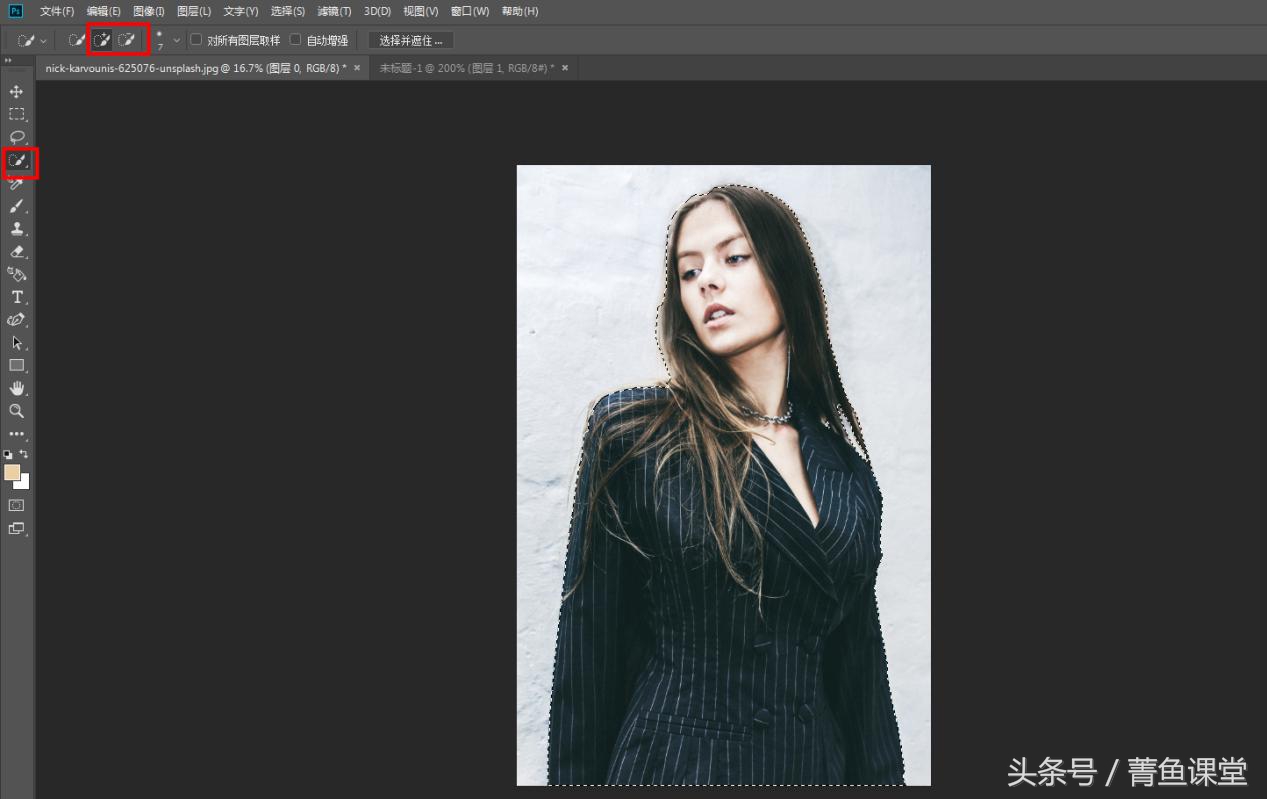
1.魔术棒工具将人物选中(按住SHIFT增加选区,按住AIT减少选区),之后按住CTRL+SHIFT+I反选,删除背景,效果如下

二、套索工具
粗略抠图,效果一般,适用于图像范围清晰的图片(用手绘板抠图会比鼠标方便的多)。
1. 点击“套索工具”
2. 用套索工具粗略套住图像,边框要和图像边界有差不多的距离,目的为了之后羽化范围一致,提高抠图的精确性。

3. 鼠标右键,选择“羽化”功能,调节羽化值,一般为20(羽化大小要根据前一步边框和图像的距离来设置)
三、橡皮檫工具
直接擦除背景,适合粗略抠图,简单粗暴,更适合已经抠图完成的图进一步处理。
1.如下图,边缘处理粗糙,可以用橡皮檫工具进一步擦除,更精细一些。

效果如下:

四、色彩范围法
快速,适合图像和背景色差明显,背景色单一,图像中无背景色。图像中带有背景色的不适用。
1.吸管工具吸取背景色,选择-色彩范围-勾选反相

2.前面说了图像中不能有和背景一样的颜色,而我选择的图像,人物衣服中白色条纹和背景色一致。导致出现以下问题。

3.我们可以用魔术棒工具按住ALT,擦除多余选区。
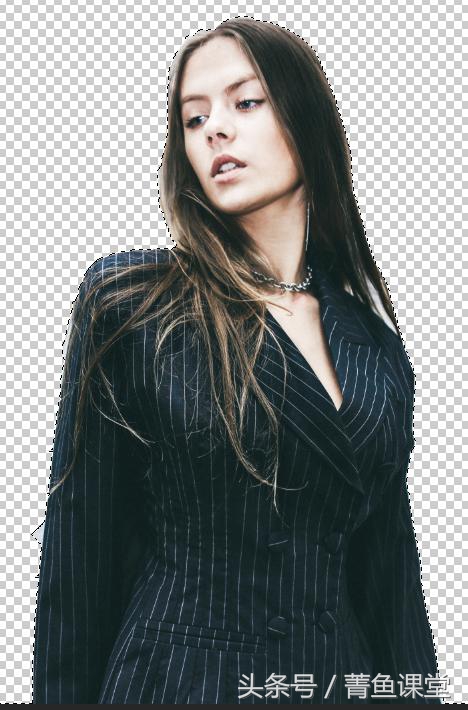
4.反选,删除背景,完成。
五、蒙版抠图法
简便快捷
1.添加图层蒙版-显示全部-前景色调成黑色-笔刷大小根据擦除部位自行调节,效果如图

2.在蒙版上擦,万一擦错,将前景色调成白色,再擦回来就行了。
六、磁性套索工具
简单快速,适合图像边界清晰的图片。
1.磁性套索工具可以自动识别图像边界,用“磁性套索”工具,顺着图像边界描画,边界模糊处需要仔细放置
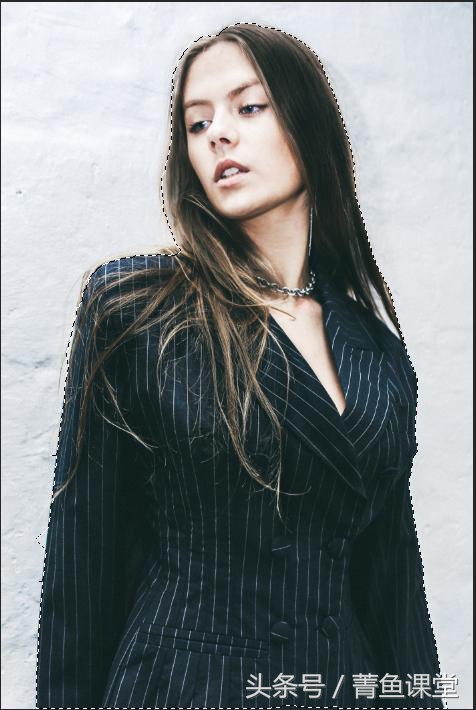
2.套索闭合后,反选,删除背景就完成了。
七、钢笔工具
最精确但也是最麻烦的方法,适合图像边界复杂,加工精度高的图像。对散乱的头发没用。
1.套索工具粗略圈出图形外框,右键“建立工作路径”,容差一般填“2”
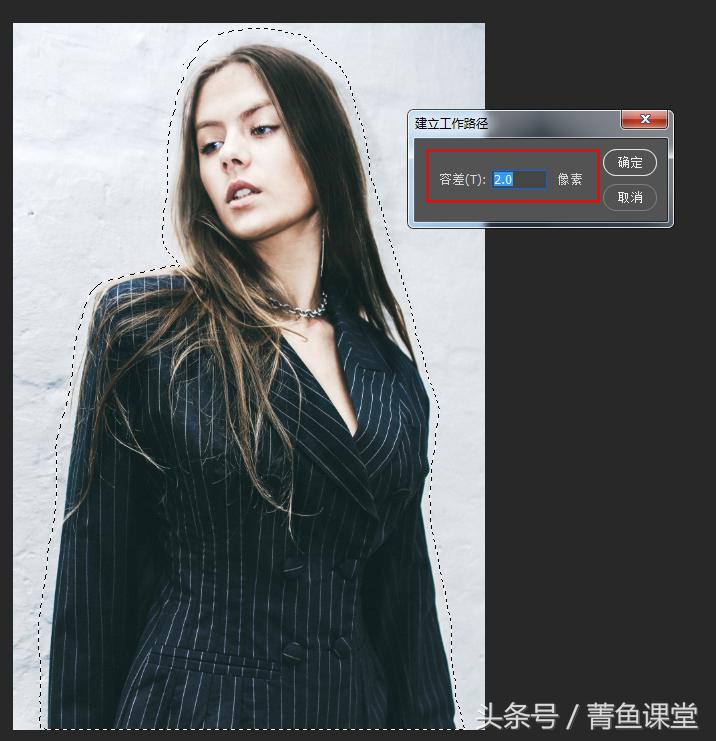
2.钢笔工具调节路径,选择钢笔工具,并在工具栏中选择第二项“路径”图标。

3.按住CTRL键不放,用鼠标点住各个节点,拖动改变位置;每个节点都有两个弧度调节点,调节弧度,使线条变得光滑。

4.如果节点不够,放开CTRL键,用鼠标在路径上增加。删除节点:放开CTRL键,鼠标移动到节点,出现“—”号,即可删除。当然也可以用“删除描点工具”
5.右键“建立选区”,羽化值一般填“0”,反选,删除背景,完成。
八、通道抠图法
适合色差较小,外形有很复杂的图像抠图,比如头发,树枝等。
1.打开通道面板,分别点选红,黄,蓝三个单色面板,找出图像最清晰的通道,这个图像中是红色。
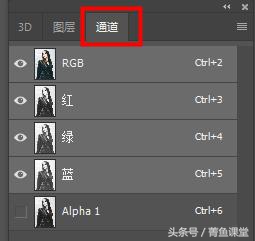
2. 右键复制红色通道,CLRT+L调整色阶,增强对比度
3. 图像/调整/反相
4. 反选,删除背景图层,CTRL+D取消选区,效果如下。

OK啦,童鞋们,大家可以尝试一下,非常简单易上手。如果你有什么想学习的可以在下方给我留言,我一定一定满足你!!!