License服务器安装
如果已经安装过了这步可以跳过 。
CATIA V5R19及之后的版本均可用DSLS来进行License管理,管理工具*载下**地址:
链接:https://pan.baidu.com/s/1vmLU3Ge9nd3aXPsdDQui9Q
提取码:cfhh
解压后运行其中的setup*ex.e**
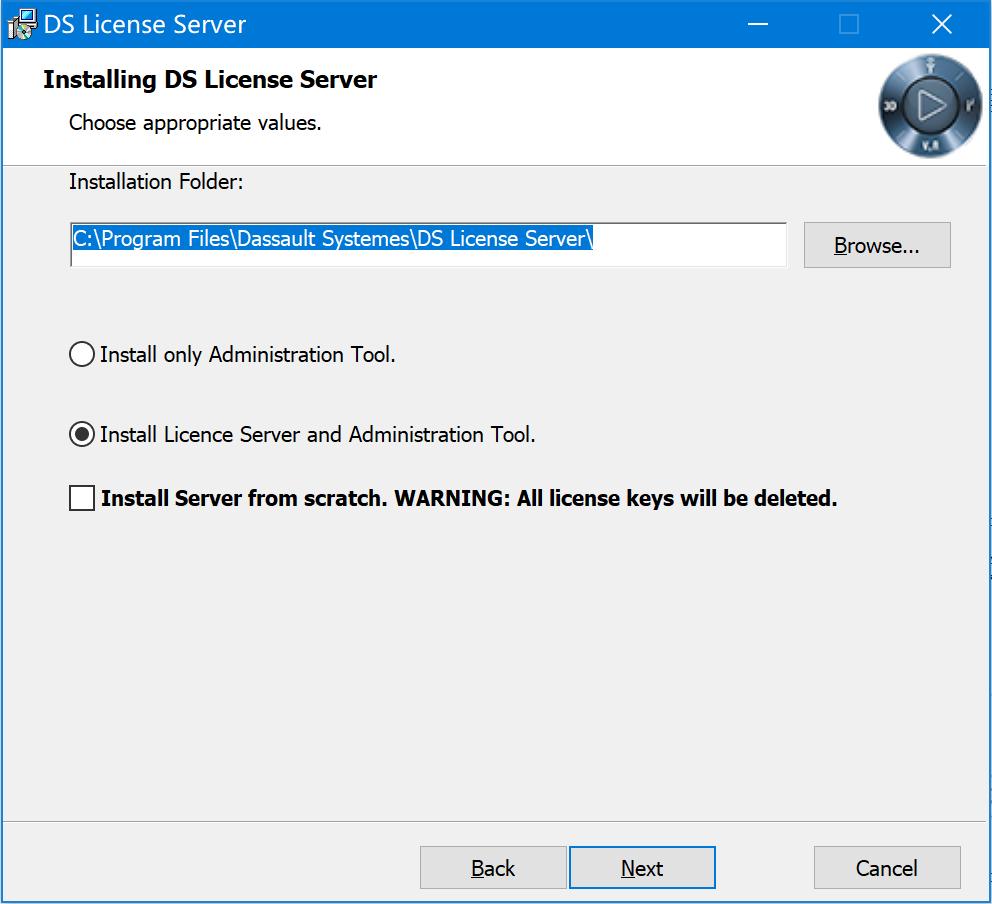
选择默认路径进行安装


安装完成后在开始菜单中找到

打开,点击新建,输入localhost,然后确定。


然后点击菜单,许可证—登记,选择License文件导入即可。
建议License服务器为固定IP,后面会用到。
CATIA主程序安装
CATIA安装一般采用默认设置,将安装程序和环境变量文件指定在固定的文件夹中。以下以CATIA V5-6R2019的安装为例:
- CATIA V5R2019默认有2个安装包,
链接:https://pan.baidu.com/s/1wAH4eBjh7kovIcE43RIBOQ
提取码:wxja
列表如下:

将2个压缩包同时选中,右击选择解压到当前文件夹。
- 运行上一步中解压出来的1文件夹中的setup*ex.e**
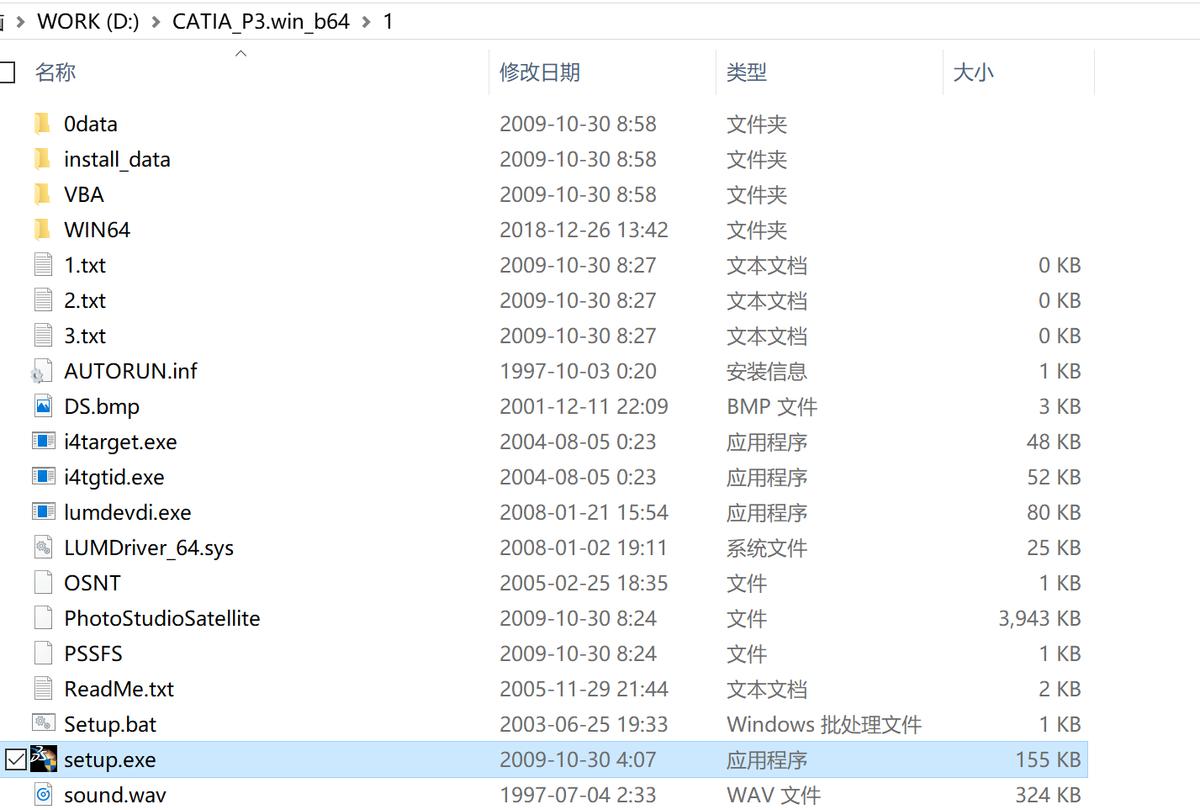
如果安装出现以下setup*ex.e**的报错
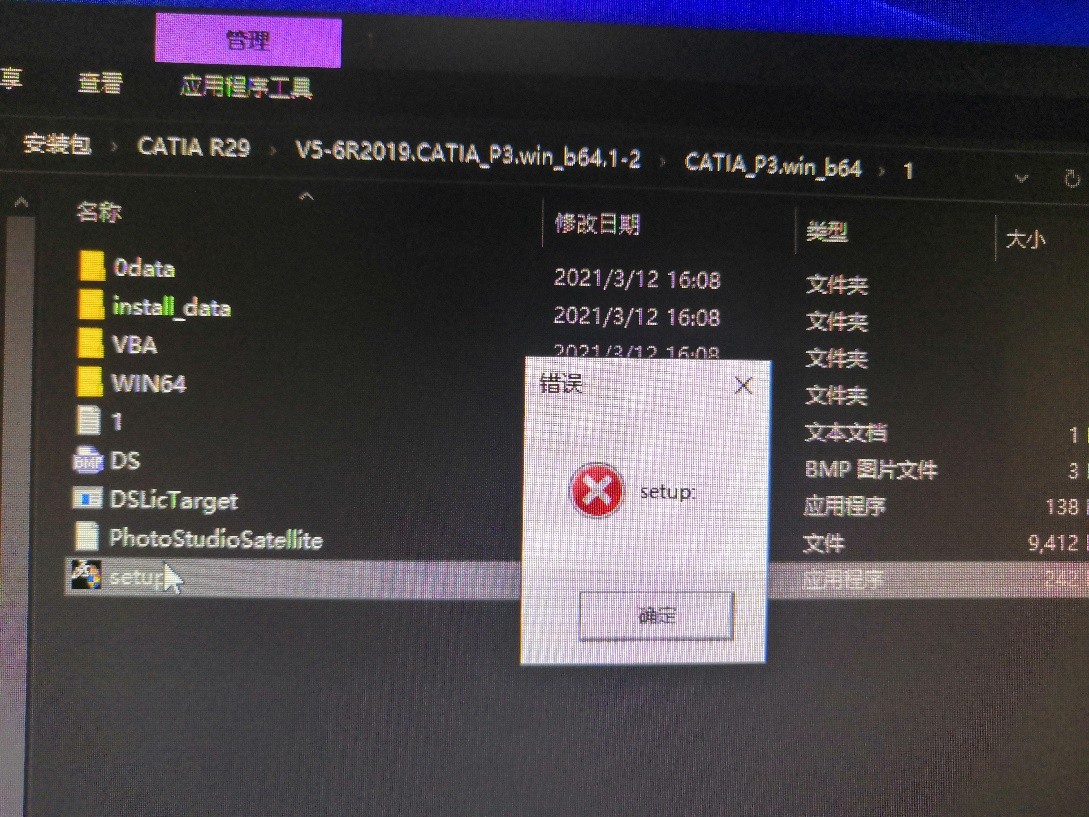
需要确认以下2点:
- 是否两个压缩包一起解压的
- 在已安装的程序中找到Microsoft Visual C++ 2017卸载了再重新运行setup*ex.e**
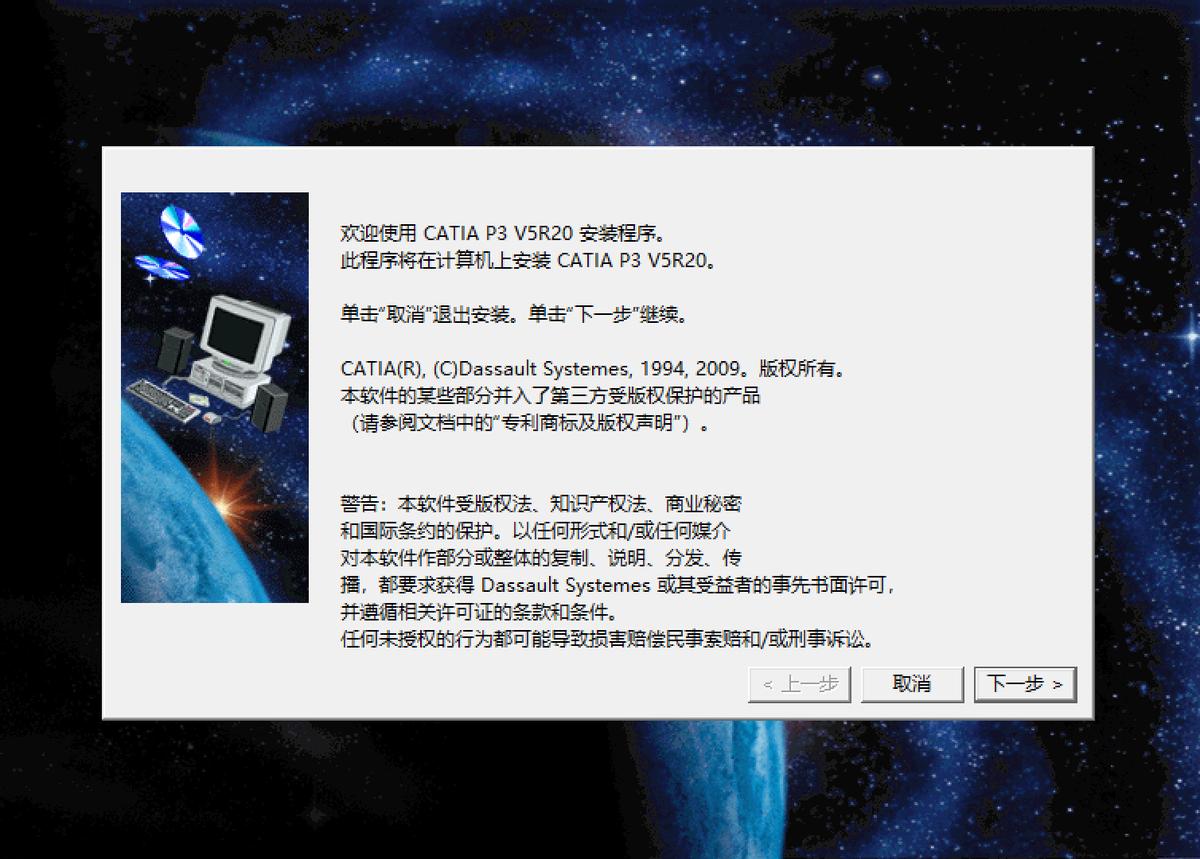
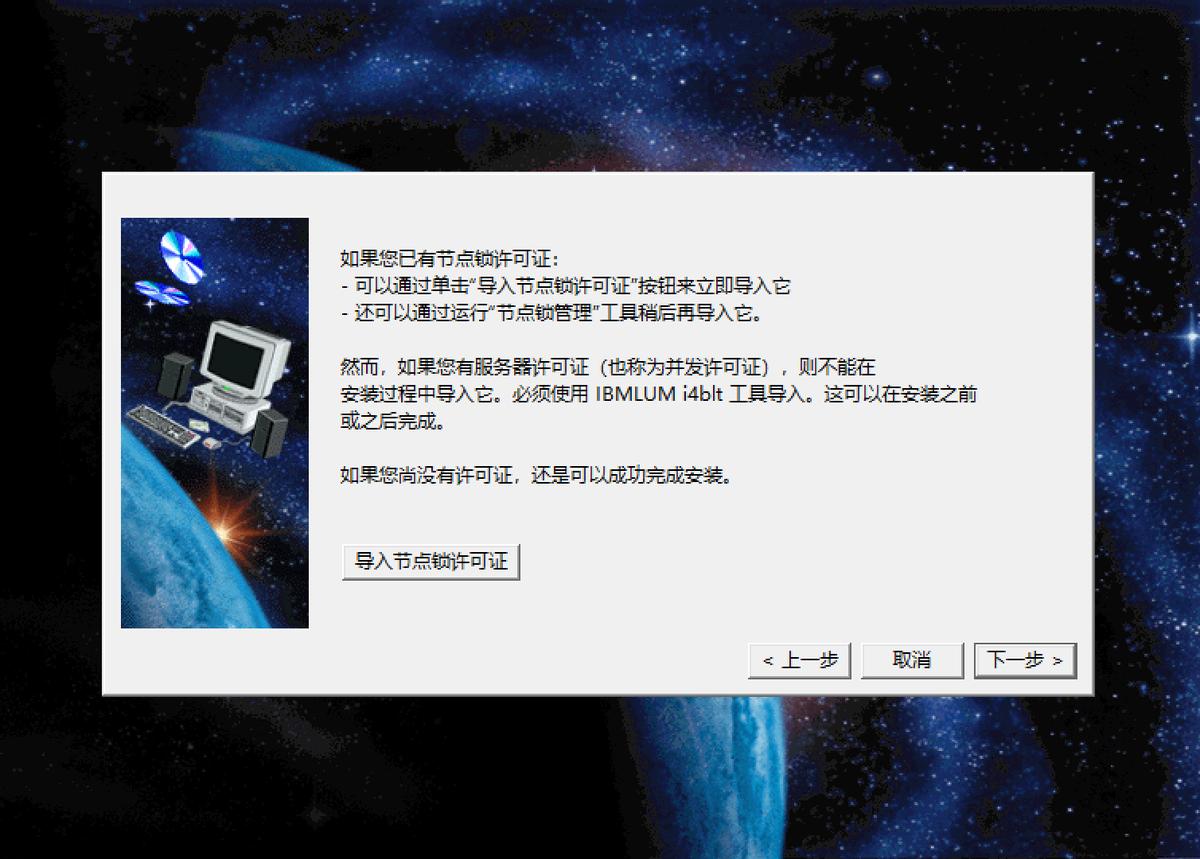


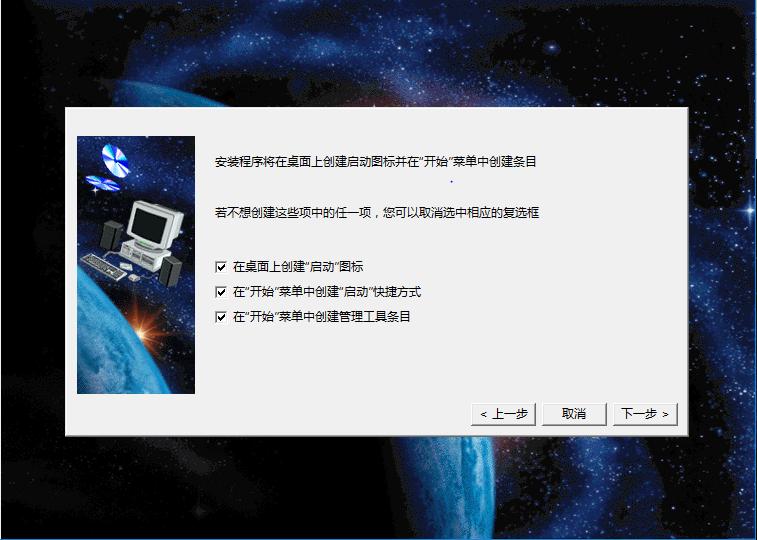

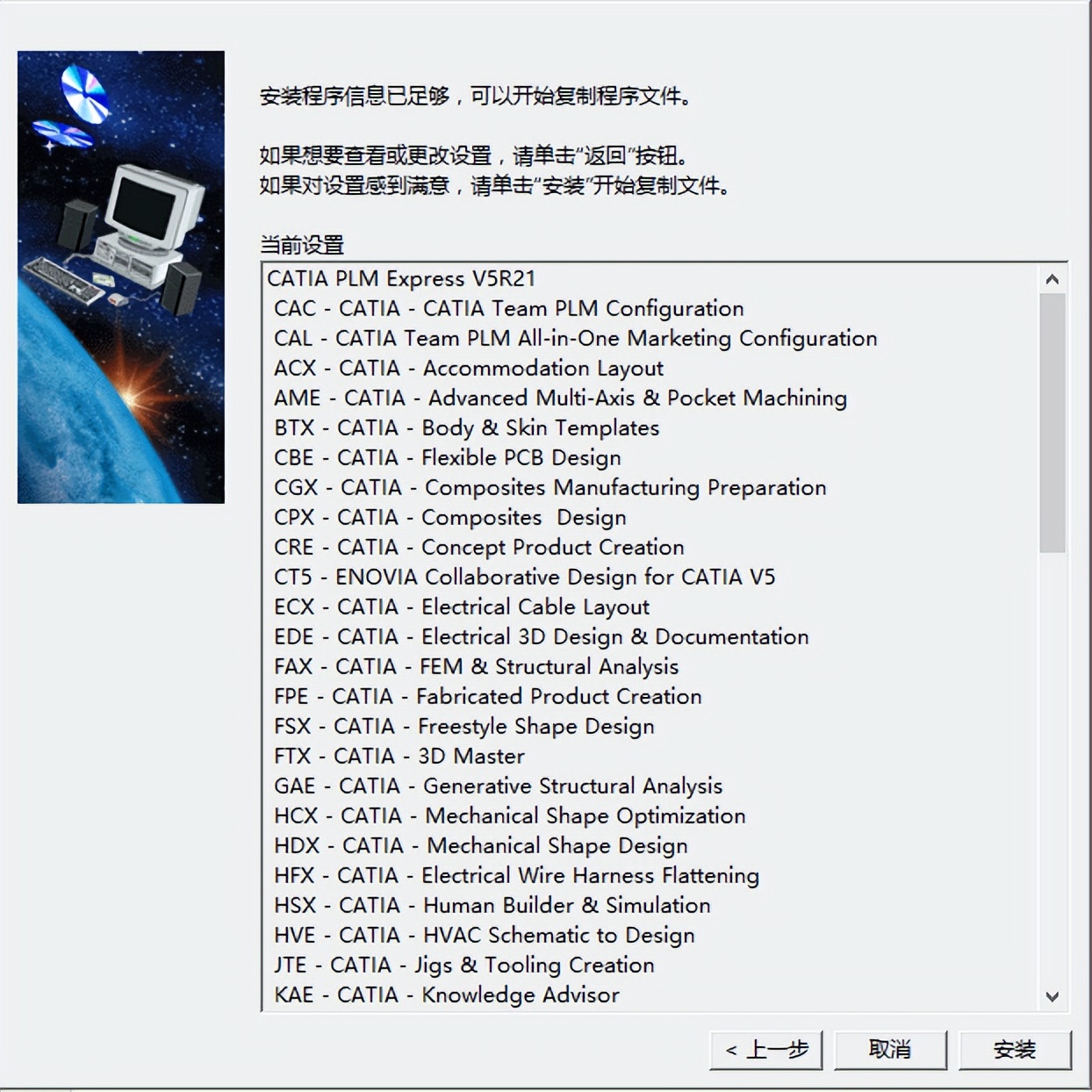
点击安装,等待安装完成。


安装完成后勾掉“现在启动CATIA”,先不要打开CATIA。
DSLS license配置
DSLS License只需配置license配置文件,配置方法如下:
打开我的电脑,在地址栏中输入C:\Programdata,打开一个文件夹,双击其中的DassaultSystems文件夹,在该文件夹中新建文件夹,命名为Licenses (注意大小写) ,然后在该文件夹中新建一个文本文档,命名为DSLicSrv,在其中输入DSLS服务器的地址加端口,如下:
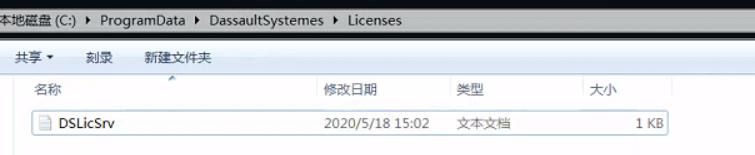
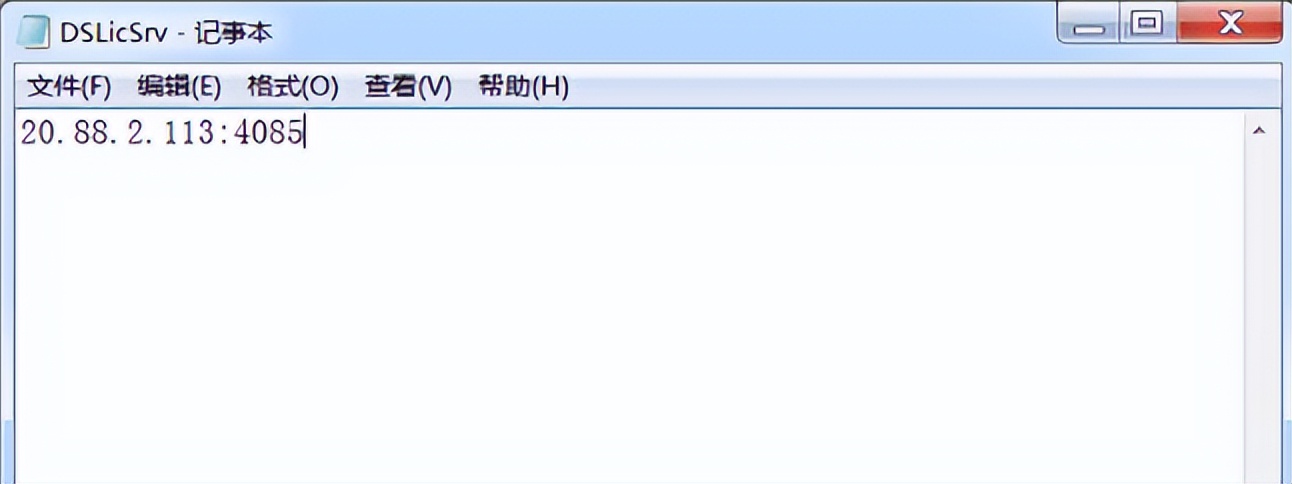
保存即可。( 此处需要根据实际情况将冒号前的内容替换成License服务器的IP地址,如果本机就是服务器则替换成localhost )