我们在制作展板、PPT、画报等图片工作中,为了美观有时会将图片制作成椭圆形状,如果对图片质量要求不高,或者后续有时间对不满意照片再分别单个处理,可以使用批处理来操作,优点是速度快,缺点是相对于模板制作方法,质量不高,需要后续单个甄别。来吧开始记录。
1、新建二个文件夹,命名为椭圆形图片和原始图片,从原始图片中,打开一张需要处理的图片。
2.菜单工具栏中窗口菜单中选择动作,在出现的动作对话框底部选择“创建新组”按纽,在新建组对话框中命名为修改尺寸,确定后。在动作对话框底部选择“创建新动作”按纽,在新建动作对话框中命名,然后选择记录(详情见上文PS批处理统一改图片尺寸的操作)。
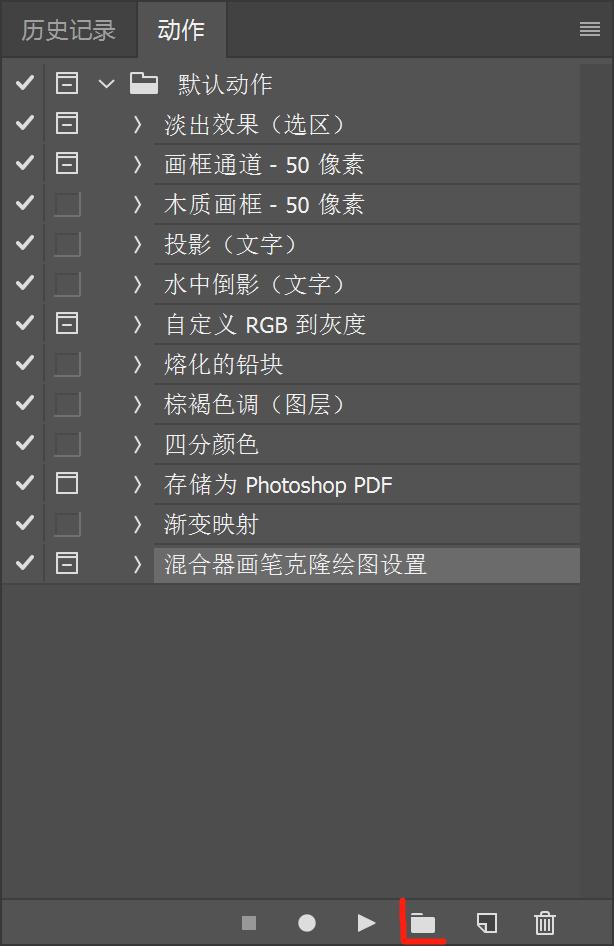
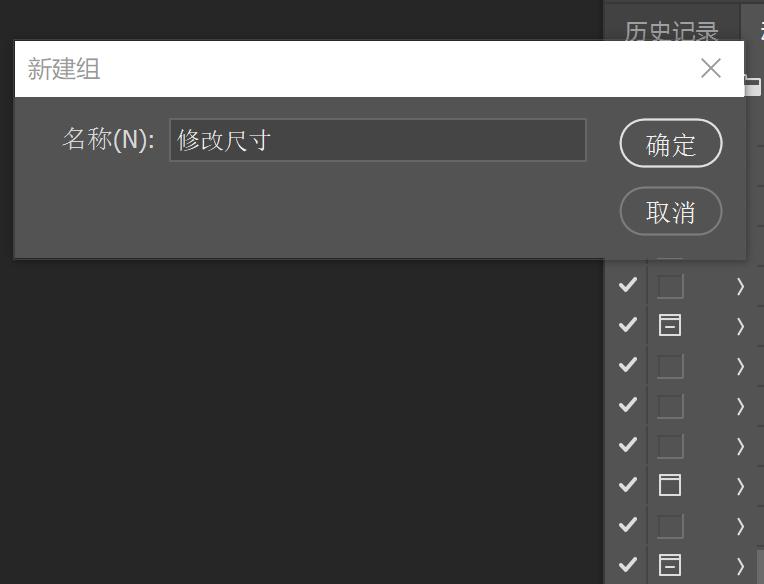
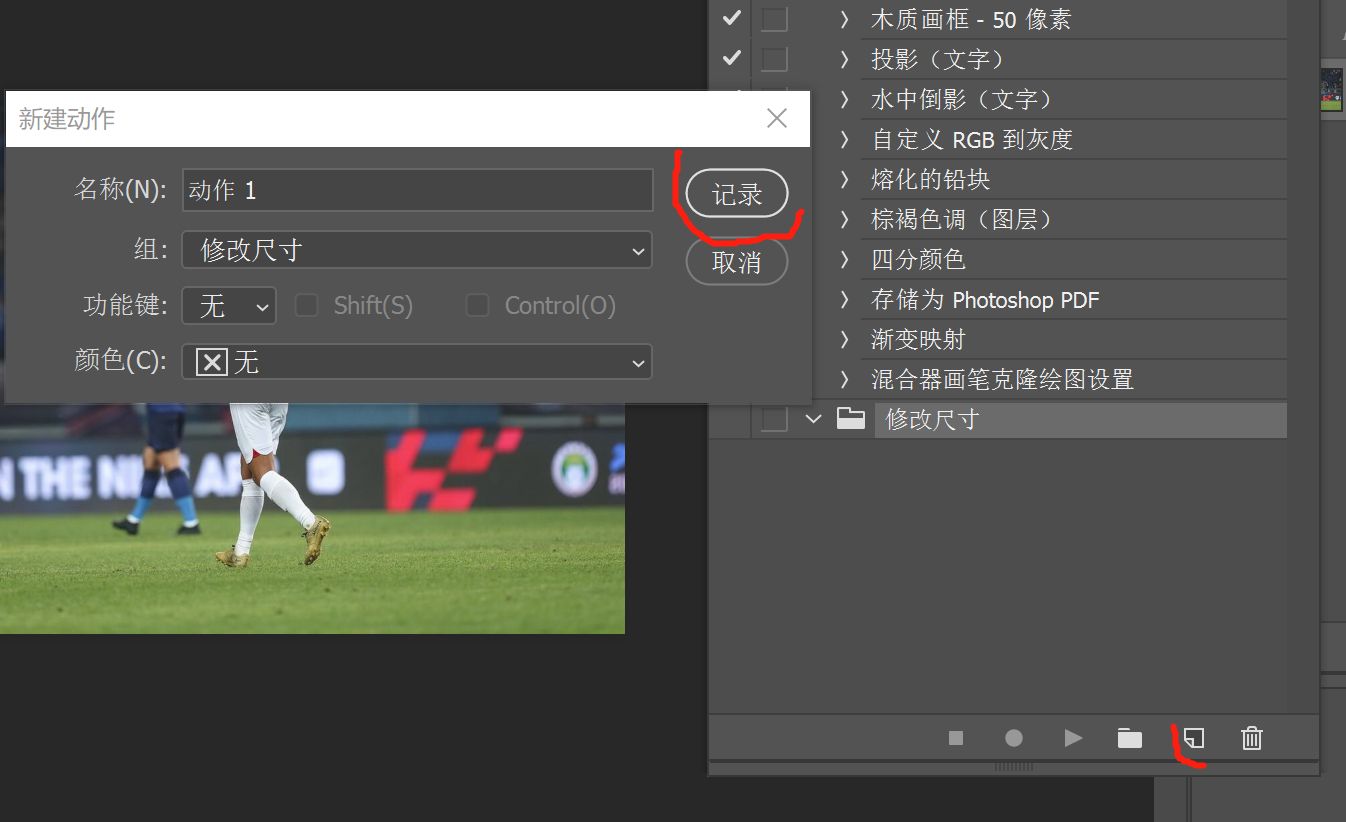
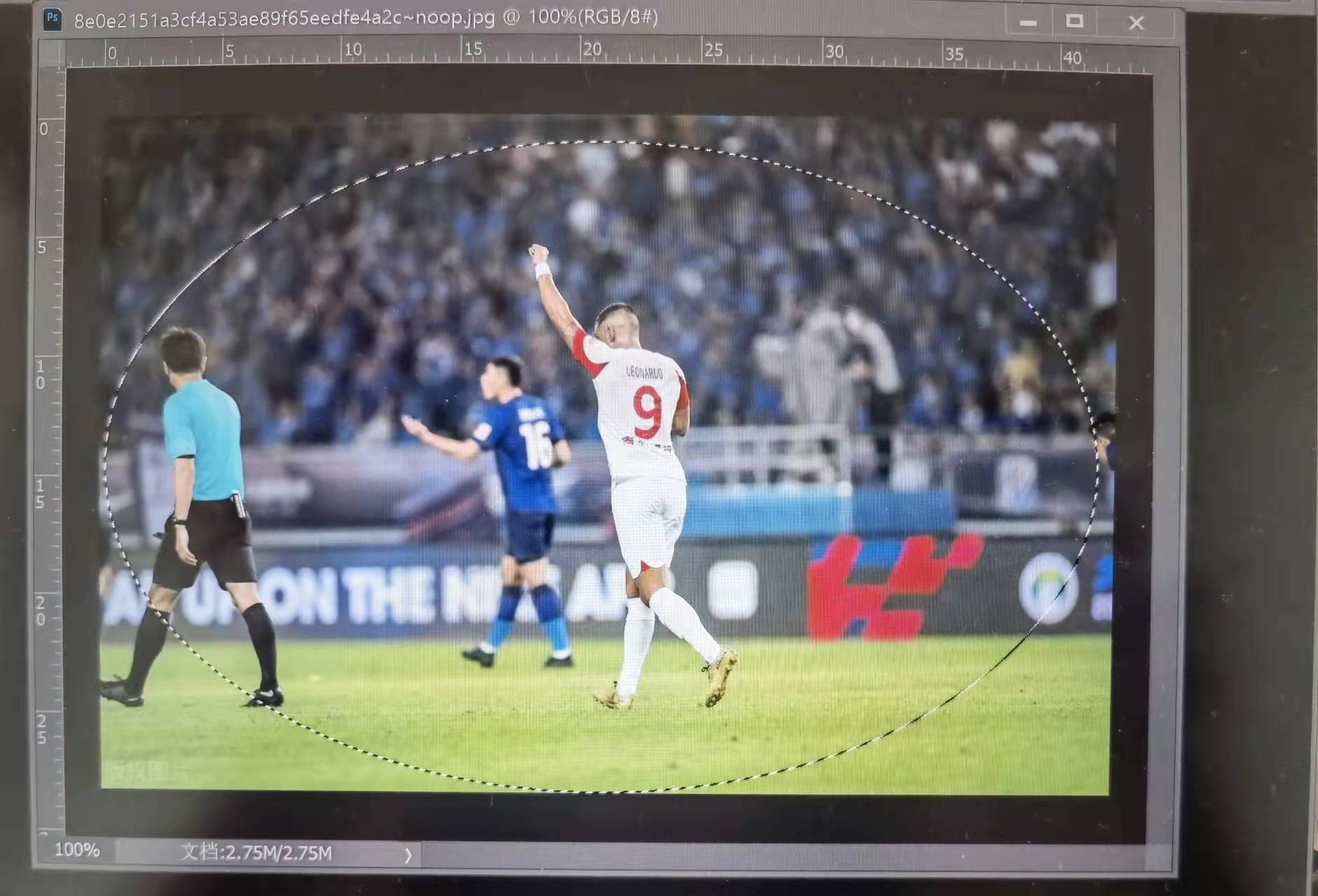
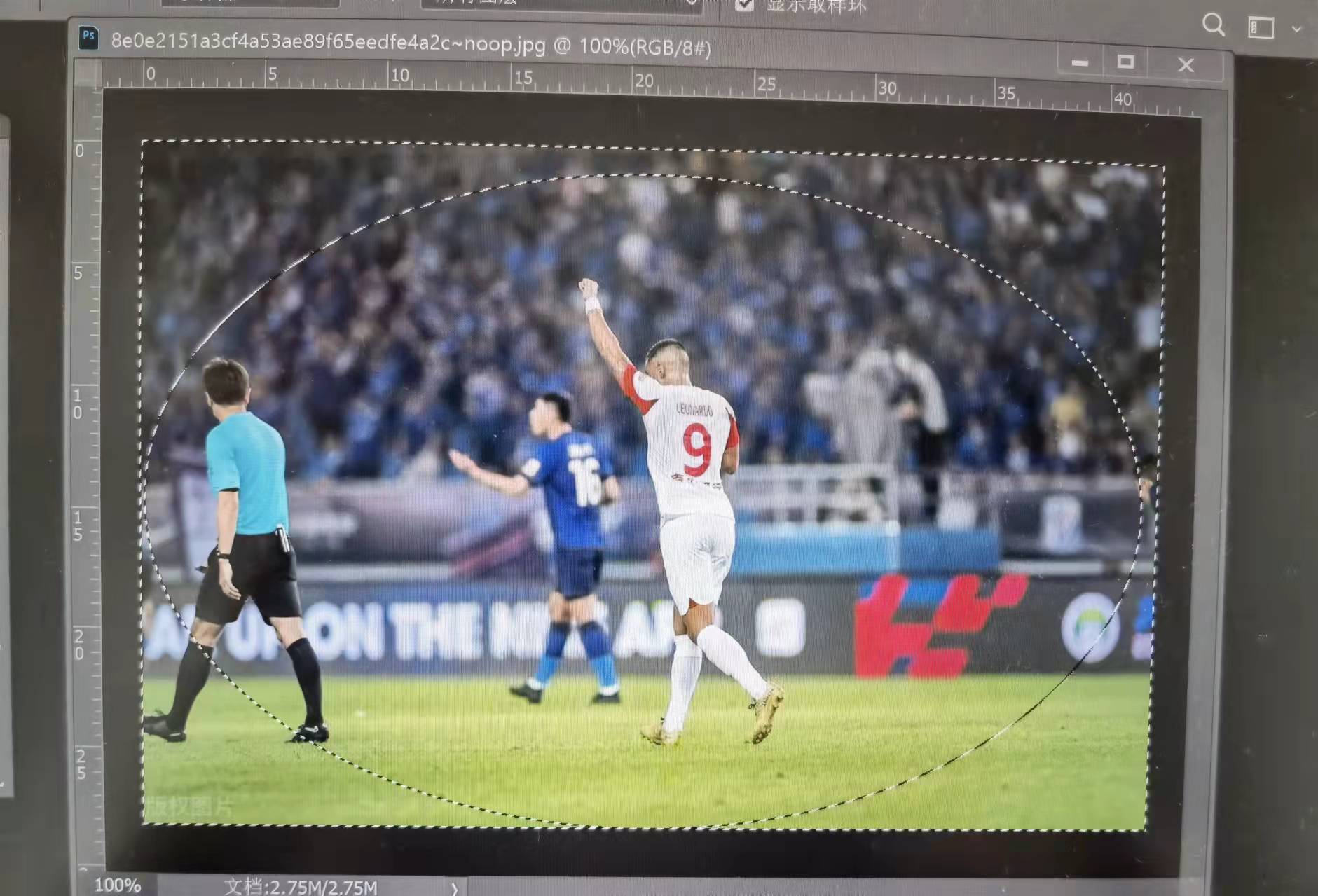
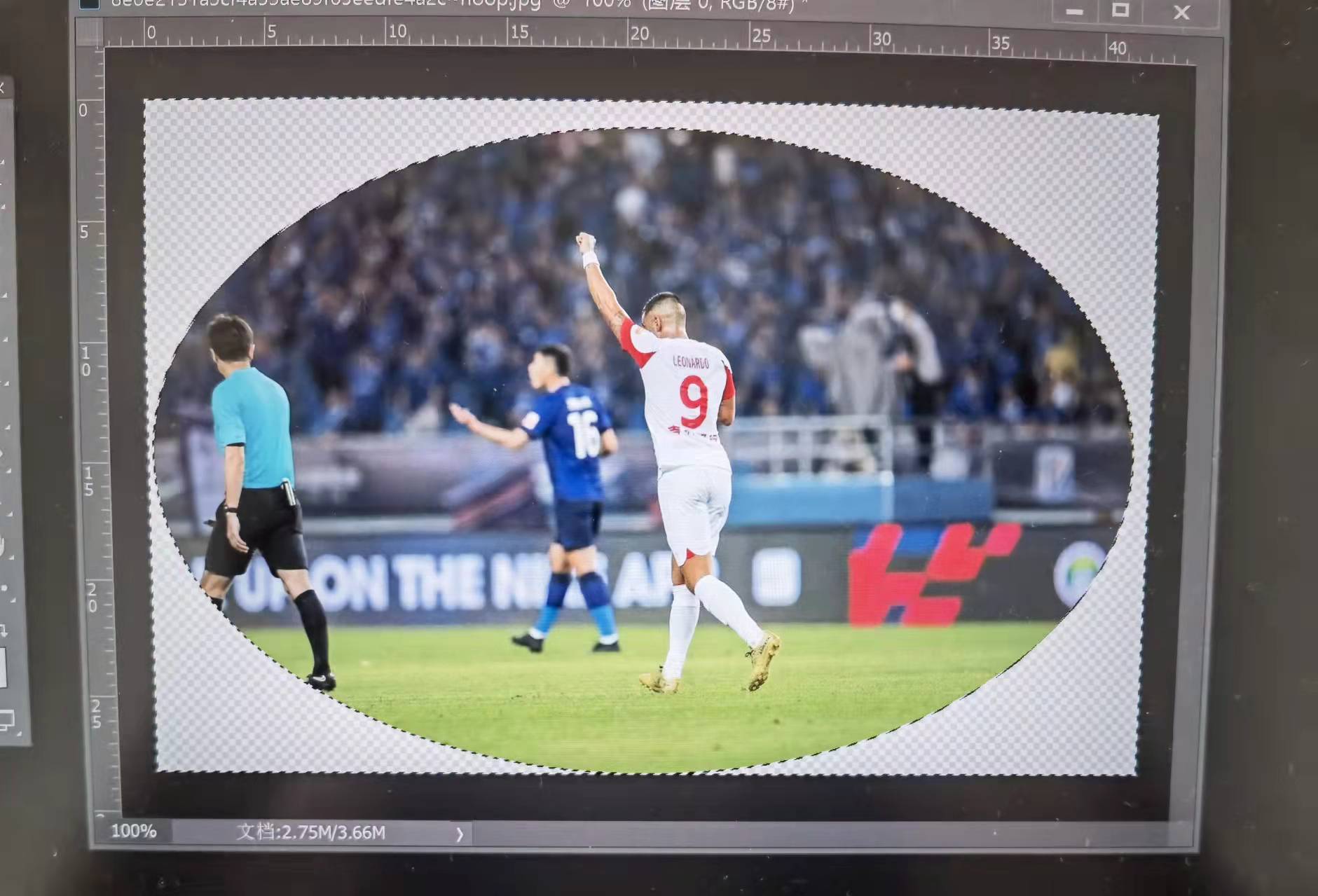
3.使用“椭圆选框工具”对打开的图片从左上角,根据自己所需椭圆图形的尺寸画出选区。按下ctrl+shift+i进行选区反选,然后删除反选的选区,将制好的椭圆图片保存至椭圆形图片文件夹中。
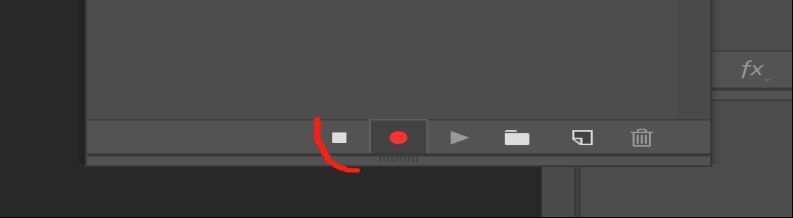
4.按下动作对话框底部“停止*放播**/记录”按纽。
5、菜单工具栏中文件菜单中选择自动-----批处理,在弹出的批处理话框中“选择”项中选择原始图片文件夹,然后确定。椭圆图片制作完成,快去文件夹检查一下吧。